按这个顺序,开始第一份任务。
- 选择文件或文件夹
- 说出要求,或输入文字指令
- 核对任务类型、尺寸和白墨参数
- 确认执行,检查导出结果
操作时,留意这几件事。
- 一条指令先完成一个明确任务。复杂的连续任务可以分步提交。
- 说清“宽度”或“高度”,带上厘米、毫米、PPI 等单位。
- 语音识别和指令解析需要网络;文字输入可用于安静环境。
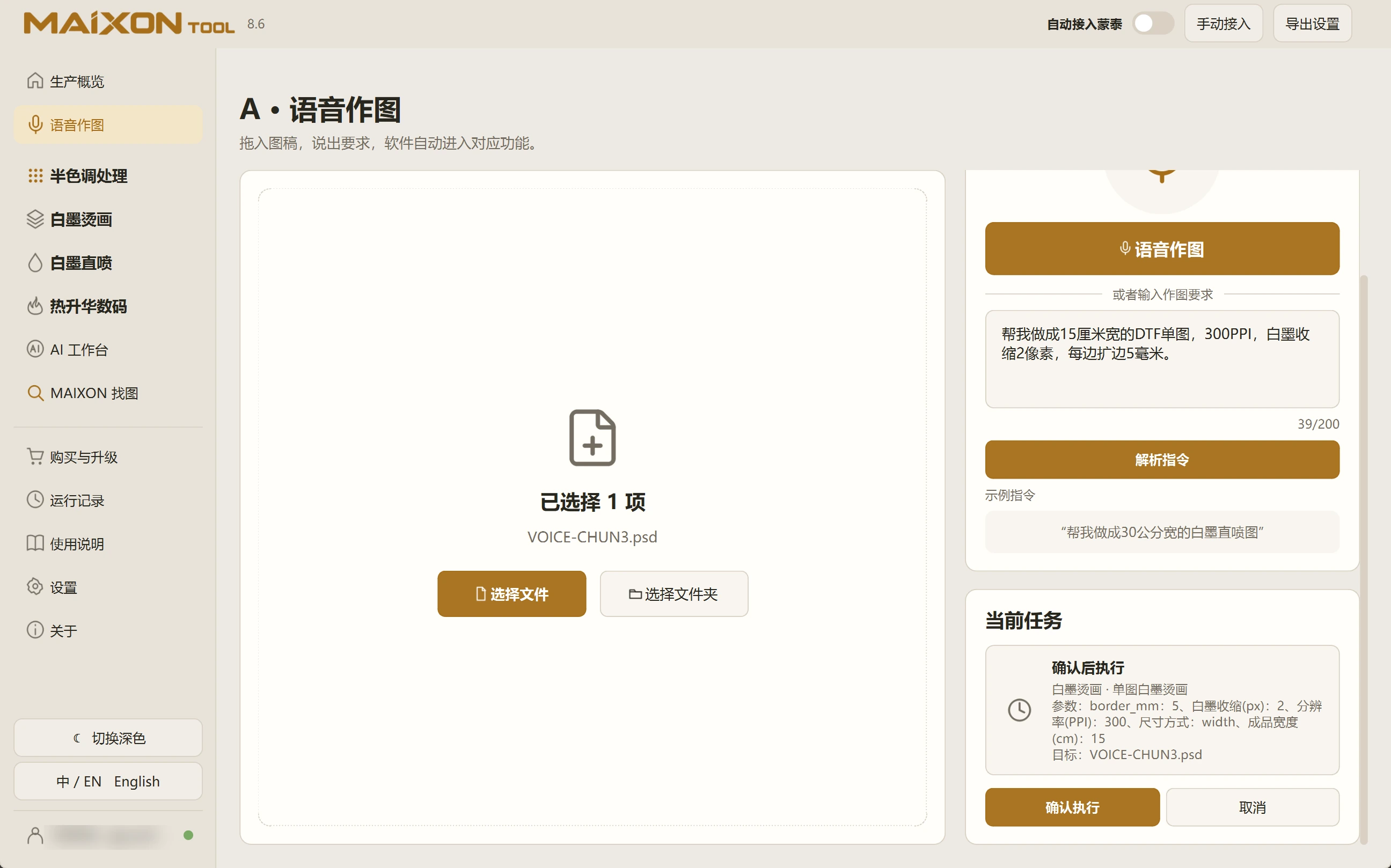
可以这样表达要求:“帮我做成15厘米宽的DTF单图,300PPI,白墨收缩2像素,每边扩边5毫米。”输入文字或说出要求后,先核对解析卡片,再点击“确认执行”。
语音作图
尺寸、分辨率、白墨与扩边,可以用一句清楚的要求交给工作台。软件解析后显示任务和参数,核对无误,再确认执行。也支持直接输入文字。
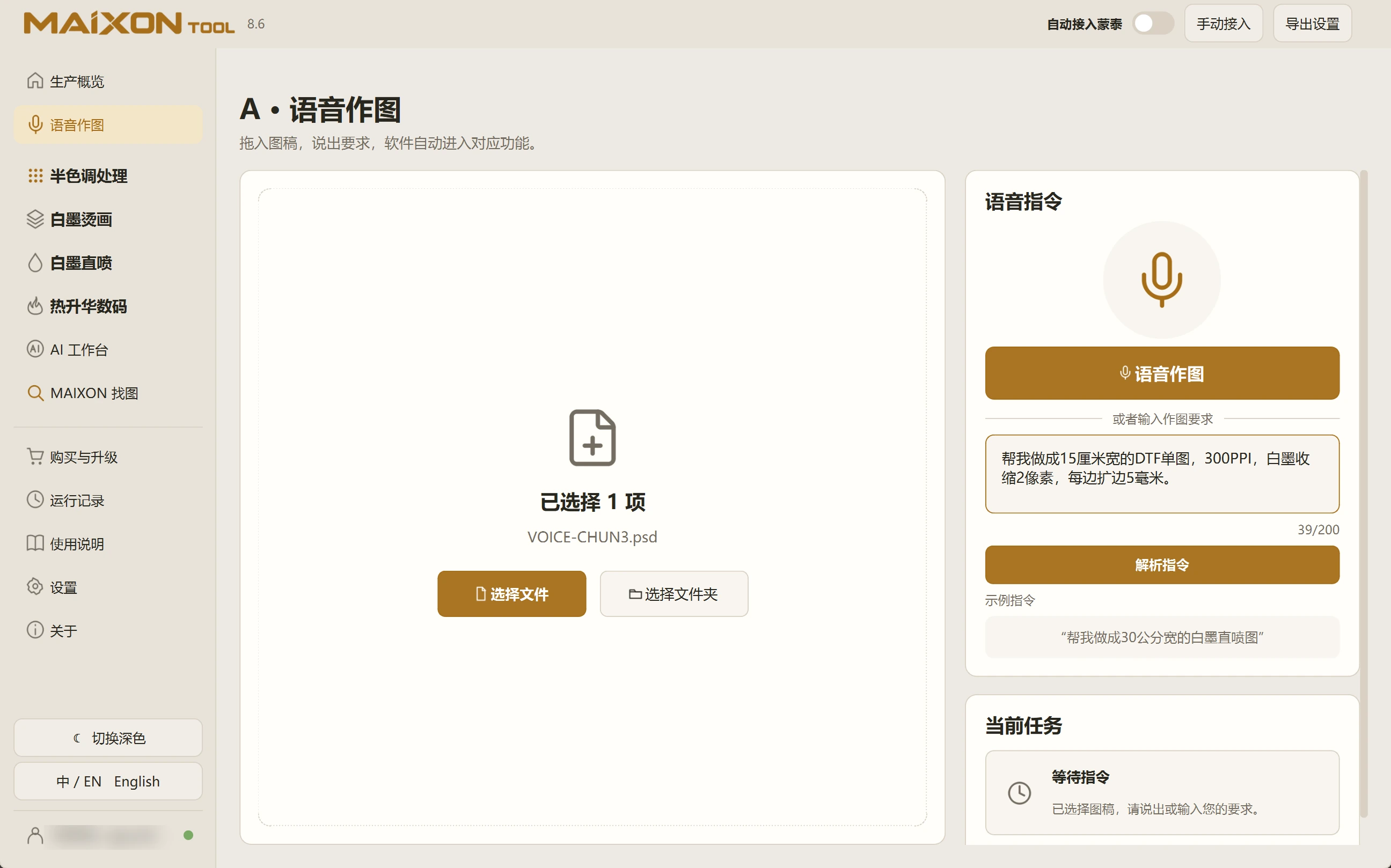
可以这样表达要求:“帮我做成15厘米宽的DTF单图,300PPI,白墨收缩2像素,每边扩边5毫米。”输入文字或说出要求后,先核对解析卡片,再点击“确认执行”。
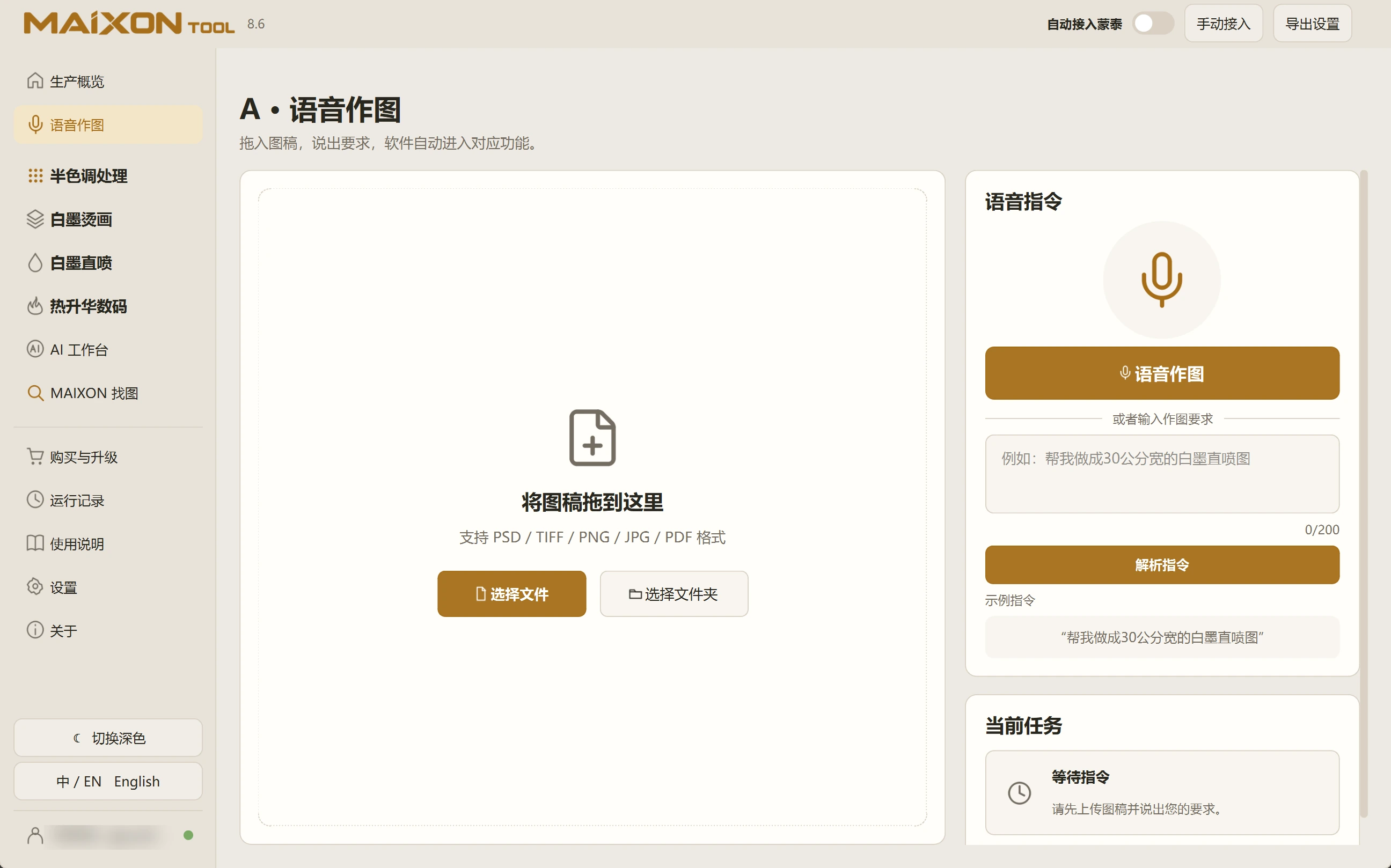
进入“语音作图”,选择要处理的文件或文件夹。单图任务先用一份图稿验证,避免把整个文件夹当成单张图片。
需要 Photoshop 的任务,先确认 Photoshop 已启动、软件中的连接状态正常。保留原图,给本次输出指定独立文件夹。
点击录音入口,按界面提示开始和结束录音;也可以直接在指令区输入文字。两种方式都需要先检查识别或输入的文字。
示例:帮我做成15厘米宽的DTF单图,300PPI,白墨收缩2像素,每边扩边5毫米。任务、尺寸、单位与边缘要求都写在同一句话里。
需要修改时,直接更正指令,再重新解析。不要把“宽15厘米”和“高15厘米”混用,也不要省略毫米与像素的单位。
点击解析后,逐项检查任务类型、输入文件、成品宽高、分辨率、白墨和扩边。向下滚动确认区域,读完参数再点击“确认执行”。
解析是把意图转换成参数。若有一项与想法不符,先返回修改;不要依赖执行后的文件来猜测软件是否理解正确。
任务结束后,在输出目录查看文件,并在 Photoshop 中检查尺寸、分辨率和 W1。
例如,图案宽度15厘米,每边扩边5毫米,最终画布宽约16厘米。图案尺寸与画布尺寸分别核对;语音输入后也要检查识别文字。