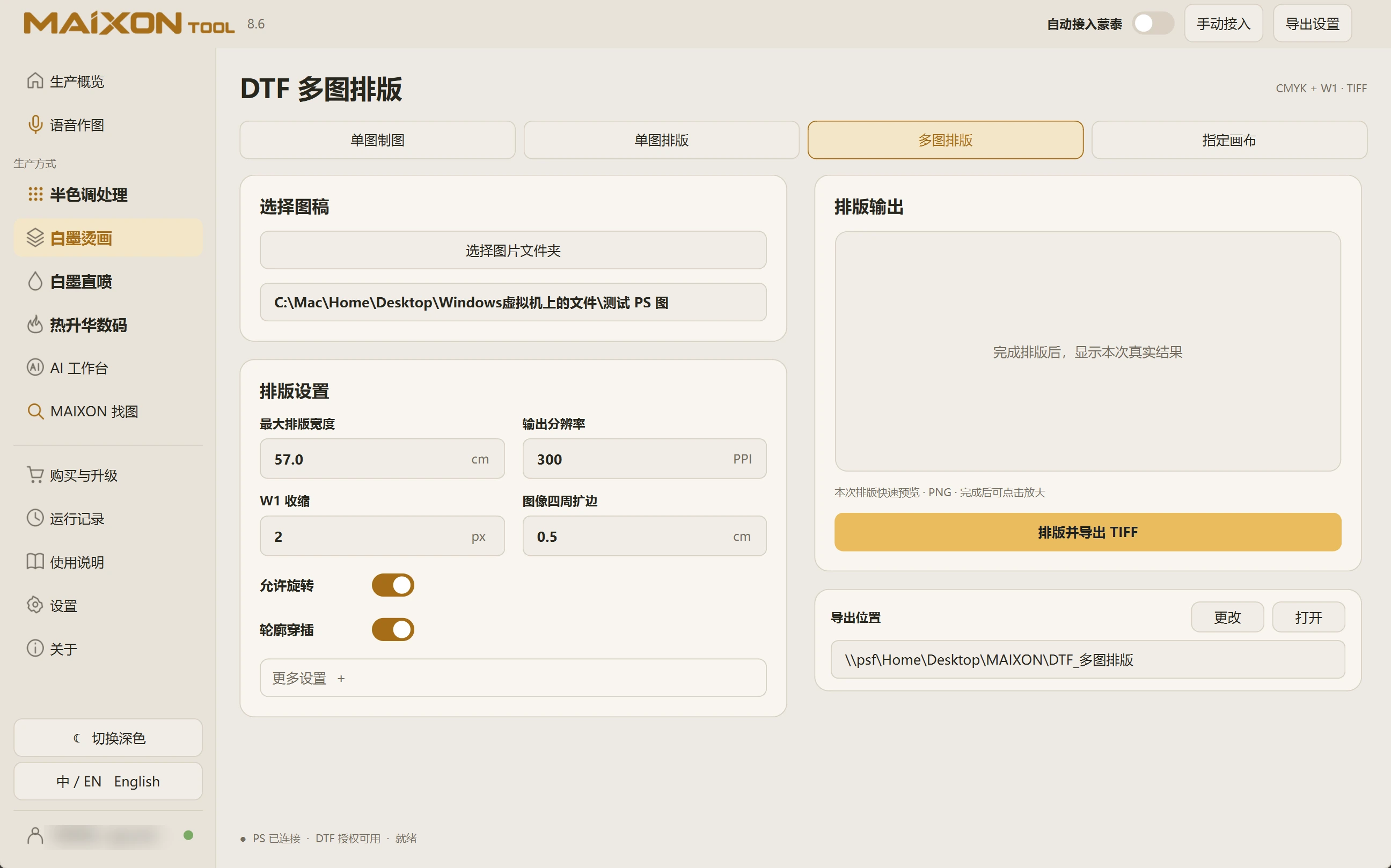
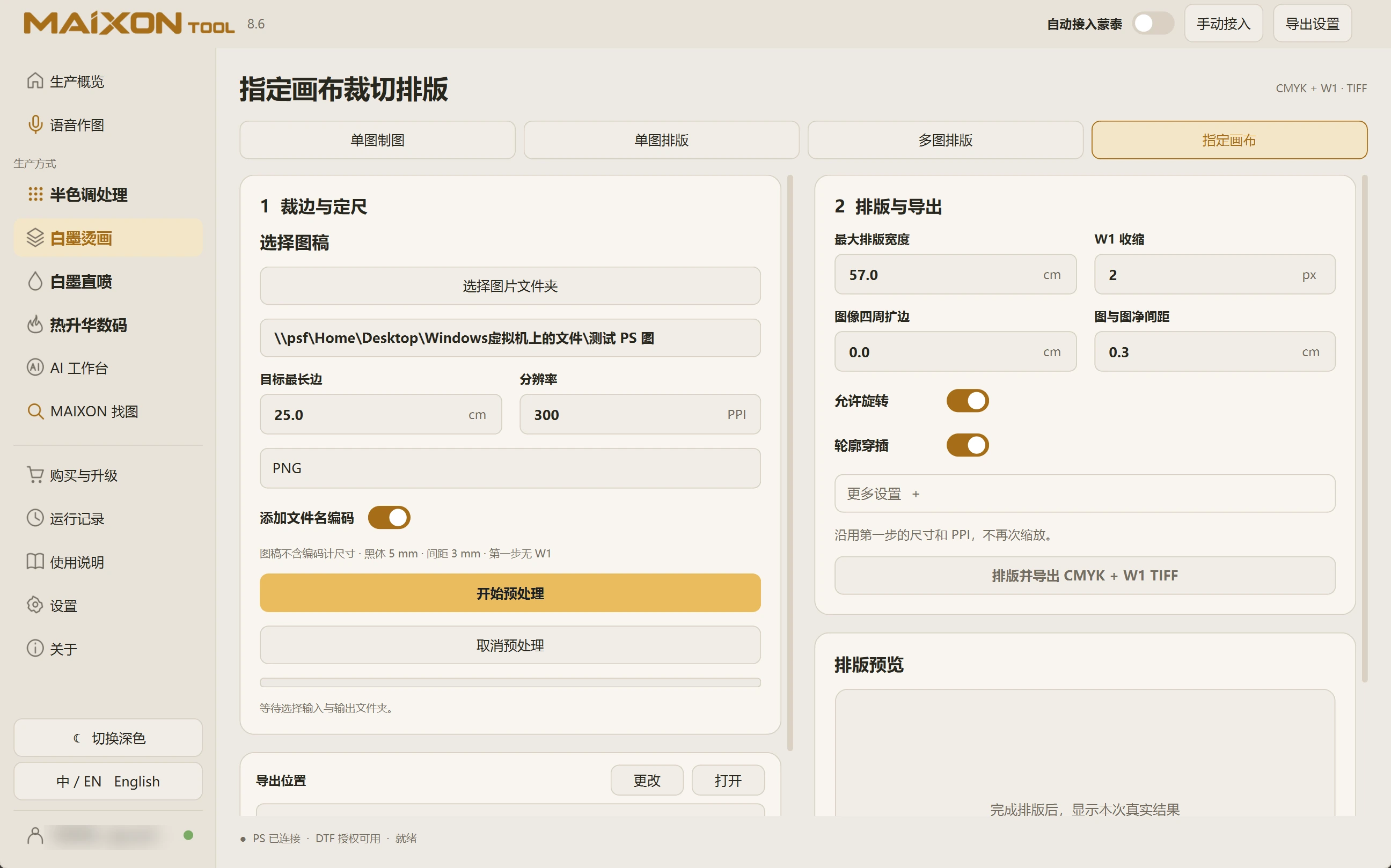
按这个顺序,开始第一份任务。
- 在 Photoshop 打开要处理的图稿
- 选择单图、单图排版、多图排版或指定画布
- 设置尺寸、分辨率、W1 和边缘参数
- 执行并检查 TIFF、彩色图稿与白墨通道
操作时,留意这几件事。
- 等比设置保留图稿比例;非等比会改变图案形状。
- W1 收缩单位为像素,扩边单位为毫米。
- 多图排版先核对文件数、旋转与间距,再检查整版。
DTF · 白墨烫画
单图制图、单图排版、多图排版和指定画布,覆盖不同的生产任务。确认尺寸、分辨率、W1 收缩和扩边后,自动处理 Photoshop 图稿并输出文件。
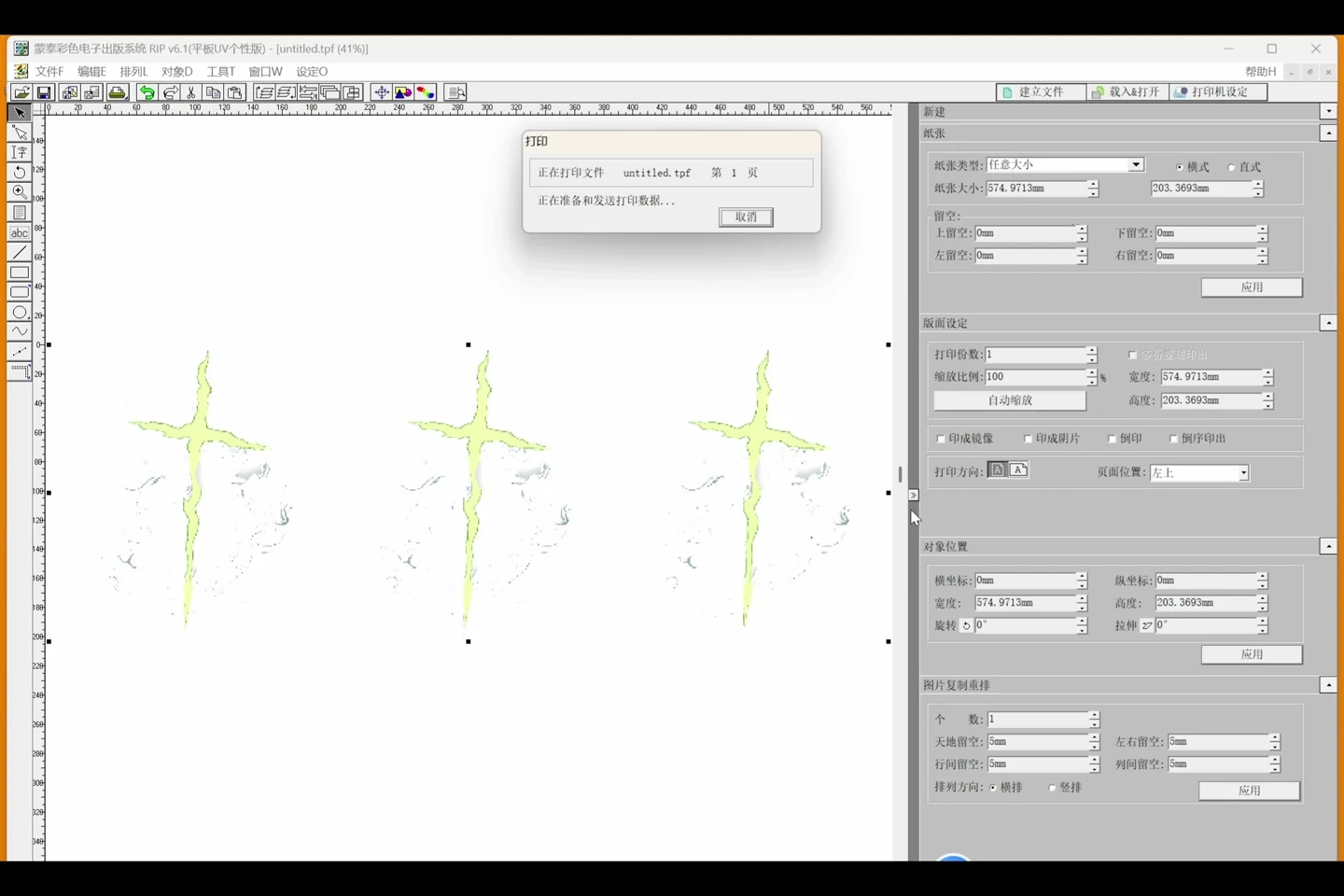
图稿处理好,直接进入白墨烫画排版。检查整版、生成白墨通道,再自动接入 MainTop,让准备工作一路完成。
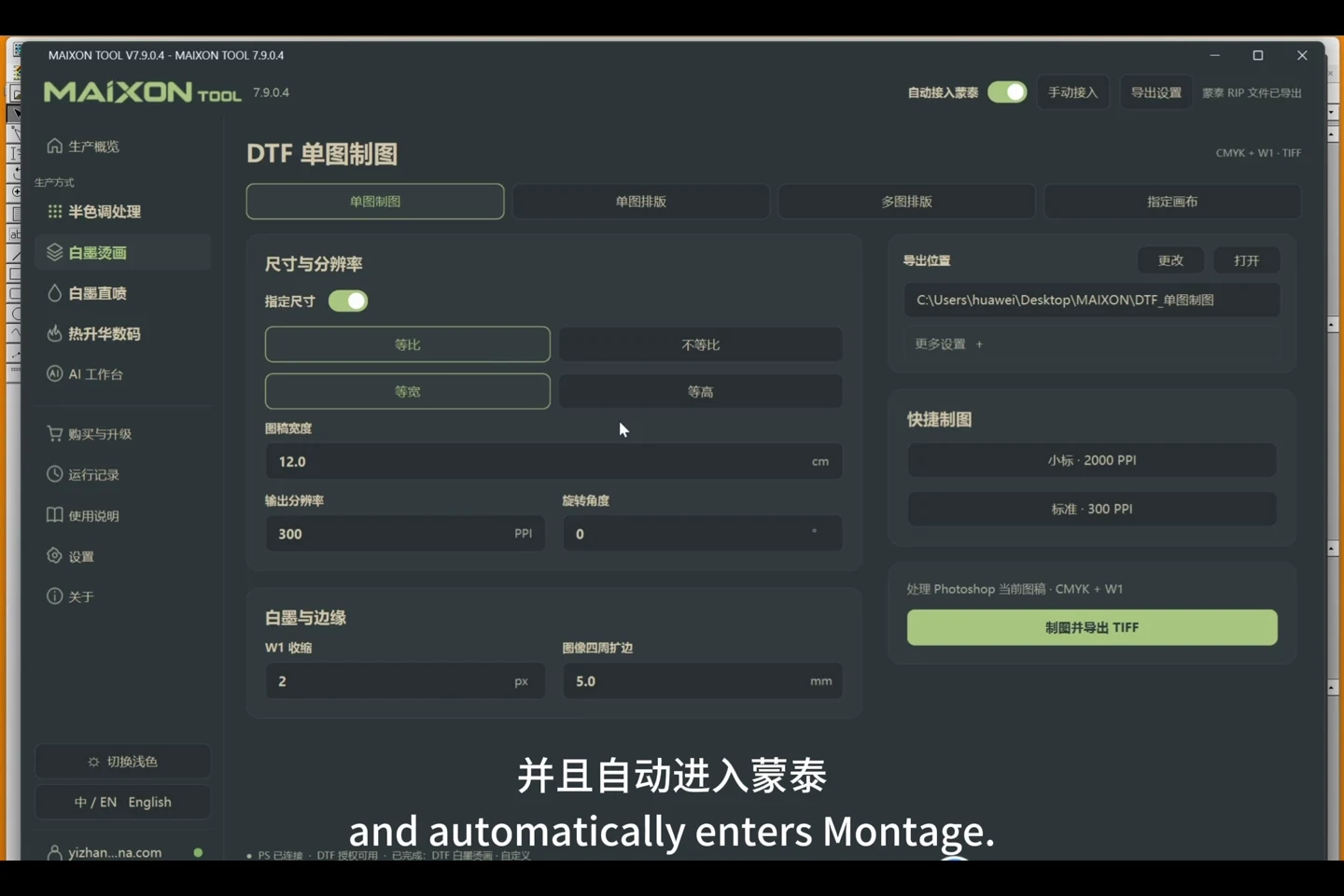
一张图也有完整流程:确定成品尺寸,生成白墨与文件,衔接蒙泰处理。
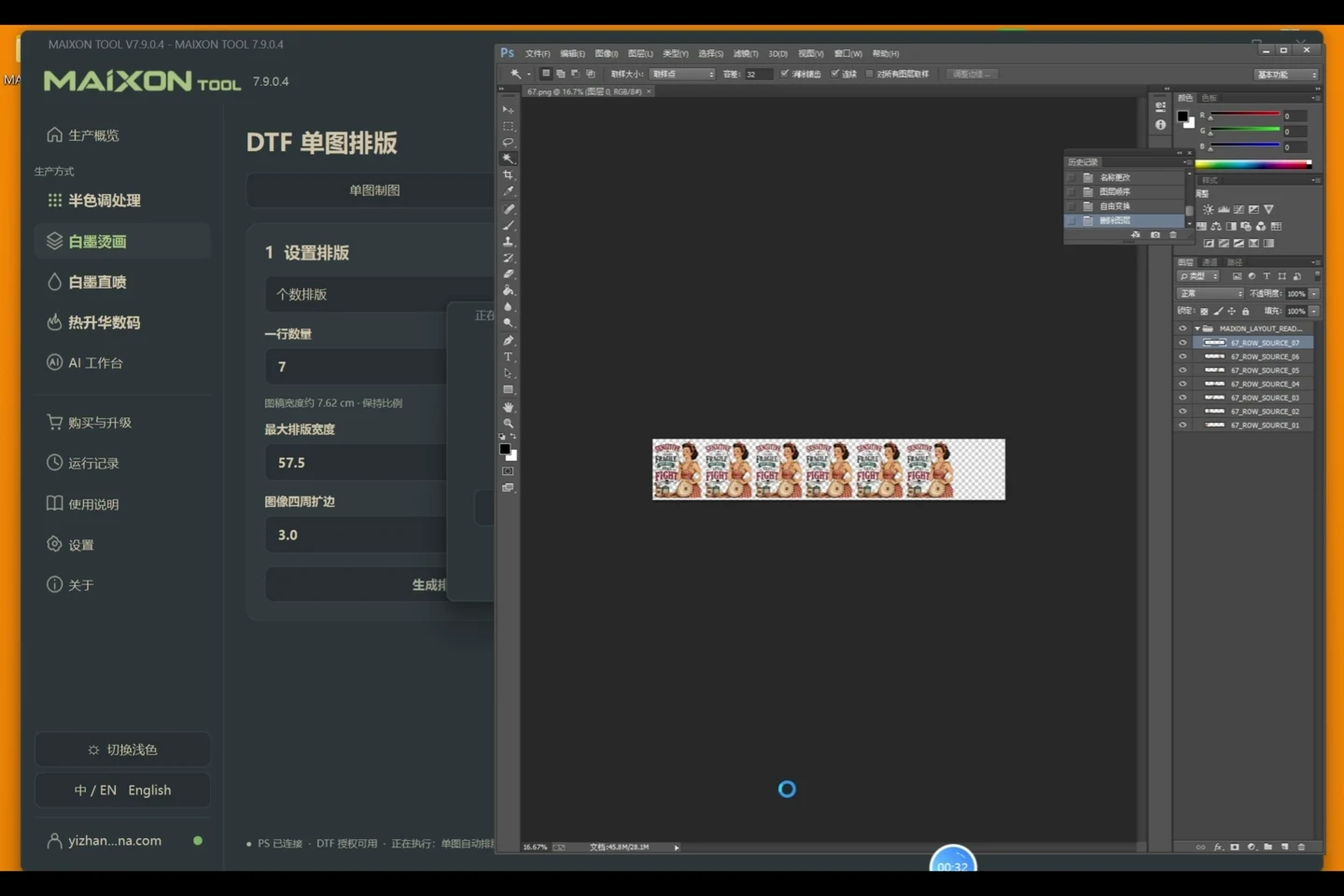
按需要的数量重复排列图稿,生成白墨通道后继续进入蒙泰。适合一张图、多件同款的订单。
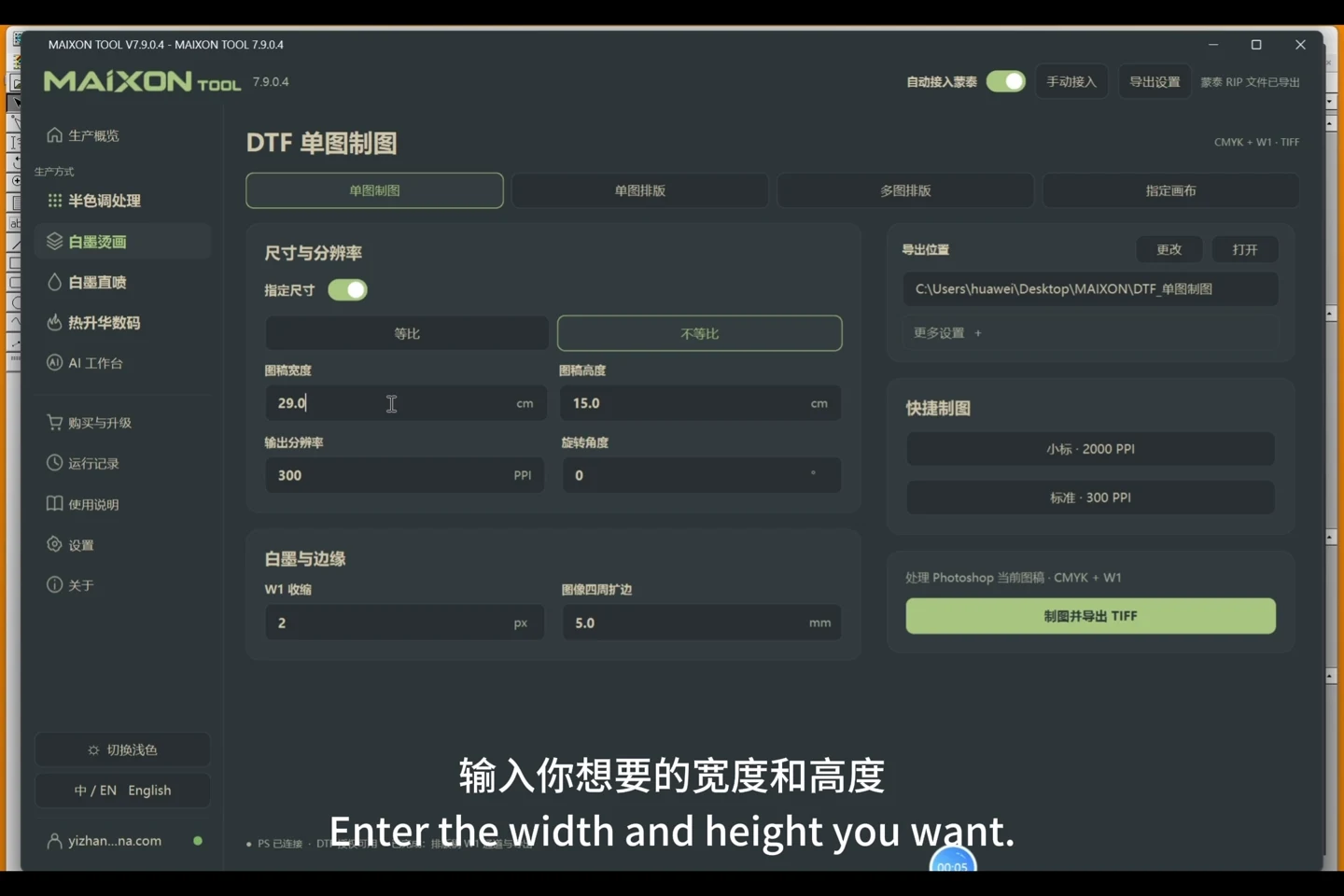
需要明确的宽高时,分别设置两个方向。与等比缩放分开选择,让版面符合订单尺寸。
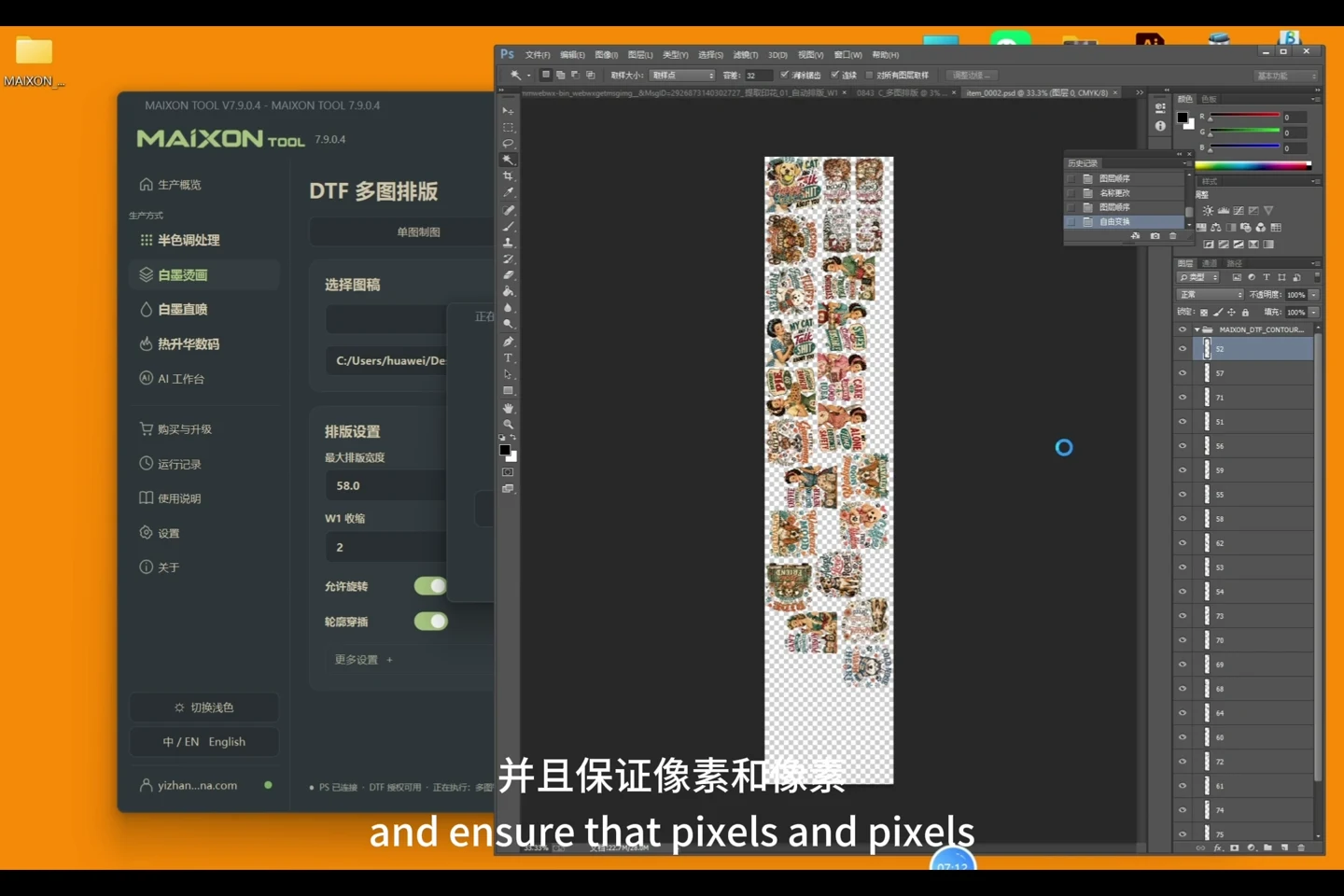
把多张不同轮廓的图案放进同一版面,结合旋转与穿插安排位置,让排版更紧凑。
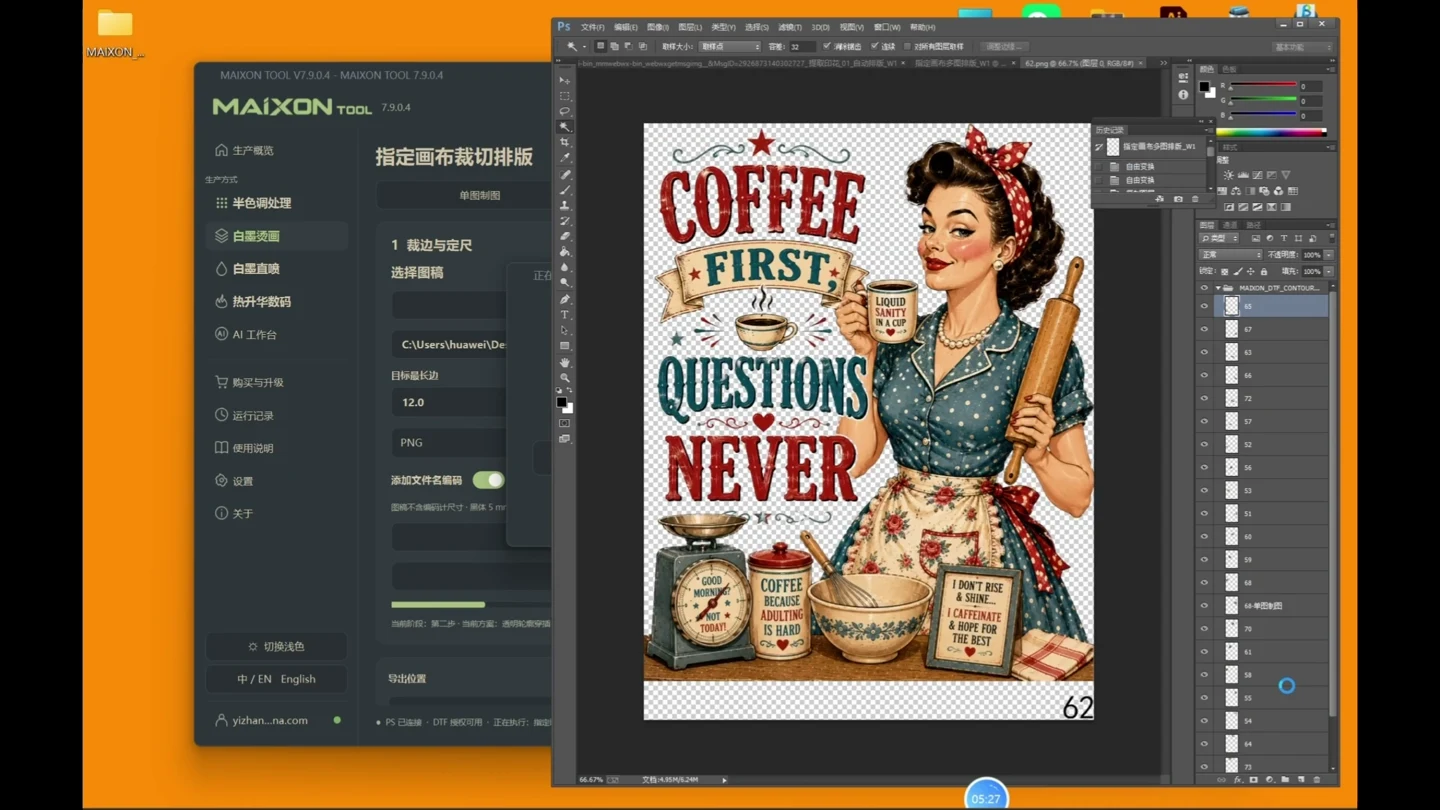
先统一画布与图稿处理方式,再自动排列多张图案。完成通道和文件输出后,继续进入蒙泰。
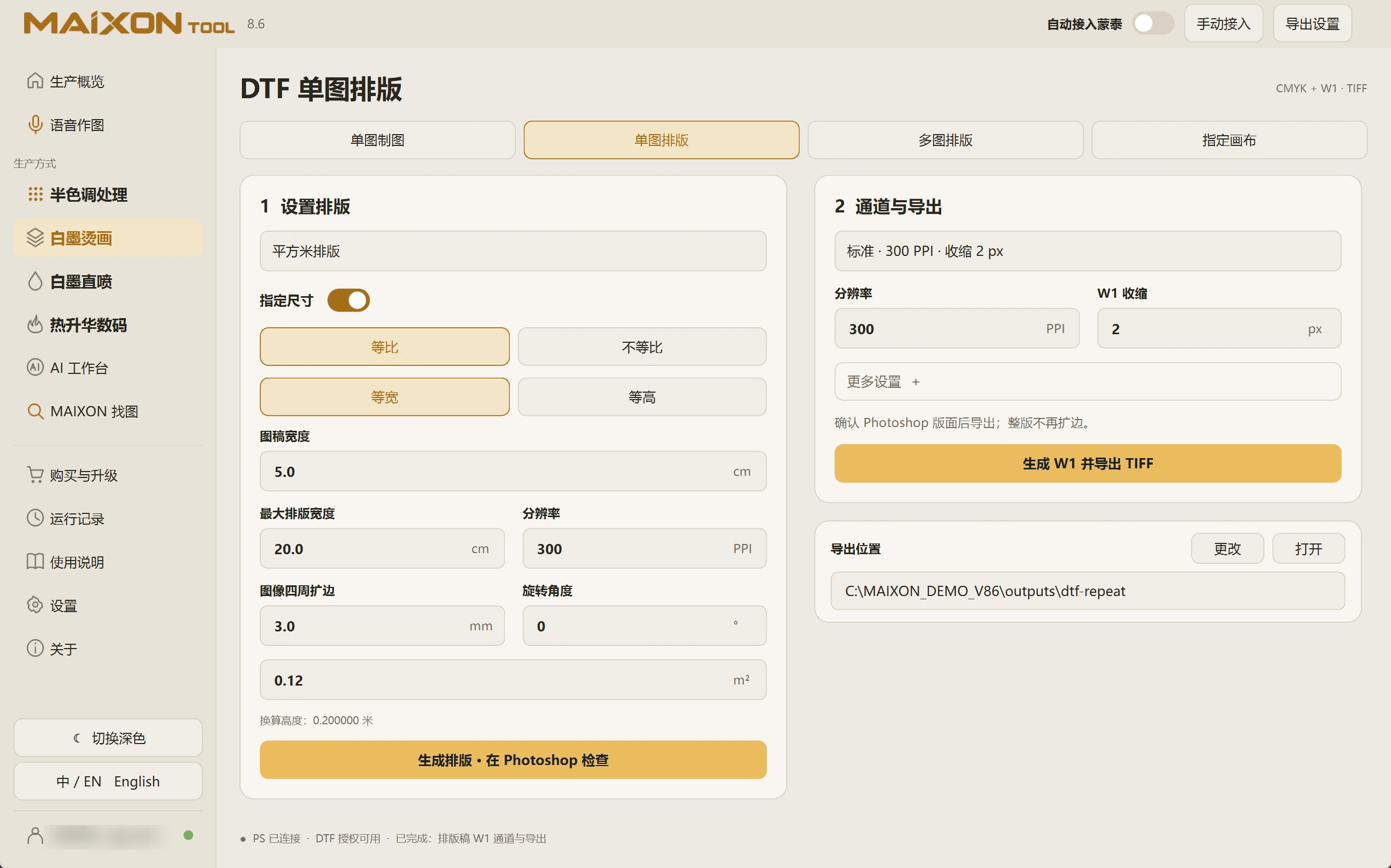
为同一图案设置最大排版宽度、面积、尺寸与扩边。先生成版面,再生成 W1 并导出 TIFF。
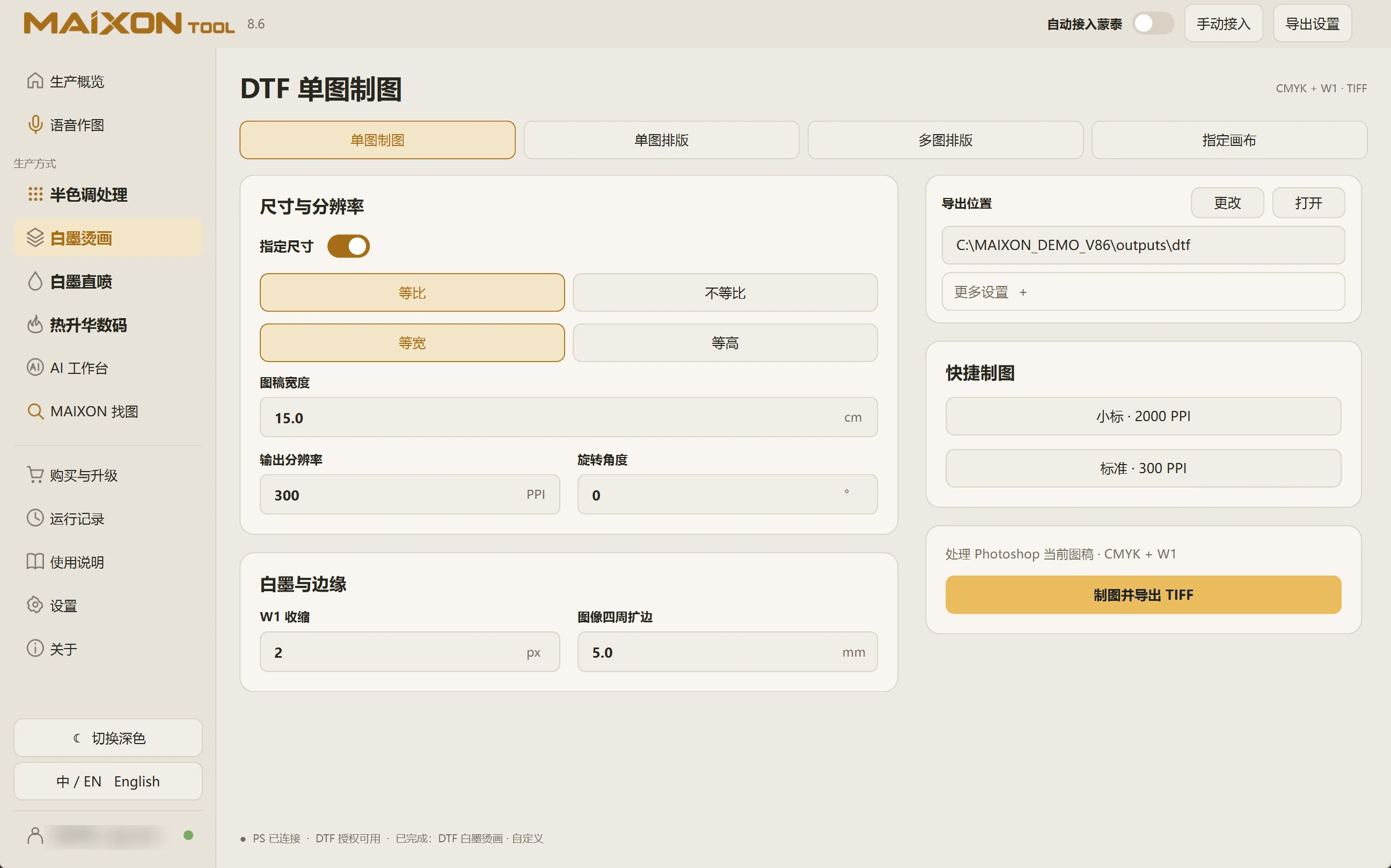
W1 收缩控制白墨边缘,四周扩边增加画布留边。按像素与毫米分别输入,检查图案和画布尺寸。
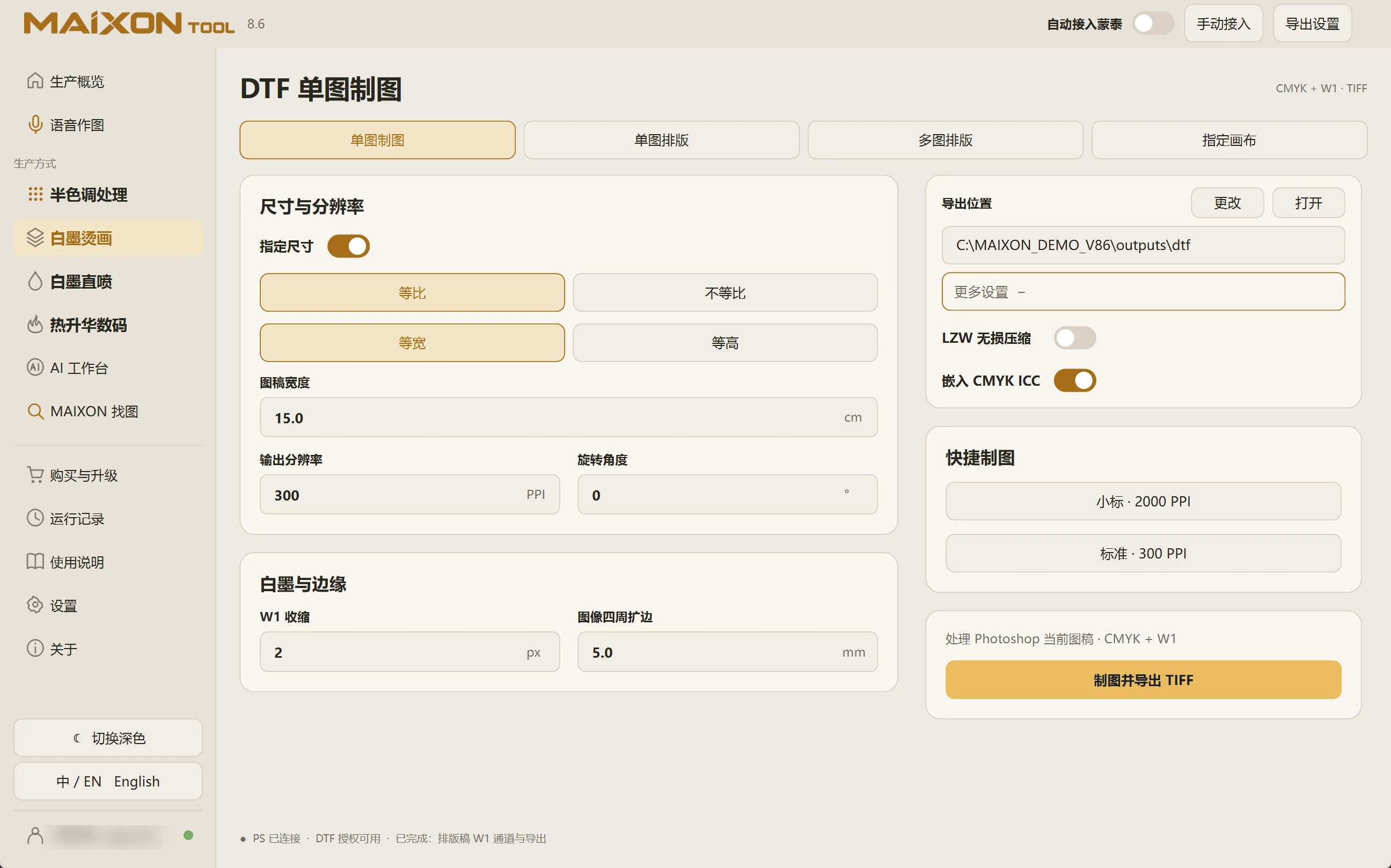
选择小标或标准快捷设置,核对分辨率、LZW 无损压缩和 CMYK ICC,生成带 W1 的生产文件。
图稿、白墨与文件准备完成,自动衔接 MainTop。
先在“设置排版”中确认图稿尺寸、最大排版宽度、扩边与面积。按界面换算后的高度检查能否容纳完整图案;高度不足时需要增大面积或缩小图案。
点击“生成排版 · 在 Photoshop 检查”,检查行列数、图案是否完整和整版尺寸。这个阶段只完成排版,还未生成白墨通道或导出。
确认 Photoshop 当前文档就是排版稿,再到“通道与导出”核对分辨率和 W1 收缩,点击“生成 W1 并导出 TIFF”。软件提示此阶段不会再次扩边。
“单图制图”处理一份图稿;“单图排版”用于同一图案的重复排列;“多图排版”把多份图稿放到同一版面;“指定画布”用于明确的画布尺寸。
先在 Photoshop 打开图稿,核对当前文档。多图任务另需检查输入数量、排列间距和是否允许旋转。
等比尺寸保留原始比例,非等比会改变图案形状。输入尺寸时先确认当前单位。
分辨率使用 PPI。W1 收缩以像素计,每边扩边以毫米计;这两个参数不能直接互换。
例如图案宽15厘米、左右各扩5毫米,最终画布宽约16厘米。检查文件时要区分图案尺寸和画布尺寸。
展开“更多设置”,检查 LZW 无损压缩与嵌入 CMYK ICC 选项。确认导出文件夹,避免把结果混进原稿目录。
点击开始后保持 Photoshop 可用,等待任务完成。任务异常时先查看运行记录,避免对同一原图连续盲目重试。
打开导出的 TIFF,检查颜色通道与 W1 是否符合任务要求,再核对画布大小和 PPI。
排版任务还需检查图案数量、边缘、间距以及整版尺寸。确认图稿后,按任务需要自动接入 MainTop。