
按这个顺序,开始第一份任务。
- 打开图稿,选择深色或浅色面料
- 分别设置普通区域与黑色区域白墨量
- 核对尺寸、W1 收缩和每边扩边
- 开始制图,检查彩色与 W1 通道
操作时,留意这几件事。
- “黑色区域白墨 5%”指白墨底层量,不是删除 95% 的彩色图案。
- 白墨量需要结合面料、墨水、设备和实际打样调整。
- 检查通道后再送入 RIP,保留一份原始图稿。
DTG · 白墨直喷
按面料选择处理方式,分别调节普通区域和黑色区域的白墨量,再确认成品尺寸、通道名称、收缩和扩边。处理当前 Photoshop 图稿,导出生产文件。
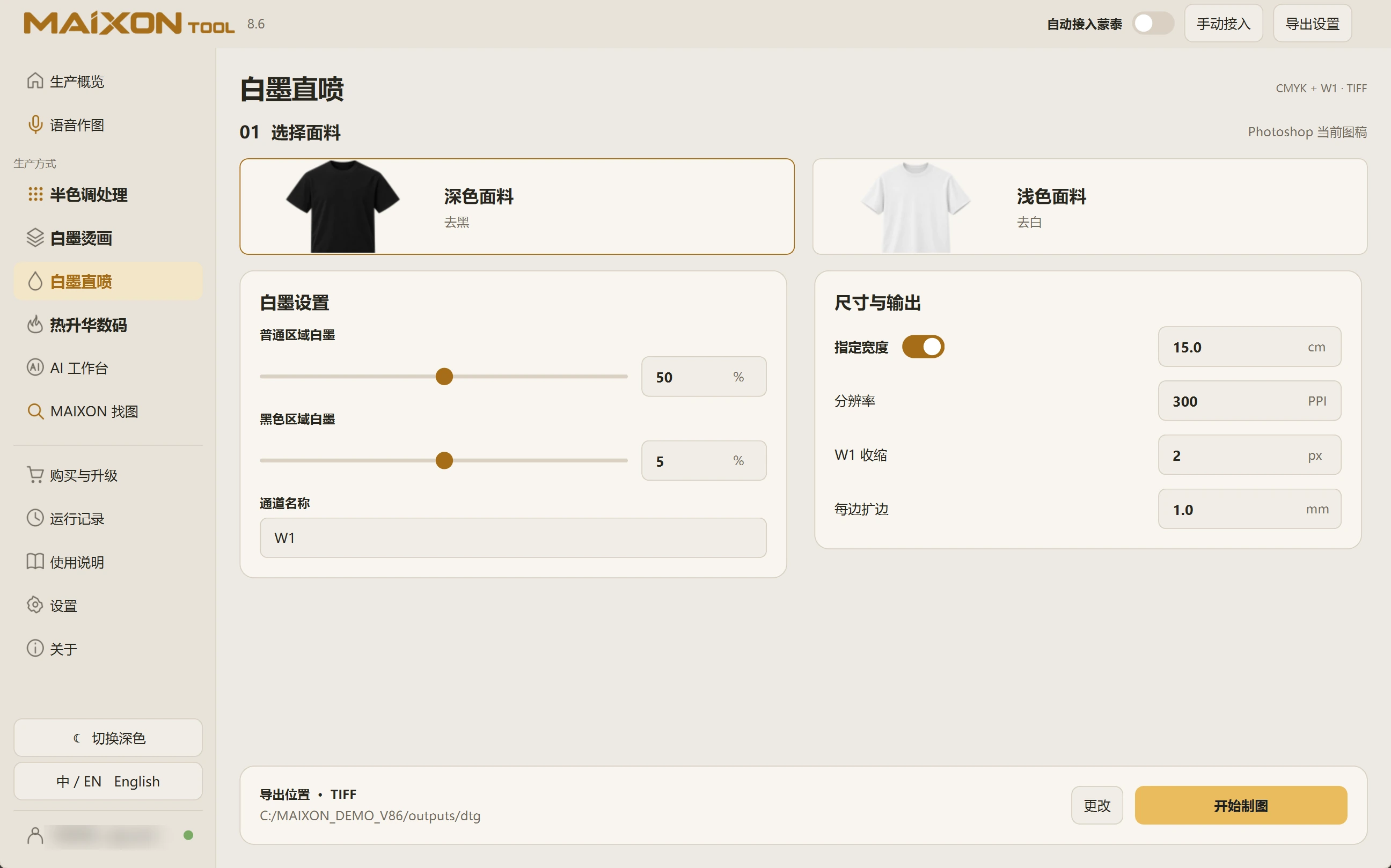
选择深色面料方案,分别设置普通区域与黑色区域白墨,再完成尺寸、通道和输出。
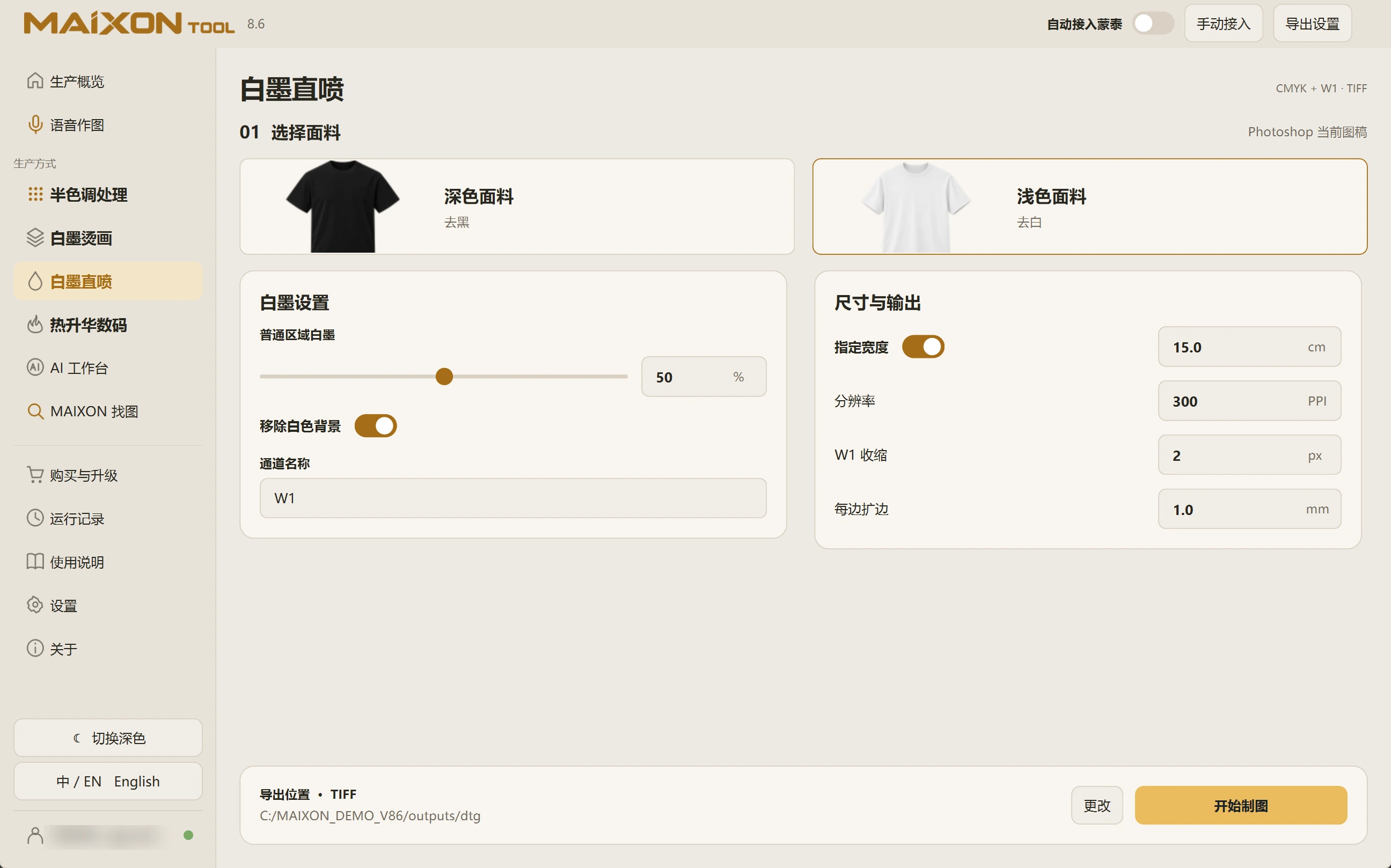
选择浅色面料方案,设置普通区域白墨,按图稿决定是否移除白色背景,再输出生产文件。
根据面料与图案需要,为不同区域安排白墨底层。白墨百分比与彩色图案的透明度分别理解。
设置成品宽度、PPI、W1 收缩、扩边和通道名称,生成文件后衔接 MainTop。
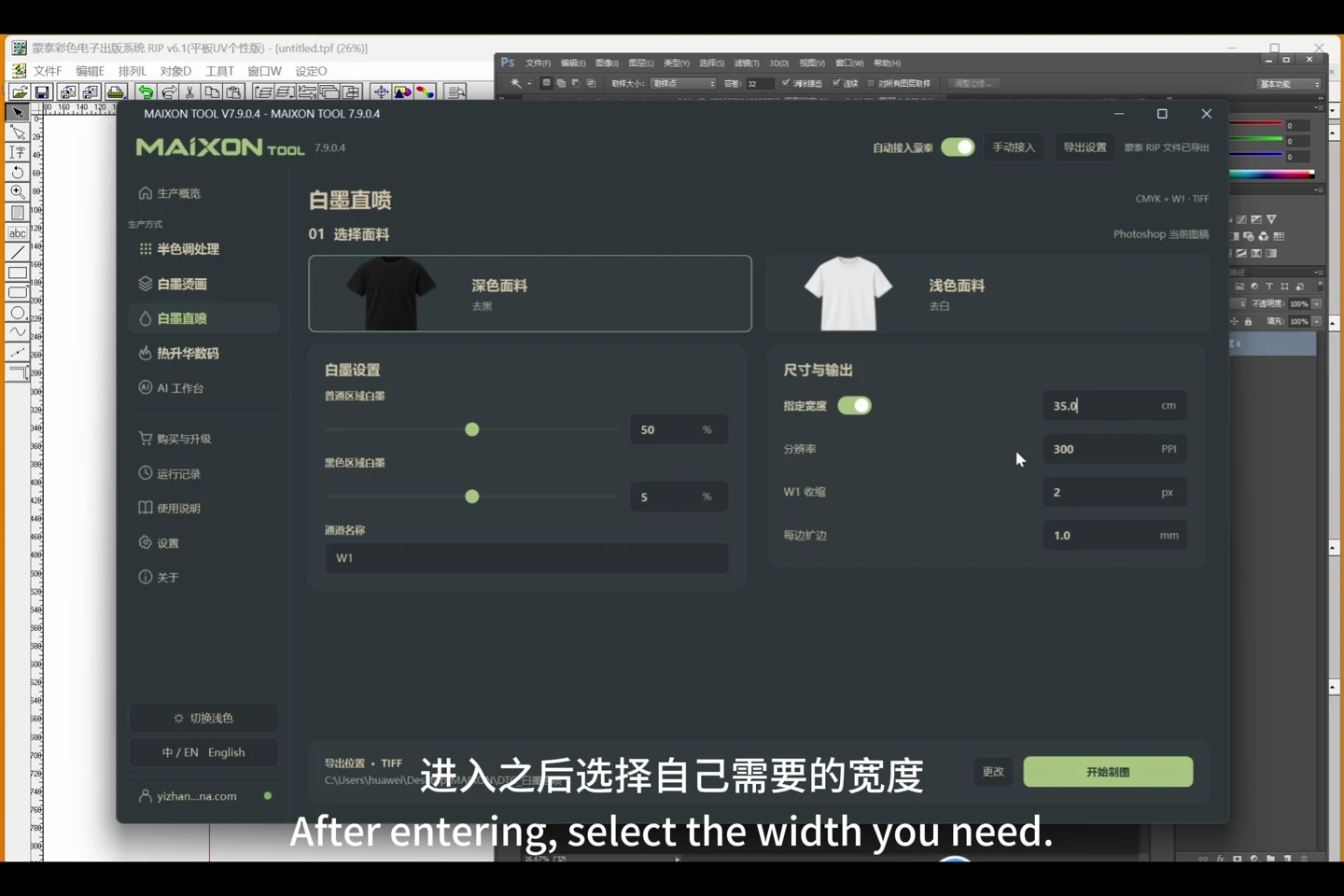
从 AI 工作台进入白墨直喷,选择面料与白墨参数。制图完成后,自动衔接蒙泰并输出任务文件。
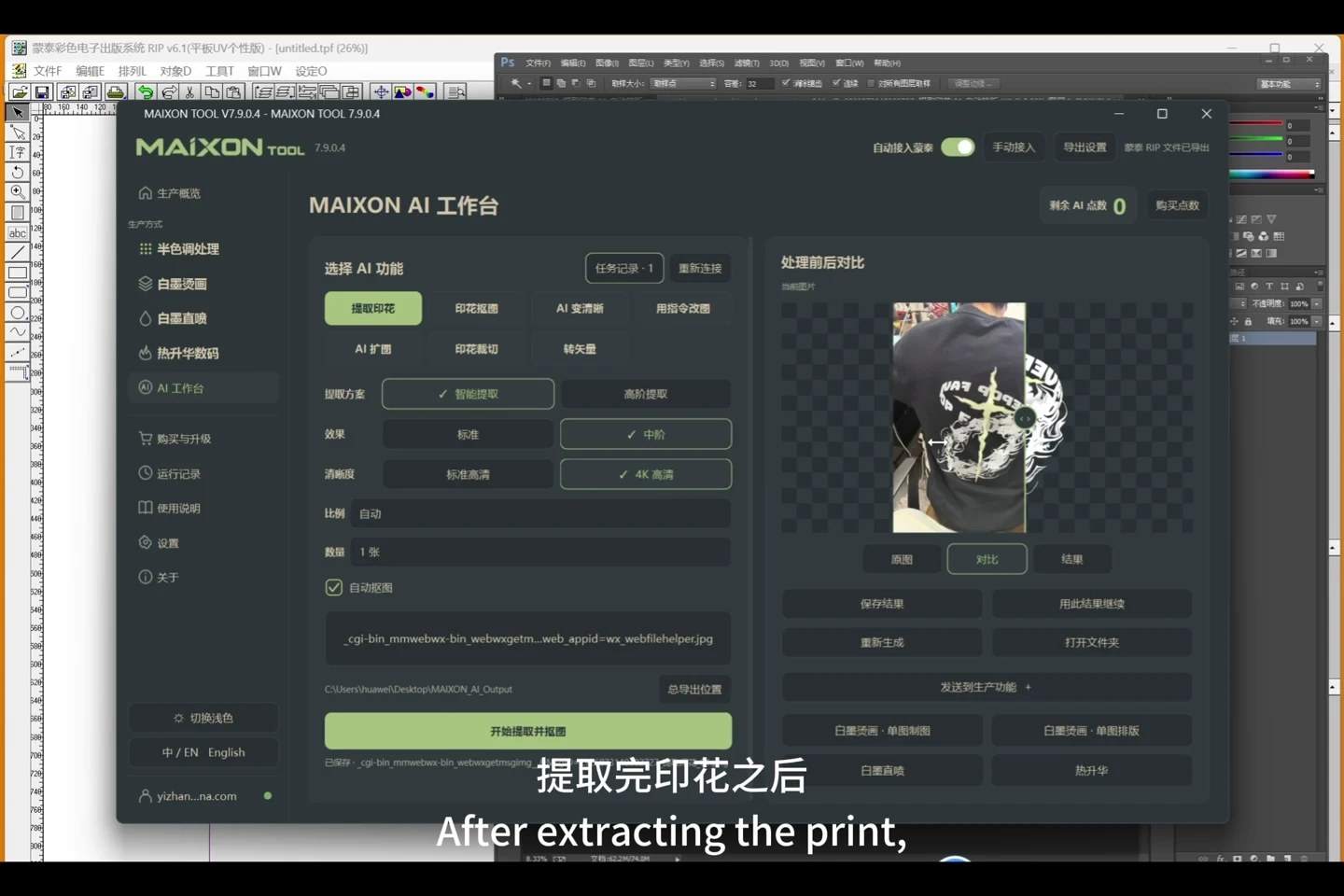
从图像处理、面料选择到通道生成,把白墨直喷的准备与蒙泰处理连在一起。
图稿、白墨与文件准备完成,自动衔接 MainTop。
先选择深色或浅色面料方案,再核对图稿。面料选择会影响白墨处理思路,不应只根据画面看起来深或浅决定。
保留原图副本,并确认 Photoshop 当前文档正确。
普通区域白墨量与黑色区域白墨量分别设置。黑色面料可以参与画面表现,白墨策略需要结合设计和面料决定。
黑色区域白墨5%是白墨底层的数量设置,不是删除95%的彩色像素,也不是把整张图透明度调成5%。
确认成品尺寸、分辨率、白墨通道名称、W1 收缩和每边扩边。参数值应来自当前订单和打样经验。
选择独立输出目录,运行制图。运行中不要在 Photoshop 切换到无关文档或手动修改本次图稿。
任务结束后分别查看彩色画面和 W1,检查黑色区域与普通区域是否按预期覆盖。
打印前还需确认 RIP 对白墨通道的识别,并用实际面料验证。再按对应设备与面料完成打样。