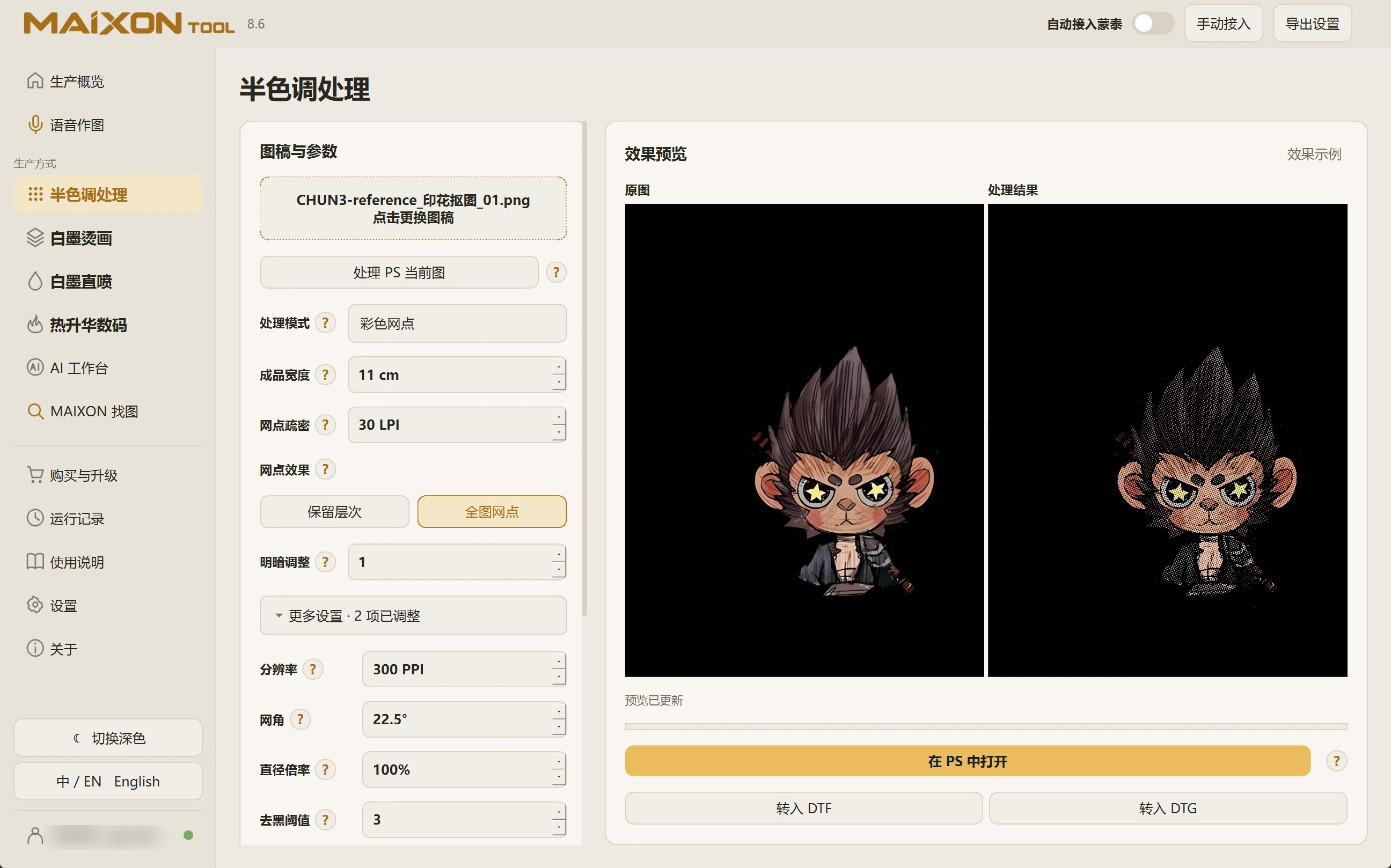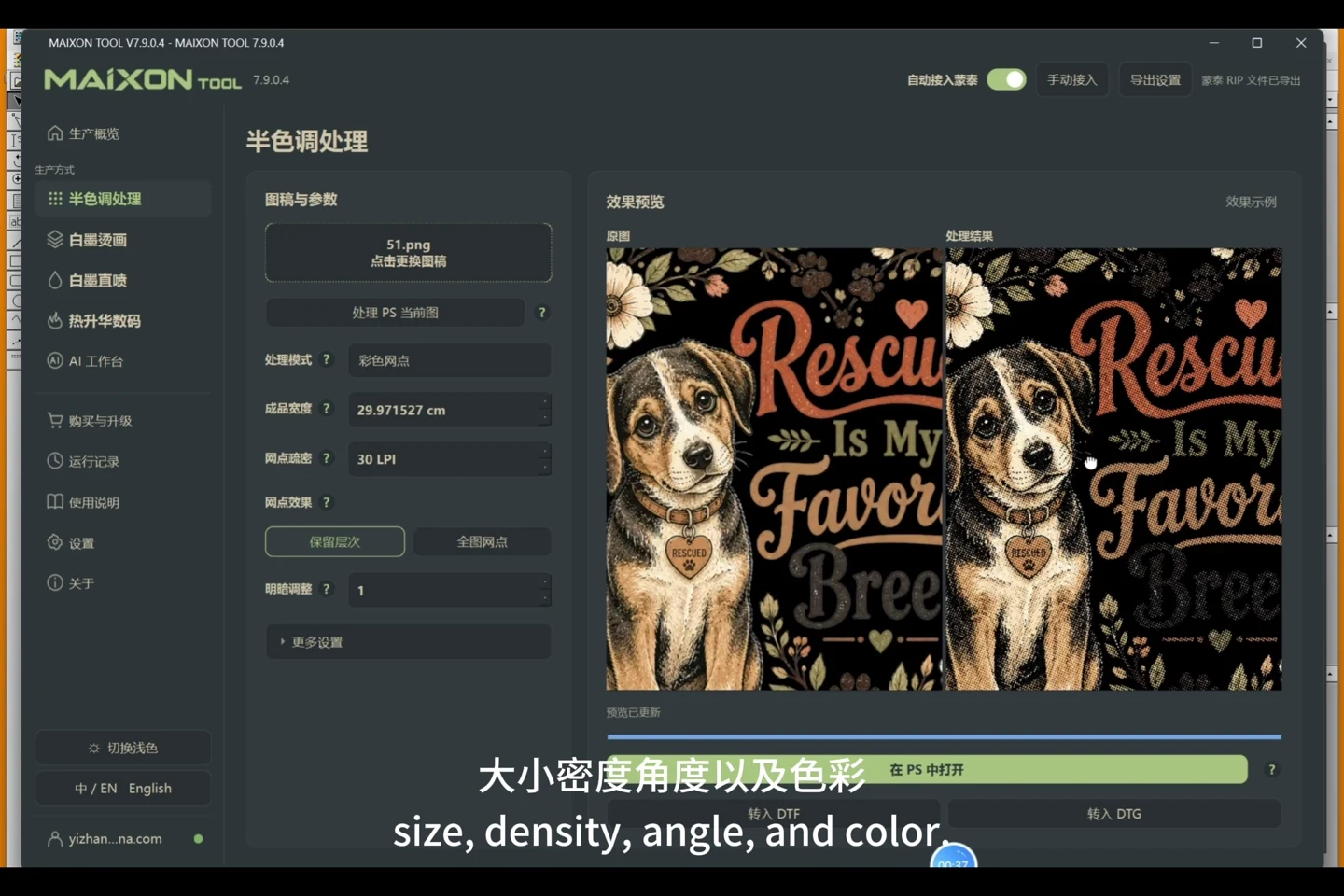
按这个顺序,开始第一份任务。
- 选择图稿或读取 Photoshop 当前图
- 设置成品尺寸、LPI 与处理模式
- 比较保留层次和全图网点效果
- 在 Photoshop 检查,或转入生产模块
操作时,留意这几件事。
- LPI 描述网点疏密,PPI 描述图像分辨率,两者不要混淆。
- 成品尺寸改变后应重新检查网点效果。
- 白墨量与彩色像素处理是不同的参数,需要分别确认。
半色调处理
导入图稿,选择处理模式,调整成品宽度、网点疏密、网点效果和明暗。比较前后效果,随后在 Photoshop 中打开,或转入 DTF、DTG。
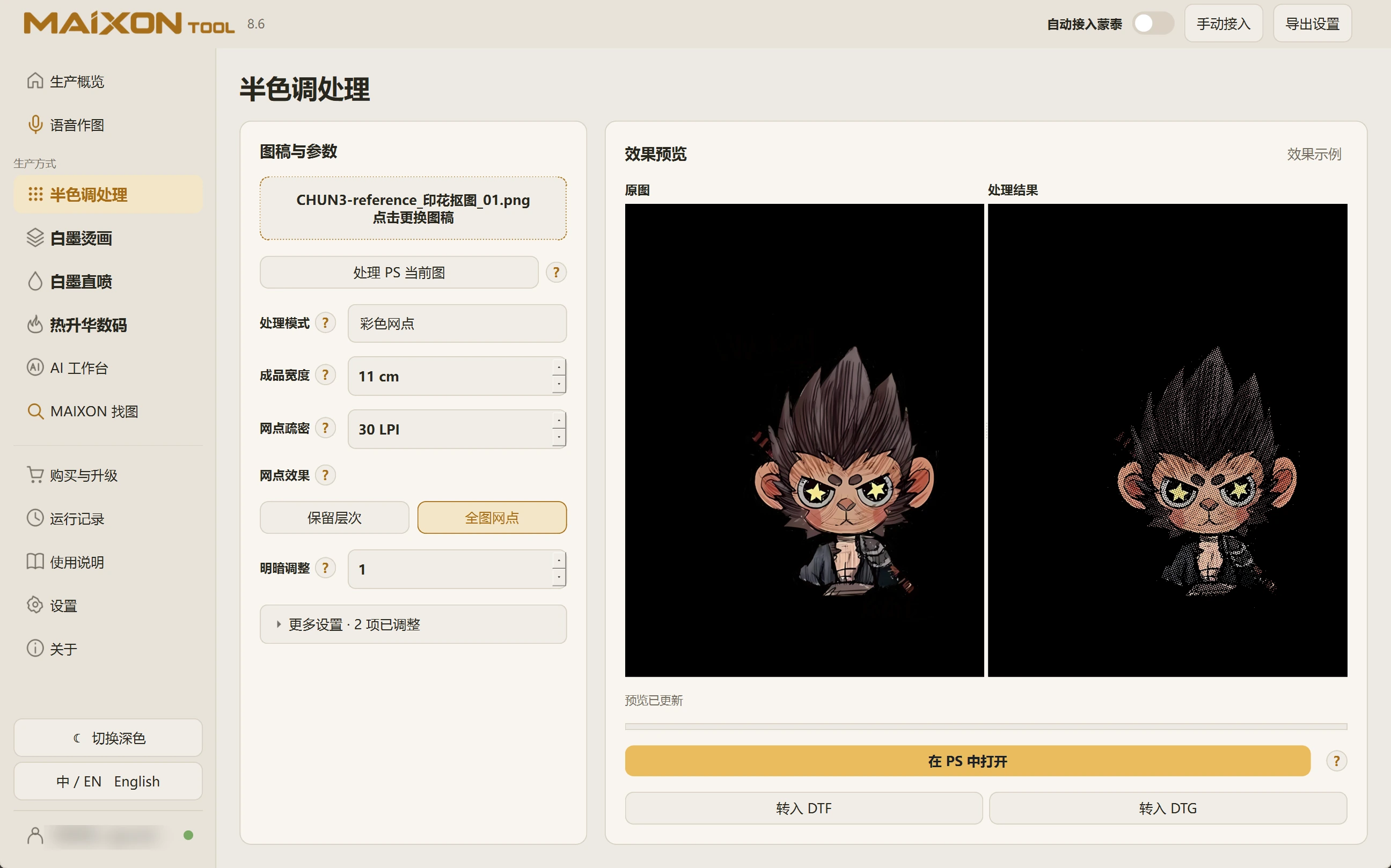
可以选择图片文件,也可以读取 Photoshop 当前图。先确认当前图稿与预期一致,再设置成品宽度。
保留原稿,使用副本处理。需要透明背景时,可以先通过 AI 印花抠图保存透明 PNG,再进入半色调。
设置成品宽度后调整 LPI。LPI 越高,单位长度内网点越密;实际表现还受输出分辨率和网点样式影响。
切换处理模式,比较保留层次和全图网点的视觉效果。再调整网点效果与明暗,避免仅凭缩小预览判断印刷细节。
展开“更多设置”,核对分辨率、网角、直径倍率与去黑阈值等当前模式提供的调整项。一次调整一项,更容易知道哪项改变了边缘或层次。
前后预览用于比较处理变化。最终效果还要结合成品尺寸,在 Photoshop 中放大检查并实际打样。
通过“在 Photoshop 中打开”检查结果,也可以转入 DTF 或 DTG。进入生产模块后,重新核对尺寸、白墨和扩边。
彩色网点和白墨底层量是不同控制。不要把白墨5%理解为把彩色图案透明度降到5%。