按这个顺序,开始第一份任务。
- 选择 PDF 排版或 PSD / PSB 裁片
- 导入文件,核对宽度、间距与方向限制
- 生成并比较排版方案
- 检查裁片与切割线,选择方案并输出
操作时,留意这几件事。
- 最省料方案通常需要更长计算时间,以实际结果为准。
- 有布纹方向要求的裁片应使用相应旋转限制。
- 导出前核对每个裁片是否完整、是否相碰以及分卷边界。
热升华数码
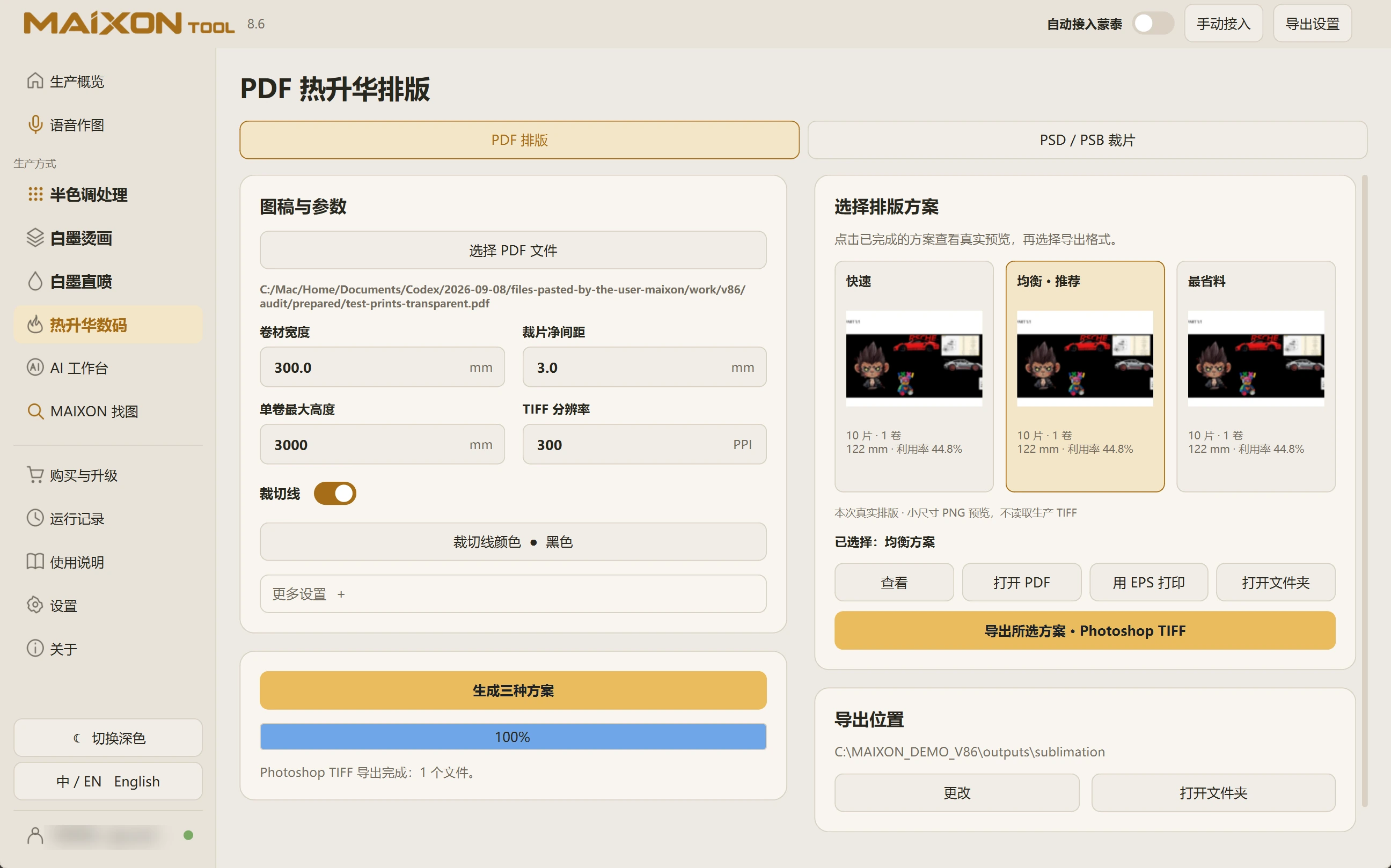
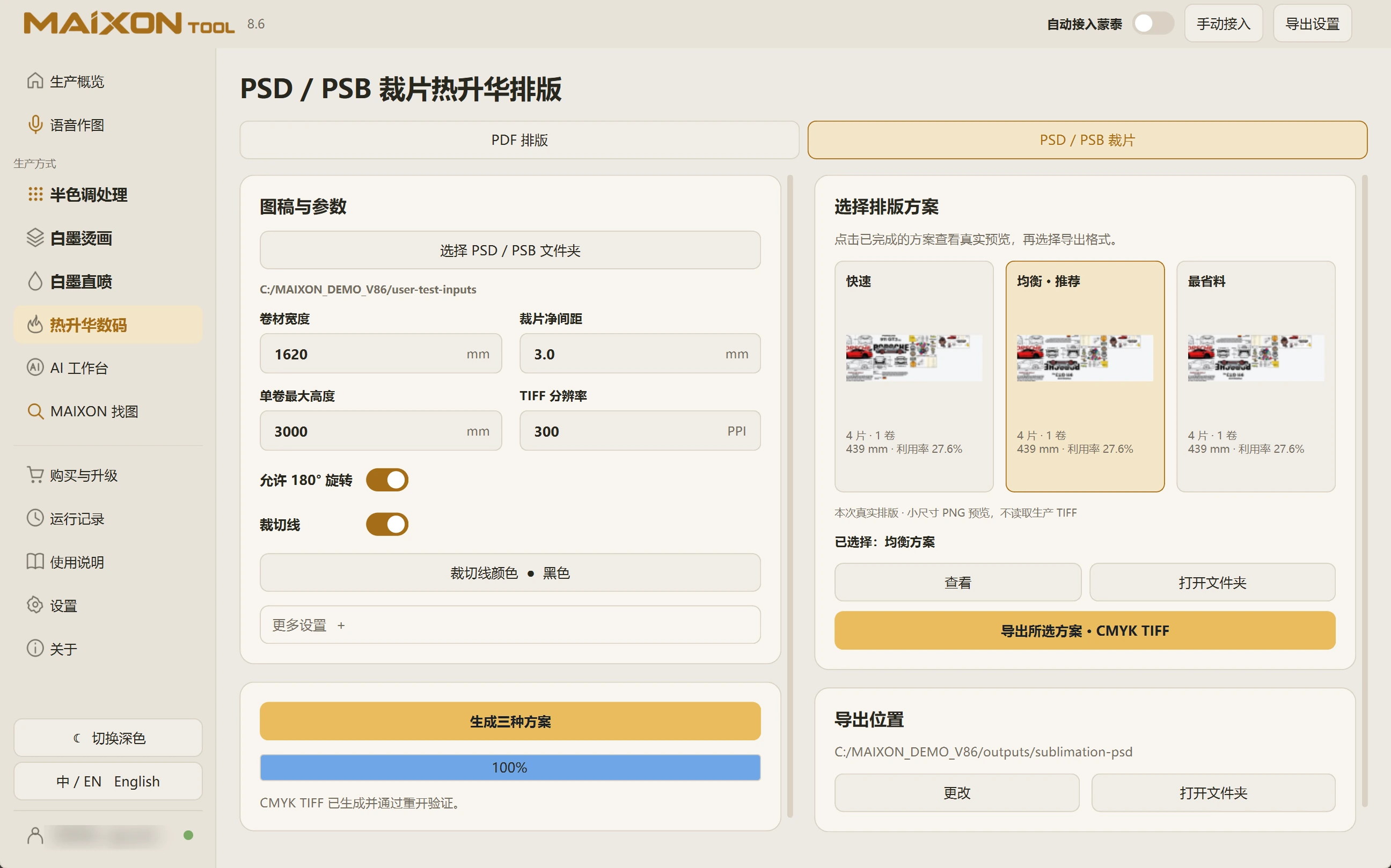
纸张宽度自由设定,自动添加切割线,线条颜色也能选择。设置裁片间距与方向,生成快速、均衡和最省料方案,比较后输出。
PDF 文件使用“PDF 排版”;已经在 Photoshop 处理的裁片使用“PSD / PSB 裁片”入口。先确认页数或裁片数量。
输入文件保留原样,排版与导出使用单独目录。避免把文字说明或背景图层误当成裁片。
纸张宽度可以自己设定,例如按 1820 mm 的卷材安排排版。再核对裁片间距、单卷最大高度和输出分辨率。
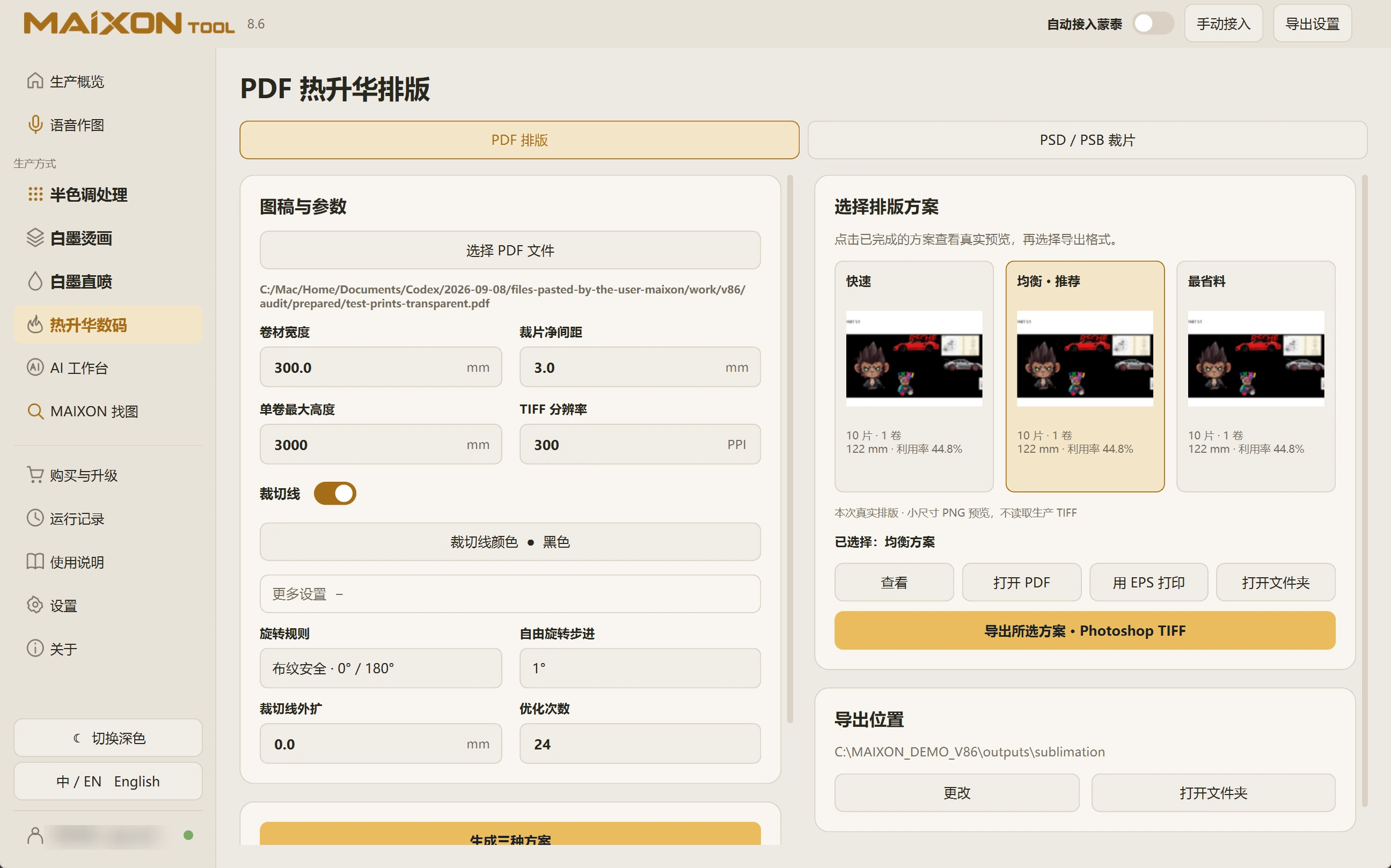
检查旋转限制,特别是有布纹方向、单向图案或明确上下方向的裁片。可以自动添加切割线,并自行选择线条颜色,让轮廓与图稿清楚区分。PDF 的更多设置包括旋转规则(如布纹安全 0° / 180°)、自由旋转步进、裁切线外扩和优化次数。
按任务生成快速、均衡、最省料等方案。比较方案时既看用料,也看裁片方向、长卷拆分和后续生产操作。
复杂裁片可能需要更长计算时间。等待当前任务完成后再选择方案,避免把运行中的预览当成最终排版。
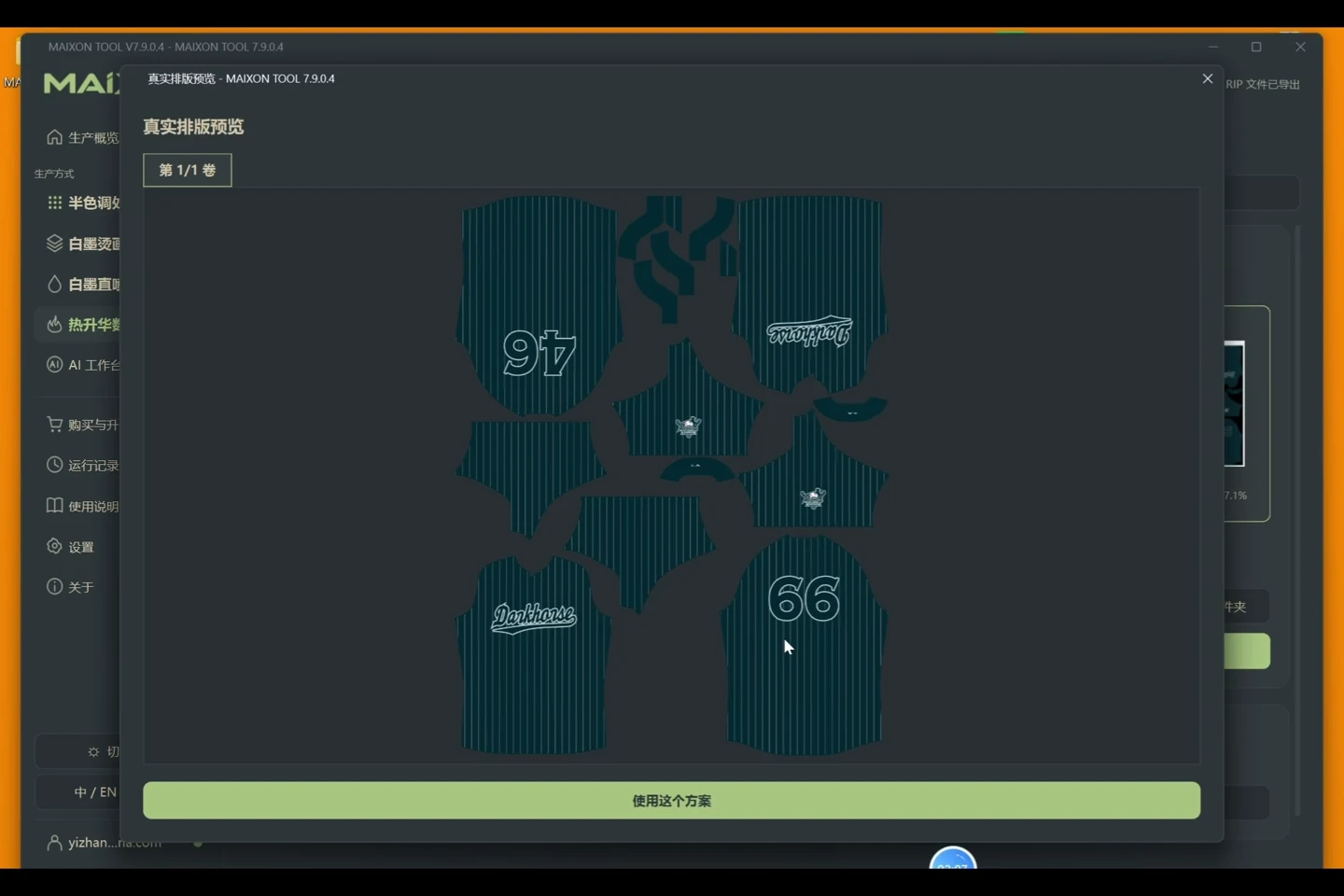
放大检查每一片是否完整,是否相碰,间距、方向和分卷边界是否正确。
确认方案后导出,核对文件尺寸、纸张宽度、裁片数量与切割线颜色,再继续后续生产。