 Bahasa Indonesia
V9.2 Panduan Pengguna
Dari sebuah karya seni hingga file produksi yang bisa langsung masuk ke RIP. Meliputi perpindahan panas tinta putih, pencetakan langsung tinta putih, pengaturan huruf vektor sublimasi, pemrosesan halftone, meja kerja AI, pencarian gambar asli, dan rendering suara.
Panduan ini membahas MAIXON TOOL V9.2 pada Windows 10 / 11. Teks dan posisi tombol dapat berbeda sesuai build yang dipasang. Lihat halaman unduhan untuk installer yang tersedia; harga, poin, dan layanan cloud ditampilkan di akun Anda.
Daftar isi · 20 bab (klik untuk menuju)
Panduan Penggunaan
Ini adalah instruksi "lakukan saja dan itu akan berhasil", bukan daftar fitur. Setiap bab ditulis dalam urutan "Masalah apa yang dipecahkan oleh fungsi ini → Cara mengoperasikan antarmuka → Cara memilih parameter → Cara memeriksa masalah apa pun".
Tiga jenis pembaca, tiga cara membaca
Geser mendatar untuk melihat seluruh tabel
| peran Anda | Urutan membaca yang disarankan |
|---|---|
| Karyawan baru | 02 Instalasi dan login → 03 Antarmuka → 04 Ikhtisar produksi → 17 Alur kerja umum |
| Operator Terampil | 05~08 Empat jenis proses → 09 meja kerja AI → 12 Output dan RIP → 18 FAQ |
| Manajer/Manajer Toko | 01 Ikhtisar Produk → 14 Pembelian dan Peningkatan → 17 Alur Kerja Umum (Tergantung Kapasitas Produksi) → 19 Spesifikasi dan Terminologi |
Keterangan
Tips
Pengalaman dan praktik yang dapat membuat pengoperasian lebih lancar dan menghemat lebih banyak material.
Perhatian
Melakukan kesalahan dapat mengakibatkan pengerjaan ulang, penimpaan file, atau menyebabkan titik-titik pencetakan yang tidak terduga.
Ketentuan penting
Kendala keras terkait otorisasi, jangkauan file, dan koneksi perangkat.
Informasi versi
Geser mendatar untuk melihat seluruh tabel
| Item | Nilai |
|---|---|
| Nama Produk | MAIXON TOOL (perangkat lunak produksi pencetakan profesional MAIXON) |
| Versi | V9.2 |
| OS yang didukung | Windows 10 / 11 x64 |
| bahasa antarmuka | Mandarin, Inggris, Jepang, Korea, Thailand, Melayu, Indonesia, Vietnam |
| keluaran inti | TIFF warna spot CMYK + W1 (LZW / tidak terkompresi), PDF vektor, EPS eksperimental, PRT untuk PP |
| Formulir otorisasi | Gunakan modul produksi yang diaktifkan di akun selama masa berlakunya. Poin AI dihitung terpisah; masuk dengan kode verifikasi email untuk menyinkronkan hak penggunaan |
Ikhtisar Produk
MAIXON TOOL menghubungkan proses yang paling sering terputus di bengkel pencetakan ke dalam satu baris: persiapan karya seni, saluran tinta putih, pengaturan huruf otomatis, dan file produksi RIP. Nilainya bukan pada "kemampuan menggambar", tetapi pada "lebih sedikit pengerjaan ulang, lebih sedikit tenaga kerja, dan lebih sedikit menghafal parameter".
masalah apa yang dipecahkannya
Geser mendatar untuk melihat seluruh tabel
| praktik tradisional | Di MAIXON |
|---|---|
| Buat saluran warna spot secara manual di PS, hitung perluasan tepi, dan khawatirkan W1 menutupi polanya | Pangkas tepi secara otomatis, tentukan ukuran, buat saluran W1, dan pratinjau tinta putih sebelum mengekspor |
| Hitung penyusunan huruf dan penerapannya sepotong demi sepotong, dan andalkan pengalaman untuk memperkirakan bahan | Duplikasi gambar tunggal, pencampuran beberapa gambar, kanvas khusus, dan penghitungan otomatis penyusunan huruf vektor sublimasi |
| Nama filenya membingungkan dan saya tidak tahu mana produk jadi di RIP. | Satukan "nama file asli-fungsi.tif", nama yang sama akan otomatis menambahkan -2, dan tidak akan pernah ditimpa. |
| Setelah mengekspor, Anda masih perlu menyeretnya secara manual ke RIP dan memilih preset. | "Masuk RIP secara otomatis" dan serahkan TIFF ke MainTop atau FlexiPrint dengan satu klik |
| Pelanggan mengirimkan foto pakaian, dan butuh waktu setengah jam untuk memotongnya. | AI mengekstrak prangko dan langsung menghasilkan gambar produksi transparan |
| Temukan gambar-gambar lama dengan melihat melalui folder | Cari gambar demi gambar di galeri asli, tanpa mengunggah ke cloud |
Satu gambar untuk memahami keseluruhan proses
Gbr.01 · Lima tahap dari karya seni hingga pencetakan
Sistem dan lingkungan
Geser mendatar untuk melihat seluruh tabel
| Item | Permintaan/Saran |
|---|---|
| sistem operasi | Windows 10 atau Windows 11, 64-bit (x64). |
| Photoshop | Versi desktop Adobe Photoshop perlu diinstal secara lokal dan terhubung melalui antarmuka COM lokal; Photoshop tidak disertakan dengan perangkat lunak. Ketika beberapa versi hidup berdampingan, Anda dapat menentukan versi mana yang akan digunakan di "Pengaturan → Photoshop". |
| Ingatan | Disarankan lebih dari 16 GB; sublimasi pewarna format besar atau TIFF satu halaman penuh resolusi tinggi akan menggunakan lebih banyak memori, dan perangkat lunak akan meminta perkiraan memori sebelum mengekspor gambar yang sangat besar. |
| disk | Ukuran instalasi sekitar 300 MB; file produksi dibebankan secara terpisah sesuai dengan jumlah pesanan. Disarankan untuk menyisakan ruang yang cukup di direktori ekspor. |
| jaringan | Login akun dan tugas AI cloud memerlukan internet. Ketersediaan fitur lokal dan batas waktu offline mengikuti informasi lisensi di perangkat lunak. |
| RIP/Cetak | MainTop (adaptasi 2021/2025), FlexiPrint (PP); perlu dikonfigurasi secara terpisah sesuai dengan versi aktual di situs. |
Instalasi & Peluncuran Pertama
Saat menggunakannya untuk pertama kali, ikuti urutan "Instal → Login → Boot → Hubungkan ke PS → Setel Direktori Ekspor", yang akan menyelamatkan Anda dari banyak masalah nantinya.
2.1 Instalasi
2.2 Masuk ke akun Anda
Gunakan kode verifikasi email untuk masuk ke perangkat lunak. Otorisasi mengikuti akun: Setelah masuk, modul mana yang tersedia dan kapan habis masa berlakunya akan secara otomatis ditampilkan di "Akun Saya" dan di bagian bawah sidebar.
2.3 Boot pertama kali
Saat Anda membukanya untuk pertama kali, panduan tiga langkah akan muncul:Selamat Datang(Pelajari apa yang dapat Anda lakukan) → Akun(login atau lebih baru) → alat(pilih teknik umum). Panduan dapat dibuka kembali kapan saja dari "Instruksi → Buka Kembali Panduan Fungsi".
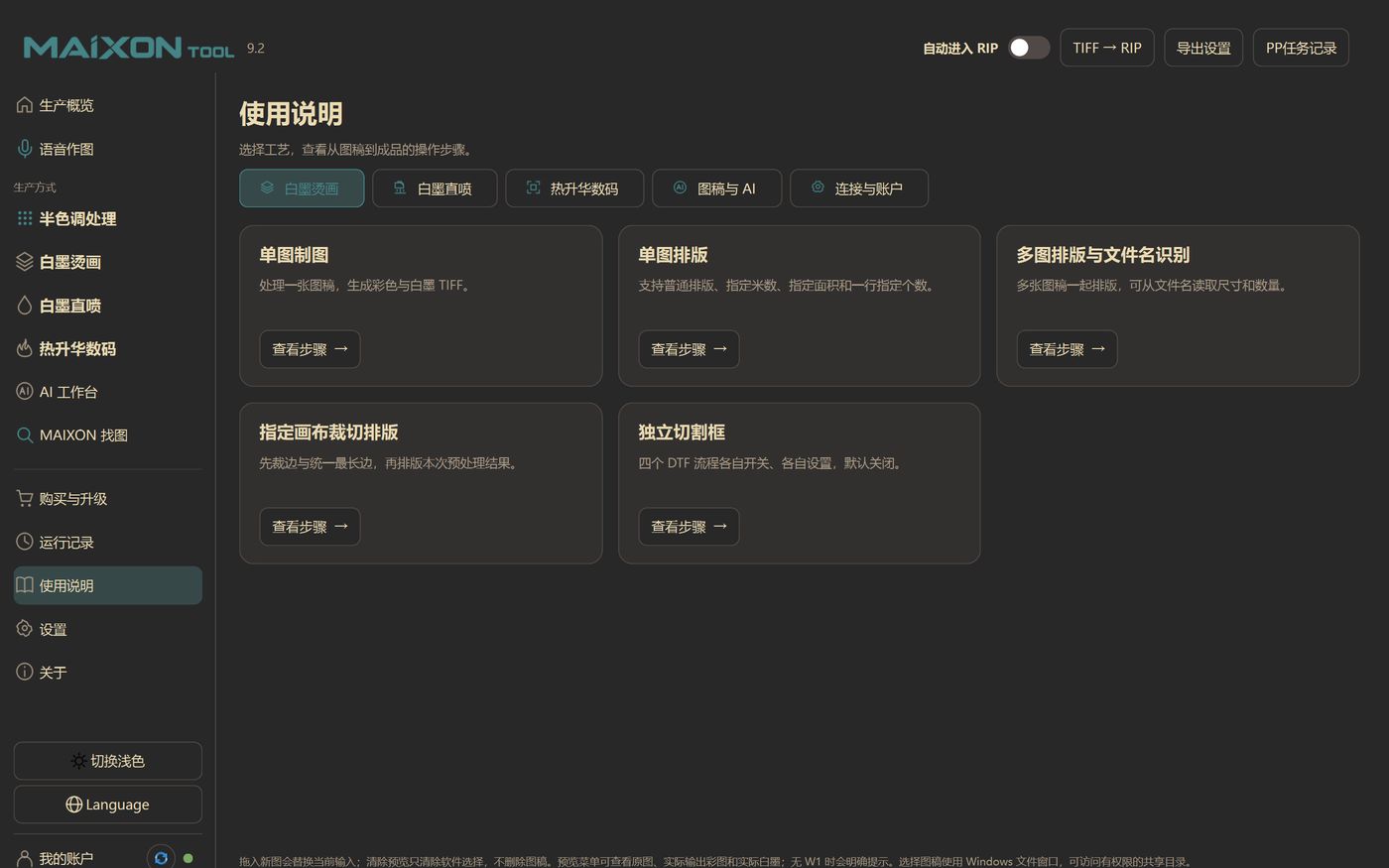
2.4 Hal pertama setelah startup
- Lihat bilah status bawah:Otorisasitersedia,Photoshop terhubung.
- Buka "Pengaturan → Lokasi Ekspor" dan atur direktori ekspor untuk tujuh proses menggambar gambar tunggal, pengaturan huruf gambar tunggal, pengaturan huruf multi-gambar, kanvas khusus, pencetakan langsung tinta putih, sublimasi PDF, dan pemotongan PSD/PSB.
- Jika Anda ingin menggunakan fungsi yang berhubungan dengan PS, klik "Start/Connect Photoshop" dan konfirmasikan bahwa karya seni saat ini dapat dibaca.
Ikhtisar Antarmuka
Seluruh perangkat lunak hanya memiliki satu jendela utama: "Ke mana harus pergi" di sebelah kiri, "Keluaran kepada siapa" di atas, "Bekerja" di tengah, dan "Bisakah saya melakukannya sekarang" di bawah.
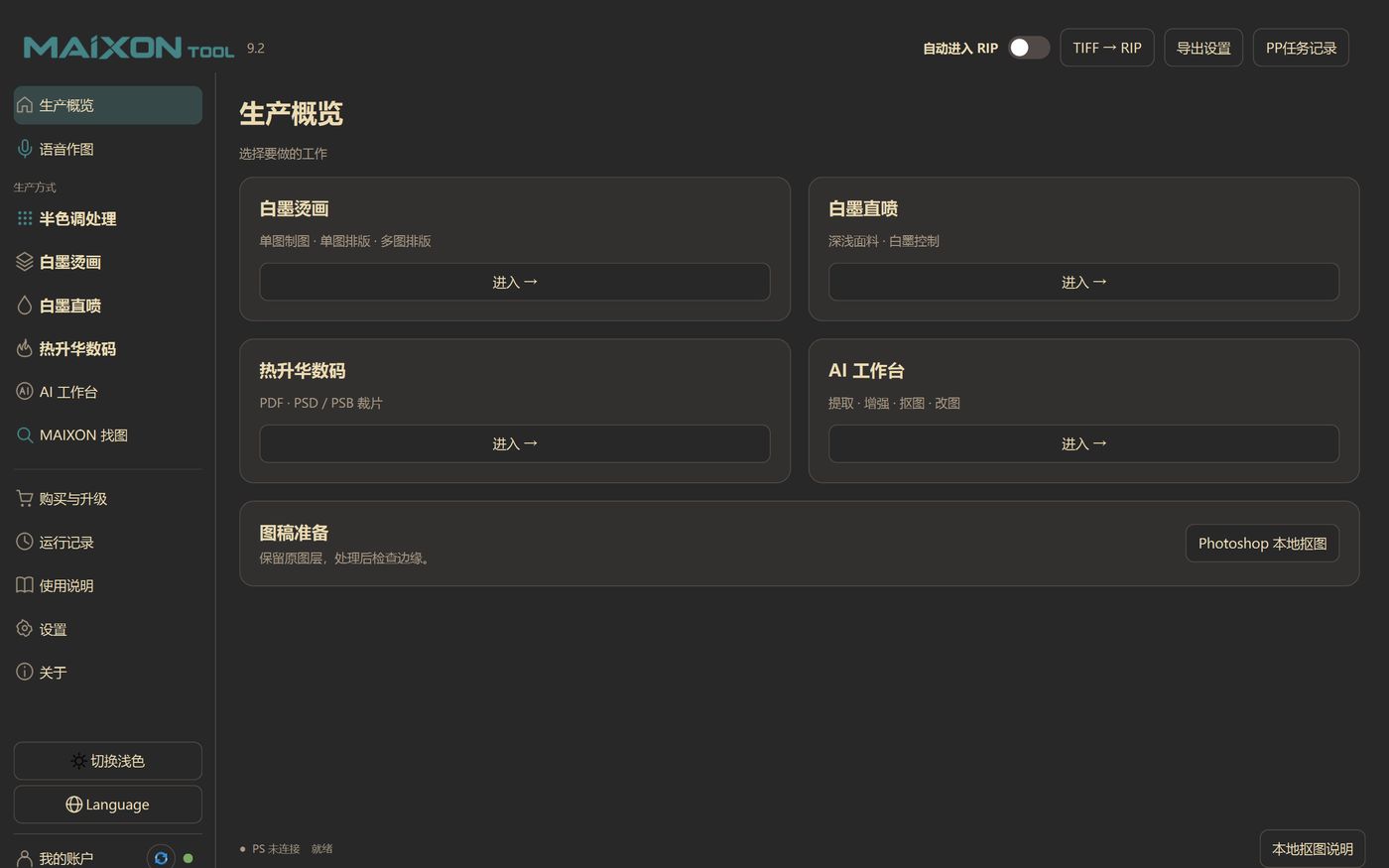
3.1 Sidebar: Semua pintu masuk ada di sini
Geser mendatar untuk melihat seluruh tabel
| Kelompok | Pintu masuk | memengaruhi |
|---|---|---|
| meja kerja | Ikhtisar Produksi | Lima pintu masuk kerajinan + persiapan karya seni, kehidupan sehari-hari dimulai di sini |
| Karya Suara | Ucapkan sepatah kata atau masukkan permintaan dan secara otomatis akan melompat ke proses yang sesuai | |
| Mode Produksi | Pemrosesan Halftone | Ubah gambar penyesuaian berkelanjutan menjadi gambar titik, dan dapat ditransfer ke DTF / DTG |
| Perpindahan panas tinta putih | DTF: gambar gambar tunggal/pengaturan huruf gambar tunggal/pengaturan huruf beberapa gambar/kanvas yang ditentukan | |
| Cetak Langsung Tinta Putih (DTG) | DTG: kontrol tinta putih + pemosisian | |
| Sublimasi pewarna digital | Penyusunan huruf vektor PDF / Penyusunan huruf pemotongan PSD·PSB | |
| AI Studio | Ekstrak, potong, pertajam, modifikasi, perluas, potong, dan ubah menjadi vektor | |
| MAIXON Pencari | Cari gambar demi gambar di galeri asli | |
| sistem | Beli & Tingkatkan | Lihat dan beli lisensi bulanan/triwulanan/tahunan/abadi dan poin AI |
| Catatan Aktivitas | Statistik produksi dan log operasi hari ini | |
| Panduan Pengguna | Mulai cepat, aturan ekspor, tutorial situs web resmi | |
| Pengaturan | Penampilan, data asli, Photoshop, setiap lokasi ekspor proses | |
| Tentang | Versi, hak cipta, informasi kontak | |
| Akun Saya | Login, otorisasi, poin (diperbaiki di pojok kiri bawah) |
3.2 Bilah atas: empat kontrol terkait RIP
Geser mendatar untuk melihat seluruh tabel
| kontrol | menjelaskan |
|---|---|
| Secara otomatis memasukkan RIP | mengalihkan. Jika diaktifkan, TIFF akan secara otomatis diserahkan ke target RIP yang dipilih saat ini setelah setiap ekspor selesai. Ini dinonaktifkan secara default. Disarankan untuk menjalankannya secara manual sebelum menyalakannya. |
| TIFF → RIP | Kirim secara manual "TIFF yang diekspor terbaru" atau TIFF yang ditentukan ke RIP; pilih tujuan (MainTop/FlexiPrint), sumber dan simpan lokasi di jendela pop-up. |
| Ekspor pengaturan | Konfigurasikan target RIP: direktori printer dan keluaran MainTop, atau Preset FlexiPrint. |
| Catatan misi PP | Periksa antrian dan status tugas yang dikirim ke PP; saat beralih ke MainTop, antrian MainTop ditampilkan di posisi yang sama. |
3.3 Bilah status bawah dan peralihan global
- Otorisasi: ● Pemeriksaan otorisasi sedang berlangsung/otorisasi DTF tersedia; klik untuk masuk ke "Akun Saya".
- Photoshop: ● Photoshop sedang memeriksa / PS tidak terhubung; versi akan ditampilkan setelah terhubung.
- Status tugas: Siap/Memproses/Menunggu Photoshop…
- Ganti warna terang: tema gelap ↔ terang, hanya memengaruhi antarmuka, bukan output.
- Language: Delapan bahasa dapat dialihkan secara instan. Konten masukan dan jalur file dari halaman saat ini tidak akan dihapus.
Ikhtisar Produksi
Ini adalah halaman pertama untuk setiap hari kerja: lima kartu besar yang sesuai dengan lima jalur produksi, dan ada entri "Persiapan Karya Seni" di bawah.
DTFPerpindahan panas tinta putih
Gambar gambar tunggal/pengaturan huruf gambar tunggal/pengaturan huruf banyak gambar. Keluaran film perpindahan panas CMYK + W1 TIFF.
DTGCetak Langsung Tinta Putih (DTG)
Kontrol tinta putih untuk kain berwarna gelap/terang untuk menghilangkan hitam dan putih. Anda dapat mempratinjau tinta putihnya terlebih dahulu, lalu memposisikannya.
SUBSublimasi pewarna digital
Potongan PDF / PSD / PSB, tata letak vektor murni, keamanan kain 0°/180°.
AIAI Studio
Ekstrak · Tingkatkan · Potong · Ubah · Perluas · Pangkas · Konversikan ke vektor, daya komputasi awan dihitung berdasarkan poin.
"Persiapan Karya Seni → Potongan Lokal Photoshop" di bawah ini adalah alat kecil independen: panggil PS untuk memproses latar belakang buram menjadi gambar transparan, pertahankan lapisan asli, dan buat lapisan "MAIXON_cutout result_please check" terpisah untuk memudahkan Anda memperbesar dan memeriksa tepinya.
Jalur yang disarankan setelah masuk dari ikhtisar
Geser mendatar untuk melihat seluruh tabel
| tugasmu | Pintu masuk |
|---|---|
| Pelanggan hanya memberikan satu gambar untuk membuat film perpindahan panas. | Perpindahan panas tinta putih → gambar gambar tunggal |
| Gambar yang sama harus menutupi seluruh volume | Perpindahan panas tinta putih → tata letak gambar tunggal |
| Puluhan gambar dalam satu urutan, digabungkan menjadi satu halaman penuh | Perpindahan panas tinta putih → tata letak multi-gambar |
| Ukuran karya seninya berbeda-beda. Saya ingin menyatukan sisi terpanjang sebelum menyatukannya. | Perpindahan panas tinta putih → kanvas yang ditunjuk |
| Semprotan langsung pada kaos gelap/terang | Cetak Langsung Tinta Putih (DTG) |
| Sublimasi potongan potongan, diperlukan vektor PDF | Digital sublimasi pewarna → Penyusunan huruf sublimasi pewarna PDF |
| Pelanggan memberi Anda potongan PSD/PSB | Sublimasi digital → pemotongan PSD/PSB |
| Ubah foto pakaian menjadi gambar yang dapat dicetak | Meja kerja AI → Ekstrak stempel |
| Temukan gambar yang pernah Anda buat sebelumnya | MAIXON Pencari |
DTF Transfer Tinta Putih
DTF adalah medan perang utama perangkat lunak ini: mengubah karya seni apa pun menjadi file produksi film perpindahan panas "tinta warna CMYK + tinta putih W1". Empat halaman tab sesuai dengan empat metode penerimaan pesanan, dan format outputnya seragam CMYK + W1 TIFF.
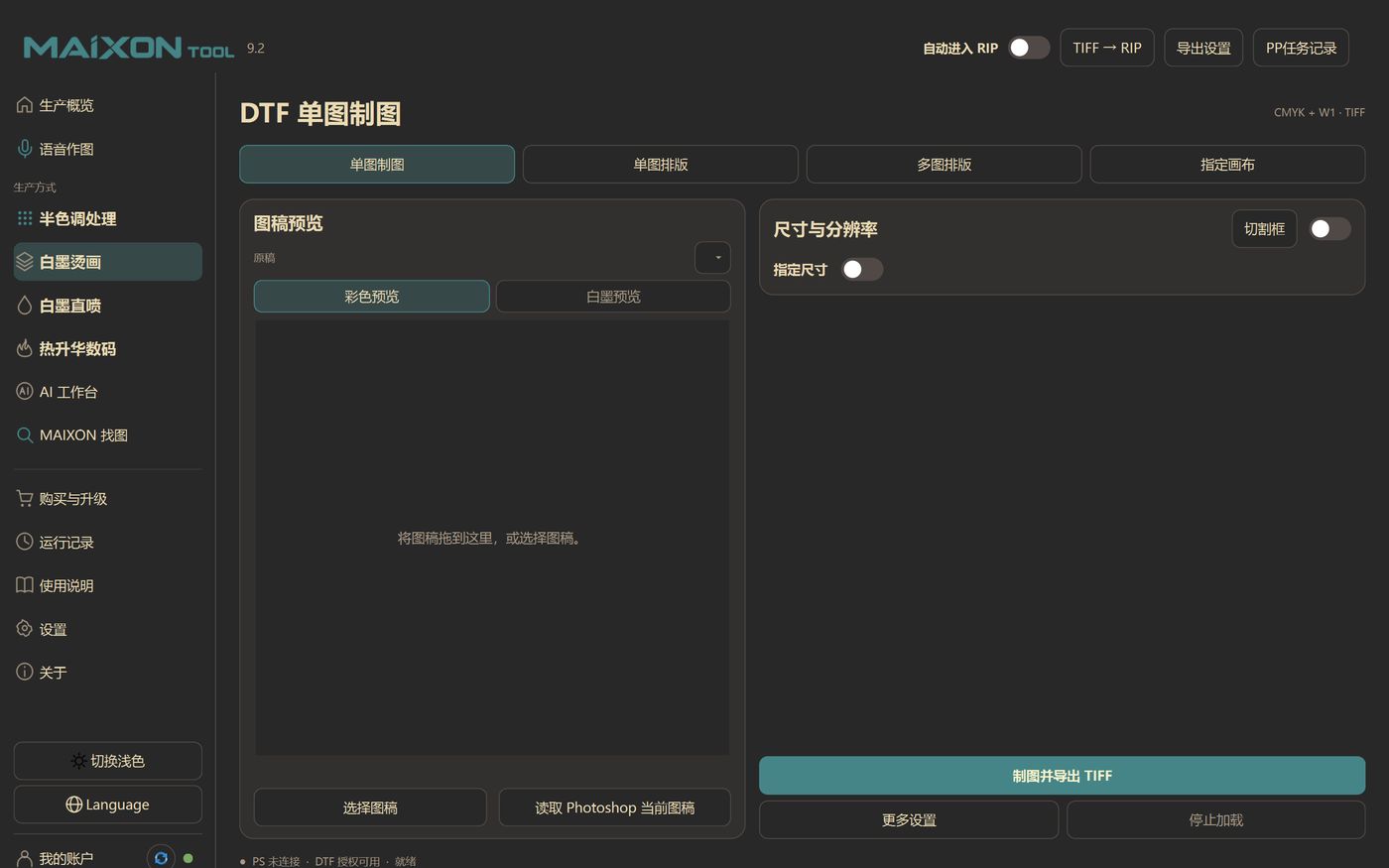
Gbr.03 · DTF empat pintu masuk, masing-masing bertanggung jawab atas apa?
5.1 Gambar tunggal: satu gambar menghasilkan satu film
Cocok untuk "pelanggan hanya memberikan satu gambar dan menginginkan produk jadi". Prosesnya: pilih gambar → lihat tinta putihnya → tentukan ukurannya → ekspor.
- memberikan gambarannya.Klik "Select Artwork" untuk memilih file, atau klik "Read Photoshop Current Artwork" untuk langsung mengambil dokumen/layer saat ini di PS.
- Lihat pratinjau."Pratinjau Warna" melihat pola itu sendiri; "Pratinjau Tinta Putih" melihat di mana saluran W1 akan diletakkan. Langkah ini dapat mendeteksi terlebih dahulu hamparan tinta putih dan tepi putih.
- Ukuran tetap.Aktifkan "Tentukan Ukuran" untuk mengisi lebar target; tombol "Kotak Pemotongan" menentukan apakah akan menghasilkan garis pemotongan pada saat yang sama (dinonaktifkan secara default).
- menyesuaikan parameter.Perluas "Pengaturan Lainnya", sesuaikan resolusi, penyusutan W1, perluas setiap sisi, LZW, ICC berdasarkan kain dan RIP.
- Ekspor.Klik "Gambar dan Ekspor TIFF", dan Anda dapat "Hentikan Pemuatan" kapan saja sebelum selesai.
Bagaimana memahami parameter
Geser mendatar untuk melihat seluruh tabel
| parameter | memengaruhi | Nilai-nilai umum |
|---|---|---|
| lebar sasaran | Skalakan gambar ke lebar produk jadi yang ditentukan (cm) | Dibuat sesuai pesanan, umum 20–30 cm |
| Resolusi keluaran | Menentukan kepadatan piksel TIFF | 300 PPI (perpindahan panas standar) / 2000 PPI (tanda kecil) |
| sudut rotasi | Putar karya seni sebelum mengekspor, dukung angka negatif dan desimal | 0 / 90 / 180 / -15 |
| W1 menyusut | Saluran tinta putih ditarik ke dalam untuk mencegah tinta warna meluap pada tepi putih. | 1–2 px |
| Perluas setiap sisinya | Tinggalkan tepi pengaman tinta putih di sekitar pola | 5 mm |
| Kompresi LZW | Aktif: file kecil, kompatibilitas RIP bagus; Mati: tanpa kompresi, ukuran besar | Defaultnya nonaktif |
| Sematkan ICC | Tulis konfigurasi warna CMYK ke dalam TIFF | Aktif secara default |
Tiga set preset yang umum digunakan
Geser mendatar untuk melihat seluruh tabel
| Bawaan | resolusi | Tinta putih | Kecilkan/Perluas | Dalam skenario apa ini digunakan? |
|---|---|---|---|---|
| tanda kecil | 2000 PPI | — | 1 px / 5 mm | Label kerah, label teks ukuran kecil |
| Perpindahan panas standar | 300 PPI | Pola tinta putih 50% | 2 px / 5 mm | Perpindahan panas pakaian sehari-hari |
| Pola pencetakan standar | 300 PPI | — | 2 px / 5 mm | Karya seni pencetakan biasa |
5.2 Tata letak gambar tunggal: gambar yang sama mencakup seluruh volume
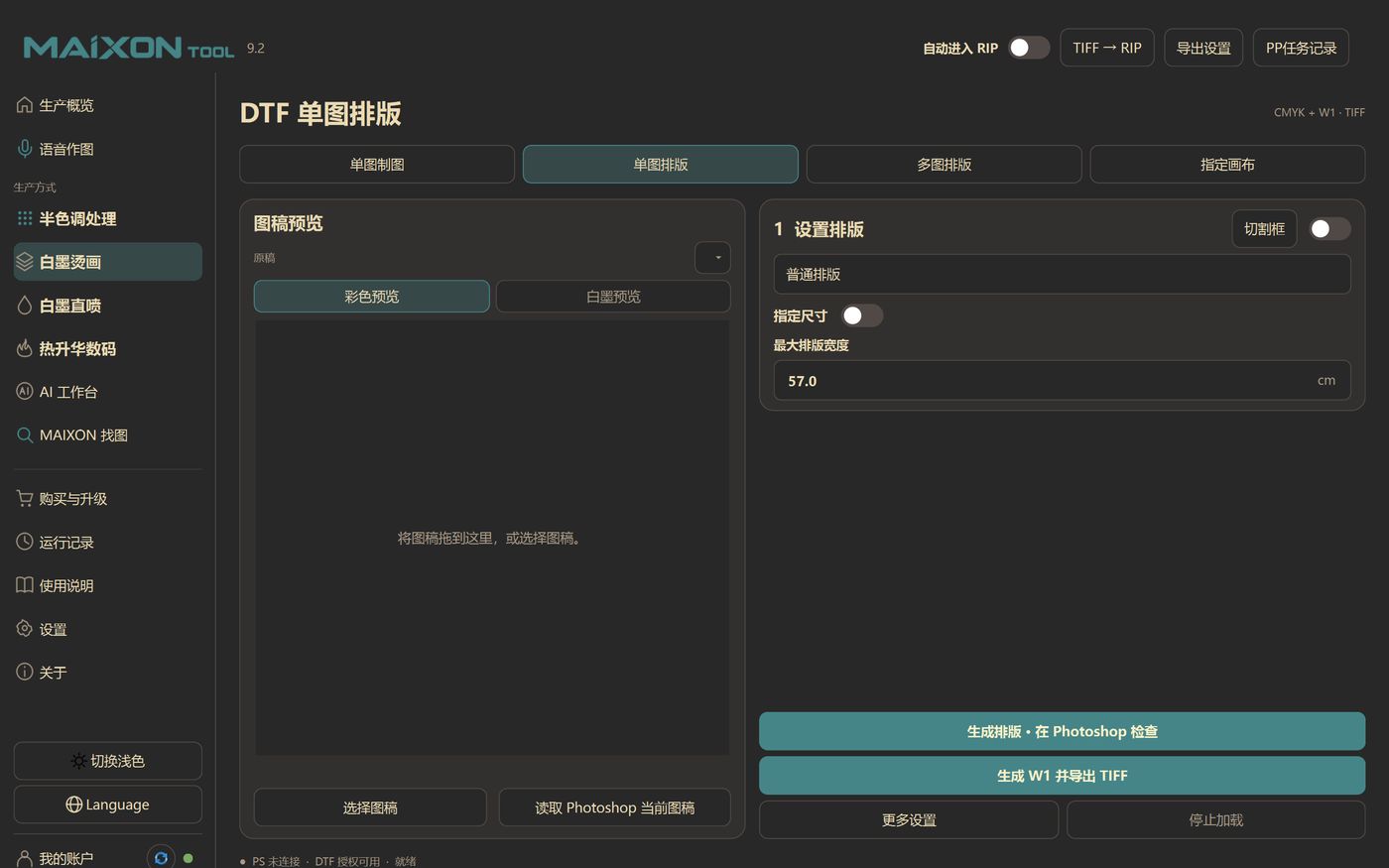
Halaman ini adalah desain dua langkah, yang sengaja memisahkan "penataan huruf" dan "menambahkan tinta putih":
Geser mendatar untuk melihat seluruh tabel
| Tujuan tipografi | Bagaimana cara menghitung |
|---|---|
| Penyusunan huruf biasa | Sebarkan seluruh garis sesuai dengan lebar tata letak maksimum, dan letakkan gambar sebanyak yang Anda bisa. |
| Pengaturan huruf meteran | Isikan "target jumlah meter", ubah ke ketinggian yang diinginkan, lalu tentukan jumlah baris. |
| Tata letak wilayah | Isi "area target" dan buat berdasarkan ketinggian yang dikonversi. Sangat cocok untuk pesanan yang dikutip dalam meter persegi. |
Contoh perhitungan di software: setelah diperluas, lebar satu gambar adalah 16 cm, lebar maksimal 57 cm → 3 gambar berturut-turut, setiap kotak 19 cm, dan lebar total 57 cm.
5.3 Penyusunan huruf multi-gambar: satu versi puzzle multi-gambar
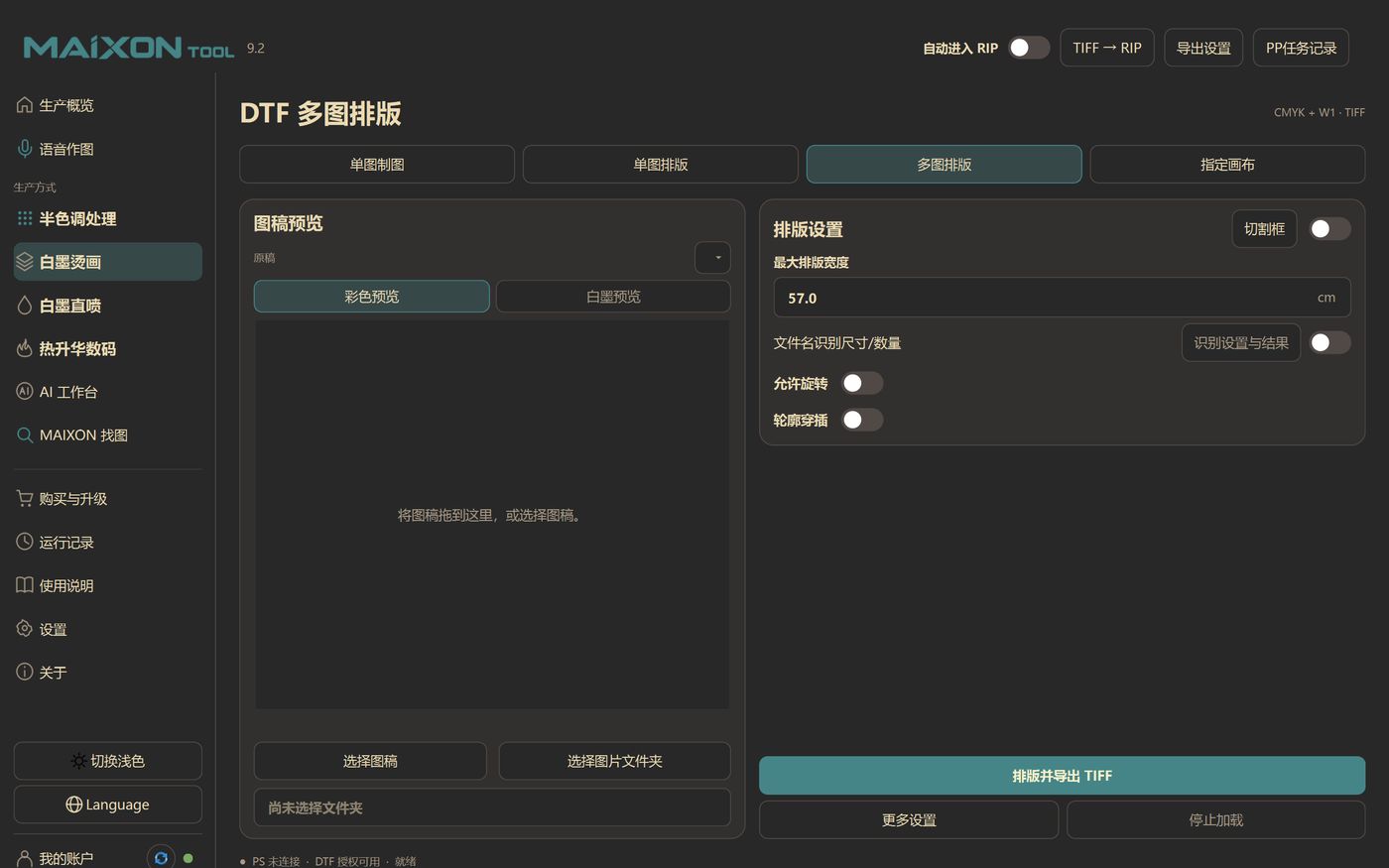
- Lebar tata letak maksimum: biasanya lebar gulungan (contoh 57 cm).
- Ukuran/kuantitas identifikasi nama file: Jika nama file berisi ukuran atau kuantitas, maka dapat dibaca langsung untuk berpartisipasi dalam penyusunan huruf, sehingga mengurangi pengisian manual.
- Izinkan rotasi: Hanya memutar gambar yang "benar-benar dapat menghemat materi", tidak semua rotasi acak.
- Interleaving kontur: Menyusun sesuai dengan kontur luar transparan, segitiga dan gambar berbentuk khusus menghemat lebih banyak film.
- Perluasan akhir seluruh gambar: Kunci 0 cm untuk memastikan seluruh lebar tetap tidak berubah.
5.4 Tentukan kanvas: satukan sisi terpanjang terlebih dahulu, lalu terapkan
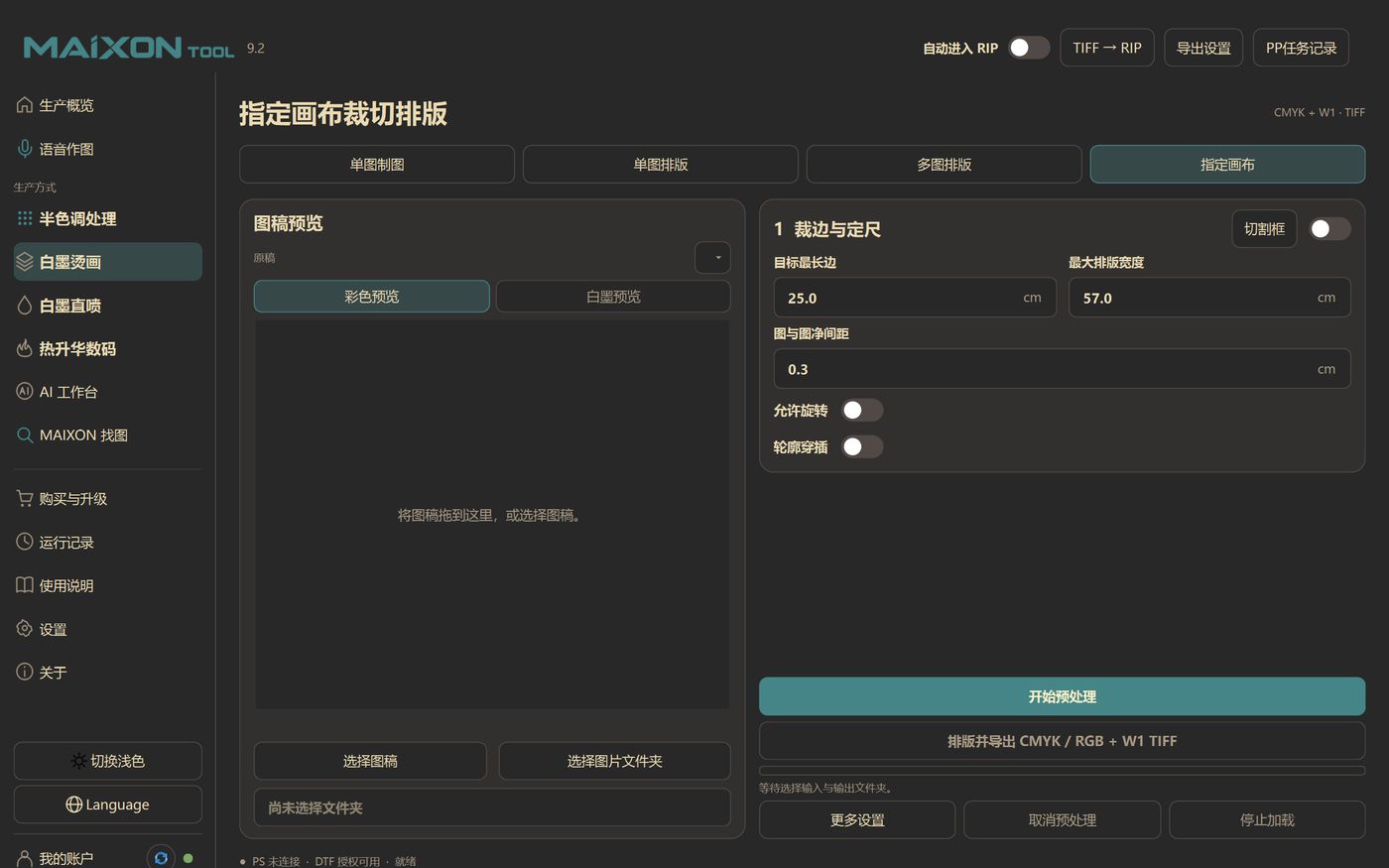
Geser mendatar untuk melihat seluruh tabel
| parameter | menjelaskan |
|---|---|
| Sisi terpanjang dari target | Panjang sisi terpanjang tiap gambar setelah disatukan (contoh 25 cm) |
| Lebar tata letak maksimum | Lebar halaman penuh (contoh 57 cm) |
| Jarak Gambar | Jarak antar gambar (contoh 0,3 cm), tidak termasuk tepi tinta putih |
| Izinkan persilangan rotasi/kontur | Konsisten dengan tata letak multi-gambar, aktifkan sesuai permintaan |
| Format keluaran menengah/pengkodean nama file | Di "Pengaturan Lainnya", tentukan format produk pra-pemrosesan dan tag penamaan |
Perbedaan antara ini dan "pengaturan huruf multi-gambar": pengaturan huruf multi-gambar mempertahankan ukuran asli setiap gambar; kanvas yang ditentukan pertama-tama akan menyatukan gambar dengan ukuran berbeda ke sisi terpanjang yang sama sebelum penyusunan huruf, yang cocok untuk skenario di mana "ukuran gambar pelanggan berantakan, tetapi produk jadi harus berukuran sama".
5.5 Garis Potong
- Masing-masing dari empat proses DTF memiliki saklar independen, yang dimatikan secara default dan tidak mempengaruhi satu sama lain.
- Garis pemotongan dibuat ke luar berdasarkan kontur luar Potongan Kain dan tidak mencakup pencetakan, teks, atau logo.
- Outputnya adalah Garis Potong hitam untuk memudahkan identifikasi dengan mesin press/pemotong panas.
- Tombol q= berada di sudut kanan atas area pratinjau, dan pratinjau akan ditampilkan segera setelah peralihan.
Gbr.04 · Satu TIFF berisi lima saluran sekaligus
Pola WarnaCYAN
Pola WarnaMAGENTA
Pola WarnaYELLOW
Pola WarnaBLACK
RIP mengandalkannya untuk mengidentifikasiSPOT · WHITE
Empat lapisan pertama bertanggung jawab atas "warna yang terlihat", dan W1 bertanggung jawab atas "putih yang mendasarinya". Saat mengekspor, kelima saluran ditulis ke dalam TIFF bersama-sama, dan Alpha transparan tidak ditulis; RIP membaca W1 untuk menentukan dimana penyebaran putih dan seberapa banyak penyebarannya.
5.6 spesifikasi keluaran DTF
Geser mendatar untuk melihat seluruh tabel
| Item | aturan |
|---|---|
| nama file | Nama file asli-function.tif, misalnya Elephant-single picture layout.tif、Elephant-single picture layout.tif、Customer order-multiple picture layout.tif |
| Nama duplikat | Jangan pernah menimpa, otomatis menambahkan -2、-3 |
| lorong | Piksel utama benar-benar C / M / Y / K / W1, jangan menulis TIFF transparan Alpha |
| kompresi | LZW atau tanpa kompresi, keduanya mempertahankan CMYK dan W1 |
| kompatibel | RIP seperti MainTop dan NeoStampa dapat dibaca langsung |
DTG Cetak Langsung Tinta Putih
DTG dan DTF memiliki gagasan yang sama tentang "saluran tinta putih", tetapi fokus kontrolnya berbeda: DTF peduli dengan lapisan tinta putih pada film, dan DTG peduli dengan warna kain-kain gelap harus disebarkan dengan lebih banyak putih, kain berwarna terang harus disebarkan dengan lebih sedikit warna putih atau bahkan pemutih.
6.1 Warna kain
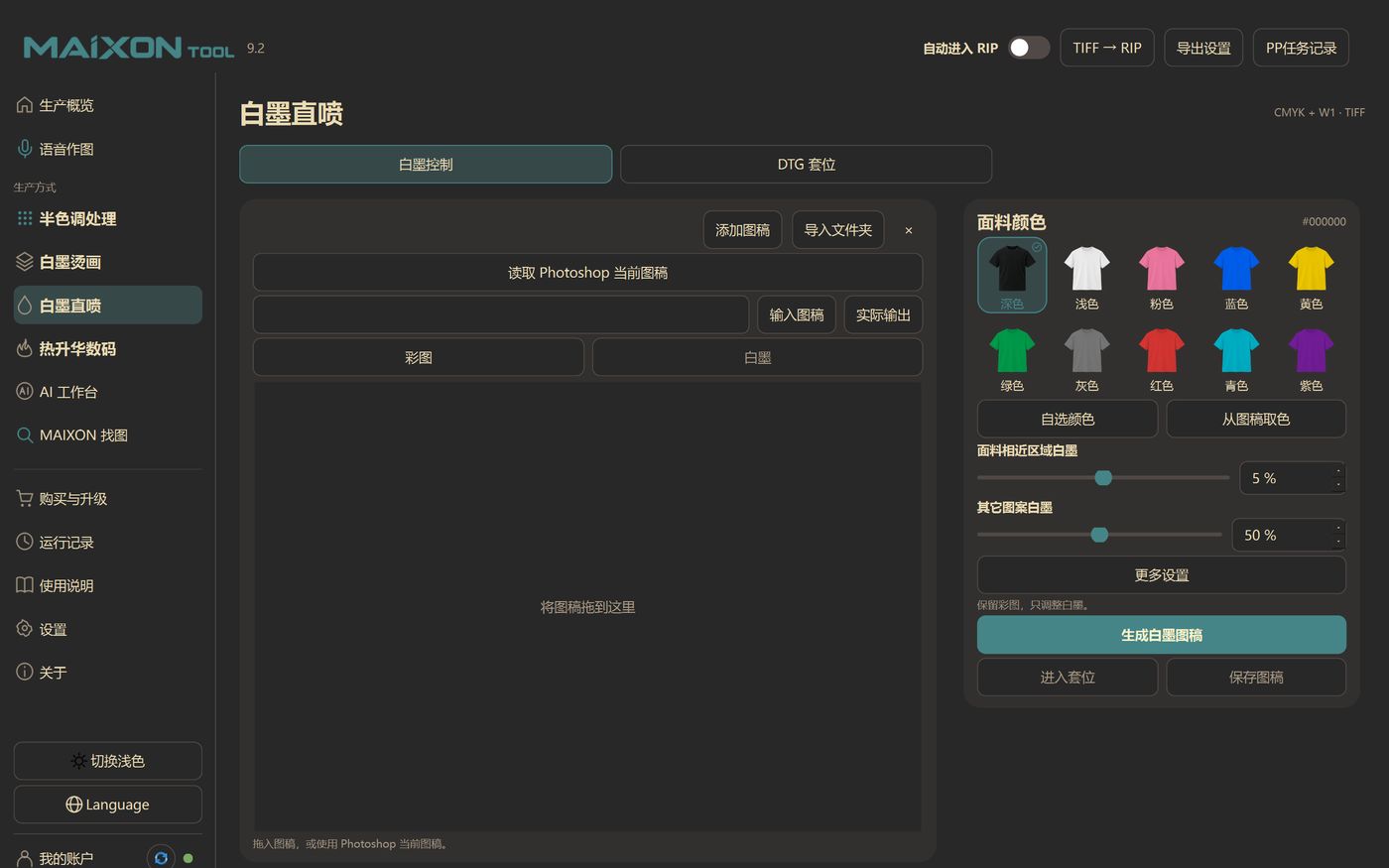
Perangkat lunak ini memiliki deretan kartu warna kain: gelap, terang, merah muda, biru, kuning, hijau, abu-abu, merah, cyan, dan ungu. Anda juga dapat "memilih warna Anda sendiri" atau "mengambil warna dari karya seni" untuk langsung menyerap warna pada polanya.
Pemilihan warna tidak bersifat dekoratif - ini menentukan jumlah tinta putih di "area seperti kain". Contoh: Gunakan tinta putih 5% pada area dekat kain, dan tinta putih 50% pada pola lainnya. Artinya, hanya sedikit tinta putih yang ditambahkan ke area yang dekat dengan latar belakang kain, dan 50% bagian utama pola ditata secara normal.
6.2 Cara mengatur kekentalan tinta putih
Geser mendatar untuk melihat seluruh tabel
| Kain | Strategi | Nilai khas |
|---|---|---|
| gelap/hitam | Area pola normal ditutupi dengan warna putih; area K hitam CMYK hanya ditutupi dengan tinta putih 0-10% untuk menghindari warna putih di atas hitam sehingga menjadi abu-abu dan keras. | Normal 50%, zona K 0–10% |
| warna terang/putih | Kepadatan tinta putih keseluruhan; Anda dapat mencentang "white out" dan tidak ada tinta putih yang akan disemprotkan pada area pola putih bersih | Secara keseluruhan 30–50% |
| Biru muda, merah muda muda dan kain berwarna terang lainnya | Biasanya batalkan "pilihan putih", jika tidak, warna putih pada pola akan bertentangan dengan warna kain | Sempurnakan sesuai dengan pemeriksaan |
6.3 Urutan operasi
6.4 Penentuan posisi DTG
Label "DTG positioning" digunakan untuk menempatkan cetakan pada posisi sebenarnya dari garmen, yang sesuai untuk pencetakan posisi garmen. Tidak mengubah tinta putihnya, hanya posisi dan ukurannya saja.
- Mengatur pelat dan ukuran pencetakan: Isikan ukuran pelat dan ukuran pencetakan terlebih dahulu, dan perangkat lunak akan menghitung luas penempatan dalam milimeter.
- Seret posisi: Seret mouse untuk mengubah posisi; menyempurnakan tombol arah sebesar 0,1 mm, Shift + tombol arah sebesar 1 mm, dan Alt untuk menyeret bebas.
- Perataan cepat: perataan kiri, perataan kanan, perataan atas, perataan bawah, pemusatan horizontal, pemusatan atas dan bawah, dan pemosisian atas/bawah.
- Pemeriksaan batas: Ketika pencetakan lebih besar dari pelat, atau pola melebihi pelat, sebuah prompt akan muncul. Harus disesuaikan sebelum benar-benar diekspor untuk menghindari penyimpangan.
- Ekspor: Setelah posisi terkonfirmasi, ekspor hasil positioning dan masuk ke RIP atau proses pencetakan.
Pemrosesan Halftone
Halftone mengubah foto/gambar gradien menjadi "gambar titik", yang digunakan untuk sablon, perpindahan panas, dan proses lain yang memerlukan ekspresi titik. Itu tidak mengubah isi grafik, hanya "cara menggunakan titik untuk membentuk grafik".
7.1 Parameter
Geser mendatar untuk melihat seluruh tabel
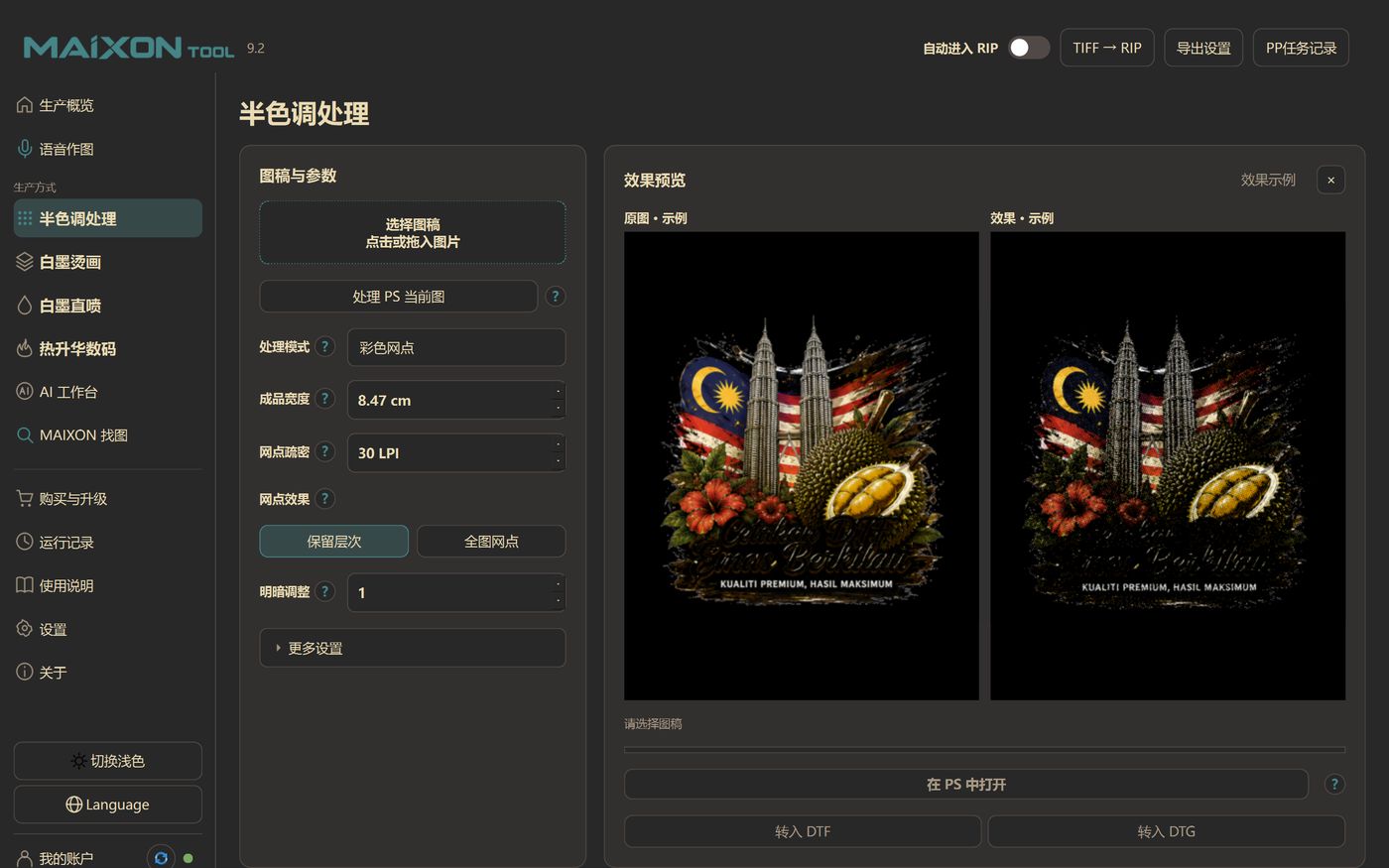
| parameter | menjelaskan | Rentang nilai/contoh |
|---|---|---|
| mode pemrosesan | Titik skala abu-abu: hanya titik hitam/warna tunggal yang dihasilkan; titik warna: titik dipisahkan menurut CMYK | Titik skala abu-abu/Titik warna |
| Lebar produk jadi | Lebar fisik pola keluaran | Contoh 8,47 cm |
| Kepadatan jaringan | Garis per inci (LPI), semakin rendah titiknya, semakin besar dan kasar | 15–60 LPI, contoh 30 |
| Efek titik | Pertahankan level: gunakan gradien terang dan gelap untuk keluar dari titik; titik gambar penuh: titik-titik terpadu di seluruh gambar | Pertahankan lapisan/titik gambar penuh |
| Penyesuaian terang dan gelap | Kecerahan/penggelapan keseluruhan untuk mengimbangi perluasan titik setelah pencetakan | 0,25–3, bawaan 1 |
7.2 Bagaimana memilih LPI
- Sekitar 30 LPI: diameter titik yang jelas, kesan layar retro/sutra yang kuat, cocok untuk pola besar yang dilihat dari jarak jauh.
- 45–60 LPI: Titik-titiknya lebih halus dan lapisannya lebih kaya, namun persyaratan untuk bingkai layar, perekat fotosensitif, dan akurasi pencetakan lebih tinggi.
- Aturan praktisnya: Semakin tinggi LPI, semakin tinggi pula resolusi outputnya; jika tidak, titik-titik tersebut akan menjadi buram.
7.3 Perbandingan antara gambar asli dan titik
Gambar yang sama, nada kontinu asli di sebelah kiri dan 30 titik warna LPI di sebelah kanan. Seret garis vertikal emas untuk melihat secara visual “detail mana yang akan dimakan oleh titik-titik”.
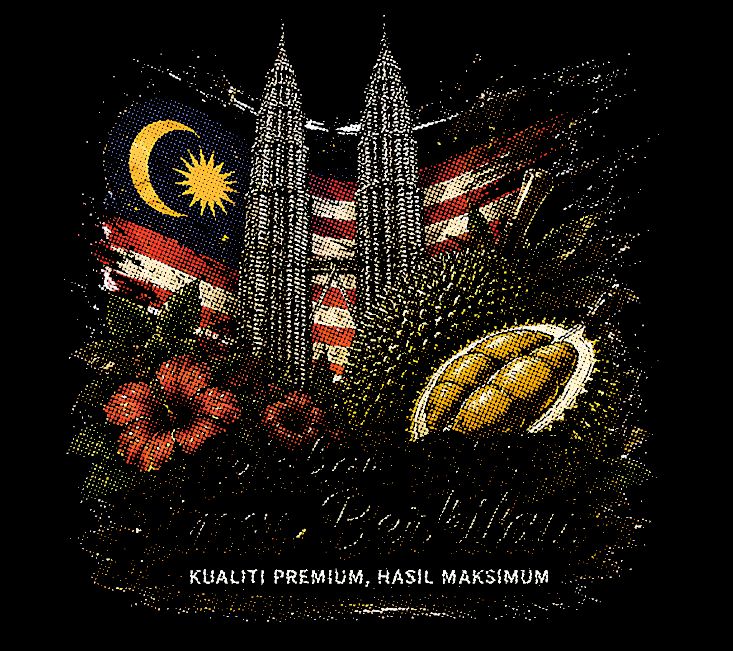
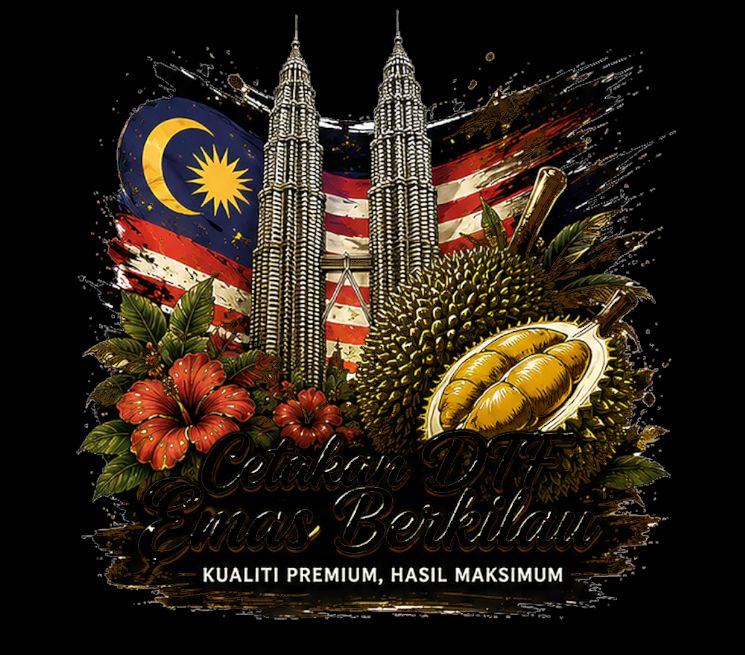
Ilustrasi: Gambar sampel bawaan, efek sebenarnya berubah seiring LPI, penyesuaian terang dan gelap, serta pengaturan pemisahan warna.
7.4 Ke mana harus pergi setelah pemrosesan
- Bukadi PS: Kirim hasilnya kembali ke Photoshop untuk penyempurnaan atau penambahan warna spot.
- Transfer ke DTF / Transfer ke DTG: Lompat langsung ke halaman proses terkait dengan karya seni saat ini, sehingga tidak perlu memilih ulang gambar.
- Contoh efek: Anda dapat memuat contoh bawaan di sudut kanan atas untuk melihat efeknya terlebih dahulu dan kemudian memproses gambar Anda sendiri.
Tata Letak Sublimasi
Kesulitan sublimasi adalah "banyak potongan yang harus dipotong, bentuknya aneh, dan arah butiran kain harus dijaga". Pendekatan MAIXON adalah melakukan penyusunan huruf vektor murni terlebih dahulu, lalu mengekspornya setelah konfirmasi; standarnya hanya memperbolehkan 0°/180°, yang tidak merusak tekstur kain.
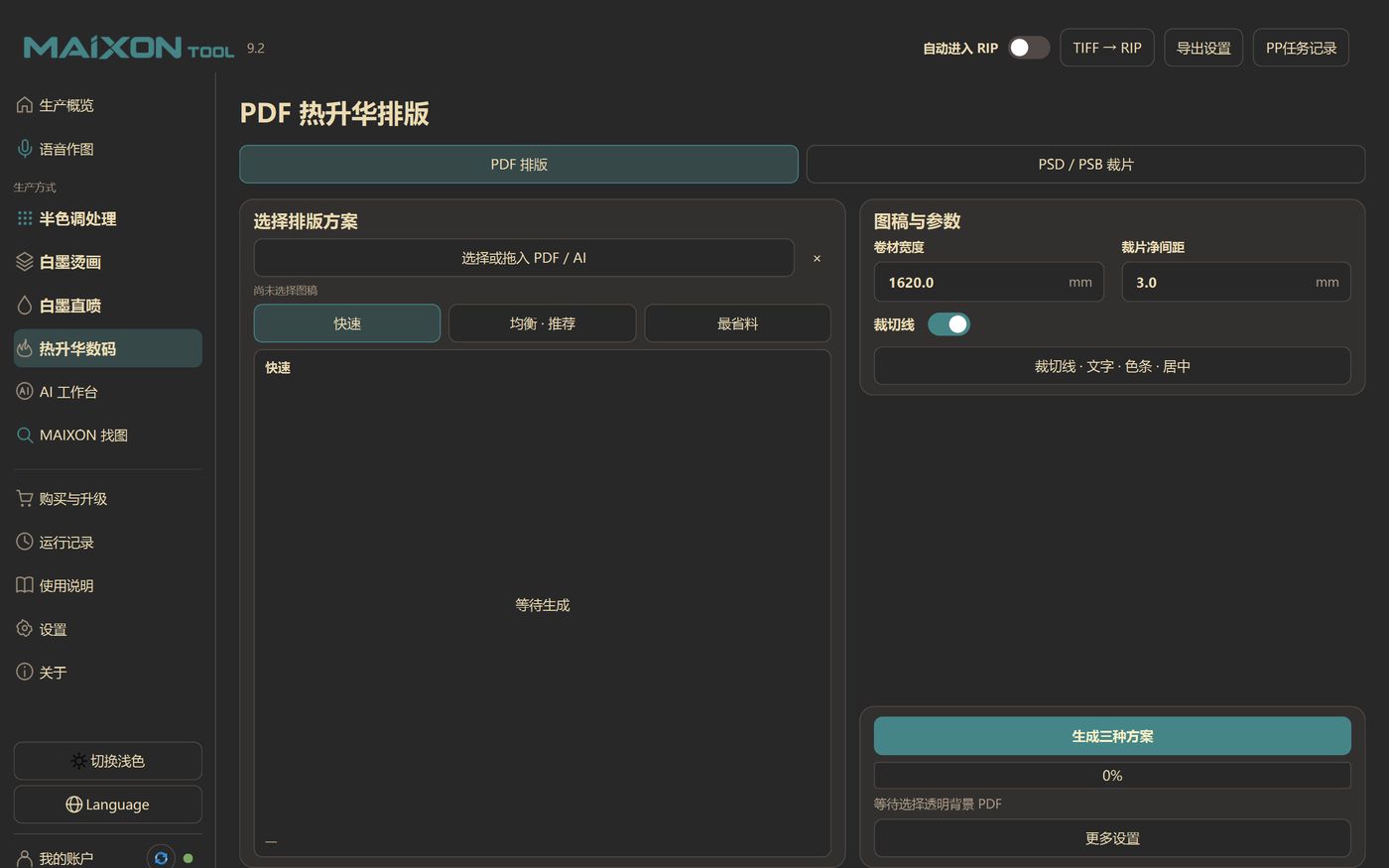
8.1 Tata letak vektor PDF
- pilih file.Seret atau pilih PDF latar belakang transparan (juga mendukung AI). Perangkat lunak membaca Formulir XObject dalam PDF tanpa melakukan rasterisasi.
- Isi parameternya.Lebar gulungan (contoh 1620 mm), jarak potongan potongan yang jelas (contoh 3,0 mm), dan apakah akan memotong garis.
- Pilih rencana.Klik Buat tiga rencana. Rencana Cepat selesai lebih dahulu, diikuti Seimbang dan Paling Hemat Bahan.
- Lihat pratinjau.Periksa tumpang tindih, arah, dan spasi di pratinjau; rencana yang telah selesai akan dibekukan dan tidak akan diubah oleh perhitungan selanjutnya.
- Ekspor.Disarankan untuk menggunakan "Buka PDF" untuk menggunakan vektor; gunakan "Photoshop TIFF" ketika pemrosesan PS diperlukan; EPS adalah fungsi eksperimental.
8.2 Perbedaan ketiga pilihan tersebut
Geser mendatar untuk melihat seluruh tabel
| rencana | Fitur | kapan harus digunakan |
|---|---|---|
| cepat | Jadilah yang pertama kembali dan dapat segera berproduksi | Pesanan terburu-buru, potongan lebih sedikit, bentuk teratur |
| Seimbang · Direkomendasikan | Keseimbangan default waktu dan material | pesanan terbanyak |
| Yang paling ekonomis | Latar belakang terus mencari ketinggian yang lebih pendek dan membandingkan berbagai kerangka, urutan, dan tambalan rongga. | Ada banyak potongan yang harus dipotong, bahannya mahal, dan Anda bisa menunggu. |
Ketiga solusi tersebut akan dihasilkan secara paralel/progresif; hasil yang sudah selesai dibekukan dan dapat diekspor secara bersamaan. "Seimbang" direkomendasikan secara default.
8.3 potongan potong PSD / PSB
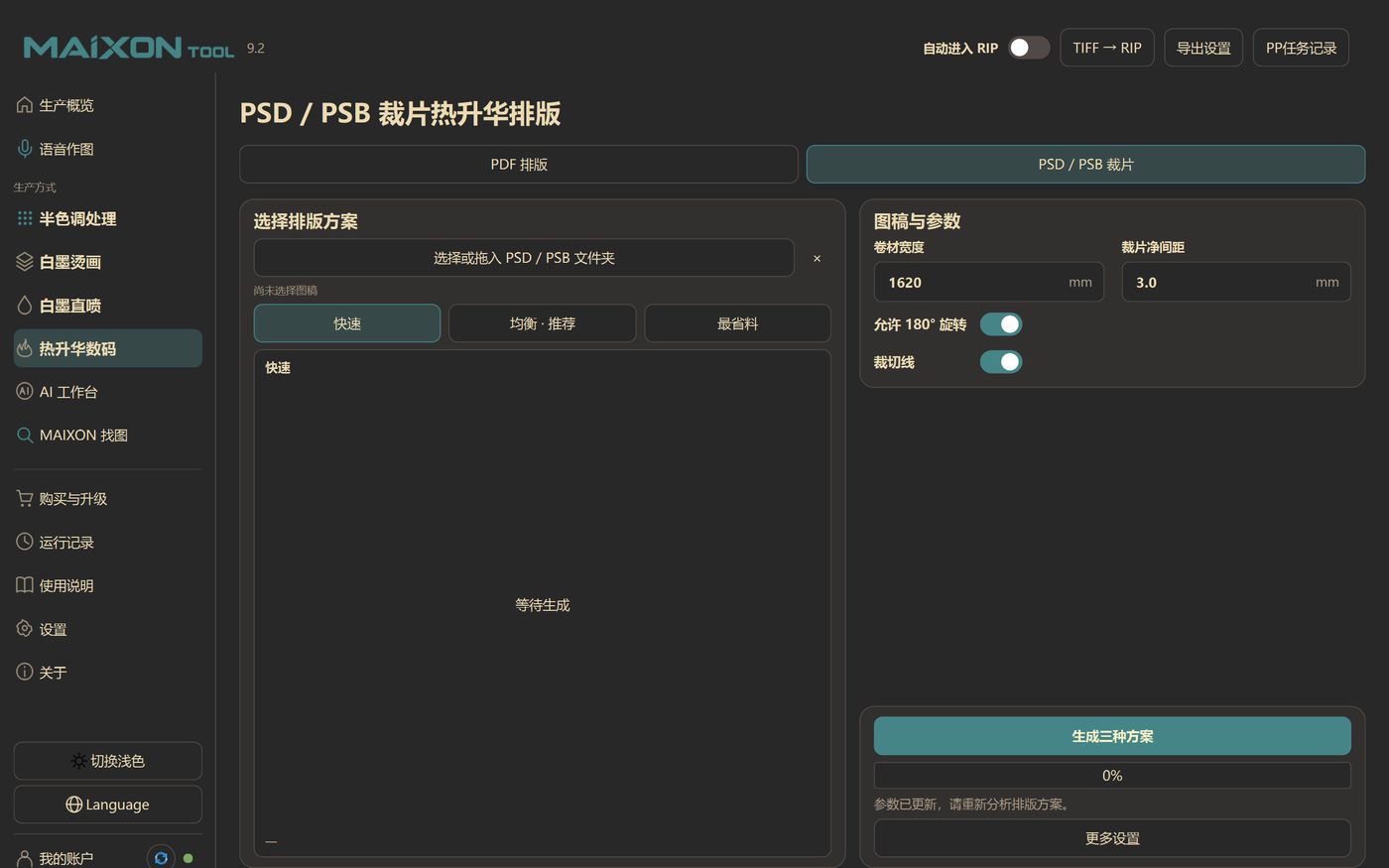
- Inputnya adalah "folder", yang berisi semua bagian PSD/PSB dari urutan ini; centang "Input Kompatibel" untuk memasukkan file PSB besar.
- Secara default, rotasi 180° diperbolehkan (memutar kain tidak mengubah arah butiran kain); Rotasi 90° hanya untuk koreksi kesalahan dan tidak disarankan untuk penggunaan sehari-hari.
- "Garis potong" dapat diaktifkan atau dinonaktifkan, dan warnanya dapat diubah di "Pengaturan Lainnya".
- Jika "tinggi maksimum satu volume" terlampaui, maka secara otomatis akan dibagi menjadi 2, 3, 4... file.
8.4 Keluaran dan Kualitas
Geser mendatar untuk melihat seluruh tabel
| Output | menjelaskan |
|---|---|
| Vektor PDF (disarankan) | 100% ukuran asli, vektor murni, konten produksi berasal dari Formulir XObject PDF asli |
| Photoshop TIFF (kompatibel) | Digunakan ketika pemrosesan PS lebih lanjut diperlukan atau RIP tidak mengenali PDF |
| EPS (Eksperimental) | Konversi proses latar belakang independen, kegagalan tidak akan mempengaruhi PDF / TIFF / penyusunan huruf selesai |
| Bagilah menjadi beberapa volume | Secara otomatis dibagi berdasarkan tinggi maksimum satu volume, dan nama file memiliki nomor seri |
AI Studio
Meja kerja AI menangani bagian "persiapan karya seni": mengubah foto pakaian menjadi gambar cetakan, memperjelas gambar buram, menghilangkan latar belakang, dan mengubah gambar dalam satu kalimat. Ini tidak menggantikan DTF/DTG, melainkan memperbaiki gambar sebelum mengirimkannya ke sana.
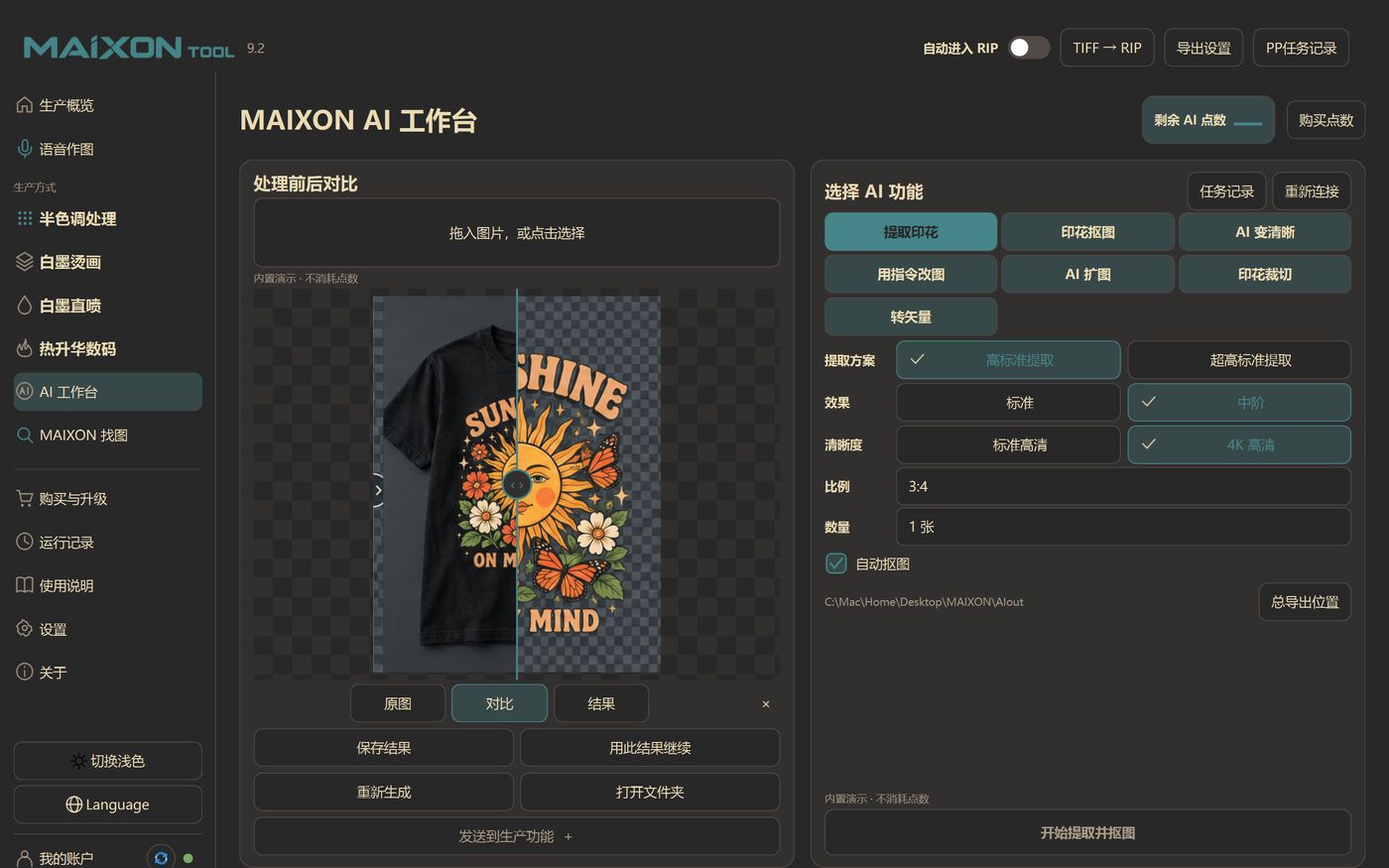
9.1 Tujuh Alat
Geser mendatar untuk melihat seluruh tabel
| alat | Apa yang harus dipecahkan | Masukan tipikal → keluaran |
|---|---|---|
| Ekstrak stempel | Mengembalikan cetakan menghadap ke depan dari foto pakaian, kain, dan produk, menghilangkan model, kerutan, bayangan, dan perspektif. | Foto produk → Karya seni yang dapat dicetak (latar belakang dapat dipertahankan) |
| Potongan pencetakan | Pertahankan bodi utama dan lubang internal untuk menghasilkan bagian bawah yang benar-benar transparan dengan Alpha | Karya seni → PNG/TIFF Transparan |
| AI menjadi jelas | Memperbaiki keburaman, noise, blok kompresi, dan pola moiré dengan tetap mempertahankan teks dan komposisi. | Gambar definisi rendah → Gambar definisi tinggi |
| Gunakan perintah untuk mengubah gambar | Ubah warna, elemen, dan gaya dalam satu kalimat | Gambar asli + instruksi → draf yang direvisi |
| Perluasan gambar AI | Perluas layar ke semua sisi untuk membuat format yang lebih besar atau putar | Gambar sebagian → Gambar diperbesar |
| Mencetak dan memotong | Secara proporsional/terutama dipotong sesuai ukuran produksi | Gambar apa saja → Tentukan proporsi produk jadi |
| putar vektor | Bitmap ke SVG + gambar produksi transparan, mudah diperbesar dan dipotong | Bitmap → SVG + PNG |
9.2 Parameter sisi kanan
Geser mendatar untuk melihat seluruh tabel
| parameter | menjelaskan |
|---|---|
| Rencana ekstraksi | Ekstraksi standar tinggi / ekstraksi standar sangat tinggi, yang terakhir lebih halus tetapi lebih lambat dan memiliki poin lebih tinggi |
| Memengaruhi | Standar/Menengah, mengontrol intensitas pengecatan ulang dan perbaikan |
| kejelasan | HD Standar / 4K HD |
| Proporsi | Rasio aspek keluaran, seperti 3:4, 1:1, 16:9 |
| kuantitas | Hasilkan beberapa kandidat sekaligus |
| Pemotongan otomatis | Setelah menggambar, langsung ke latar belakang, simpan satu operasi. |
| posisi keluaran | Direktori tempat menyimpan hasil dapat diatur secara seragam di "Total Lokasi Ekspor" |
9.3 Uji coba dan poin gratis
- Akun tersebut dilengkapi dengan beberapa Penggunaan AI Gratis, dan waktu yang tersisa ditampilkan di sudut kanan atas meja kerja AI; prioritas diberikan pada waktu luang saat menyerahkan tugas.
- Setelah waktu luang habispoin akan dikurangi; alat yang berbeda mengkonsumsi jumlah yang berbeda, dan poin akan ditampilkan di antarmuka sebelum dikirimkan.
- Tidak ada poin yang akan dikurangi untuk tugas yang gagal; saldo dan catatan tunduk pada akun cloud MAIXON.
- Gambar demonstrasi bawaan di antarmuka tidak menghabiskan poin, jadi Anda dapat mencoba efeknya terlebih dahulu.
- Harga disesuaikan secara seragam oleh backend, dan tidak perlu menginstal ulang perangkat lunak; silakan merujuk ke "Lihat Standar Pengisian AI" dan situs web resmi.
- Ketika jaringan tidak normal, tugas akan gagal dan diminta, dan biaya tidak akan dipotong secara diam-diam; Anda dapat mengklik "Hubungkan kembali" untuk memulihkan.
9.4 Cara menggunakan hasilnya
Lanjutkan dengan hasil ini
Gunakan hasil saat ini sebagai masukan bagi AI berikutnya untuk melakukan modifikasi sekunder atau memperluas peta.
Kirim ke fungsi produksi
Bawa langsung ke halaman DTF / DTG / tata letak, sehingga tidak perlu memilih ulang gambar.
Simpan/buka folder
Simpan ke lokasi keluaran, atau temukan produk jadi di Explorer.
9.5 Perbandingan sebelum dan sesudah pengobatan
Pada gambar yang sama, sisi kiri adalah bahan asli dan sisi kanan adalah gambar produksi yang sudah diproses. Klik label untuk mengganti efeknya, atau biarkan berputar secara otomatis.
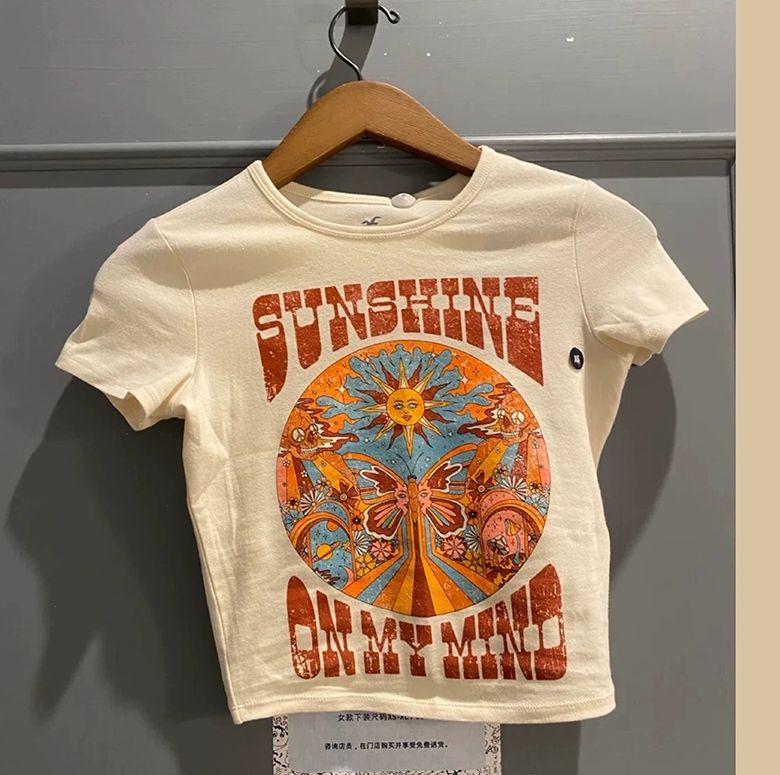
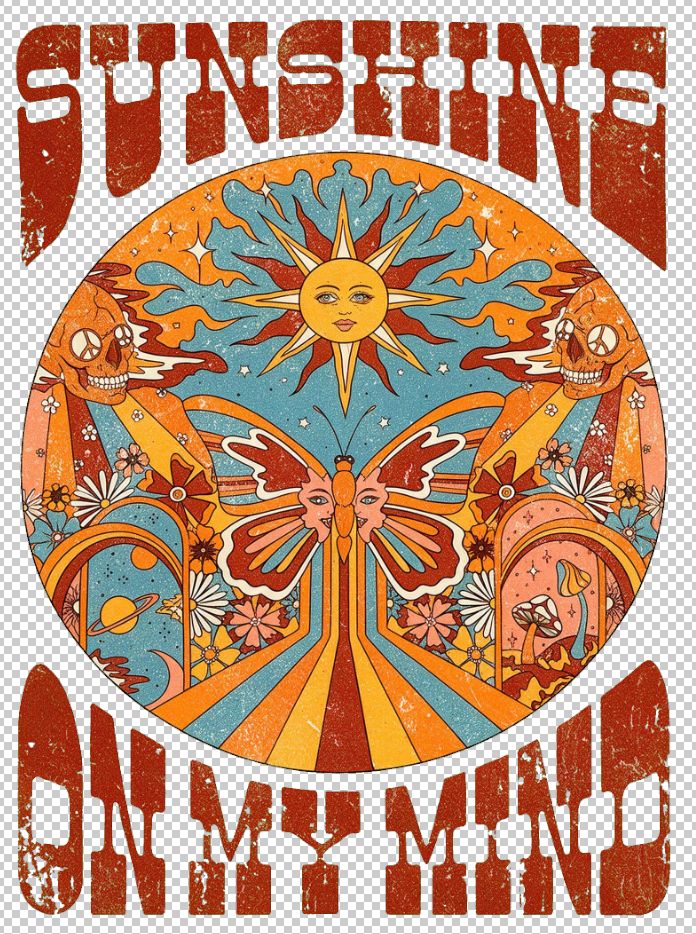
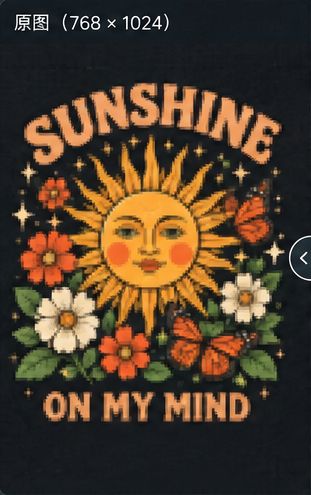
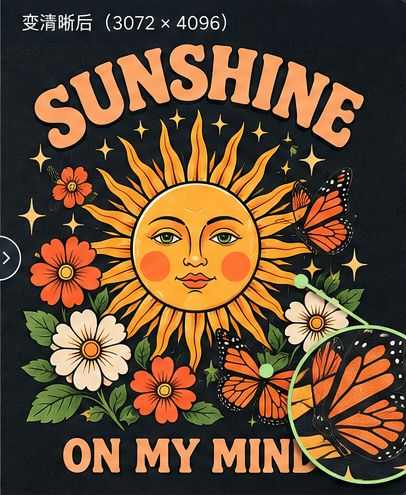
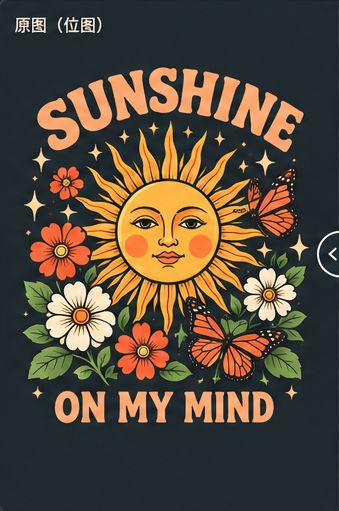
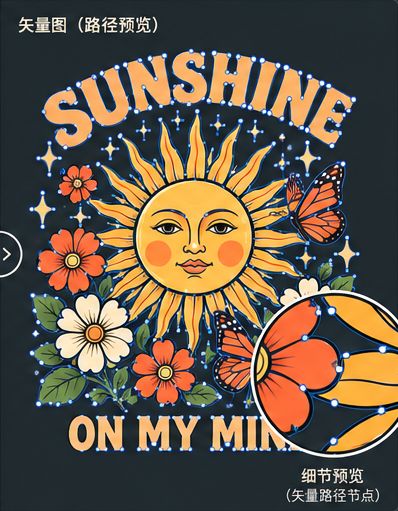
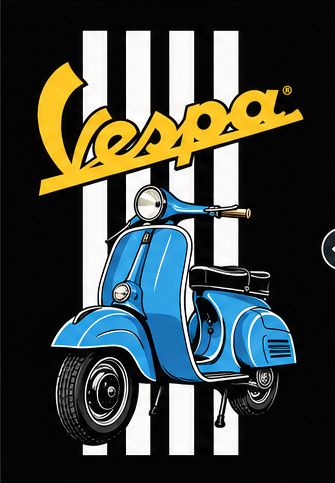
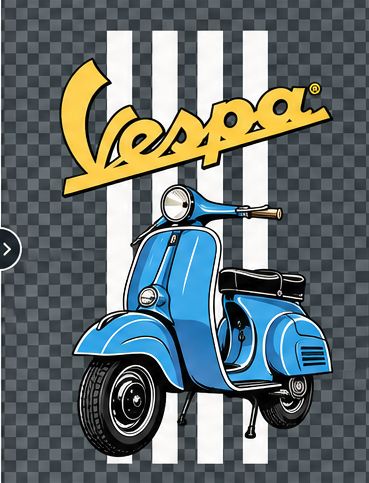
Di atas adalah contoh efek yang dibangun ke dalam perangkat lunak; keluaran sebenarnya bervariasi menurut kualitas gambar asli, kata-kata cepat, dan parameter.
MAIXON Pencari
Buat perpustakaan lokal berisi gambar-gambar yang dibuat di pabrik, dan gunakan satu gambar untuk mencari model serupa. Semua pemrosesan dilakukan secara lokal dan tidak ada gambar yang diunggah - inilah perbedaan terbesar antara ini dan pencarian gambar di cloud.
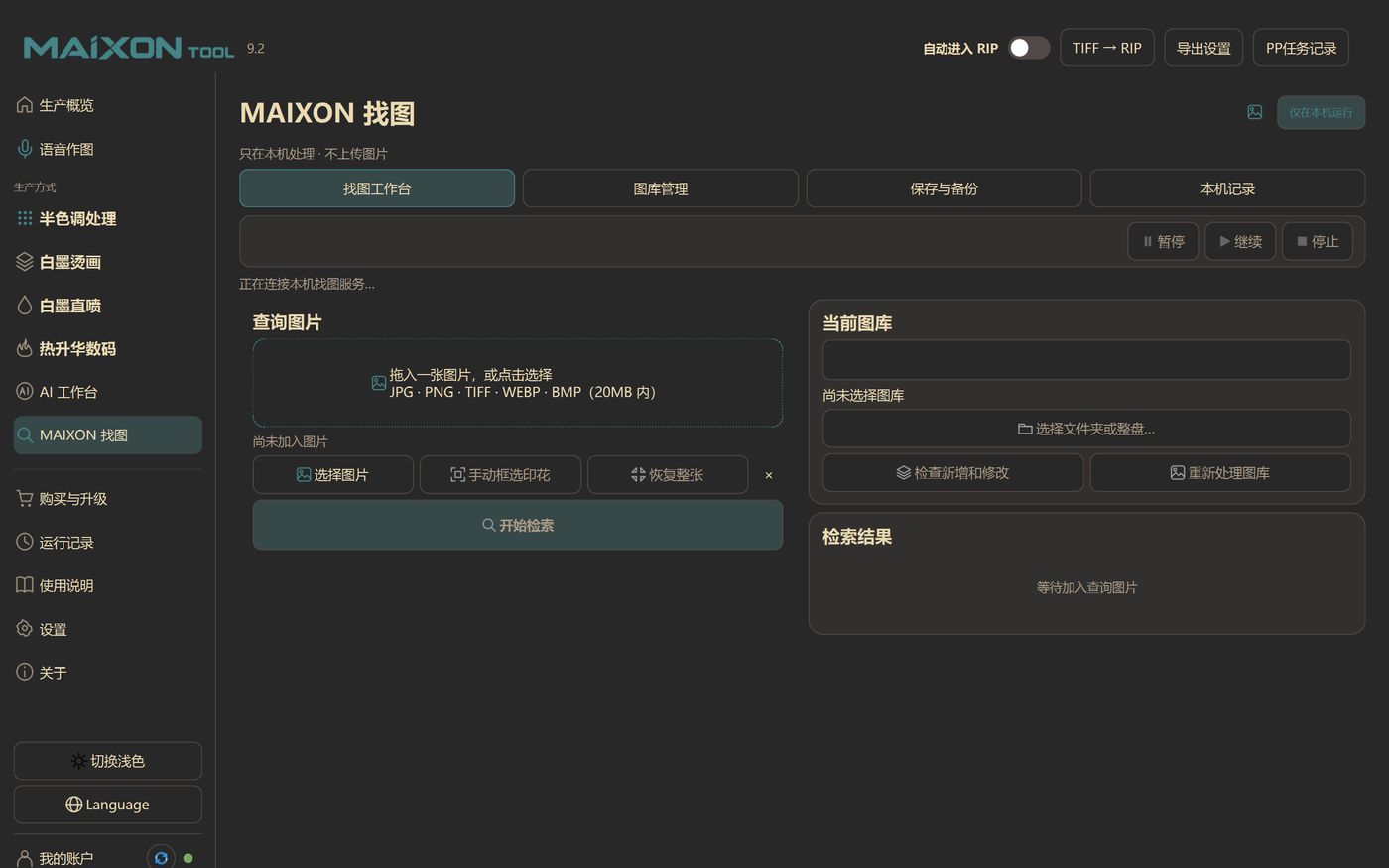
10.1 Penggunaan pertama kali: bangun database terlebih dahulu
- Buka "Manajemen Galeri", klik "Pilih Folder atau Seluruh Disk", dan arahkan ke direktori tempat karya seni bersejarah disimpan (disarankan untuk menggunakan disk perpustakaan khusus, bukan disk sistem).
- Perangkat lunak mulai memindai dan mengindeks; waktu pembuatan database pertama bergantung pada jumlah gambar, dan bilah kemajuan dapat dijeda/dilanjutkan/dihentikan.
- Setelah konstruksi selesai, Anda dapat mengklik "Periksa Penambahan dan Modifikasi Baru" untuk melakukan pembaruan tambahan; jika Anda mengganti komputer atau membuat perubahan besar pada direktori, gunakan "Proses Ulang Perpustakaan".
10.2 Periksa gambar
- Gambar kueri mendukung JPG / PNG / TIFF / WEBP / BMP, dan ukuran setiap gambar berada dalam 20 MB.
- Tarik ke dalam atau "Pilih Gambar"; jika ada beberapa desain dalam gambar, Anda dapat menggunakan "Manual Frame Select Print" untuk mencari salah satunya saja.
- Jika Anda memilih bingkai yang salah, klik "Pulihkan Seluruh Gambar"; menambahkan gambar atau memilih bingkai tidak akan memulai pencarian secara otomatis, jadi Anda perlu mengklik "Mulai Pencarian".
- Hasilnya diurutkan berdasarkan kemiripannya, dan gambar aslinya bisa langsung dibuka atau disimpan di dalam folder.
10.3 Pencadangan dan Perekaman
Geser mendatar untuk melihat seluruh tabel
| Label | memengaruhi |
|---|---|
| Simpan dan buat cadangan | Ekspor/pulihkan indeks dan konfigurasi galeri, buat cadangan sebelum beralih atau menginstal ulang |
| rekor lokal | Lihat riwayat pencarian dan pemrosesan catatan, hanya di mesin ini |
Karya Suara
Satu kalimat agar lebih hidup: "Jadikan gambar ini menjadi gambar injeksi langsung tinta putih selebar 30 cm." Perangkat lunak ini menguraikan parameter dan melompat ke proses yang sesuai, yang cocok untuk pemula yang sibuk atau tidak ingin mengingat parameter.
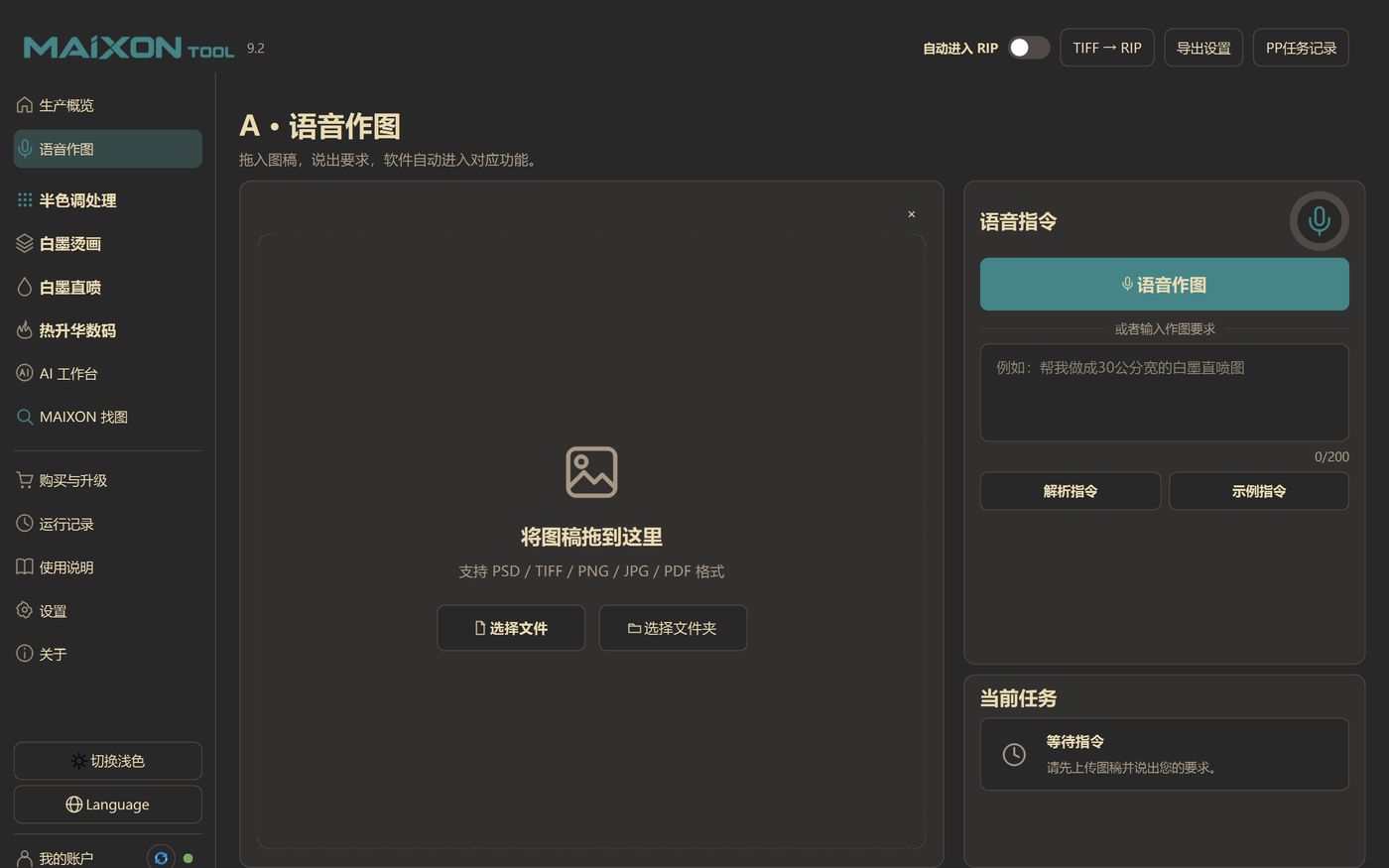
11.1 Dua masukan
- Suara: Klik pada mikrofon dan ucapkan permintaan, seperti "Buat gambar cetak langsung tinta putih selebar 30 cm pada kain gelap."
- Teks: Kotak input dapat berisi hingga 200 kata, klik "Analyze Command". Lebih stabil menggunakan kata-kata ketika Anda tidak dapat berbicara atau lingkungan berisik.
- "Perintah contoh" akan memberikan pola kalimat yang didukung saat ini. Mengubahnya sesuai dengan kemungkinan paling kecil menyebabkan kegagalan penguraian.
11.2 Apa yang dapat dipahami
Geser mendatar untuk melihat seluruh tabel
| maksud | Contoh |
|---|---|
| Gambar gambar tunggal DTF | “Jadikan gambar ini menjadi alat perpindahan panas tinta putih, lebar 25 cm” |
| Tata letak gambar tunggal DTF | “Buatlah barisan sesuai lebar gulungan 57 cm” |
| Tata letak ukuran terpadu | "Satukan gambar-gambar ini ke dalam sisi terpanjang 25 cm sebelum penyusunan huruf" |
| Tinta DTG putih | "Kain gelap, tinta putih 50%" / "Kain terang, putih" |
| Sublimasi | "Pemotongan PDF, menggunakan solusi paling hemat bahan" |
| setengah suara | "Dikonversi menjadi 30 titik warna LPI" |
11.3 Setelah penguraian
Jika analisis berhasil, proses dan parameter yang diidentifikasi akan ditampilkan, dan halaman terkait akan dilompati dan gambar akan dibawa ke sana; jika analisis tidak berhasil, ia akan menunjukkan informasi mana (gambar, ukuran, proses) yang hilang dan hanya menambahkan satu kalimat. Hasil eksekusi dan kesalahan akan ditulis ke dalam "catatan berjalan".
Output & RIP
MAIXON tidak secara langsung menggerakkan nozzle, ia bekerja untuk "RIP TIFF/PDF yang dapat dimakan", dan kemudian menyelesaikan RIP dan mencetak melalui MainTop atau FlexiPrint. Bagian ini menentukan apakah semua parameter sebelumnya akhirnya dapat diterapkan.
12.1 Spesifikasi file keluaran
Geser mendatar untuk melihat seluruh tabel
| Item | aturan | Mengapa |
|---|---|---|
| nama | Nama file asli-function.tif | Anda dapat mengetahui secara sekilas apakah itu gambar atau penyusunan huruf dari daftar RIP. |
| Nama duplikat | Tambahkan otomatis -2、-3 | Jangan pernah menimpa file klien yang sudah selesai |
| lorong | Warna titik CMYK + W1 | MainTop/NeoStampa langsung mengenali tinta putih |
| Alpha | Jangan menulis ke saluran transparan | Hindari RIP memperlakukan transparan seperti tinta putih atau cropping |
| kompresi | LZW atau tanpa kompresi | Kompatibilitas vs. trade-off ukuran |
| ICC | Konfigurasi CMYK yang dapat disematkan | Warna yang konsisten, mengurangi pengerjaan ulang |
12.2 Secara otomatis memasukkan RIP
Sakelar bilah atas. Saat diaktifkan, file akan secara otomatis diserahkan ke target RIP saat ini setiap kali ekspor berhasil; ketika dimatikan, hanya akan diekspor dan tidak dikirim.
12.3 TIFF → RIP pengiriman manual
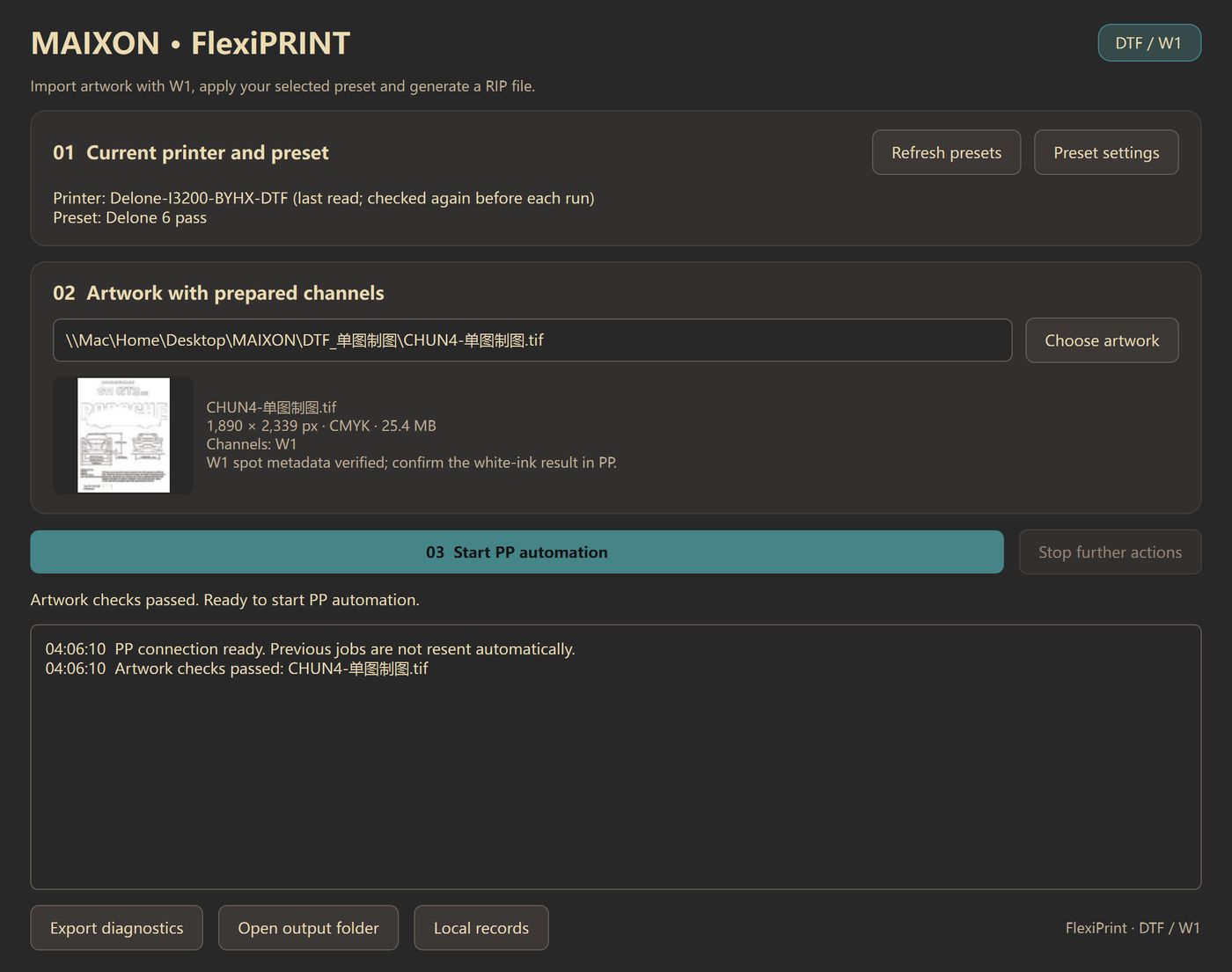
Geser mendatar untuk melihat seluruh tabel
| Bidang | menjelaskan |
|---|---|
| sasaran RIP | MainTop / FlexiPrint, peralihan akan mengalihkan pengaturan dan posisi keluaran berikut secara bersamaan |
| sumber | "TIFF yang terakhir diekspor" atau pilih TIFF secara manual; hanya .tif/.tiff yang diterima |
| Lokasi penyimpanan file RIP | Di mana meletakkan file PRT/perantara yang dihasilkan; disk jaringan akan meminta Anda secara terpisah. |
| Ekspor pengaturan | MainTop: konfigurasi printer dan pencetakan; PP: Preset (seperti Delone 6 pass) |
| awal | Kirim setelah konfirmasi; jika preset tidak ditemukan, kesalahan akan dilaporkan dengan jelas, dan parameter yang salah tidak akan digunakan untuk pengoperasian yang sulit. |
12.4 Catatan tugas PP dan antrian
- Catat waktu, karya seni, status, dan file keluaran setiap pengiriman untuk memudahkan verifikasi.
- Jika hasil tugas sebelumnya belum dikonfirmasi, Anda akan diingatkan untuk memeriksa PP dan file keluaran sebelum mengirim kembali untuk menghindari RIP terulang.
- Jika RIP masih berjalan ketika perangkat lunak ditutup: menunggu lokal akan berhenti, tetapi RIP internal MainTop tidak akan dihentikan secara paksa; tugas dan file karantina disimpan dan harus diperiksa nanti.
12.5 Adaptasi MainTop
Geser mendatar untuk melihat seluruh tabel
| Versi | menjelaskan |
|---|---|
| MainTop 2025 | Pilih pengaturan adaptor untuk versi yang terpasang, lalu periksa jalur aplikasi dan pengaturan output |
| MainTop 2021 | Jalur adaptasi independen, dapat mengidentifikasi direktori instalasi yang berbeda |
| Tidak diakui | Prompt "Adapted MainTop tidak dikenali", periksa pintasan desktop, jalur instalasi, atau "pengaturan ekspor" |
Akun & Lisensi
Izin untuk mengikuti akun. Gunakan email Anda untuk menerima kode verifikasi untuk login. Setelah login, modul mana yang tersedia dan kapan masa berlakunya akan ditampilkan secara otomatis. Tidak perlu menginstal ulang komputer atau melakukan konfigurasi tambahan saat mengganti komputer, memperbarui, atau menambah pembelian tambahan.
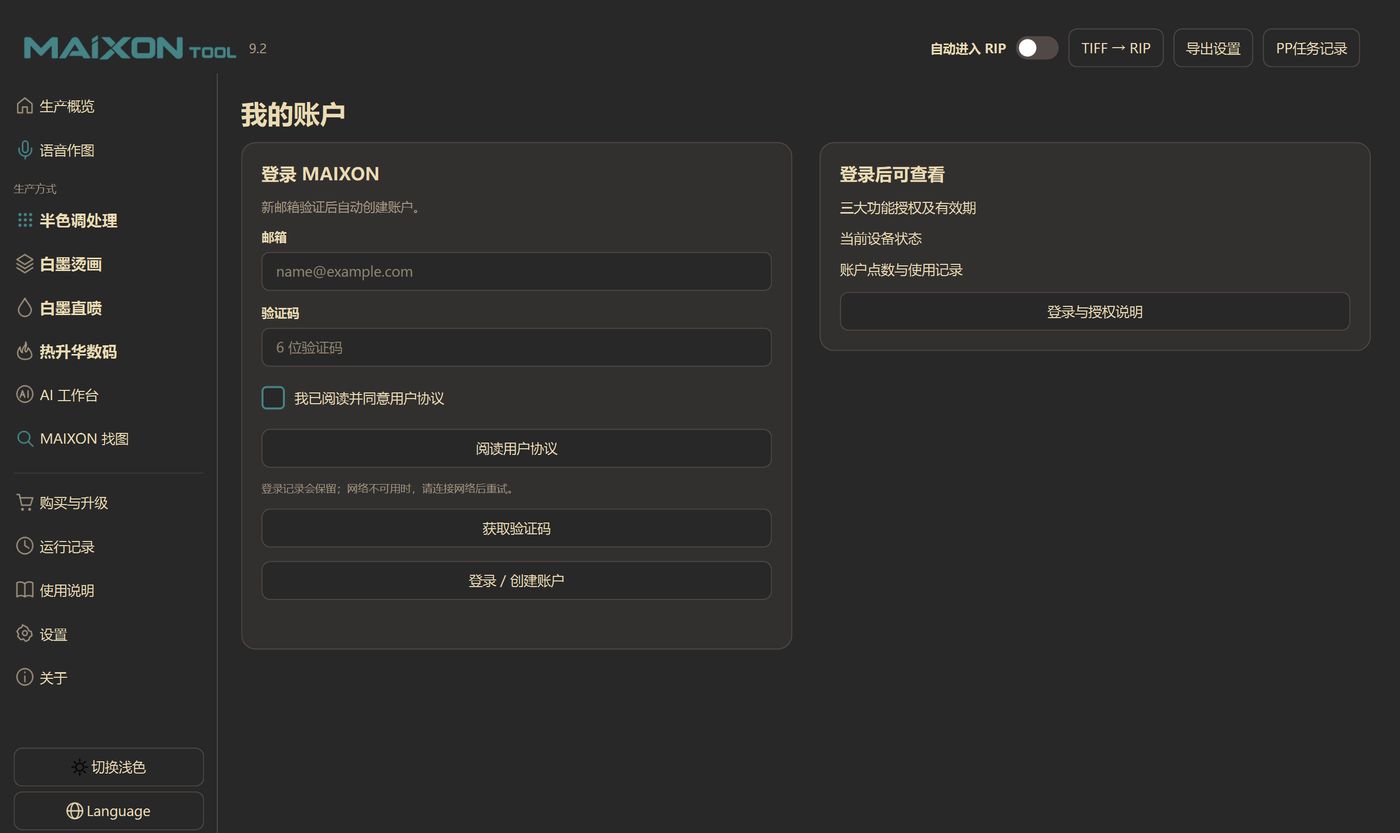
13.1 Masuk
- Masukkan alamat email Anda → Centang "Saya telah membaca dan menyetujui perjanjian pengguna" → "Dapatkan kode verifikasi".
- Terima email dan isi 6 digit kode verifikasi → "Login/Buat Akun".
- Setelah masuk, Anda dapat melihat: tiga otorisasi fungsi utama dan periode validitas, status perangkat saat ini, poin akun, dan catatan penggunaan.
Riwayat login disimpan; sambungkan kembali jika jaringan tidak tersedia. Akun menyinkronkan lisensi dan poin. Tugas AI cloud mengunggah gambar yang dipilih; pencarian gambar lokal membuat indeks di komputer Anda.
13.2 Kedatangan otorisasi
Geser mendatar untuk melihat seluruh tabel
| modul | Berisi fitur | bagaimana cara mendapatkan |
|---|---|---|
| DTF | Gambar gambar tunggal, penyusunan huruf gambar tunggal, penyusunan huruf multi-gambar, kanvas khusus, bingkai pemotongan | Disinkronkan ke akun setelah aktivasi |
| DTG | Kontrol dan pemosisian tinta putih | Disinkronkan ke akun setelah aktivasi |
| Sublimasi | Tata letak vektor PDF, pemotongan PSD/PSB | Disinkronkan ke akun setelah aktivasi |
| AI | Tujuh Alat AI | Biaya didasarkan pada poin, yang dapat digunakan selama masih ada saldo di akun. |
Kalimat di bagian bawah sidebar menampilkan status saat ini, seperti "Otorisasi DTF tersedia". Perintah pembelian akan muncul untuk modul yang tidak diaktifkan; jika Anda baru saja membayar, keluar dan masuk lagi atau klik segarkan untuk melakukan sinkronisasi.
13.3 Mengubah komputer dan status login
- Ganti komputer: Instal perangkat lunak di komputer baru, masuk dengan alamat email yang sama, dan otorisasi akan otomatis ditransfer ke sana, tidak diperlukan kode migrasi.
- Multi-orang dan multi-mesin: Gunakan jumlah perangkat yang disepakati pada saat pembelian; kuota spesifik akan ditampilkan di "Akun Saya".
- Logout: Operasikan di "Akun Saya" di pojok kiri bawah; setelah keluar, mesin kembali ke keadaan tidak masuk log.
- Otorisasi tidak ditampilkan: Konfirmasikan terlebih dahulu alamat email login sesuai dengan alamat email yang diisi saat melakukan pembayaran, lalu login kembali atau hubungi layanan pelanggan.
13.4 Uji coba, kuota dan poin gratis
Geser mendatar untuk melihat seluruh tabel
| Item | aturan |
|---|---|
| Uji Coba Gratis | Daftar dengan email untuk uji coba fitur dasar selama 72 jam (kuota AI gratis terpisah dan tidak termasuk dalam 72 jam). Kelayakan dan modul yang tersedia ditampilkan di akun. |
| fitur gratis | Halftone, MAIXON Finder, dan input suara gratis. Akun, Pengaturan, Panduan, dan Log Aktivitas juga dapat digunakan. Tugas DTF, DTG, dan Sublimation memerlukan lisensi atau uji coba aktif untuk modul terkait. |
| izin modul | DTF, DTG, dan Sublimation dilisensikan per modul. AI memakai kuota gratis atau poin. Input suara gratis, tetapi setiap tugas tetap memeriksa izin modul tujuan. |
| Penggunaan AI Gratis | Akun tersebut dilengkapi dengan beberapa uji coba gratis, dan waktu yang tersisa ditampilkan di sudut kanan atas meja kerja AI; gunakan uji coba gratis terlebih dahulu, lalu kurangi poin. |
| Poin AI | Alat yang berbeda memiliki konsumsi yang berbeda pula; antarmuka akan menampilkan poin sebelum diserahkan, dan tidak ada pengurangan yang akan dilakukan jika tugas gagal. |
Kualifikasi uji coba, waktu uji coba gratis, dan harga poin dikeluarkan dan disesuaikan secara seragam oleh akun cloud MAIXON, dan dapat ditampilkan di perangkat lunak dan situs web resmi.
Beli & Tingkatkan
Lisensi dijual terpisah berdasarkan "fungsi profesional" dan "poin AI": yang pertama menentukan apakah perangkat lunak dapat digunakan, dan yang terakhir menentukan berapa kali cloud AI dapat digunakan. Ini akan diaktifkan oleh layanan pelanggan setelah pembayaran dan tidak akan dikreditkan secara otomatis.
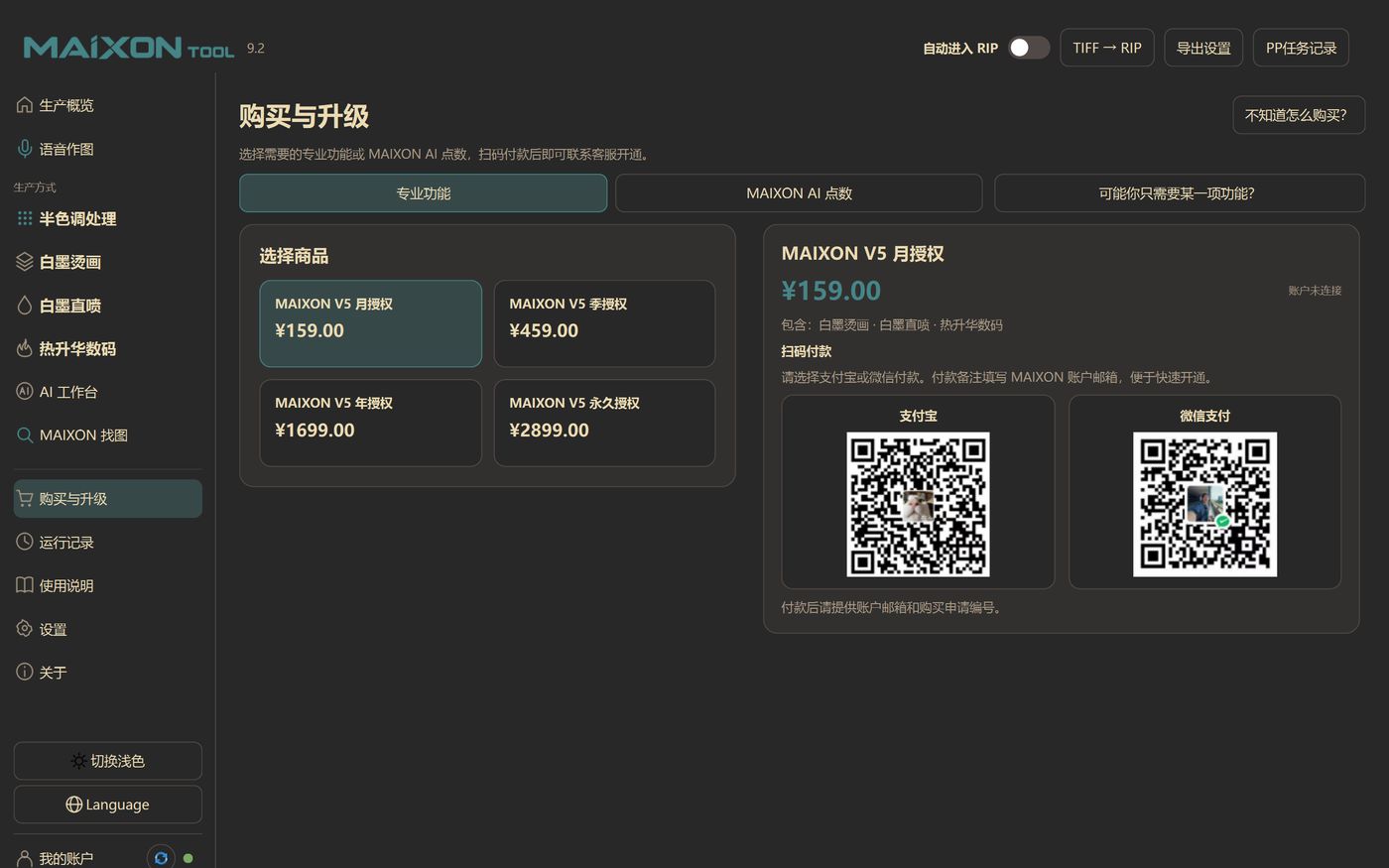
14.1 Pilih paket lisensi
Geser mendatar untuk melihat seluruh tabel
| komoditi | harga | Sesuai |
|---|---|---|
| Lisensi bulanan | Lihat harga di perangkat lunak | Penambahan mesin sementara saat peak season, trial satu bulan dulu |
| Lisensi triwulanan | Lihat harga di perangkat lunak | Pesanan triwulanan stabil |
| Lisensi tahunan | Lihat harga di perangkat lunak | Penggunaan jangka panjang, yang paling hemat biaya |
| Lisensi permanen | Lihat harga di perangkat lunak | Pembelian satu kali, tidak ada penggantian untuk waktu yang lama |
Harga, modul yang disertakan, dan batas perangkat mengikuti halaman Pembelian & Peningkatan di perangkat lunak serta ketentuan yang disetujui saat pembelian. Tangkapan layar menunjukkan posisi kontrol.
14.2 Proses Pembelian
14.3 Poin AI
Beralih ke tab "MAIXON AI Points" untuk melihat paket dan konsumsi tunggal. Poin hanya digunakan untuk cloud AI; DTF/DTG/sublimasi pewarna/halftone/pencarian gambar lokal tidak menghabiskan poin.
Pengaturan
Hanya opsi "Lingkungan" yang ditempatkan di halaman pengaturan; parameter produksi dibiarkan di halaman proses masing-masing untuk mencegah kesalahan di satu tempat mempengaruhi semua pesanan.
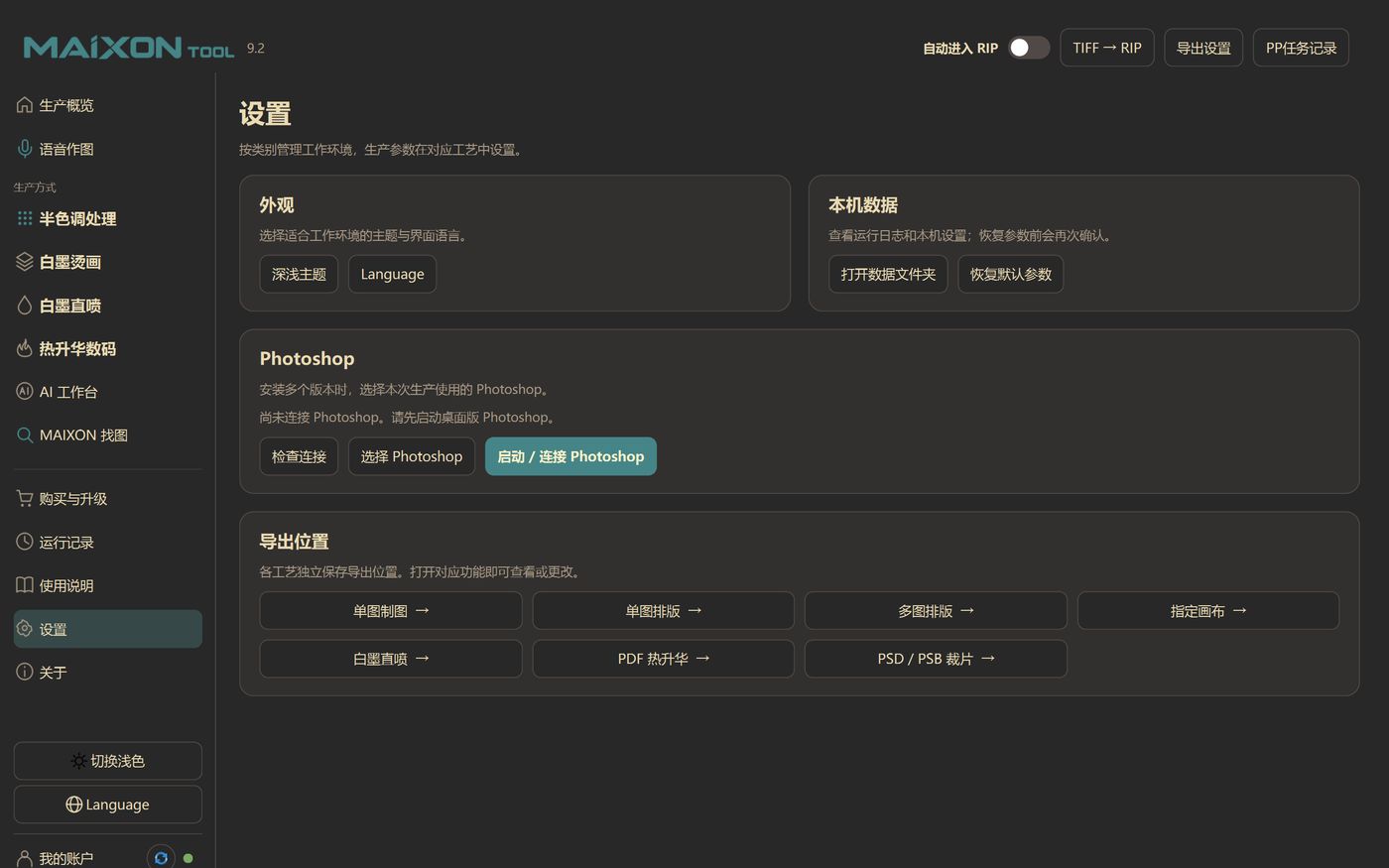
15.1 Empat pengaturan blok
Geser mendatar untuk melihat seluruh tabel
| memblokir | Apa yang bisa diubah | saran |
|---|---|---|
| Penampilan | Tema gelap/terang, bahasa antarmuka | Gunakan warna terang untuk penerangan yang kuat di bengkel dan warna gelap untuk shift malam |
| data asli | Kembalikan parameter default | Gunakan hanya jika Anda tidak memahami parameternya. Setelah pemulihan, tekan kartu proses untuk mengatur ulang. |
| Photoshop | Periksa koneksi, pilih versi PS, luncurkan/sambungkan | Tentukan dengan jelas kapan beberapa versi hidup berdampingan, jangan biarkan perangkat lunak menebak-nebak |
| Ekspor lokasi | Gambar gambar tunggal, penyusunan huruf gambar tunggal, penyusunan huruf ganda, kanvas khusus, pencetakan langsung tinta putih, sublimasi PDF, pemotongan PSD/PSB | Katalog berdasarkan proses untuk memfasilitasi rekonsiliasi dan pembersihan |
15.2 Parameter akan disimpan secara otomatis
Folder yang umum digunakan, resolusi, tinta putih, perluasan tepi, rotasi, dan parameter lainnya akan diingat secara otomatis sesuai dengan prosesnya dan akan langsung digunakan saat Anda membukanya lagi. Saat mengubah pesanan, Anda hanya perlu mengubah item yang memang ingin Anda ubah kali ini.
15.3 Ganti komputer atau instal ulang
- Setelah menginstal komputer baru, cukup masuk dengan alamat email yang sama, dan otorisasi akan disinkronkan secara otomatis.
- Direktori ekspor dan parameter proses tidak akan mengikuti akun. Setelah mengganti mesin, tekan kartu proses untuk meresetnya.
- Harap arsipkan sendiri file produksi ke hard drive seluler atau NAS; perangkat lunak tidak menampung karya seni pelanggan.
Catatan Aktivitas
Halaman ini memiliki dua tujuan: untuk menunjukkan kepada atasan berapa banyak pekerjaan yang telah diselesaikan hari ini; untuk menunjukkan kepada teknisi langkah mana yang baru saja gagal.
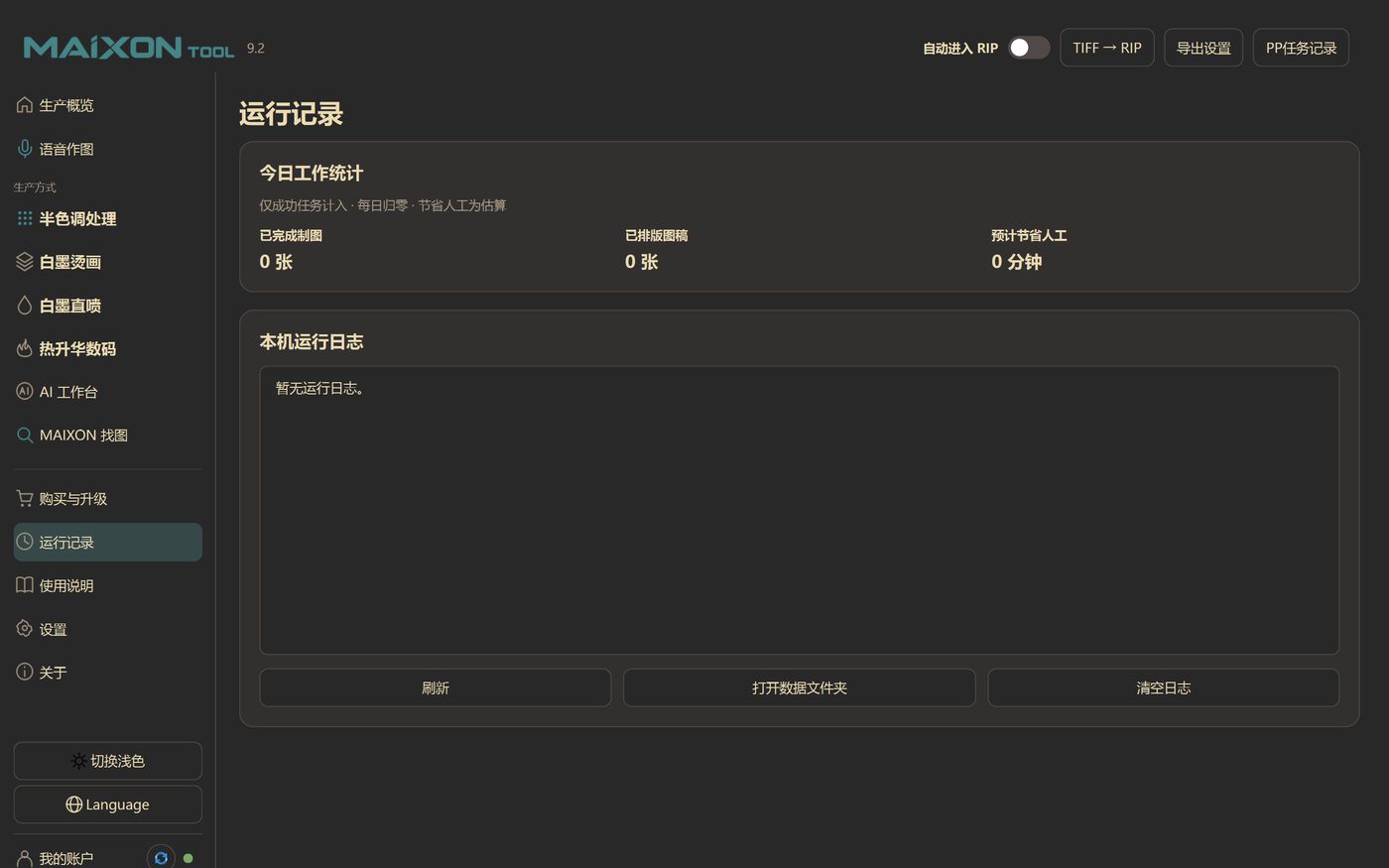
16.1 Statistik pekerjaan hari ini
Geser mendatar untuk melihat seluruh tabel
| indeks | Kaliber statistik |
|---|---|
| Gambar selesai | Jumlah tugas menggambar tunggal/DTG/halftone yang berhasil diselesaikan pada hari itu |
| Karya seni yang diformat | Jumlah karya seni yang termasuk dalam tugas tata letak yang berhasil diselesaikan pada hari itu |
| Tenaga kerja terselamatkan | Perkiraan penghematan waktu berdasarkan model kerja bawaan; hanya tugas yang berhasil yang dihitung |
Statistik secara otomatis diatur ulang ke nol setiap hari; tugas yang gagal, dibatalkan, dan dihentikan tidak dihitung. Angka-angka tersebut adalah untuk referensi tren dan tidak disarankan untuk digunakan secara langsung sebagai dasar besaran upah per satuan.
16.2 Catatan
- Rekam startup, pemeriksaan otorisasi, koneksi PS, eksekusi skrip, hasil ekspor dan alasan kesalahan.
- Saat melaporkan kesalahan, pertama-tama lihat 10 baris terakhir. Biasanya alasannya akan langsung tertulis seperti "Photoshop tidak terhubung", "Direktori keluaran tidak dapat ditulisi", "Preset tidak ditemukan", dll.
- "Segarkan" untuk membaca ulang; "Hapus Log" hanya menghapus file yang ditampilkan dan tidak dapat dipulihkan. Jangan bersihkan mesin yang sedang diselidiki terlebih dahulu.
- "Buka folder data" dapat langsung mengambil log dan mengirimkannya ke dukungan teknis.
Alur Kerja Umum
Tiga rute berikut mencakup 80% pesanan harian. Untuk pertama kalinya, ikuti saran dan perbaiki direktori serta parameter setiap tautan.
Rute A: Satu gambar → film jadi DTF
Jika "Masukkan RIP secara otomatis" diaktifkan setelah mengekspor, file akan langsung dimasukkan ke MainTop/PP; jika tidak, klik "TIFF → RIP" di bilah atas untuk mengirimkannya secara manual.
Rute B: Seluruh pesanan dengan banyak gambar → Halaman penuh → RIP
- Atur folder pesanan:Satu folder per pesanan, dan karya seni ditempatkan di direktori root; nama file ditulis sebagai "Dimensi Nama Gambar Pelanggan", dan ketika Anda perlu membaca ukuran/kuantitas, hidupkan sakelar yang sesuai.
- Memasuki pengaturan huruf multi-gambar:Pilih folder gambar dan atur lebar pengaturan huruf maksimum (= lebar bahan gulungan, misalnya 57 cm).
- Aktifkan dua sakelar sesuai kebutuhan:memungkinkan rotasi (hanya gambar yang menyimpan materi yang diputar) dan outline interleaving (gambar berbentuk khusus menyimpan film).
- Mengeset dan mengekspor TIFF:Tunggu hingga pemrosesan selesai, dan periksa apakah ada gambar yang tumpang tindih, salah arah, atau hilang dalam pratinjau satu halaman penuh.
- Tips penyelesaian verifikasi:Periksa apakah lebar gambar tunggal, jumlah baris, lebar total, dan tinggi total sesuai yang diharapkan, lalu klik "Buka Folder".
- Kirim RIP:Masukkan RIP secara manual atau otomatis, pilih preset dan mulai.
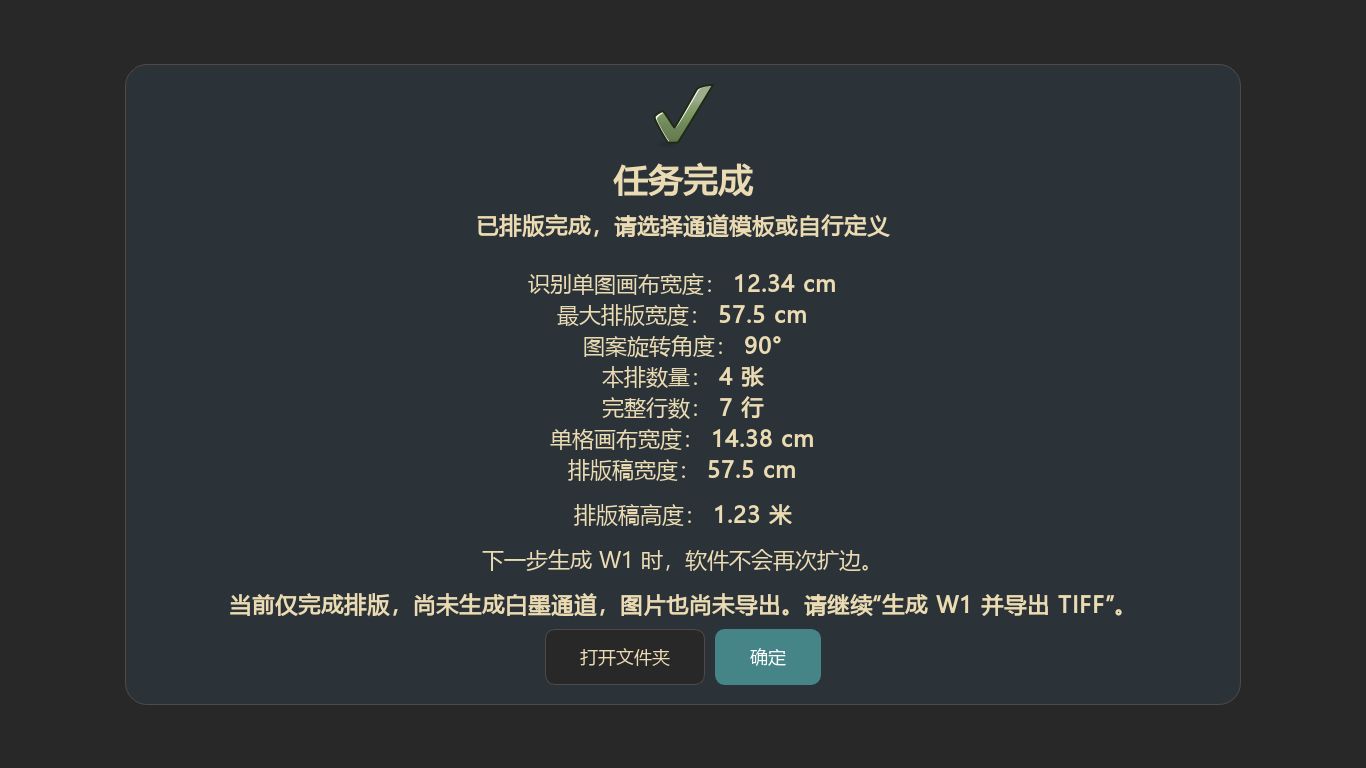
Rute C: PDF sublimasi pewarna → PDF penyusunan huruf vektor
- Periksa file sumber:PDF harus memiliki latar belakang transparan, dan potongannya adalah objek independen; jika itu PSD/PSB, buka tab "Potongan PSD/PSB".
- Masukkan pengaturan huruf sublimasi PDF:Seret ke PDF/AI, atur lebar gulungan dan jarak bersih potongan potongan.
- Menghasilkan tiga opsi:Cepat dulu, material seimbang/terendah nanti; kalau pesan cepat lihat saja, dan kalau bahannya mahal tunggu bahannya paling rendah.
- Pemeriksaan pratinjau:Fokus pada apakah potongan potongan saling tumpang tindih, apakah putaran mempertahankan arah butiran kain, dan apakah tepinya melebihi lebar gulungan.
- Ekspor:Prioritaskan "Buka PDF vektor akhir"; Pemrosesan PS diperlukan dan pilih Photoshop TIFF; EPS hanya bersifat eksperimental.
- Pemeriksaan volume:Jika tinggi maksimum satu volume terlampaui, volume tersebut akan secara otomatis dibagi menjadi beberapa PDF, dan nomor seri serta konten akan diperiksa satu per satu.
Pertanyaan Umum
Pertama-tama lihat jendela pop-up perangkat lunak dan beberapa baris terakhir dari "catatan yang berjalan" - laporan kesalahan MAIXON biasanya secara langsung menyatakan alasannya. Di bawah ini adalah selusin yang paling umum.
Geser mendatar untuk melihat seluruh tabel
| Gejala | Kemungkinan alasannya | menghadapi |
|---|---|---|
| Bilah status terus mengatakan "PS tidak terhubung" | PS tidak terbuka, versinya tidak cocok, dan diblokir oleh perangkat lunak keamanan | Pertama buka PS secara manual dan buat dokumen baru; "Pilih Photoshop" di pengaturan untuk menentukan versi; "Periksa koneksi"; masih gagal me-restart PS dan MAIXON |
| Prompt "Lapisan tidak dipilih/pemangkasan tidak dikonfirmasi" | Ada pemotongan dan transformasi yang tidak dilakukan di PS, atau lapisan saat ini kosong. | Tekan Enter di PS untuk mengonfirmasi pemotongan/transformasi, pilih lapisan piksel yang akan diproses, lalu kembali ke perangkat lunak dan coba lagi. |
| Ekspor gagal: "Lokasi ekspor lokal tidak tersedia" | Direktori ekspor dihapus, hanya baca, dan disk jaringan terputus. | Pengaturan → Ekspor lokasi, pilih ulang direktori lokal yang dapat ditulisi |
| "MainTop yang diadaptasi tidak dikenali" | Jalur instalasi bukan default, pintasannya hilang, dan versinya tidak cocok | Konfirmasikan bahwa versi adaptasi 2021/2025 telah diinstal; periksa pintasan desktop; tentukan di "Pengaturan Ekspor" |
| PP melaporkan "Silakan pilih default dulu dan simpan" | Preset tidak disimpan di FlexiPrint | Buka PP → Pengaturan ekspor, pilih printer dan Preset (seperti Delone 6 pass), simpan lalu kirim |
| Tinta putih menutupi teks/tepinya terbuka | Penyusutan W1 terlalu kecil, perluasan tepi tidak mencukupi, kepadatan tinta putih terlalu tinggi | Lihatlah pratinjau tinta putih terlebih dahulu; tingkatkan penyusutan menjadi 2–3 px dan perluasan margin menjadi 5–8 mm, atau kembali ke PS untuk memperbaiki gambar. |
| Kain DTG yang berwarna gelap menjadi abu-abu dan kaku | Tinta putih berlebihan, tinta putih berlebihan di area K | Mengurangi kepadatan area normal; pertahankan area K hitam pada 0–10%; buat sampel untuk konfirmasi |
| Potongan sublimasi tumpang tindih/penataan huruf gagal | Potongan PDF tidak dipisahkan, jaraknya terlalu kecil, dan gambar melebihi lebar gulungan. | Jadikan potongan-potongan itu menjadi objek independen di AI/PS; menambah jarak bersih; periksa lebar gulungan |
| Sublimasi pewarna menampilkan "Memori gambar besar" | Data piksel seluruh halaman terlalu besar | Mengeset secara batch, mengurangi resolusi TIFF, atau menambah memori sebelum mengimpor |
| Tugas AI gagal | Jaringan, akun, poin tidak mencukupi, tinjauan konten | Klik "Hubungkan kembali"; periksa saldo akun; poin tidak akan dikurangi jika gagal, Anda dapat mengubah kata prompt dan coba lagi |
| Saat mencari gambar, terus muncul tulisan "Menghubungkan ke layanan lokal" | Layanan pencarian gambar tidak dimulai, port terisi, dan disadap oleh perangkat lunak anti-virus. | Mulai ulang perangkat lunak; periksa apakah perangkat lunak keamanan memblokirnya; masih gagal, hubungi layanan pelanggan untuk bantuan jarak jauh |
| Tidak dapat menerima kode verifikasi saat login | Email salah eja, spam, penundaan jaringan | Periksa ejaan email dan tempat sampah; tunggu beberapa saat dan coba lagi; jika Anda masih tidak menerima pesan tersebut, ubah alamat email Anda atau hubungi layanan pelanggan. |
| Saya masuk tetapi otorisasi tidak datang. | Email pembayaran tidak sesuai dengan email login, dan pembayaran belum disinkronkan. | Periksa alamat email untuk catatan pembayaran; keluar dan masuk lagi; Hubungi layanan pelanggan untuk memeriksa pesanan |
| Parameter diubah/dipulihkan ke default karena kesalahan | Banyak orang berbagi komputer dan parameternya ditimpa. | Atur ulang parameter umum sesuai dengan kartu proses; disarankan agar tim yang berbeda menggunakan akun Windows yang terpisah |
18.1 Memeriksa pesanan (umum)
- Lihat teks asli dari jendela pop-up: Perintah MAIXON biasanya menyertakan "bagaimana melakukannya", jangan hanya klik OK.
- Lihat catatan berjalan: 10 baris terakhir, cari baris merah/kesalahan pertama, bukan yang terakhir.
- Persempit cakupan: Ubah gambar sederhana, ubah direktori lokal, matikan RIP otomatis dan kirim secara manual untuk menentukan apakah ada masalah dengan gambar, jalur, atau RIP.
- Tinggalkan bukti: tangkapan layar + log + file masukan, lalu hubungi dukungan teknis, yang dapat menghemat separuh waktu komunikasi.
Spesifikasi & Glosarium
Bagi mereka yang perlu menghubungkan peralatan, memeriksa file, atau melatih rekan kerja: format output apa, input apa yang didukung, dan bagaimana memahami istilah umum.
19.1 Spesifikasi keluaran
Geser mendatar untuk melihat seluruh tabel
| Output | Spesifikasi | Dimana untuk digunakan |
|---|---|---|
| DTF / DTG TIFF | Warna spot CMYK + W1, 300–2000 PPI, LZW atau tanpa kompresi, tanpa alfa transparan | Membaca langsung dari RIP seperti MainTop, NeoStampa, dll. |
| TIFF pengaturan huruf | Lebar halaman penuh = lebar gulungan, margin dikunci ke 0 | Ulangi satu gambar, campur beberapa gambar, tentukan kanvas |
| Sublimasi Vektor PDF | 100% ukuran asli, vektor murni, dapat dibagi menjadi volume sesuai dengan tinggi maksimum | Sublimasi pewarna pada potongan potongan, keluaran yang direkomendasikan |
| TIFF sublimasi pewarna | Untuk diproses lebih lanjut dengan Photoshop atau RIP yang kompatibel | Ketika pemrosesan sekunder PS diperlukan |
| EPS | Keluaran vektor eksperimental, konversi proses latar belakang independen | Proses vektor khusus |
| FlexiPrint PRT | Dihasilkan setelah menerapkan Preset, tugas disimpan dalam PP untuk memudahkan verifikasi | Tautan pencetakan FlexiPrint / PP |
19.2 Masukan yang didukung
Geser mendatar untuk melihat seluruh tabel
| Format | menjelaskan |
|---|---|
| PSD / PSB | Pertahankan lapisan; dapat dibaca langsung dari karya seni saat ini di Photoshop atau diproses secara batch berdasarkan folder |
| TIFF / PNG / JPG | bitmap biasa; gambar latar belakang transparan mempertahankan area transparan |
| PDF / AI | Penyusunan huruf sublimasi memerlukan latar belakang transparan dan potongan-potongannya menjadi objek independen |
| map | Pengaturan huruf multi-gambar, kanvas khusus, dan potongan PSD/PSB mendukung pembacaan direktori lengkap. |
19.3 Lingkungan dan Kompatibilitas
Geser mendatar untuk melihat seluruh tabel
| Item | menjelaskan |
|---|---|
| sistem operasi | Windows 10/11, 64-bit |
| Photoshop | Versi desktop; ketika beberapa versi hidup berdampingan, Anda dapat menentukan versi mana yang akan digunakan kali ini di pengaturan. |
| RIP | MainTop (adaptasi 2021/2025), FlexiPrint / PP |
| bahasa antarmuka | Mandarin, Inggris, Jepang, Korea, Thailand, Melayu, Indonesia, Vietnam |
| jaringan | Login akun dan tugas AI cloud memerlukan internet. Ketersediaan fitur lokal dan batas waktu offline mengikuti informasi lisensi di perangkat lunak |
19.4 Glosarium
Geser mendatar untuk melihat seluruh tabel
| istilah tersebut | arti |
|---|---|
| W1 | Nama saluran warna titik tinta putih; digunakan oleh RIP untuk mengidentifikasi di mana meletakkan warna putih |
| Saluran spot | Saluran tinta independen kecuali CMYK; perangkat lunak ini berfokus pada W1 |
| RIP | Perangkat lunak untuk mengubah TIFF/PDF menjadi data titik tinta printer |
| Margin | Area aman tinta putih tambahan/potong di sekitar pola |
| Penyusutan | Saluran W1 ditarik ke dalam untuk mencegah tinta putih meluap ke tepi tinta warna. |
| Cut Line | Pemotongan garis kontur, dihasilkan sepanjang kontur luar potongan |
| Fabric Piece | Unit pemotongan dalam tata letak |
| LZW | TIFF umumnya menggunakan kompresi lossless |
| ICC | File profil warna untuk memastikan warna yang konsisten pada perangkat yang berbeda |
| Mengatur | Sejajarkan posisi pencetakan dengan posisi sebenarnya dari pakaian atau potongan |
| Bagilah menjadi beberapa volume | Pisahkan tata letak super panjang menjadi beberapa file sesuai dengan tinggi maksimum |
| Keamanan kain | Hanya 0°/180° yang diperbolehkan, dan arah kain tidak diubah. |
19.5 Mendapatkan bantuan
- Di dalam perangkat lunak: "Akun Saya → Petunjuk Login dan Otorisasi" "Petunjuk Penggunaan → Buka situs web resmi untuk petunjuk detail"
- Situs web resmi:guojindigital.com(tutorial, pembelian, informasi kontak)
- Saat menghubungi layanan pelanggan, harap tentukan: versi perangkat lunak, langkah mana yang harus dilakukan, dan teks asli jendela pop-up; melampirkan tangkapan layar akan membantu Anda menemukannya lebih cepat.
Panduan ini sesuai dengan MAIXON TOOL V9.2 (build 9.2.0.5) untuk Windows 10/11 x64. Antarmuka dan parameter versi build yang berbeda mungkin sedikit berbeda, dan versi terinstal sebenarnya yang akan berlaku.