 日本語
V9.2 使用説明書
アートワークから RIP に直接入力できるプロダクション ファイルまで。白インク熱転写、白インク直接印刷、昇華ベクターレイアウト、ハーフトーン処理、AIスタジオ、ネイティブ画像検索、音声制作をカバーします。
本書は Windows 10 / 11 上の MAIXON TOOL V9.2 を対象としています。画面の文字やボタン位置はインストールしたビルドにより異なる場合があります。配布中のインストーラーはダウンロードページ、価格・ポイント・クラウドサービスはアカウント内の表示をご確認ください。
目次 · 全20章(クリックで移動)
ご利用ガイド
これは「実行するだけでうまくいく」という説明であり、機能リストではありません。各章は「この機能でどんな問題が解決するのか→インターフェイスの操作方法→パラメータの選択方法→問題がないか確認する方法」の順で書かれています。
3 種類のリーダー、3 つの読み方
横にスワイプして表全体を表示
| あなたの役割 | 推奨される読む順序 |
|---|---|
| 新入社員 | 02 インストールとログイン → 03 インターフェース → 04 制作概要 → 17 一般的なワークフロー |
| 熟練オペレーター | 05~08 4種類のプロセス → 09 AIスタジオ → 12 出力とRIP → 18 FAQ |
| ストアマネージャー/マネージャー | 01 製品概要 → 14 購入とアップグレード → 17 一般的なワークフロー(生産能力に応じて) → 19 仕様と用語 |
凡例
ヒント
作業をよりスムーズにし、より多くの材料を節約できる経験と実践。
注意
間違えるとポイントの手直しやファイルの上書き、印刷異常等が発生します。
重要事項
認証、ファイル範囲、デバイス接続に関連する厳しい制約。
バージョン情報
横にスワイプして表全体を表示
| 項目 | 値 |
|---|---|
| 製品名 | MAIXON TOOL (MAIXON プロフェッショナル印刷制作ソフトウェア) |
| バージョン | V9.2 |
| 対応 OS | Windows 10 / 11 x64 |
| インターフェース言語 | 中国語、英語、日本語、韓国語、タイ語、マレー語、インドネシア語、ベトナム語 |
| コア出力 | CMYK + W1 スポットカラー TIFF (LZW / 非圧縮)、ベクター PDF、実験的 EPS、PP 用 PRT |
| 承認フォーム | アカウントで有効になっている制作モジュールを有効期間内で利用できます。AI ポイントは別計算です。メール認証コードでログインすると利用権が同期されます |
製品概要
MAIXON TOOL は、アートワークの準備、白インク チャネル、自動組版、RIP 制作ファイルなど、印刷工場で最も頻繁に切断されるプロセスを 1 つのラインに接続します。その価値は「絵が描ける」ことではなく、「手戻りが少なく、労力が少なく、パラメータの暗記が少ない」ことにあります。
それはどのような問題を解決しますか
横にスワイプして表全体を表示
| 伝統的な習慣 | マクソンで |
|---|---|
| PS でスポット カラー チャネルを手動で作成し、エッジ拡張を計算し、パターンを覆う W1 を心配します。 | 自動的にエッジをトリムし、サイズを決定し、W1 チャネルを作成し、エクスポートする前に白インクをプレビューします。 |
| 組版や面付けを一点一点計算し、経験に頼って材料を見積もる | 単一画像複製、複数画像混合、キャンバス指定、昇華ベクトル組版自動計算 |
| ファイル名がややこしくて、RIP ではどれが完成品なのかわかりません。 | 「元のファイル名-function.tif」を統一すると、同じ名前で -2が自動的に追加され、上書きされることはありません。 |
| エクスポートした後も、手動で RIP にドラッグし、プリセットを選択する必要があります。 | 「自動的に RIP を入力」し、ワンクリックで TIFF を Monte または FlexiPrint に引き渡します |
| 顧客が服の写真を送り、それを切り取るのに30分かかります。 | AIがスタンプを抽出し、透明な制作画像を直接生成 |
| フォルダを調べて古い写真を見つける | クラウドにアップロードせずに、ネイティブ ギャラリーで画像ごとに画像を検索します |
1 枚の写真でプロセス全体が理解できる
図01・アートワークから印刷までの5つの段階
システムと環境
横にスワイプして表全体を表示
| 項目 | 要望・提案 |
|---|---|
| オペレーティング·システム | Windows 10 または Windows 11、64 ビット (x64)。 |
| Photoshop | Adobe Photoshop のデスクトップ バージョンはローカルにインストールし、ローカル COM インターフェイス経由で接続する必要があります。 Photoshop はソフトウェアに含まれていません。複数のバージョンが混在する場合、「設定→Photoshop」でどちらを使用するかを指定できます。 |
| メモリ | 16 GB 以上が推奨されます。大判昇華型または高解像度のフルページ TIFF はより多くのメモリを占有するため、非常に大きな画像を書き出す前にソフトウェアによってメモリの見積もりが求められます。 |
| ディスク | インストールのサイズは約 300 MB です。本番ファイルは注文数量に応じて別途料金がかかります。エクスポート ディレクトリには十分なスペースを残しておくことをお勧めします。 |
| ネットワーク | アカウントへのログインとクラウド AI タスクにはインターネット接続が必要です。ローカル機能の利用可否とオフライン利用時間は、ソフト内のライセンス表示に従います。 |
| RIP/印刷 | Monte MainTop (2021 / 2025 適応)、FlexiPrint (PP);サイトの実際のバージョンに応じて個別に設定する必要があります。 |
インストールと初回起動
初めて使用する場合は、「インストール → ログイン → 起動 → PS に接続 → エクスポート ディレクトリの設定」の手順に従ってください。これにより、後で大きな手間が省けます。
2.1 インストール
2.2 アカウントにログインする
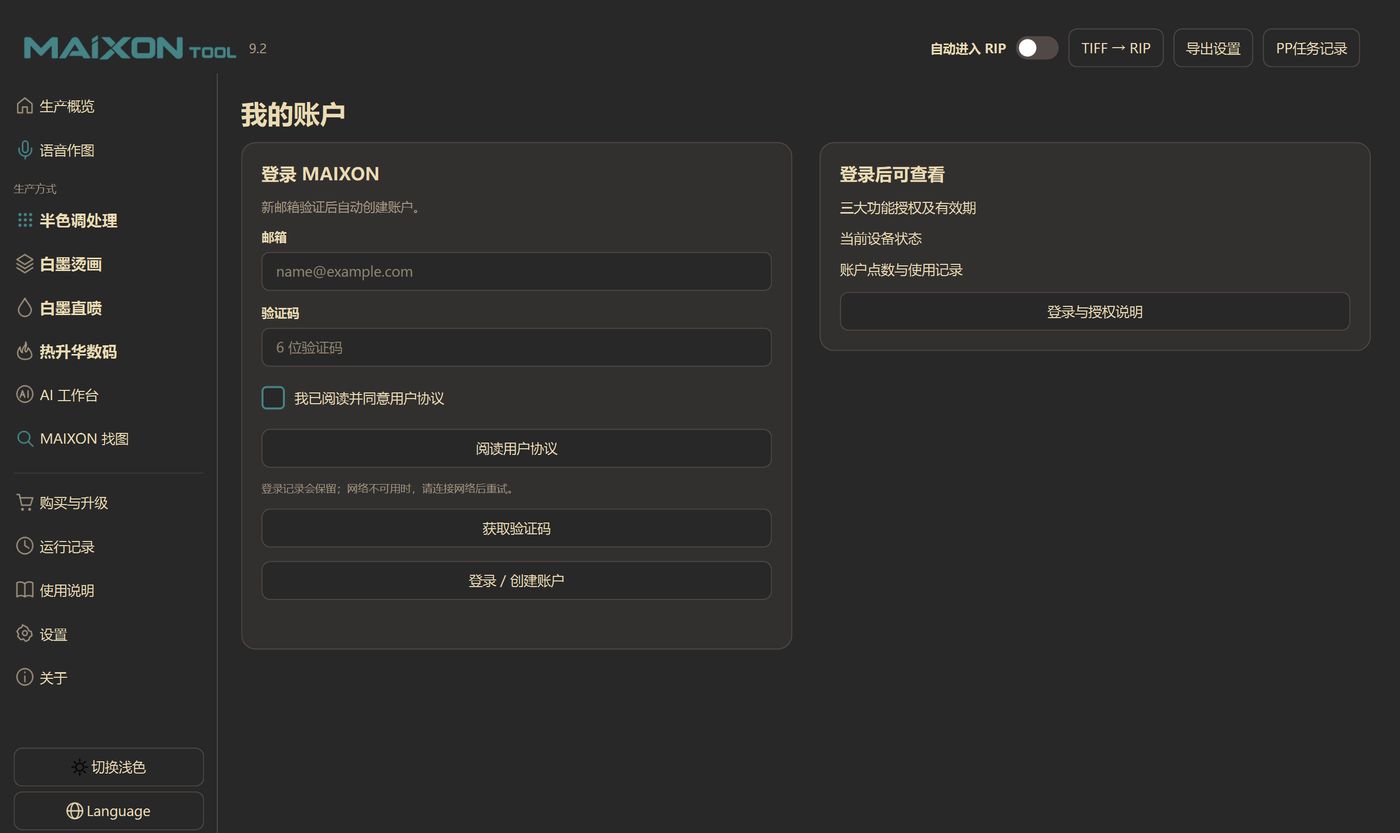
電子メール確認コードを使用してソフトウェアにログインします。認証はアカウントに従います。ログイン後、利用可能なモジュールと有効期限が「マイ アカウント」およびサイドバーの下部に自動的に表示されます。
2.3 初回起動
初めて開くと、3 ステップのガイドが表示されます:ようこそ(できることを学ぶ) → アカウント(ログイン以降) → 道具(一般的なテクニックを選択)。ガイダンスは「説明→機能ガイドを再度開く」からいつでも再度開くことができます。
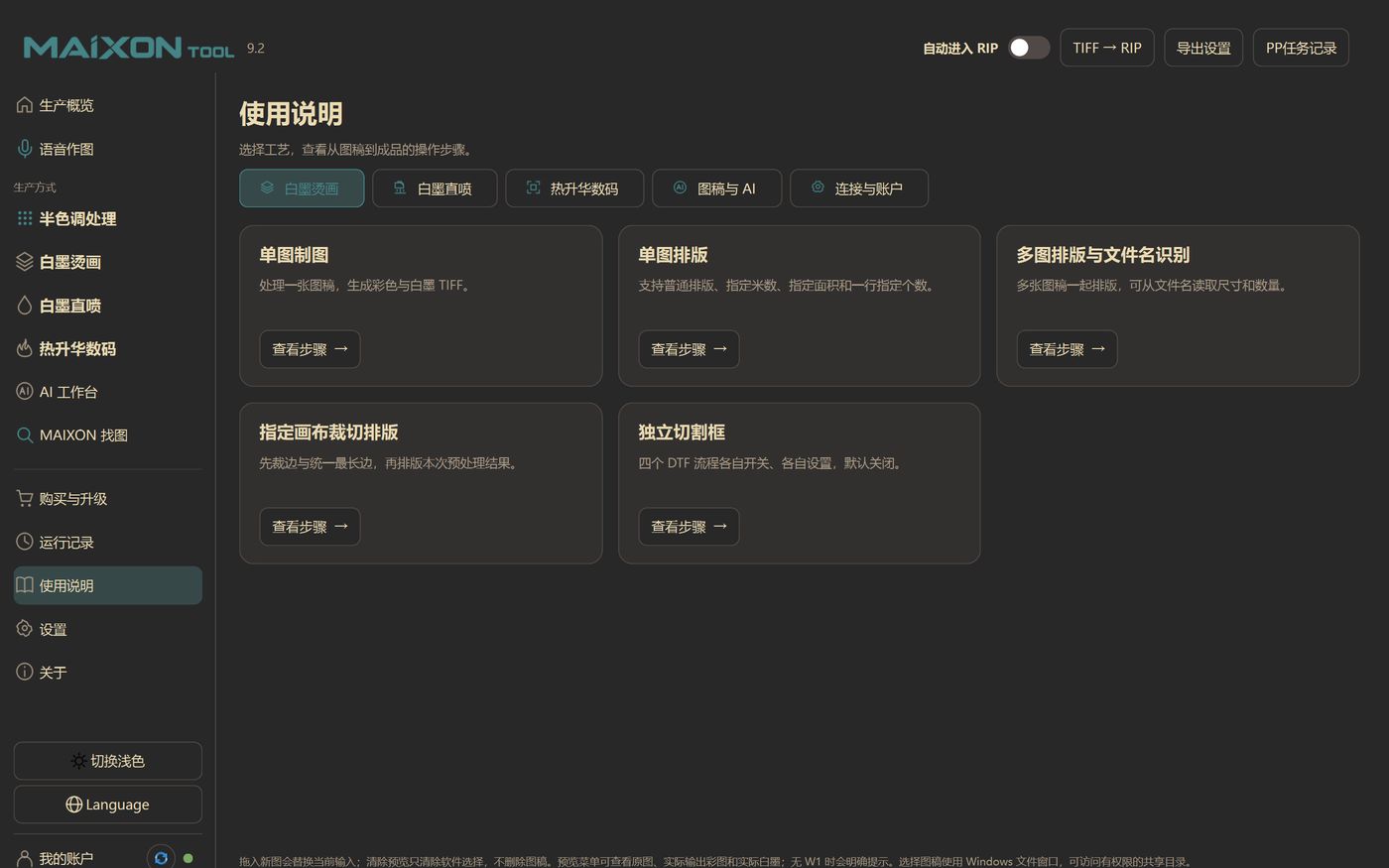
2.4 起動後の最初のこと
- 下部のステータス バーを確認してください:認可が利用可能で、Photoshop が接続されています。
- 「設定→エクスポート先」を開き、単一画像描画、単一画像組版、複数画像組版、指定キャンバス、白インクダイレクト印刷、PDF昇華、PSD/PSBカットの7つの処理のエクスポートディレクトリを設定します。
- PS関連の機能を使用したい場合は、「Photoshopの起動/接続」をクリックし、現在のアートワークが読み込めることを確認してください。
画面概要
ソフトウェア全体のメイン ウィンドウは 1 つだけです。左側に「どこに行くか」、上部に「誰に出力するか」、中央に「作業」、そして下部に「今すぐ実行できますか」という表示があります。
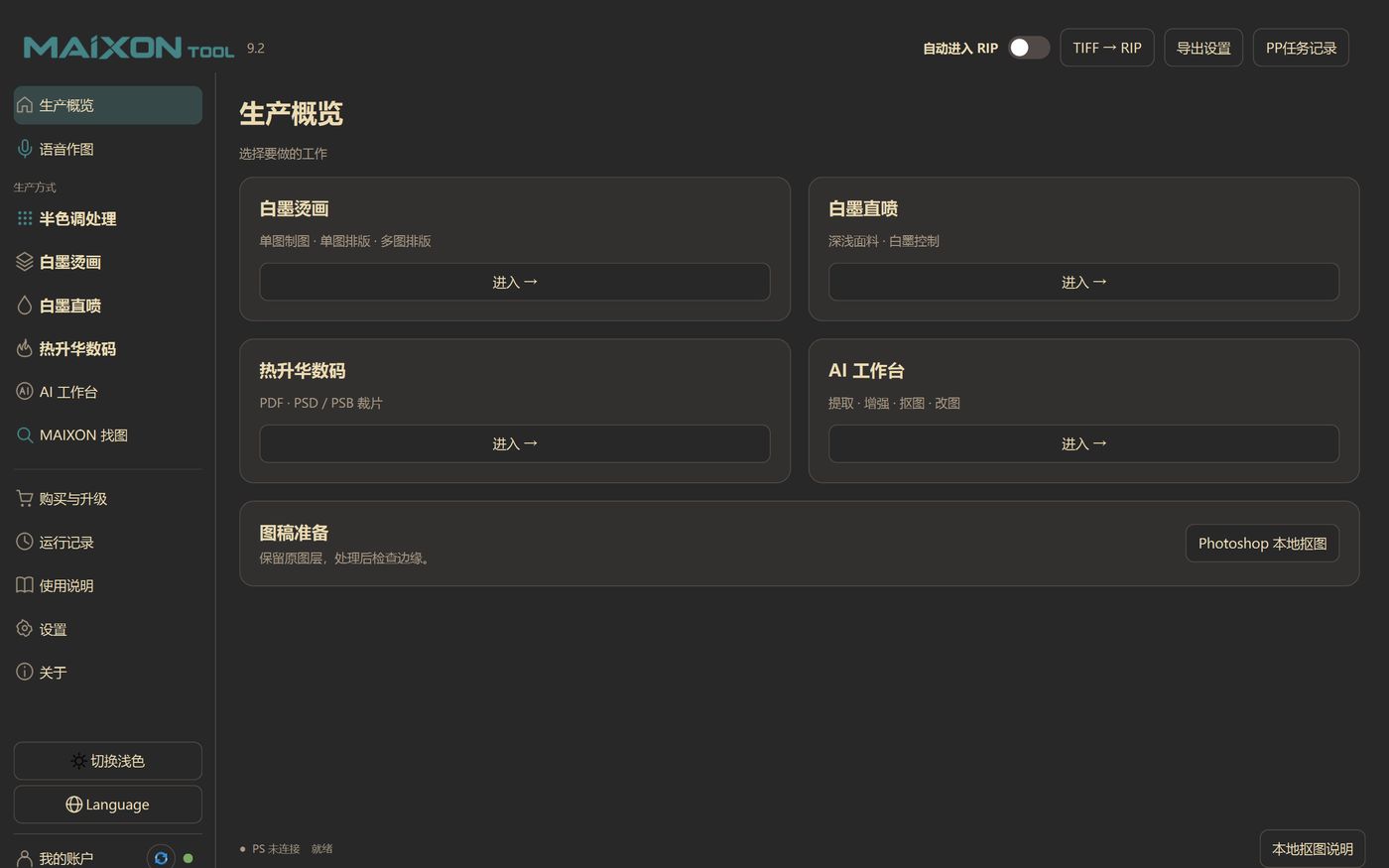
3.1 サイドバー: すべての入り口はここにあります
横にスワイプして表全体を表示
| グループ | 入り口 | 効果 |
|---|---|---|
| 作業台 | 生産概要 | 5つのクラフト入口+作品準備、ここから始まる日常 |
| 音声制作 | 言葉を発するかリクエストを入力すると、対応するプロセスに自動的にジャンプします | |
| 製造方法 | ハーフトーン処理 | 連続調整画像をドット画像に変換し、DTF/DTGへ転送可能 |
| 白インク熱転写 | DTF:単一画像描画/単一画像組版/複数画像組版/指定キャンバス | |
| 白インク直接印刷(DTG) | DTG:白インク制御+位置決め | |
| 昇華型デジタル | PDFベクトル組版 / PSD・PSBカット組版 | |
| AIスタジオ | 抽出、切り取り、シャープ化、修正、拡大、切り抜き、ベクターへの変換 | |
| MAIXON ファインダー | ネイティブギャラリーの画像で画像を検索 | |
| システム | 購入とアップグレード | 月次/四半期/年次/永久ライセンスと AI ポイントを表示して購入する |
| 実行記録 | 今日の生産統計と稼働ログ | |
| 取扱説明 | クイック スタート、エクスポート ルール、公式 Web サイトのチュートリアル | |
| 設定 | 外観、ネイティブデータ、Photoshop、各プロセスのエクスポート場所 | |
| このソフトについて | バージョン、著作権、連絡先情報 | |
| マイアカウント | ログイン、認証、ポイント(左下隅に固定) |
3.2 上部バー: 4 つの RIP 関連コントロール
横にスワイプして表全体を表示
| コントロール | 説明する |
|---|---|
| 自動的にRIPに入る | スイッチ。有効にすると、各エクスポートが完了した後、現在選択されている RIP ターゲットに TIFF が自動的に渡されます。デフォルトではオフになっています。電源を入れる前に手動で実行することをお勧めします。 |
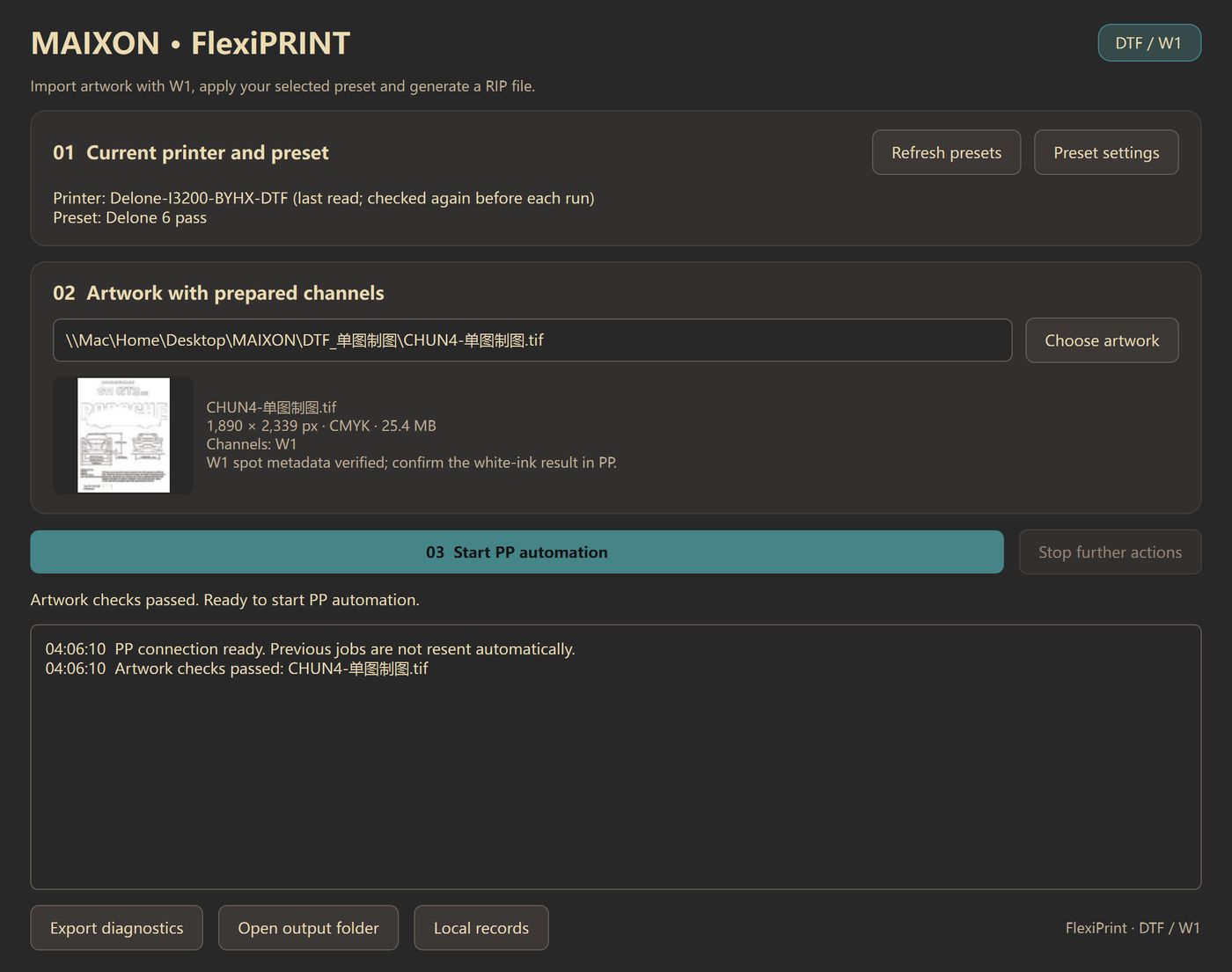
| TIFF → RIP | 「最新のエクスポートされた TIFF」または指定された TIFF を手動で RIP に送信します。ポップアップウィンドウで宛先 (Monte/FlexiPrint)、ソース、および保存場所を選択します。 |
| 設定のエクスポート | RIP ターゲットを構成します: Monte のプリンタと出力ディレクトリ、または FlexiPrint のプリセット。 |
| PPミッションレコード | PP に送信されたタスクのキューとステータスを確認します。 Monte に切り替えると、Monte キューが同じ位置に表示されます。 |
3.3 下部ステータスバーとグローバルスイッチ
- 認可: ● 認可チェック中/DTF認可が利用可能。クリックして「マイアカウント」を入力します。
- Photoshop: ● Photoshop がチェック中 / PS が接続されていません。接続後にバージョンが表示されます。
- タスクステータス: 準備完了/処理中/Photoshop を待機中…
- ライトの色の切り替え: ダーク ↔ ライト テーマ。インターフェイスにのみ影響し、出力には影響しません。
- Language: 8つの言語を瞬時に切り替えることができます。現在のページの入力内容とファイルパスはクリアされません。
生産概要
これは毎日の作業の最初のページです。5 つの制作パスに対応する 5 枚の大きなカードがあり、その下には「アートワークの準備」という項目があります。
DTF白インク熱転写
一枚絵描き/一枚絵組版/複数絵組版。 CMYK+W1熱転写フィルムTIFFを出力します。
DTG白インク直接印刷(DTG)
濃い色/明るい色の生地の白インク制御により、白黒を除去します。最初に白インクをプレビューしてから配置できます。
SUB昇華型デジタル
PDF / PSD / PSB カットアウト、純粋なベクター レイアウト、ファブリック セーフティ 0°/180°。
AIAIスタジオ
抽出・強化・切り取り・修正・拡大・切り抜き・ベクトル変換、クラウドコンピューティングのパワーはポイントに基づいて計算されます。
以下の「アートワークの準備 → Photoshop ローカル カットアウト」は独立した小さなツールです。PS を呼び出して不透明な背景を透明な画像に処理し、元のレイヤーを保持して、拡大してエッジを確認しやすくするために別の「MAIXON_カットアウト結果_確認してください」レイヤーを生成します。
概要から入った後の推奨パス
横にスワイプして表全体を表示
| あなたの仕事 | 入り口 |
|---|---|
| お客様は一枚の写真を与えるだけで熱転写フィルムを作成します。 | 白インク熱転写→単線描画 |
| 同じ絵がボリューム全体をカバーする必要があります | 白インク熱転写→単絵写植 |
| 1 回の注文で数十枚の写真を 1 ページにまとめたもの | 白インク熱転写 → マルチ画像レイアウト |
| 作品のサイズが異なります。一番長い辺を統一してから組みたいと思っています。 | 白インク熱転写→指定キャンバス |
| 濃色・淡色Tシャツ直接スプレー | 白インク直接印刷(DTG) |
| 切断片の昇華、ベクター PDF が必要 | 昇華型デジタル→PDF昇華型組版 |
| お客様はPSD/PSB切断ピースを提供します | 昇華デジタル→PSD/PSBカッティング |
| 衣服の写真を印刷可能な画像に変換する | AIスタジオ → スタンプ抽出 |
| 以前に作成した写真を探す | MAIXON ファインダー |
DTF 白インク転写
DTF はこのソフトウェアの主戦場であり、あらゆるアートワークを「CMYK カラー インク + W1 白インク」の熱転写フィルム制作ファイルに変換します。 4つのタブページは4つの注文受付方法に対応しており、出力フォーマットは一律CMYK+W1 TIFFです。
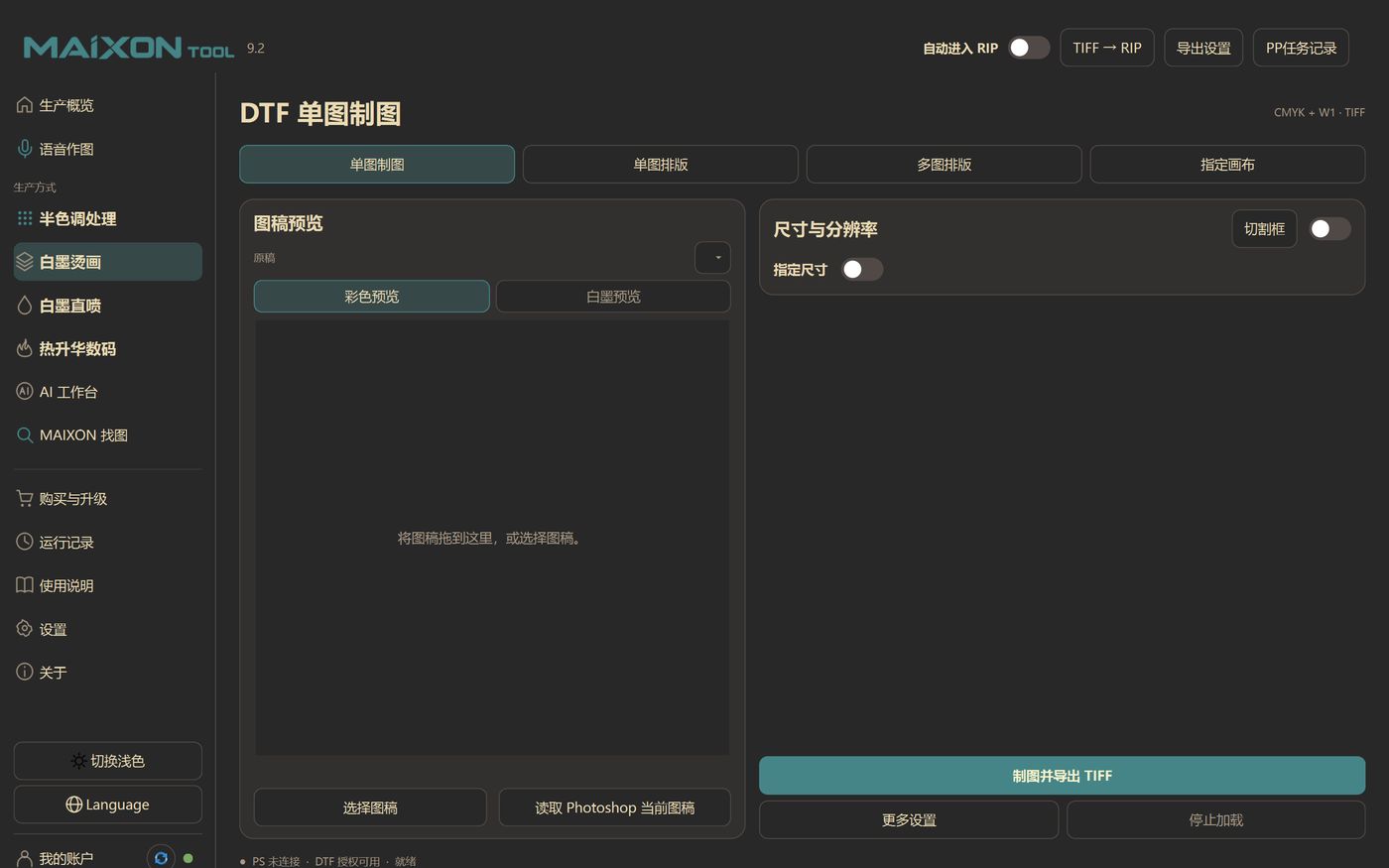
図03 ・DTFの4つの入り口、それぞれの役割は何ですか?
5.1 単一の絵の描画: 1 つの絵が 1 つの映画を作る
「お客様からの写真は1枚だけで、完成品は1枚だけ欲しい」といった場合に適しています。画像を選択→白インクを確認→サイズを決定→書き出しという流れです。
- に画像が表示されます。[アートワークを選択] をクリックしてファイルを選択するか、[Photoshop の現在のアートワークを読み取る] をクリックして PS 内の現在のドキュメント/レイヤーを直接取得します。
- プレビューを参照してください。「カラー プレビュー」はパターン自体を確認します。 「ホワイト インク プレビュー」では、W1 チャネルが配置される場所を確認します。このステップにより、白インクの重ねと白エッジを事前に検出できます。
- によってサイズが決まります。ターゲットの幅を埋めるには、「サイズを指定」をオンにします。 「Cutting Box」スイッチは、同時に切断アウトラインを生成するかどうかを決定します (デフォルトではオフ)。
- パラメータを調整します。「その他の設定」を展開し、解像度を調整し、W1 縮小、各辺の拡大、LZW、ファブリック別の ICC、RIP を行います。
- エクスポートします。[TIFF の描画とエクスポート] をクリックすると、完了する前でいつでも [読み込みを停止] できます。
パラメータの理解方法
横にスワイプして表全体を表示
| パラメータ | 効果 | 共通の価値観 |
|---|---|---|
| ターゲット幅 | 指定された完成品の幅 (cm) に画像を拡大縮小します。 | オーダーメイド 共通 20~30cm |
| 出力解像度 | TIFFのピクセル密度を決定します | 300 PPI (標準熱伝達) / 2000 PPI (小マーク) |
| 回転角度 | エクスポートする前にアートワークを回転し、負の数と小数をサポートします | 0 / 90 / 180 / -15 |
| W1 シュリンク | 白インクのチャンネルは内側に引っ込んでおり、カラーインクが白のエッジから溢れるのを防ぎます。 | 1–2 px |
| 各辺を拡大 | パターンの周囲に白インクの安全エッジを残します | 5 mm |
| LZW圧縮 | オン: ファイルが小さいため、RIP 互換性が良好です。オフ: 圧縮なし、大きいサイズ | デフォルトはオフ |
| ICC を埋め込む | CMYKカラー設定をTIFFに書き込む | デフォルトでは q=on |
よく使用される 3 セットのプリセット
横にスワイプして表全体を表示
| デフォルト | 解像度 | 白インク | 縮小/拡大 | どのようなシナリオで使用されますか? |
|---|---|---|---|---|
| 小さな跡 | 2000 PPI | — | 1 px / 5 mm | カラーラベル、小サイズのテキストラベル |
| 標準熱伝達 | 300 PPI | 柄白インク 50% | 2 px / 5 mm | 日常着の熱伝導 |
| 標準印刷パターン | 300 PPI | — | 2 px / 5 mm | 通常の印刷アートワーク |
5.2 単一の画像レイアウト: 同じ画像がボリューム全体をカバーします。
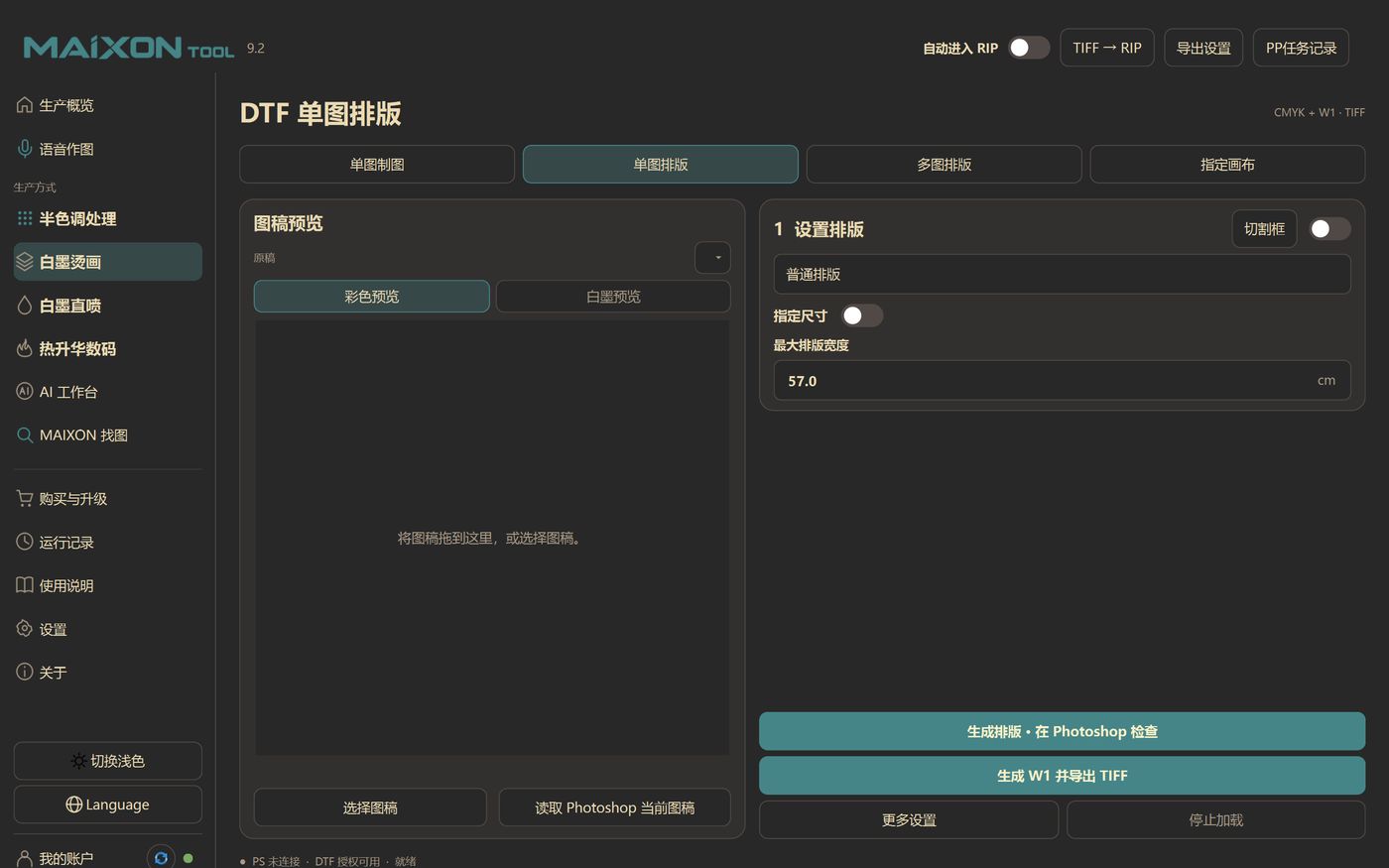
このページは 2 段階のデザインで、「組版」と「白インクの追加」を意図的に分離しています。
横にスワイプして表全体を表示
| 写植ターゲット | 計算方法 |
|---|---|
| 通常の写植 | レイアウトの最大幅に合わせて1行に広げ、できるだけ多くの写真を配置してください。 |
| メーターレイアウト | 「目標メートル数」を入力し、必要な高さに換算して列数を決定します。 |
| エリアレイアウト | 「対象面積」を入力し、高さに換算して生成するため、平方メートル単位でのご注文に適しています。 |
ソフトウェアでの計算例:拡大後、1枚の絵の幅は16cm、最大幅は57cm → 3枚の絵が連続し、各グリッドは19cm、合計の幅は57cmとなります。
5.3 複数の写真のレイアウト: 1 つの複数の写真のパズル バージョン
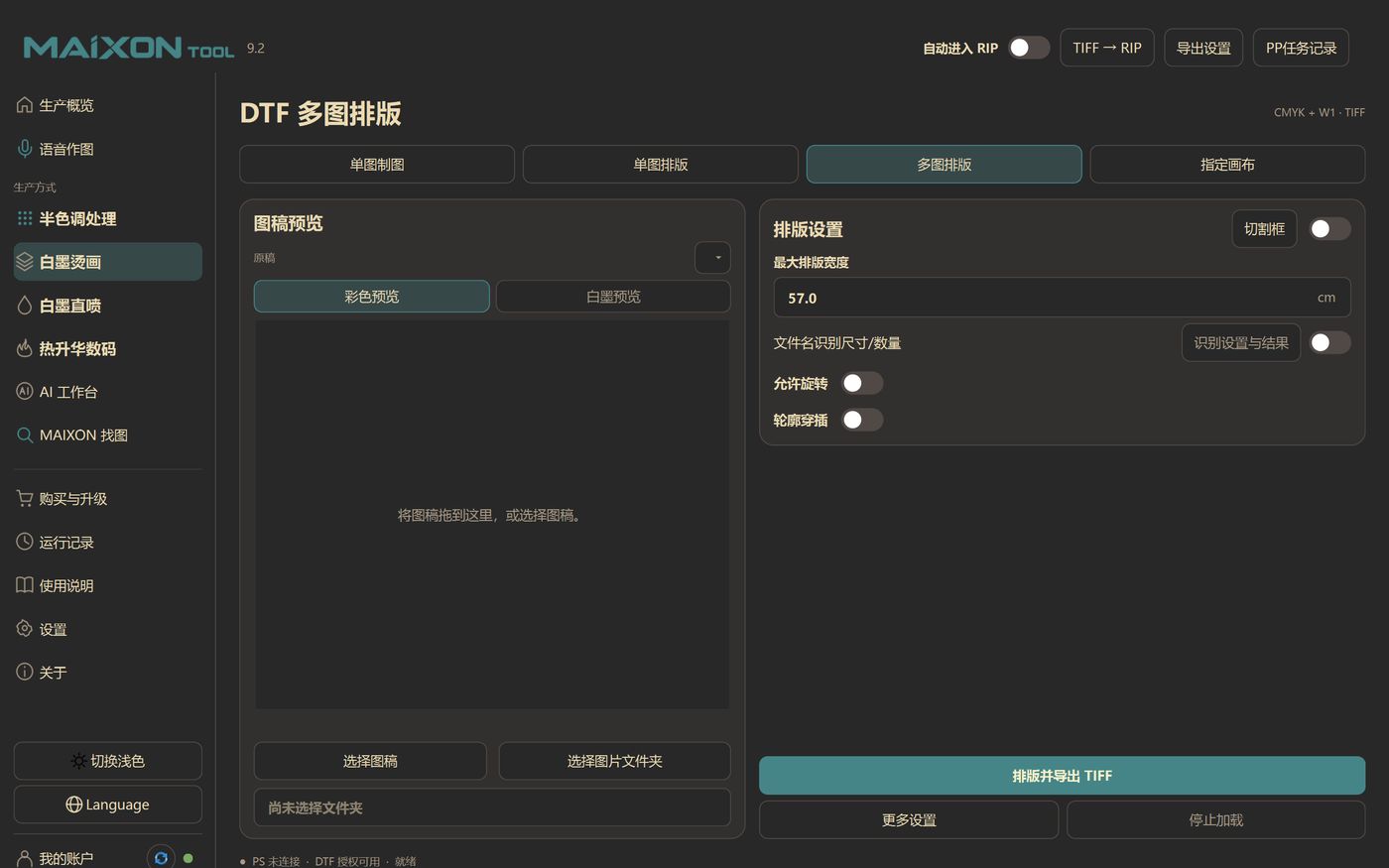
- 最大レイアウト幅:通常はロールの幅(例:57cm)。
- ファイル名識別サイズ/数量: ファイル名にサイズまたは数量が含まれている場合、それを直接読み取ってレイアウトに参加できるため、手動での入力が軽減されます。
- 回転を許可: すべてのランダムな回転ではなく、「本当に素材を節約できる」画像のみを回転します。
- 散在する輪郭: 透明な外側の輪郭、三角形、および特殊な形状の図形に従ってネストすると、より多くのフィルムを節約できます。
- 画像全体の最終拡張: 全体の幅が変更されないように 0 cm をロックします。
5.4 キャンバスを指定します。最初に最長の辺を統一してから面付けします。
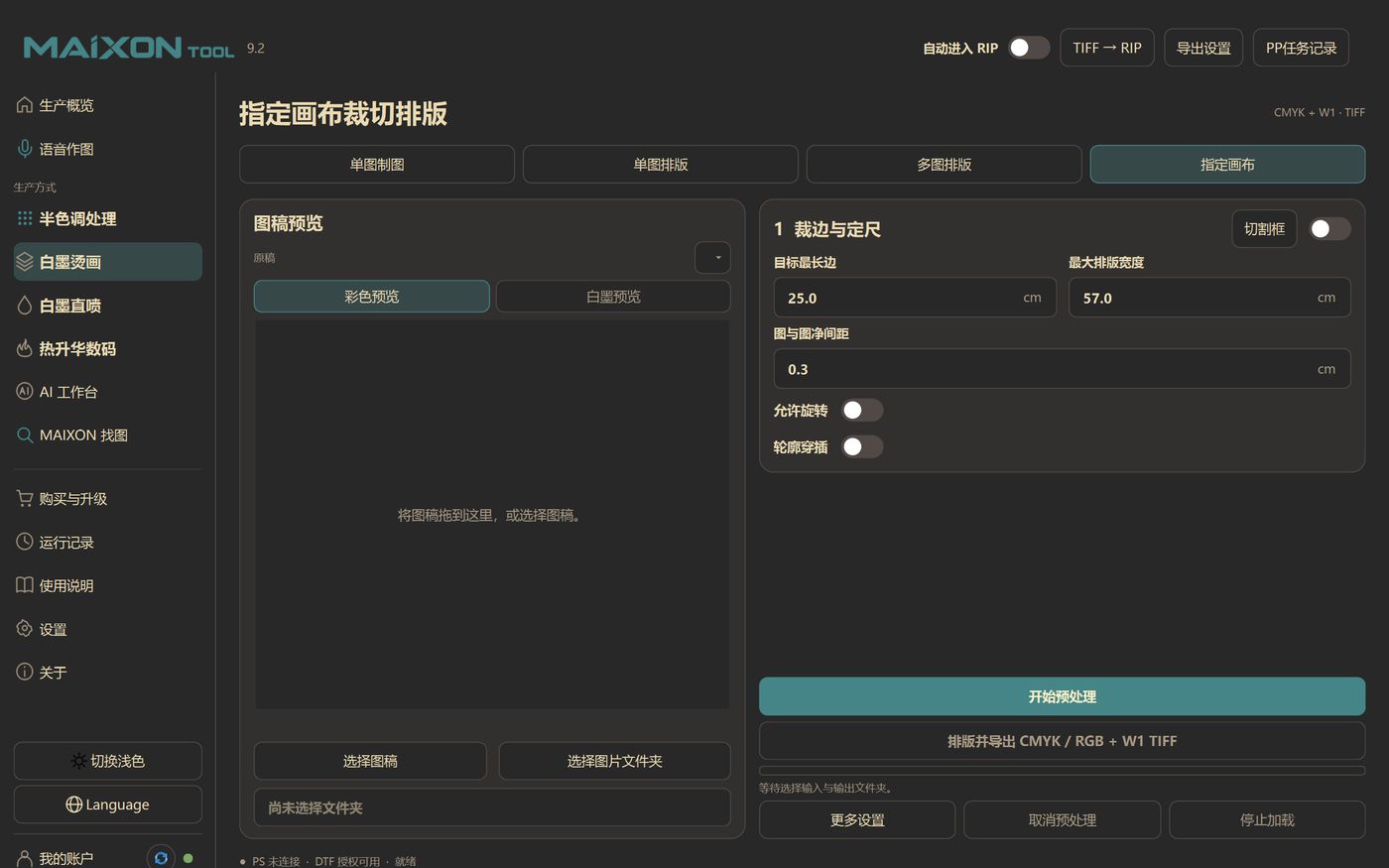
横にスワイプして表全体を表示
| パラメータ | 説明する |
|---|---|
| ターゲットの最長辺 | 統合後の各画像の最長辺の長さ(例:25cm) |
| 最大レイアウト幅 | ページ全体の幅 (例 57 cm) |
| 画像間隔 | 画像間のスペース (例 0.3 cm) (白インクの縁を除く) |
| 回転/輪郭交差を許可する | マルチ画像レイアウトとの一貫性を備え、オンデマンドで有効化 |
| 中間出力形式/ファイル名のエンコーディング | 「その他の設定」で、前処理の製品フォーマットとネーミングタグを決定します |
「複数絵写植」との違い: 複数絵写植は各絵の元のサイズを保持します。指定したキャンバスでは、サイズの異なる写真を一番長い辺に統一してから写植するため、「顧客の写真のサイズがバラバラだけど、完成品は同じサイズにしたい」というシナリオに適しています。
5.5 カットライン
- 4 つの DTF プロセスにはそれぞれ独立したスイッチがあり、デフォルトではオフになっており、相互に影響しません。
- カットラインは生地ピースの外側の輪郭に基づいて外側に生成され、印刷、テキスト、ロゴはカバーされません。
- 出力は黒色のカットラインで、ヒートプレス/切断機で簡単に識別できます。
- プレビューエリアの右上にスイッチがあり、切り替えるとすぐにプレビューが反映されます。
図.04 · 1 つの TIFF には同時に 5 つのチャンネルが含まれます
カラーパターンCYAN
カラーパターンMAGENTA
カラーパターンYELLOW
カラーパターンBLACK
RIP はこれに基づいてSPOT · WHITE
最初の 4 つのレイヤーは「目に見える色」を担当し、W1 は「下層の白」を担当します。エクスポート時には、5 つのチャンネルがまとめて TIFF に書き込まれ、透明なアルファは書き込まれません。 RIP は W1 を読み取り、白をどこにどの程度広げるかを決定します。
5.6 DTF出力仕様
横にスワイプして表全体を表示
| 項目 | ルール |
|---|---|
| ファイル名 | 元のファイル名-function.tif、たとえば、 elephant-single picturelayout.tif、elephant-single picturelayout.tif、customer order-multiple picturelayout.tif |
| 重複した名前 | 上書きせず、 -2、-3 |
| 通路 | メインピクセルは厳密に C / M / Y / K / W1 です。TIFF 透明アルファを書き込まないでください |
| 圧縮 | LZW または圧縮なし、両方とも CMYK と W1 を保持 |
| 互換性がある | Monte や NeoStampa などの RIP を直接読み取ることができます |
DTG 白インク直接印刷
DTG と DTF は「白インク チャネル」という概念を共有していますが、制御の焦点が異なります。DTF はフィルム上の白インク層を重視し、DTG は生地の色を重視します。暗い色の布にはより多くの白を塗布する必要があり、明るい色の布には白を少なく塗布するか、さらに白くする必要があります。
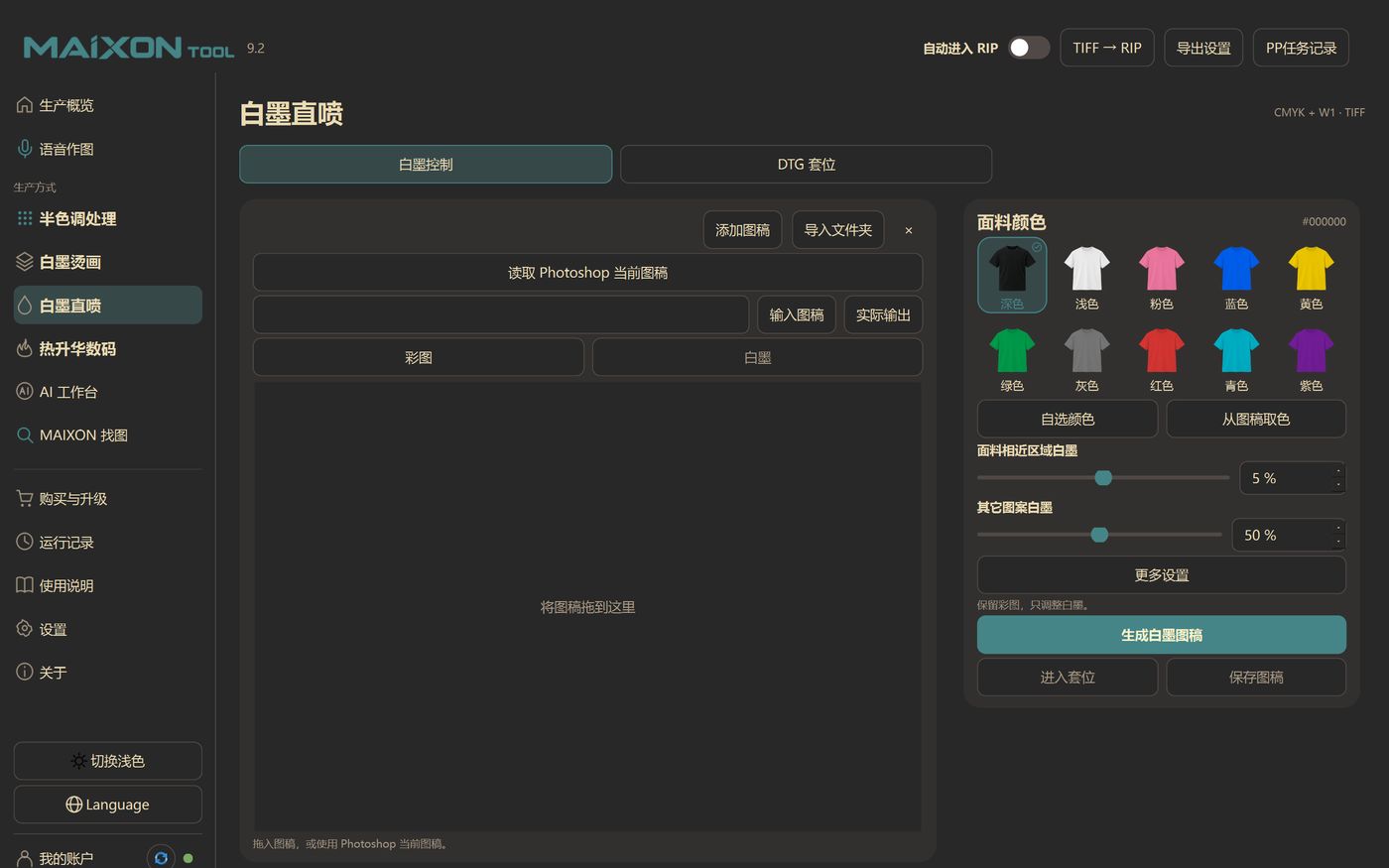
6.1 生地の色
ソフトウェアには、ダーク、ライト、ピンク、ブルー、イエロー、グリーン、グレー、レッド、シアン、パープルのファブリック カラー カードの行が組み込まれています。 「自分で色を選択する」ことも、「アートワークから色を取り出す」こともでき、模様に直接色を取り込むことができます。
色の選択は装飾的なものではなく、「布地に似た領域」の白インクの量を決定します。例: 生地に近い部分には 5% の白インクを使用し、他のパターンには 50% の白インクを使用します。これは、生地の背景に近い領域に少量の白インクのみが追加され、柄本体の 50% が正常に配置されることを意味します。
6.2 白インクの濃度の設定方法
横にスワイプして表全体を表示
| ファブリック | 戦略 | 代表値 |
|---|---|---|
| ダーク/ブラック | 通常のパターン領域は白で覆われます。 CMYK の K ブラック領域は、黒の上に白が重なり、灰色になって硬くなるのを避けるために、0 ~ 10% の白インクのみで覆われています。 | ノーマル50%、Kゾーン0~10% |
| ライトカラー/ホワイト | 全体的な白インクの濃度。 「ホワイトアウト」にチェックを入れると、真っ白な絵柄部分に白インクが噴き出しなくなります。 | 全体の 30 ~ 50% |
| ライトブルー、ライトピンクなどの明るい色の生地 | 通常は「白選択」をキャンセルします。そうしないと、パターン内の白が生地の色と競合してしまいます。 | 校正に応じて微調整する |
6.3 動作シーケンス
6.4 DTG の位置決め
「DTG ポジショニング」ラベルは、衣服の実際の位置にプリントを配置するために使用され、衣服の位置決め印刷に適しています。白インクは変更せず、位置とサイズのみを変更します。
- プラテンと印刷サイズを設定します: 最初にプラテン サイズと印刷サイズを入力すると、ソフトウェアが配置領域をミリメートル単位で計算します。
- ドラッグ位置: マウスをドラッグして位置を変更します。方向キーを 0.1 mm 単位で微調整し、Shift + 方向キーを 1 mm 単位で微調整します。Alt キーを押すと自由にドラッグできます。
- クイック整列: 左揃え、右揃え、上揃え、下揃え、水平中央揃え、上下中央揃え、上下位置決め。
- 境界チェック: 印刷物がプラテンより大きい場合、またはパターンがプラテンを超える場合、プロンプトが表示されます。逸脱を避けるために、実際にエクスポートする前に調整する必要があります。
- エクスポート:位置確定後、測位結果をエクスポートし、RIPまたは印刷処理に入ります。
ハーフトーン処理
ハーフトーンは、写真やグラデーション画像を「ドット画像」に変換し、スクリーン印刷や熱転写などのドット表現が必要な加工に使用されます。グラフの内容は変更せず、「グラフを構成するための点の使い方」のみを変更します。
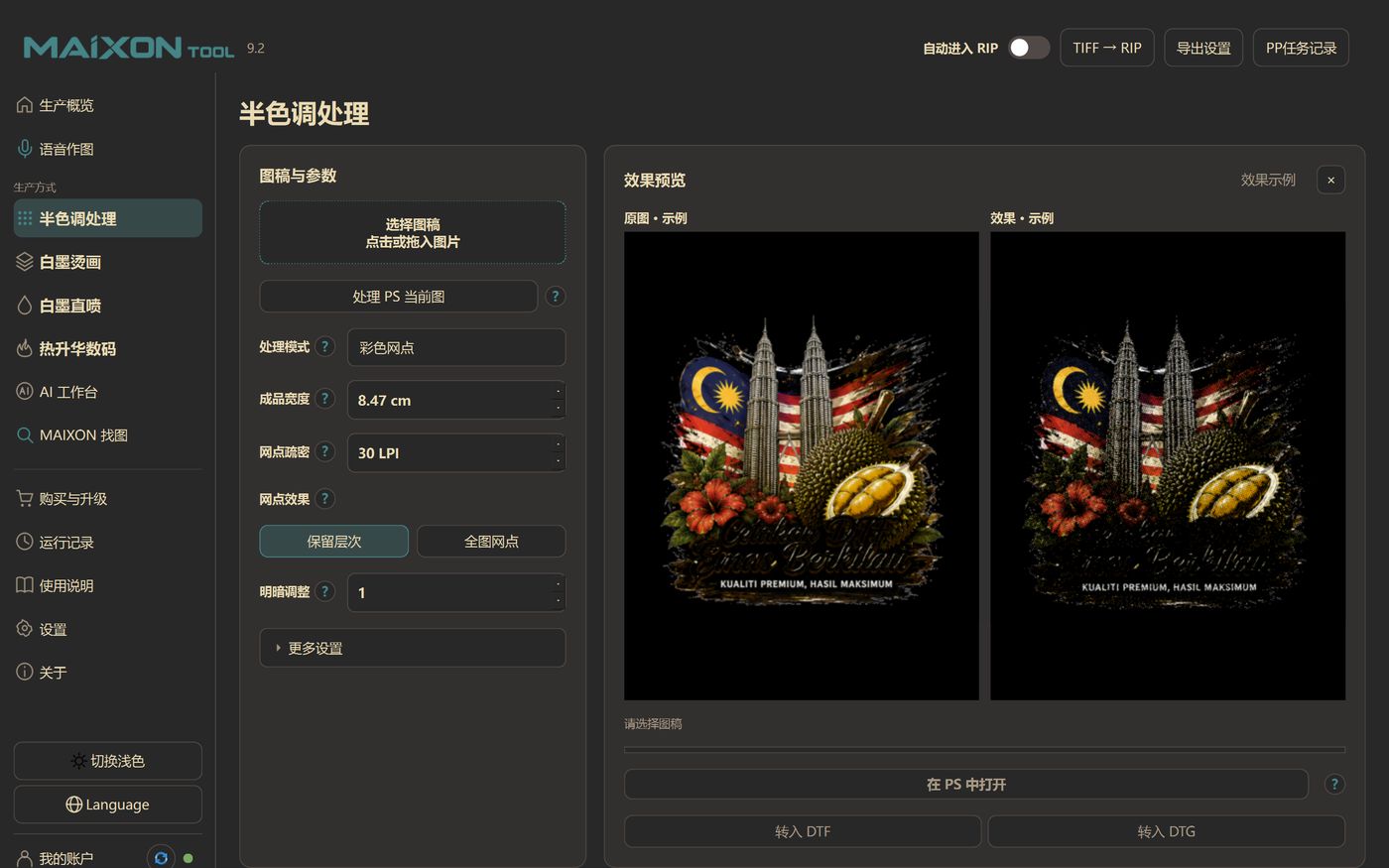
7.1 パラメータ
横にスワイプして表全体を表示
| パラメータ | 説明する | 値の範囲/例 |
|---|---|---|
| 処理モード | グレースケールドット:黒/単色のドットのみが生成されます。カラードット: ドットはCMYKに従って分離されます | グレースケールドット/カラードット |
| 完成品幅 | 出力パターンの物理幅 | 例 8.47cm |
| ネットワーク密度 | インチあたりの線数 (LPI)、ポイントが低いほど大きく、粗くなります。 | 15 ~ 60 LPI、例 30 |
| ドットエフェクト | レベルを保持: 明るいグラデーションと暗いグラデーションを使用してポイントを終了します。フルイメージドット: 画像全体に統一されたドット | レイヤー/画像全体のドットを保持 |
| 明暗調整 | 印刷後のドットの広がりを補正するために全体的に明るく/暗くします。 | 0.25–3、デフォルトは 1 |
7.2 LPIの選択方法
- 30 LPI 程度: ドット径が一目瞭然、レトロ/シルクスクリーン感が強く、遠くから見る大きな絵柄に適しています。
- 45–60 LPI: ドットはより細かく、レイヤーは豊富ですが、スクリーン フレーム、感光性接着剤、および印刷精度に対する要件はより高くなります。
- 経験則: LPIが高くなるほど、出力解像度も高める必要があります。そうしないと、ポイントがぼやけて 1 つの部分になってしまいます。
7.3 元画像とドットの比較
同じ画像、左側はオリジナルの連続トーン、右側は 30 LPI カラー ドットです。金色の縦線をドラッグすると、「どの部分がドットに食いつぶされるか」を視覚的に確認できます。
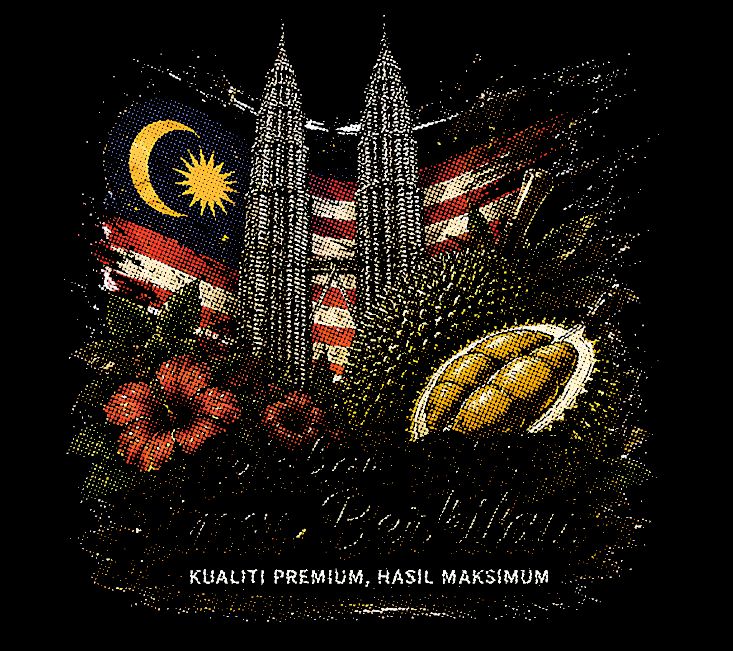
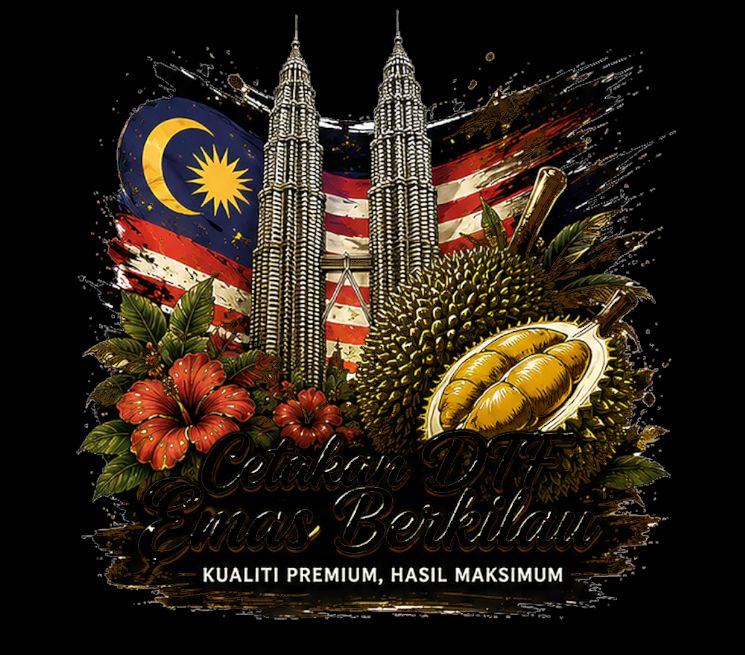
図:内蔵サンプル画像、実際の効果はLPI、明暗調整、色分解設定により変化します。
7.4 処理後の行き先
- PS でを開きます。結果を Photoshop に送り返し、調整またはスポット カラーを追加します。
- DTF へ転送 / DTG へ転送: 現在のアートワークを含む対応するプロセス ページに直接ジャンプし、画像を再選択する必要がありません。
- 効果の例: 右上隅にある組み込みの例をロードして、最初に効果を確認してから、独自の画像を処理できます。
昇華レイアウト
昇華の難しさは「切る枚数が多い、形がおかしい、生地目の方向を保たなければならない」です。 MAIXON のアプローチは、最初に純粋なベクトル組版を実行し、確認後にエクスポートすることです。デフォルトでは 0°/180° のみが許可されており、布のテクスチャは破壊されません。
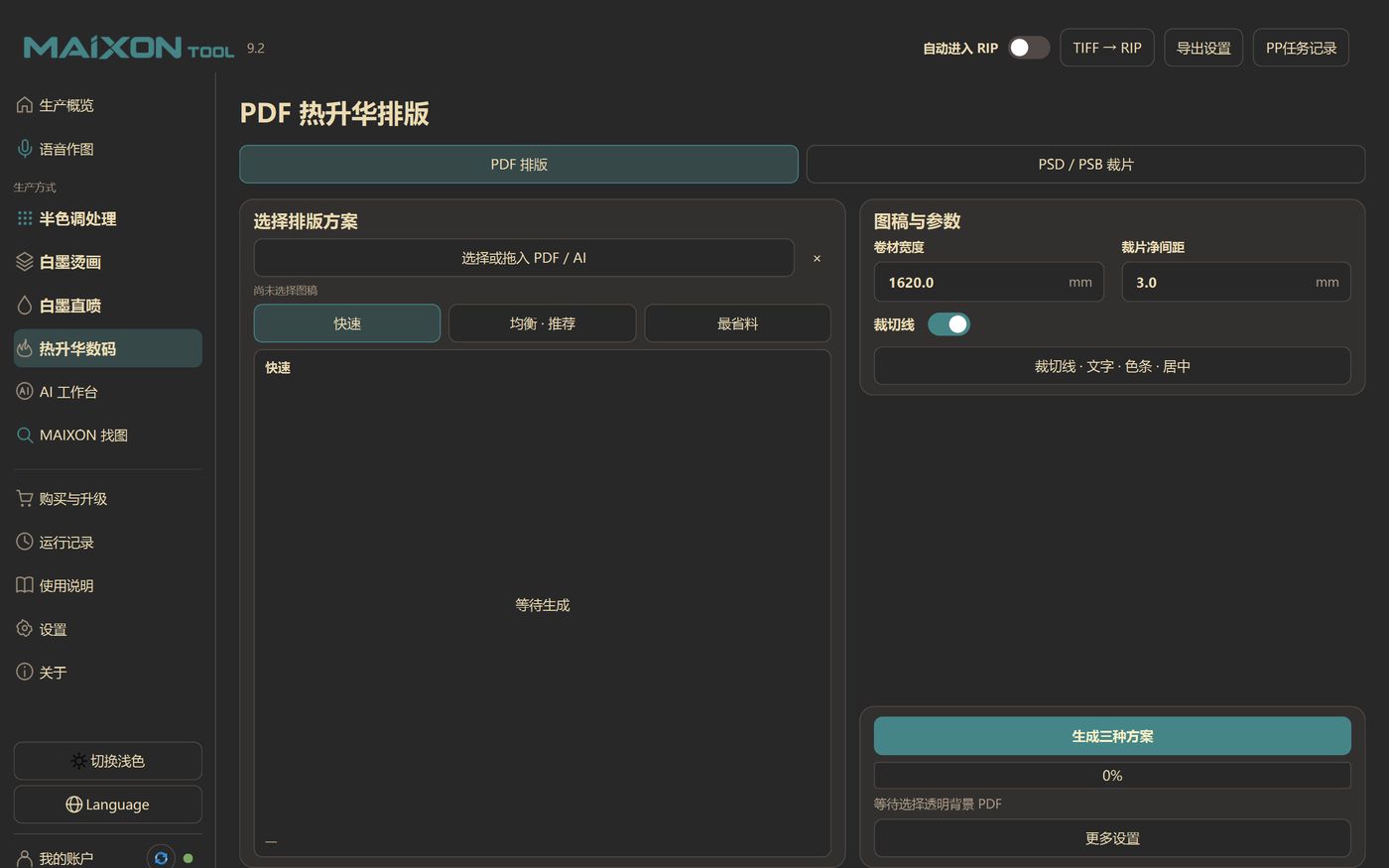
8.1 PDF ベクトル レイアウト
- ファイルを選択します。背景が透明な PDF (AI もサポート) をドラッグまたは選択します。ソフトウェアは、PDF 内の Form XObject をラスタライズせずに読み取ります。
- パラメータを入力します。ロール幅(例:1620mm)、カッティングピースの間隔(例:3.0mm)、ラインカットの有無。
- プランを選択。「3 つのプランを生成」をクリックします。高速プランが先に完成し、バランスと材料節約のプランが続きます。
- プレビューを参照してください。プレビューで重なり、方向、余白を確認します。完成した計画は凍結され、その後の計算によって変更されることはありません。
- エクスポートします。ベクターを使用するには、「PDF を開く」を使用することをお勧めします。 PS処理が必要な場合は「Photoshop TIFF」を使用してください。 EPS は実験的な機能です。
8.2 3 つのオプションの違い
横にスワイプして表全体を表示
| プラン | 特徴 | いつ使用するか |
|---|---|---|
| 速い | 一番最初に戻ってきてすぐに生産できる | 注文が殺到、切断部品が少なく、形状が規則的 |
| バランス型・推奨 | 時間と材料のデフォルトのバランス | ほとんどの注文 |
| 最も経済的 | バックグラウンドでは、より低い高さを探し続け、さまざまな骨格、配列、空洞充填を比較しています。 | カットする部分はたくさんあり、材料は高価で、待つこともできます。 |
3 つのソリューションは並行して、段階的に生成されます。完成した結果は凍結され、同時にエクスポートできます。デフォルトでは「バランス」が推奨されます。
8.3 PSD / PSB 切断ピース
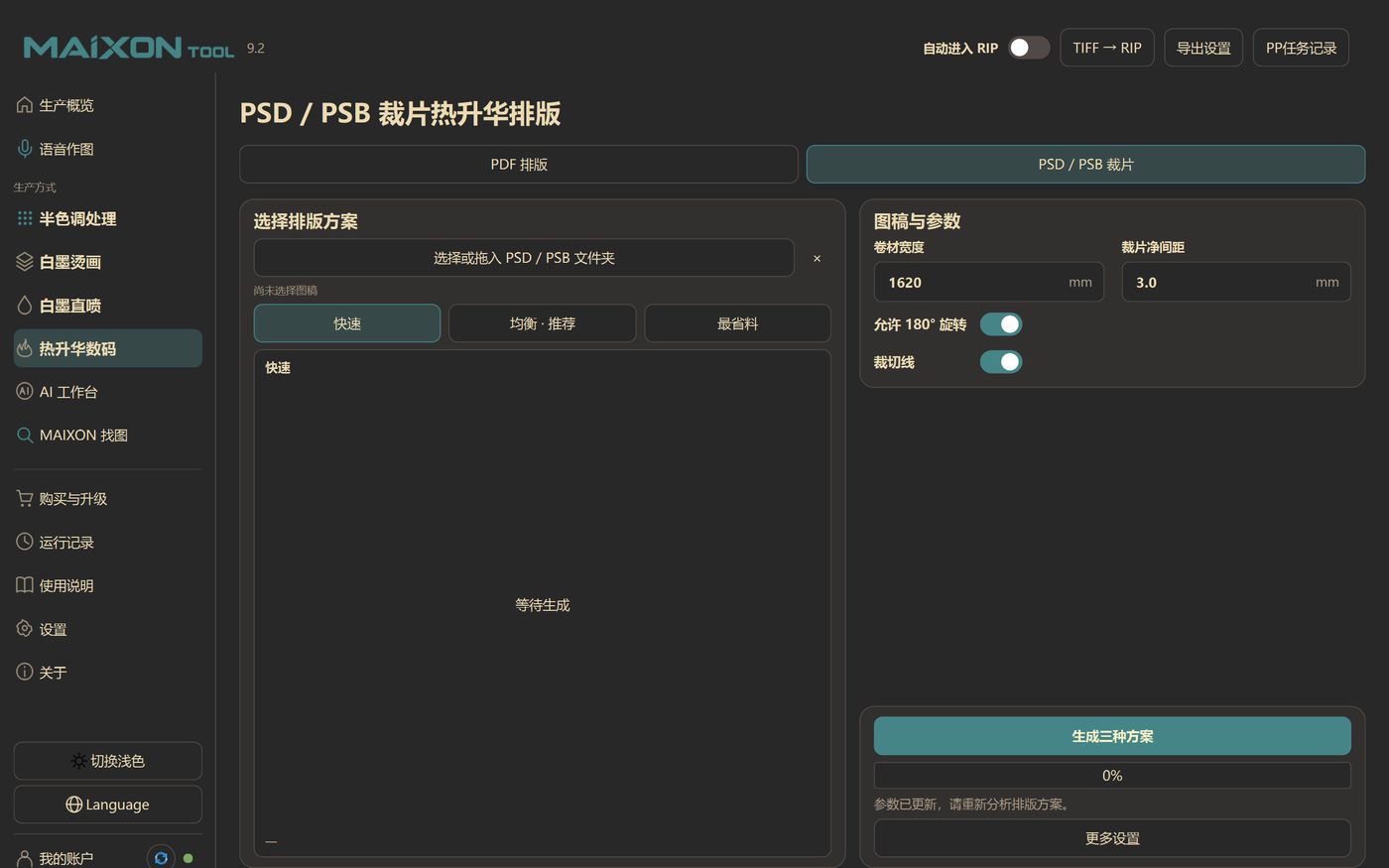
- 入力は「フォルダー」で、この順序のすべての PSD/PSB 部分が含まれます。大きな PSB ファイルを含めるには、「入力互換」にチェックを入れます。
- デフォルトでは、180 度の回転が許可されています (ピースを回転しても、布地の方向は変わりません)。 90°回転は誤差補正のみを目的としており、日常的な使用には推奨されません。
- 「カットライン」のオンオフや色の変更は「詳細設定」で行えます。
- 「1つのボリュームの最大高さ」を超えると、自動的に2、3、4…のファイルに分割されます。
8.4 出力と品質
横にスワイプして表全体を表示
| 出力 | 説明する |
|---|---|
| ベクター PDF (推奨) | 100% オリジナル サイズ、純粋なベクター、制作コンテンツはオリジナル PDF の Form XObject から取得されます。 |
| Photoshop TIFF(互換) | さらに PS 処理が必要な場合、または RIP が PDF を認識しない場合に使用されます。 |
| EPS (実験的) | 独立したバックグラウンドプロセスで変換、失敗してもPDF / TIFF / 組版完了には影響しません。 |
| ボリュームに分割する | 単一ボリュームの最大高さに応じて自動的に分割され、ファイル名にはシリアル番号が付きます。 |
AIスタジオ
AIスタジオは、服の写真を印刷画像に変換したり、ぼやけた画像を鮮明にしたり、背景を削除したり、一文で画像を変更したりする「アートワークの準備」セクションを処理します。 DTF/DTG を置き換えるのではなく、図面を送信する前に修正します。
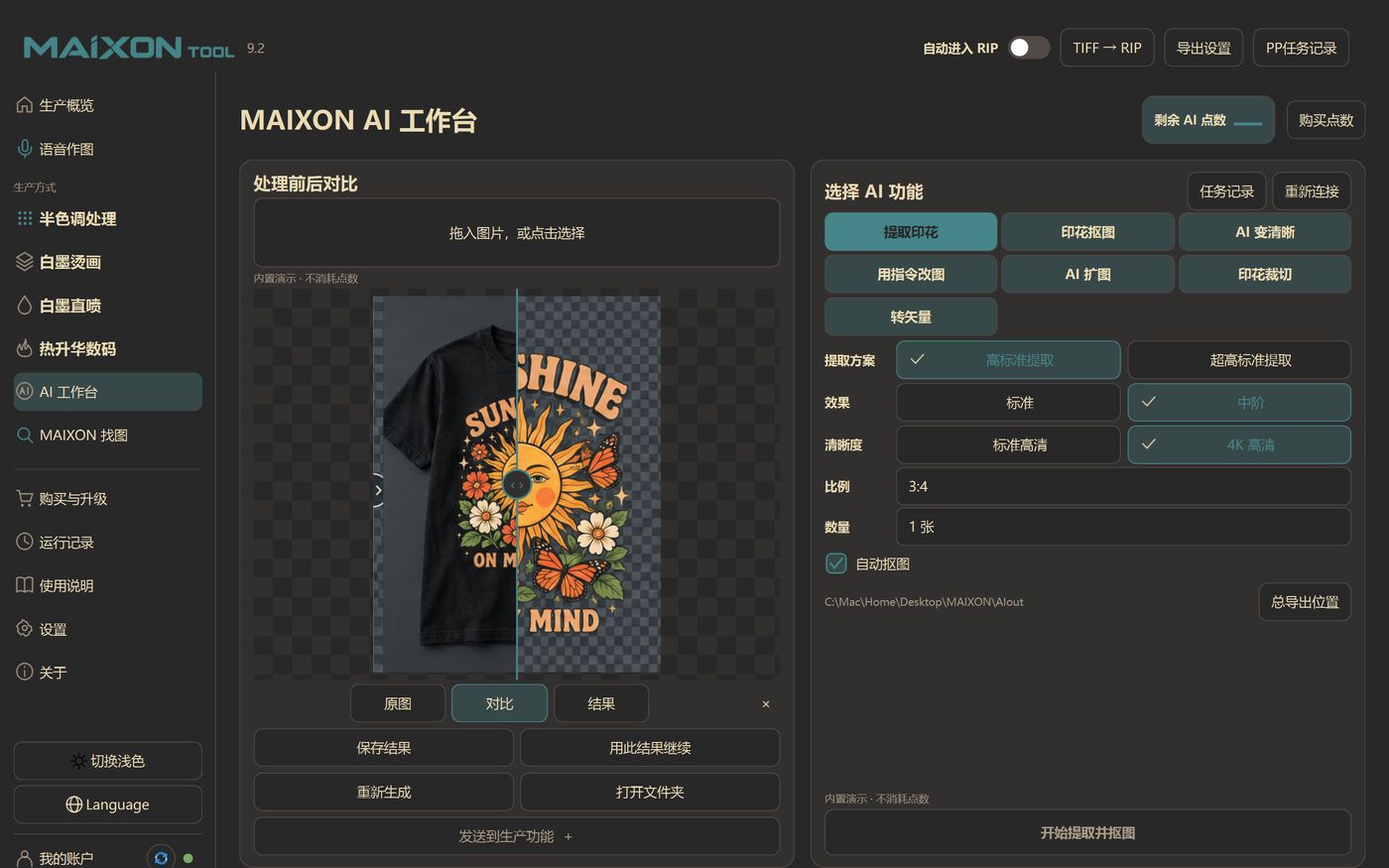
9.1 七つの道具
横にスワイプして表全体を表示
| 道具 | 何を解決するか | 典型的な入力→出力 |
|---|---|---|
| スタンプを抽出する | 衣服、布地、製品の写真から正面プリントを復元し、モデル、しわ、影、遠近感を削除します。 | 製品写真 → 印刷可能なアートワーク (背景は保持可能) |
| 印刷の切り抜き | 本体と内部の空洞を保持し、アルファで真に透明な底部を生成します | アートワーク → 透過PNG/TIFF |
| AIが明らかになる | テキストと構成を維持しながら、ぼやけ、ノイズ、圧縮ブロック、モアレ パターンを修復します。 | 低精細画像 → 高精細画像 |
| コマンドを使用してイメージを変更する | 一文で色、要素、スタイルを変更する | 元画像+説明書→修正案 |
| AI画像拡張 | 画面を四方に拡張してより大きなフォーマットを作成したり、ループしたりできます | 部分画像→拡大画像 |
| 印刷とカット | 生産サイズに比例して/主にカットされます | 任意の図面→完成品の比率を指定 |
| ターンベクトル | ビットマップから SVG + 透明なプロダクション画像、拡大や切り取りが簡単 | ビットマップ → SVG + PNG |
9.2 右側のパラメータ
横にスワイプして表全体を表示
| パラメータ | 説明する |
|---|---|
| 抽出計画 | 高標準抽出 / 超高標準抽出、後者の方が細かいですが時間がかかり、ポイントが高くなります |
| 効果 | 標準/中級、再ペイントと修復の強度を制御します |
| 明瞭さ | 標準HD / 4K HD |
| 割合 | 出力アスペクト比(3:4、1:1、16:9 など) |
| 量 | 一度に複数の候補を生成する |
| 自動カットアウト | 絵を描いた後は、操作を 1 つ省いて直接背景に移動します。 |
| 出力場所 | 結果を保存するディレクトリは「総エクスポート先」で一律に設定可能 |
9.3 無料トライアルとポイント
- アカウントには複数の AI無料体験が付属しており、残りの時間は AIスタジオの右上隅に表示されます。タスクを提出するときは空き時間を優先します。
- フリータイムが使い果たされると、ポイントが差し引かれます。ツールごとに消費量が異なり、ポイントは送信前にインターフェイスに表示されます。
- 失敗したタスクに対しては減点されません。残高と記録は MAIXON クラウド アカウントの対象となります。
- インターフェースに組み込まれたデモ画像はポイントを消費しないので、まずは効果を試すことができます。
- 価格はバックエンドによって均一に調整されるため、ソフトウェアを再インストールする必要はありません。 「AI課金基準を見る」および公式サイトをご覧ください。
- ネットワークに異常がある場合、タスクは失敗してプロンプトが表示され、料金はサイレントに差し引かれません。 「再接続」をクリックして復元できます。
9.4 結果の使用方法
この結果を継続する
現在の結果を次の AI の入力として使用して、二次的な変更を加えたり、マップを拡張したりできます。
本番環境への送信機能
DTF / DTG / レイアウト ページに直接移動できるため、画像を再選択する必要がありません。
フォルダーを保存/開く
出力場所に保存するか、エクスプローラーで完成品を見つけます。
9.5 治療前後の比較
同じ写真で、左側が元の素材、右側が加工された制作画像です。ラベルをクリックして効果を切り替えるか、自動的に回転させます。
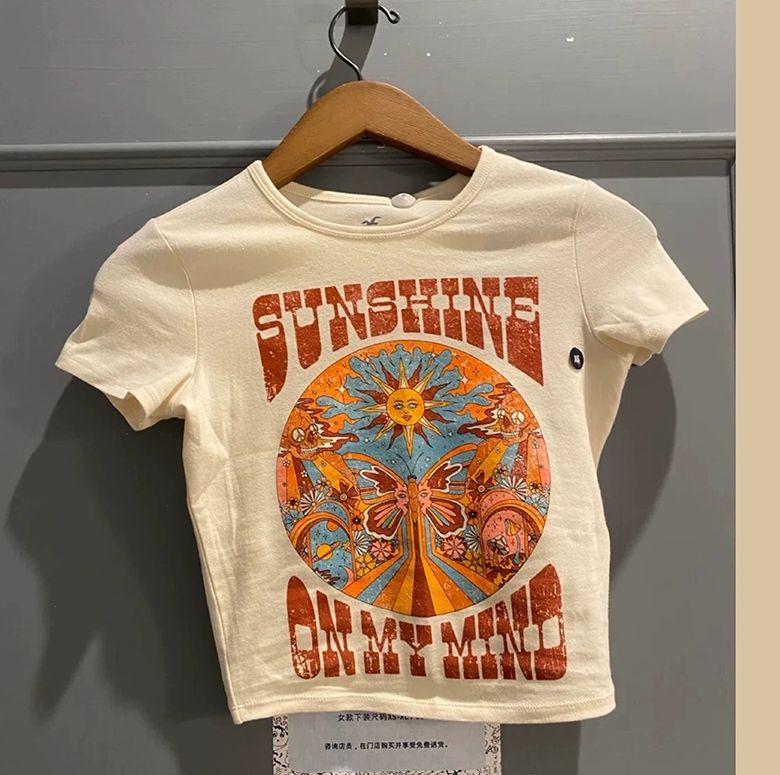
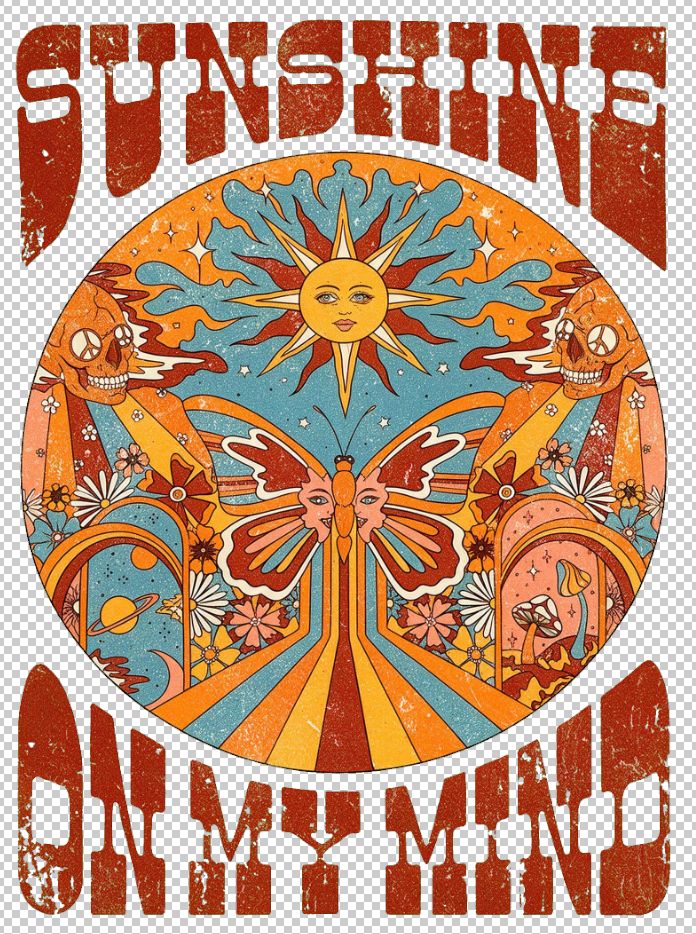
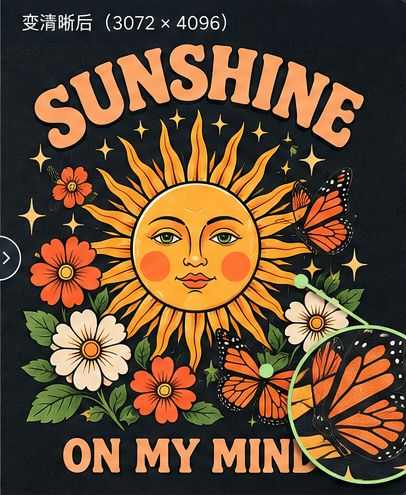
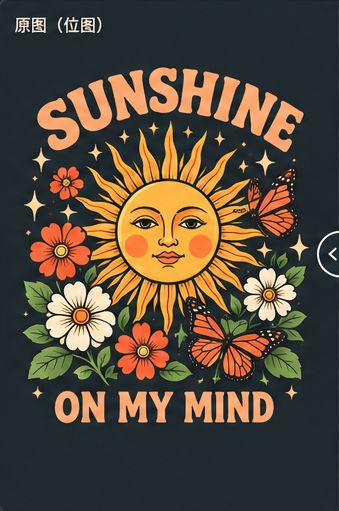
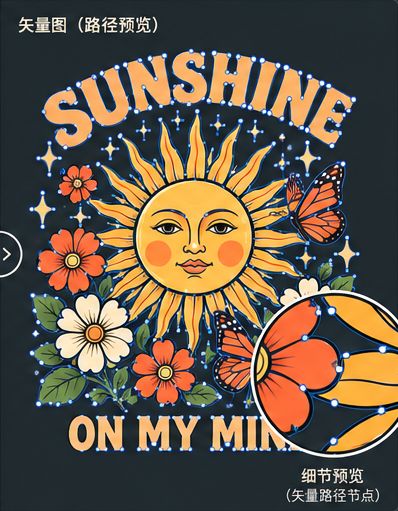
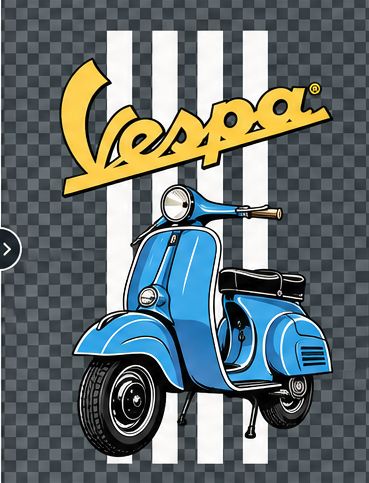
上記はソフトウェアに組み込まれているサンプルエフェクトです。実際の出力は、元の画像の品質、プロンプトの単語、パラメータによって異なります。
MAIXON ファインダー
工場で作成された画像のローカル ライブラリを作成し、1 枚の画像を使用して類似モデルを検索します。すべての処理はローカルで行われ、画像はアップロードされません。これがクラウドでの画像検索との最大の違いです。
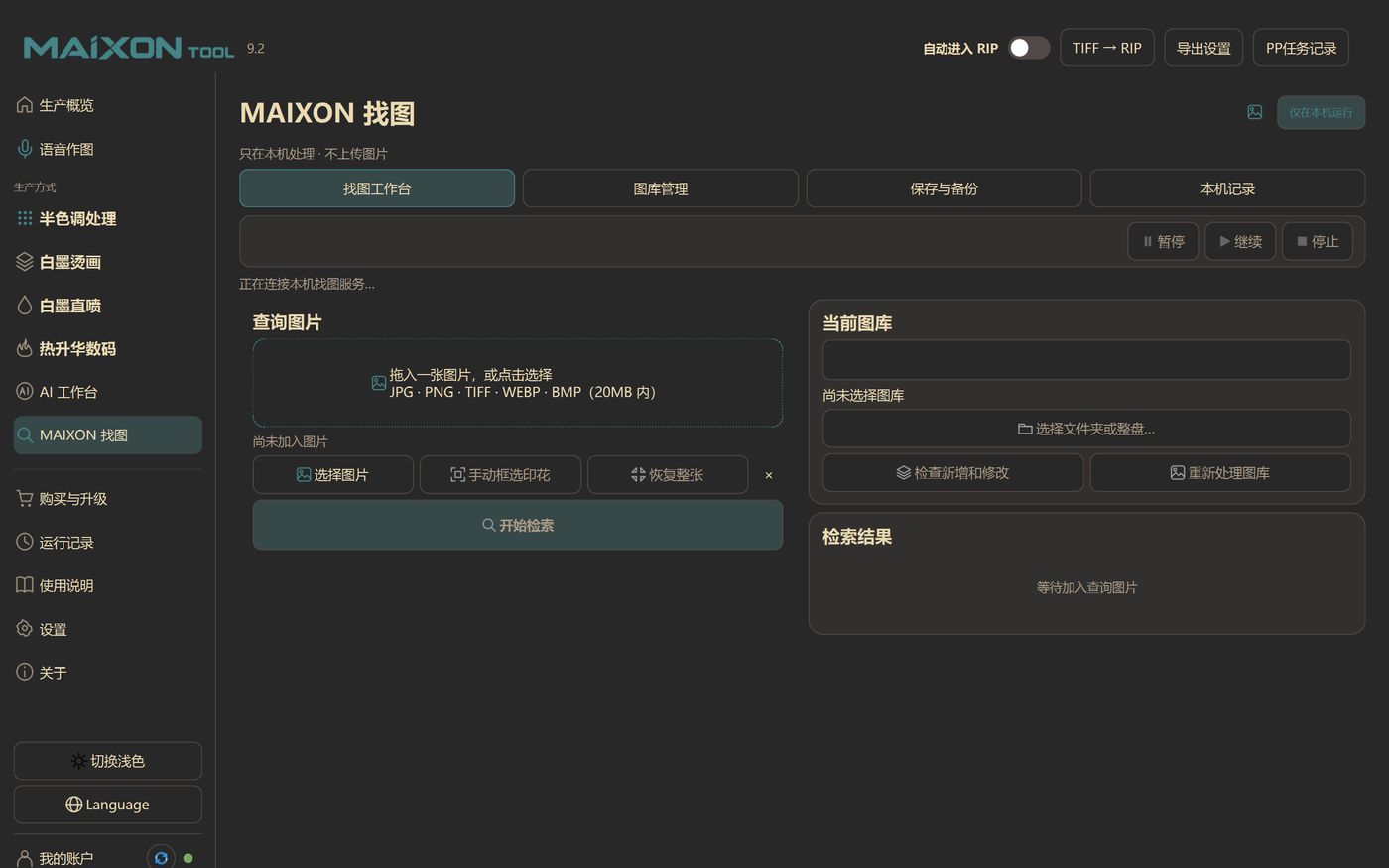
10.1 初めて使用する: 最初にデータベースを構築する
- 「ギャラリー管理」を開き、「フォルダーまたはディスク全体を選択」をクリックして、履歴アートワークが保存されているディレクトリを指定します (システム ディスクではなく、専用のライブラリ ディスクを使用することをお勧めします)。
- ソフトウェアがスキャンとインデックス作成を開始します。最初のデータベース作成時間は画像の数によって異なり、進行状況バーは一時停止/続行/停止することができます。
- 構築が完了したら、「新しい追加と変更を確認」をクリックして増分更新を行うことができます。コンピュータを変更したり、ディレクトリに大幅な変更を加えた場合は、「ライブラリの再処理」を使用してください。
10.2 画像検索
- クエリ画像はJPG/PNG/TIFF/WEBP/BMPをサポートしており、各画像のサイズは20MB以内です。
- ドラッグするか「画像を選択」します。写真内に複数のデザインがある場合、「手動フレーム選択プリント」を使用すると、そのうちの 1 つだけを検索できます。
- 間違ったフレームを選択した場合は、「画像全体を復元」をクリックします。画像を追加したり、フレームを選択しても自動的に検索は開始されませんので、「検索開始」をクリックする必要があります。
- 結果は類似度によって並べ替えられ、元の画像を直接開くことも、フォルダー内に配置することもできます。
10.3 バックアップと記録
横にスワイプして表全体を表示
| ラベル | 効果 |
|---|---|
| 保存とバックアップ | ギャラリーのインデックスと構成をエクスポート/復元し、切り替えまたは再インストールする前にバックアップします。 |
| ローカルレコード | このマシンのみで検索履歴と処理記録を表示します |
音声制作
盛り上げるための一言「この絵を幅30センチの白インク直噴絵にしてください」。ソフトウェアはパラメータを解析し、対応するプロセスにジャンプします。これは、忙しい初心者やパラメータを覚えたくない初心者に適しています。
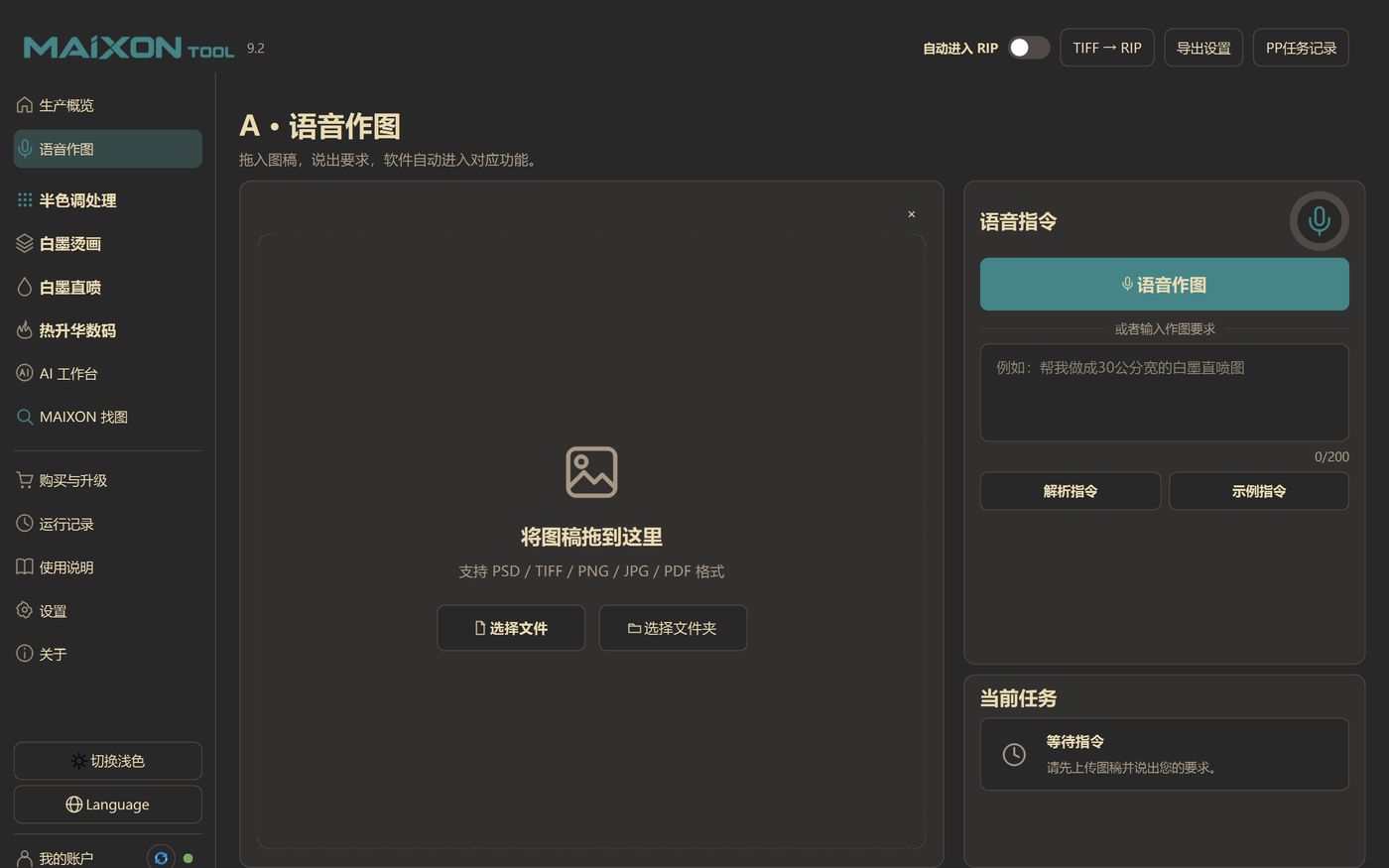
11.1 2つの入力
- 音声: マイクをクリックして、「濃い色の生地に幅30cmの白インクのダイレクトプリント画像を作成してください」などのリクエストを伝えます。
- テキスト: 入力ボックスには最大 200 語を入力できます。[コマンドを分析] をクリックします。話せないときや周囲が騒がしいときは、言葉を使ったほうが安定します。
- "コマンド例" は現在サポートされている文型を示します。これらを適宜変更すると、解析が失敗する可能性が低くなります。
11.2 理解できること
横にスワイプして表全体を表示
| 意図 | 例 |
|---|---|
| DTF単体図面 | 「この絵を白インクの熱転写にし、幅25cmにしてください」 |
| DTF 単一画像レイアウト | 「ロール幅57cmに合わせて列を作ります」 |
| 統一されたサイズレイアウト | 「これらの写真は組版前に最長辺25cmに統一してください」 |
| DTG白インク | 「濃い布、白インク50%」 / 「薄い布、白抜き」 |
| 昇華 | 「材料を最も節約するソリューションを使用した PDF カット」 |
| ハーフトーン | 「30 LPI カラードットに変換」 |
11.3 解析後
分析が成功すると、特定されたプロセスとパラメータが表示され、対応するページにジャンプして画像が表示されます。分析が失敗した場合は、どの情報 (画像、サイズ、プロセス) が欠落しているかを指摘し、文を追加するだけです。実行結果やエラーは「実行記録」に書き込まれます。
出力とRIP
MAIXONはノズルを直接駆動するのではなく、「食べられるTIFF/PDFをRIPする」という作業を行い、MonteやFlexiPrintを通じてRIPと印刷を完了させます。このセクションでは、前述のすべてのパラメータを最終的に実装できるかどうかを判断します。
12.1 出力ファイル仕様
横にスワイプして表全体を表示
| 項目 | ルール | なぜ |
|---|---|---|
| 名前 | 元のファイル名-function.tif | RIPリストを見れば製図か写植か一目でわかります。 |
| 重複した名前 | 自動で追加 -2、-3 | クライアントの完成したファイルを決して上書きしないでください |
| 通路 | CMYK + W1 特色 | Monte/NeoStampa は白インクを直接認識します |
| Alpha | 透過チャネルには書き込まないでください | 透明を白インクとして扱ったり、トリミングしたりする RIP は避けてください。 |
| 圧縮 | LZW または圧縮なし | 互換性とサイズのトレードオフ |
| ICC | 埋め込み可能なCMYK構成 | 一貫した色でやり直しを軽減 |
12.2 RIP を自動的に開始する
トップバースイッチ。オンにすると、エクスポートが成功するたびに、ファイルが現在の RIP ターゲットに自動的に渡されます。オフにすると、エクスポートのみが行われ、送信されません。
12.3 TIFF→RIP手動送信
横にスワイプして表全体を表示
| 分野 | 説明する |
|---|---|
| RIPターゲット | Monte MainTop / FlexiPrint を切り替えると、以下の設定と出力位置が同時に切り替わります |
| ソース | 「最後にエクスポートされた TIFF」または手動で TIFF を選択します。 .tif/.tiff のみが受け入れられます |
| RIPファイルの保存場所 | 生成された PRT/中間ファイルを配置する場所。ネットワーク ディスクについては、別途プロンプトが表示されます。 |
| 設定のエクスポート | Monte: プリンターと印刷設定。 PP: プリセット (Delone 6 パスなど) |
| 始める | 確認後に送信してください。プリセットが見つからない場合は、エラーが明確に報告され、間違ったパラメータがハードな実行に使用されることはありません。 |
12.4 PPタスクレコードとキュー
- 簡単に確認できるように、各送信の時間、アートワーク、ステータス、出力ファイルを記録します。
- 前回のタスクの結果が確認されていない場合は、RIP の繰り返しを避けるために、再送信する前に PP と出力ファイルを確認するよう通知されます。
- ソフトウェアを閉じたときに RIP がまだ実行中の場合: ローカル待機は停止しますが、Monte の内部 RIP は強制的に終了されません。タスクと隔離ファイルは保持されるため、後で確認する必要があります。
12.5 MainTop適応
横にスワイプして表全体を表示
| バージョン | 説明する |
|---|---|
| MainTop 2025 | インストール済みのバージョンに対応する設定を選び、プログラムのパスと出力設定を確認してください |
| MainTop 2021 | 独立した適応パス、異なるインストールディレクトリを識別可能 |
| 認識されない | 「Adapted Monte が認識されませんでした」というプロンプトが表示され、デスクトップのショートカット、インストール パス、または「設定のエクスポート」を確認してください。 |
アカウントとライセンス
承認はアカウントに従います。電子メールを使用して、ログイン用の確認コードを受信します。ログイン後、利用可能なモジュールと有効期限が自動的に表示されます。コンピュータの変更、更新、追加購入の際に、コンピュータを再インストールしたり、追加の設定を行う必要はありません。
13.1 ログイン
- メールアドレスを入力→「利用規約を読んで同意します」にチェック→「認証コードを取得」
- メールを受信し、6桁の認証コードを入力→「ログイン/アカウント作成」。
- ログインすると、3大機能の権限と有効期限、現在の端末の状態、アカウントポイント、利用実績が確認できます。
ログイン履歴は保持されます。ネットワークを利用できない場合は再接続してください。アカウントはライセンスとポイントを同期します。クラウド AI タスクでは選択した画像をアップロードし、ローカル画像検索ではパソコン内に索引を作成します。
13.2 認証の到着
横にスワイプして表全体を表示
| モジュール | 機能が含まれています | 入手方法 |
|---|---|---|
| DTF | 一枚絵描画、一枚絵写植、複数絵写植、指定キャンバス、カット枠 | 利用開始後にアカウントへ同期 |
| DTG | 白インクの制御と位置決め | 利用開始後にアカウントへ同期 |
| 昇華 | PDFベクターレイアウト、PSD/PSBカット | 利用開始後にアカウントへ同期 |
| AI | 7つのAIツール | ポイントは口座に残高があればご利用いただけます |
サイドバーの下部にある文には、「DTF 認証が利用可能です」などの現在のステータスが表示されます。アクティブ化されていないモジュールについては、購入プロンプトがポップアップ表示されます。支払いを終えたばかりの場合は、ログアウトして再度ログインするか、[更新] をクリックして同期してください。
13.3 コンピュータとログイン状態の変更
- コンピュータを変更する: 新しいコンピュータにソフトウェアをインストールし、同じ電子メール アドレスでログインすると、認証は自動的にそこに転送され、移行コードは必要ありません。
- 複数人および複数マシン: 購入時に同意した数のデバイスを使用します。特定の割り当ては「マイアカウント」に表示されます。
- ログアウト: 左下隅の「マイアカウント」で操作します。ログアウト後、マシンはログが記録されていない状態に戻ります。
- 認証が表示されない:ログインメールアドレスが支払い時に入力したメールアドレスと一致していることを確認してから、再度ログインするか、カスタマーサービスにお問い合わせください。
13.4 トライアル、無料割り当ておよびポイント
横にスワイプして表全体を表示
| 項目 | ルール |
|---|---|
| 無料トライアル | メールアドレスで登録すると基本機能を 72 時間体験できます(AI の無料体験枠は別で、72 時間には含まれません)。対象条件と利用可能なモジュールはアカウント内の表示をご確認ください。 |
| 無料の機能 | ハーフトーン、MAIXON Finder、音声入力は無料です。アカウント、設定、使用説明、実行履歴も利用できます。DTF・DTG・昇華転写のタスクには、対応モジュールの有効なライセンスまたは体験権限が必要です。 |
| モジュールの権限 | DTF・DTG・昇華転写はモジュールごとに認証されます。AI は無料体験枠またはポイントを使用します。音声入力は無料ですが、実行時には対象モジュールの権限が確認されます。 |
| AI無料体験 | アカウントにはいくつかの無料トライアルが付属しており、残りの時間は AIスタジオの右上隅に表示されます。まずは無料トライアルを利用してからポイントを差し引いてください。 |
| AIポイント | ツールが異なれば消費量も異なります。インターフェイスには提出前にポイントが表示され、タスクが失敗した場合でも減点は行われません。 |
トライアル資格、無料トライアル回数、ポイント価格はMAIXONクラウドアカウントにより一律に発行・調整され、ソフトウェア内および公式Webサイトでの表示の対象となります。
購入とアップグレード
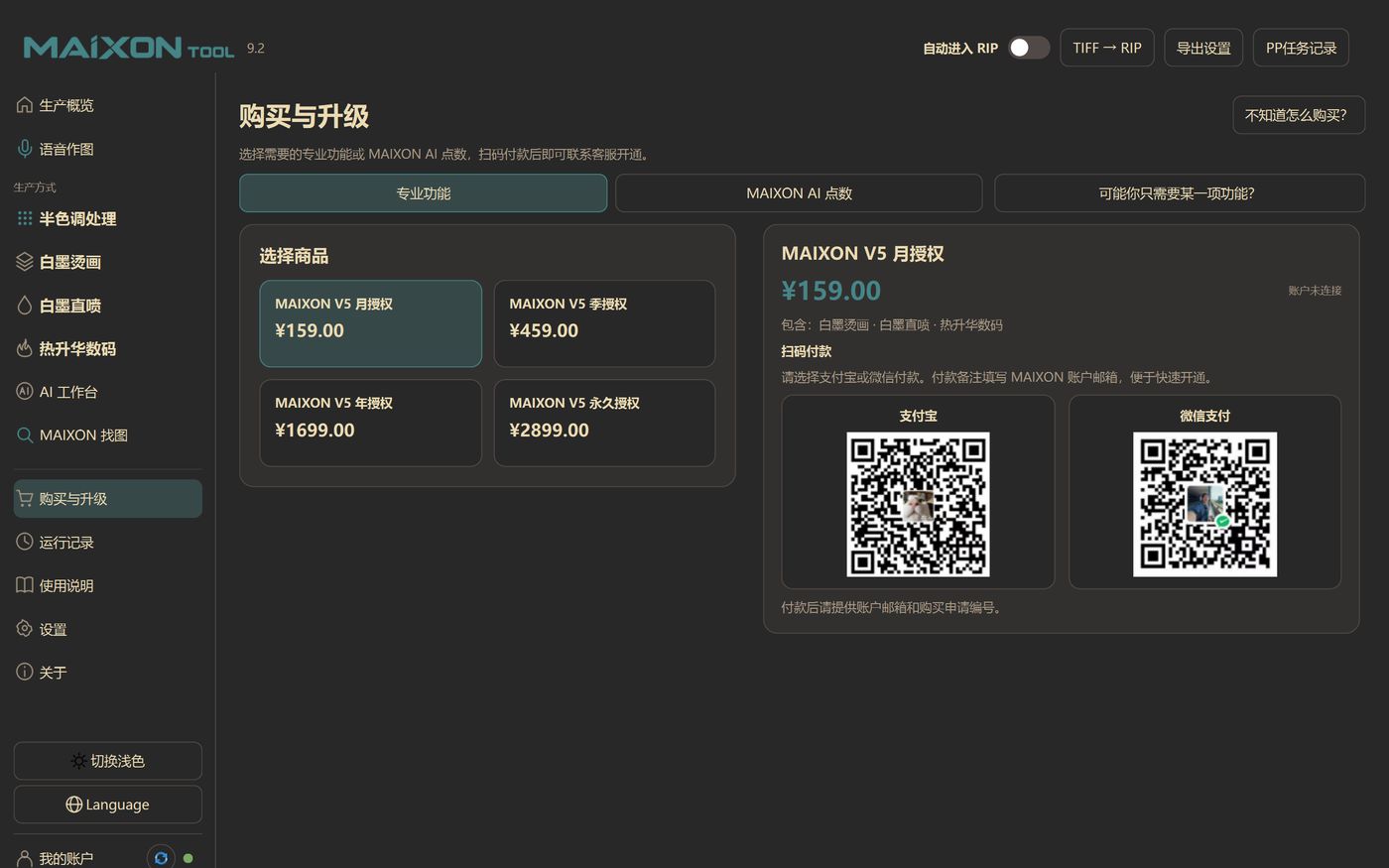
ライセンスは「プロフェッショナル機能」と「AIポイント」に応じて販売されており、前者はソフトウェアの利用可否を決定し、後者はクラウドAIの利用回数を決定する。支払い後にカスタマー サービスによって有効化され、自動的にクレジットされることはありません。
14.1 ライセンスプランの選択
横にスワイプして表全体を表示
| 商品 | 価格 | 適切な |
|---|---|---|
| 月間ライセンス | ソフト内の価格をご確認ください | 繁忙期に一時的にマシンを追加、まずは1ヶ月お試し |
| 四半期ライセンス | ソフト内の価格をご確認ください | 四半期ごとの受注は安定している |
| 年間ライセンス | ソフト内の価格をご確認ください | 長期使用で最もコストパフォーマンスが高い |
| 無期限ライセンス | ソフト内の価格をご確認ください | 1 回限りの購入で、長期間交換不可 |
価格、対象モジュール、利用台数は、ソフト内の「購入とアップグレード」と購入時に確認した条件に従います。スクリーンショットは画面上の位置を示すものです。
14.2 購入プロセス
14.3 AIポイント
「MAIXON AI ポイント」タブに切り替えると、パッケージと単体の消費量が表示されます。ポイントはクラウド AI にのみ使用されます。ローカルDTF/DTG/昇華型/ハーフトーン/画像検索はポイントを消費しません。
設定
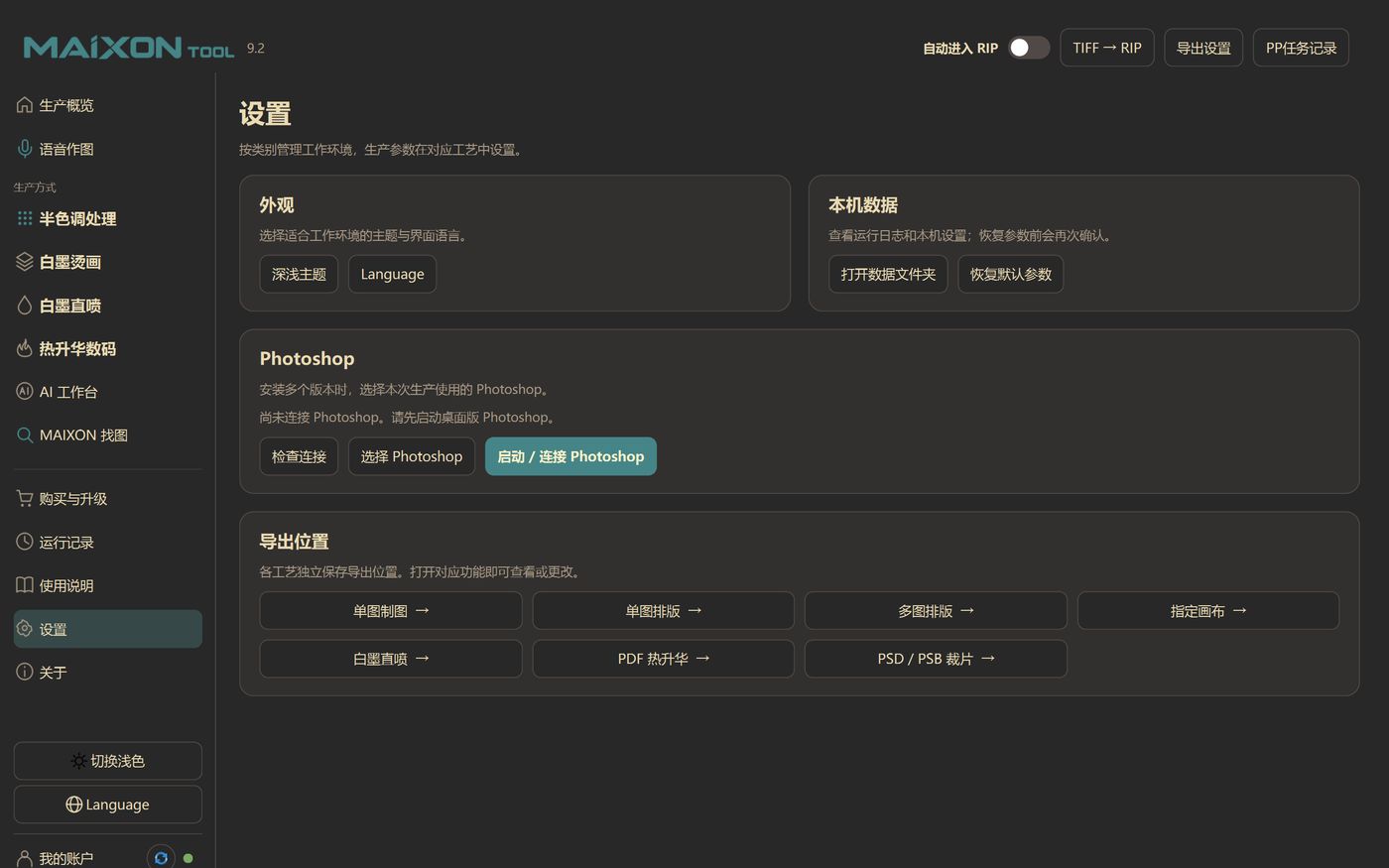
設定ページには「環境」オプションのみが配置されます。 1 か所のエラーがすべての注文に影響を与えるのを防ぐために、生産パラメータはそれぞれのプロセス ページに残されます。
15.1 4つのブロック設定
横にスワイプして表全体を表示
| ブロック | 変更できるもの | 提案 |
|---|---|---|
| 外観 | ダーク/ライトテーマ、インターフェース言語 | ワークショップの強い光には明るい色を使用し、夜勤には暗い色を使用します。 |
| ネイティブデータ | デフォルトパラメータを復元する | パラメータに慣れていない場合にのみ使用してください。回復後、プロセスカードを押してリセットします。 |
| Photoshop | 接続確認、PSバージョン選択、起動・接続 | 複数のバージョンが共存する場合は、ソフトウェアに推測させないように明確に指定してください |
| エクスポート場所 | 単一画像描画、単一画像組版、複数画像組版、指定キャンバス、白インクダイレクト印刷、PDF昇華、PSD/PSBカット | 調整とクリーニングを容易にするプロセス別のカタログ |
15.2 パラメータは自動的に保存されます
よく使用するフォルダー、解像度、白インク、エッジ拡張、回転などのパラメーターはプロセスに応じて自動的に記憶され、次回開くときに直接使用されます。注文内容を変更する場合は、今回は本当に変更したい項目のみ変更してください。
15.3 コンピュータを変更するか再インストールする
- 新しいコンピュータをインストールした後、同じメール アドレスでログインするだけで、認証は自動的に同期されます。
- エクスポート ディレクトリとプロセス パラメータはアカウントに従いません。マシンを変更した後は、プロセスカードを押してリセットします。
- 制作ファイルはご自身でモバイル ハード ドライブまたは NAS にアーカイブしてください。ソフトウェアは顧客のアートワークをホストしません。
実行記録
このページには 2 つの目的があります。1 つは今日行われた作業量を上司に示すことです。技術者に今どのステップが失敗したかを示します。
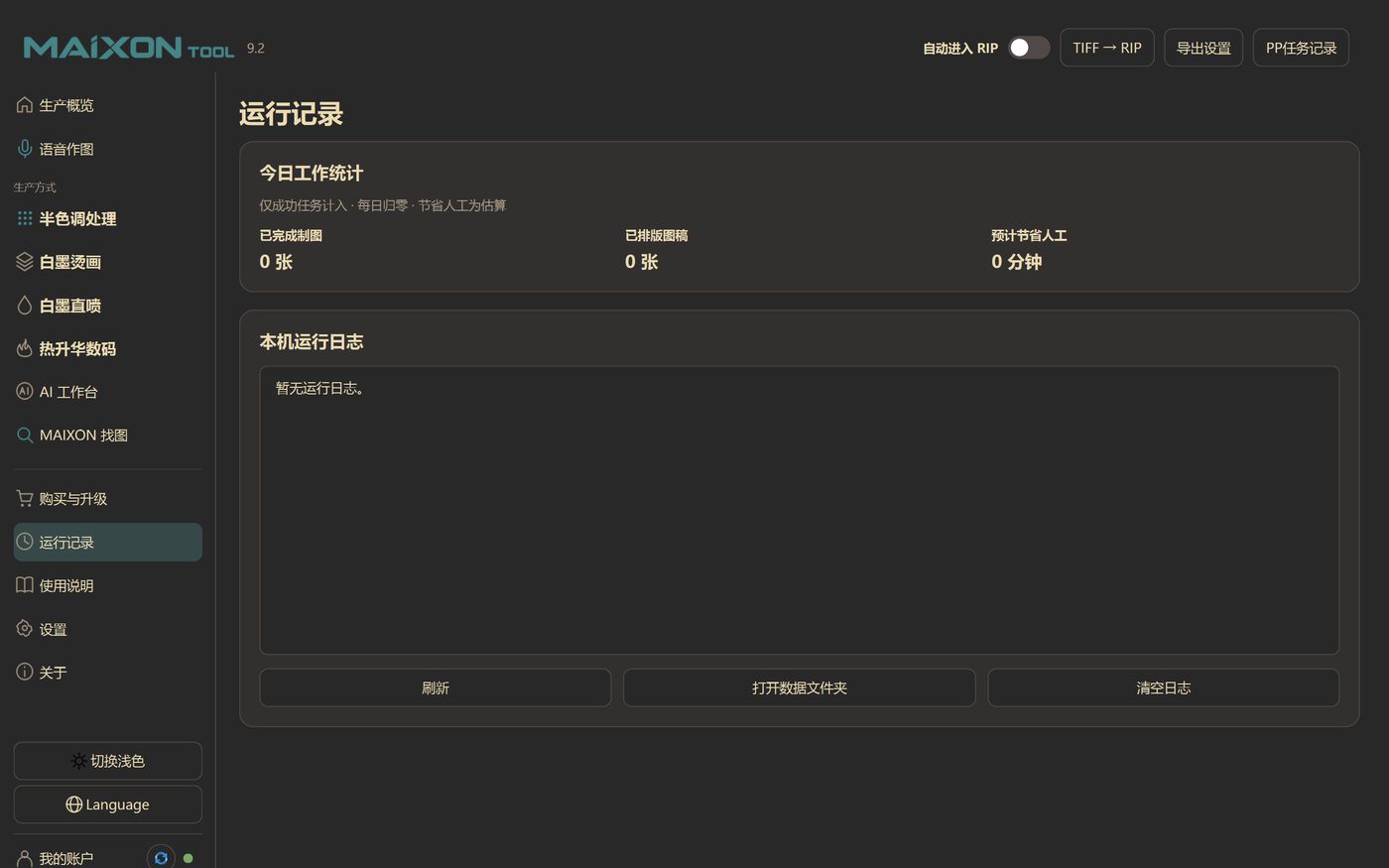
16.1 今日の作業統計
横にスワイプして表全体を表示
| 索引 | 統計的能力 |
|---|---|
| 完成図 | その日に正常に完了した単一描画/DTG/ハーフトーン描画タスクの数 |
| フォーマットされたアートワーク | 当日無事に完了したレイアウトタスクに含まれる作品数 |
| 省力化 | 組み込みの作業モデルに基づいて推定される時間の節約。成功したタスクのみがカウントされます |
統計は毎日自動的にゼロにリセットされます。失敗したタスク、キャンセルされたタスク、および停止したタスクはカウントされません。この数値は傾向の参考用であり、出来高レートの基礎として直接使用することはお勧めできません。
16.2 ログ
- 起動、認可チェック、PS接続、スクリプト実行、エクスポート結果、エラー理由を記録します。
- エラーを報告するときは、最初に最後の 10 行を確認してください。通常、理由は「Photoshop が接続されていません」、「出力ディレクトリが書き込み可能ではありません」、「プリセットが見つかりません」などのように直接書かれます。
- "更新" して再読み込みします。 「ログの消去」は表示されているファイルを消去するだけで、元に戻すことはできません。調査中のマシンを最初に消去しないでください。
- 「データ フォルダーを開く」では、ログを直接取得してテクニカル サポートに送信できます。
代表的なワークフロー
1日の注文の8割を以下の3ルートでカバーしています。初めて、提案に従って、各リンクのディレクトリとパラメータを修正します。
ルートA:1枚→DTF完成フィルム
エクスポート後に「自動的に RIP に入る」がオンになっている場合、ファイルは直接 Monte/PP に入力されます。それ以外の場合は、上部バーの「TIFF → RIP」をクリックして手動で送信します。
ルートB: 複数の写真を含む全体の注文 → フルページ → RIP
- オーダー フォルダーを整理します:注文ごとに 1 つのフォルダーがあり、アートワークはルート ディレクトリに配置されます。ファイル名は「顧客-写真名-寸法」と表記されており、サイズ・数量を読み取りたい場合は該当するスイッチをオンにしてください。
- マルチ画像組版を入力します:画像フォルダを選択し、最大組版幅 (= ロール材幅、たとえば 57 cm) を設定します。
- 必要に応じて 2 つのスイッチをオンにします。は回転 (素材を保存する画像のみが回転します) とアウトライン インターリーブ (特殊な形状の画像はフィルムを保存します) を許可します。
- 組版して TIFF をエクスポート:処理が完了するまで待ち、全ページプレビューで画像の重なりや向きの間違い、画像の欠落がないか確認してください。
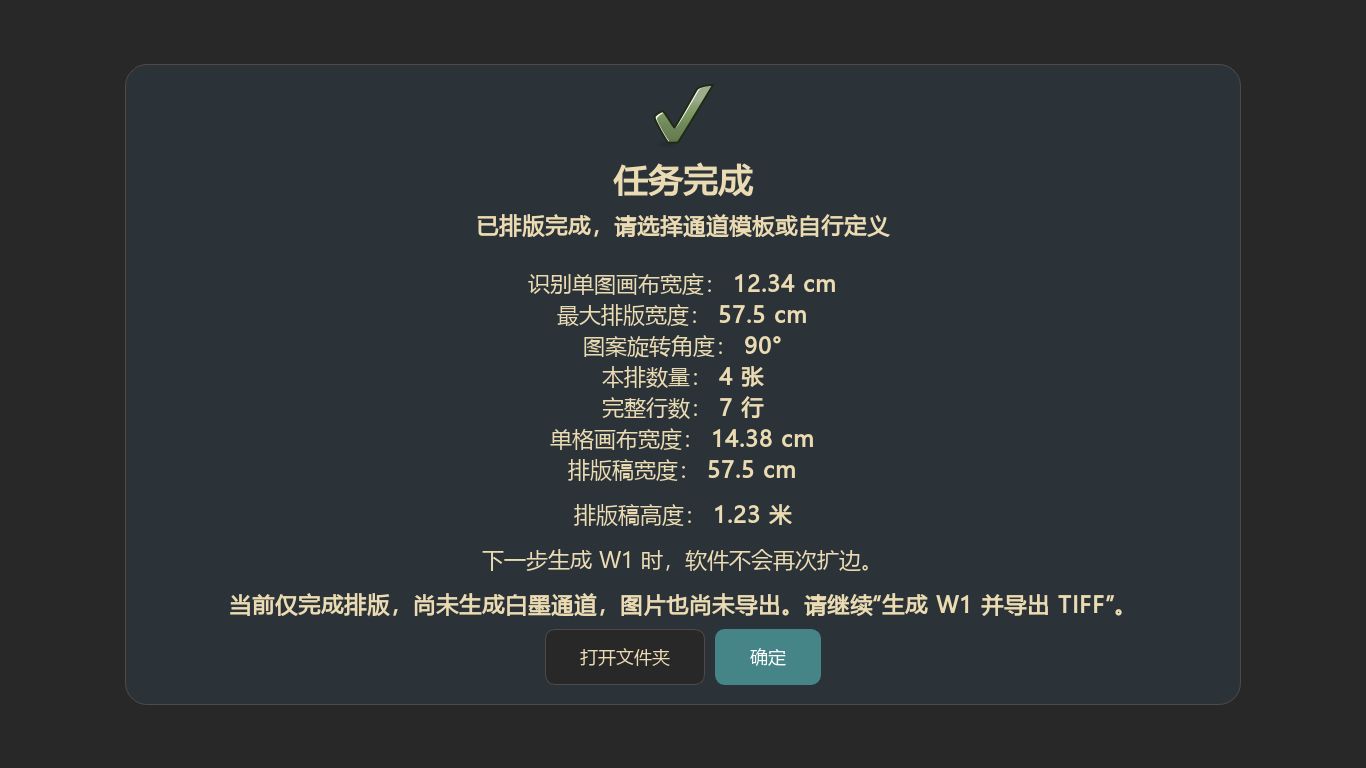
- 検証完了のヒント:1 つの画像の幅、行数、合計幅、合計高さが期待どおりかどうかを確認し、「フォルダーを開く」をクリックします。
- RIP の送信:RIP を手動または自動で入力し、プリセットを選択して開始します。
ルートC:昇華型PDF → ベクター写植PDF
- ソース ファイルを確認してください:PDF の背景は透明である必要があり、カットアウトは独立したオブジェクトです。 PSD/PSBの場合は、「PSD/PSBカットアウト」タブに移動します。
- 入力 PDF 昇華レイアウト:PDF/AI にドラッグし、ロールの幅と裁断ピースの正味間隔を設定します。
- 3 つのオプションを生成します:最初にクイック、後でバランスの取れた/最低のマテリアル。注文するときは、すぐに見て、材料が高価な場合は、最も安い材料を待ちます。
- プレビューチェック:裁断ピースが重なっているかどうか、回転によって生地目の方向が維持されているかどうか、エッジがロール幅を超えているかどうかに注目します。
- エクスポート:「最終ベクター PDF を開く」を優先します。 PS 処理が必要なので、Photoshop TIFF を選択します。 EPS は実験的なものにすぎません。
- ボリュームチェック:1 つのボリュームの最大高さを超える場合、自動的に複数の PDF に分割され、シリアル番号と内容が 1 つずつチェックされます。
よくある質問
まず、ソフトウェアのポップアップ ウィンドウと「実行記録」の最後の数行を確認してください。MAIXON のエラー レポートには通常、理由が直接記載されています。以下に最も一般的なものを 10 個挙げます。
横にスワイプして表全体を表示
| 現象 | 考えられる理由 | プロセス |
|---|---|---|
| ステータスバーに「PSが接続されていません」と表示され続ける | PSが開いていない、バージョンが一致していない、セキュリティソフトウェアによってブロックされている | まず手動で PS を開き、新しいドキュメントを作成します。設定で「Photoshopを選択」してバージョンを指定します。 "接続を確認してください"; PSとMAIXONはまだ再起動できません |
| プロンプト「レイヤーが選択されていません/トリミングが確認されていません」 | PS にコミットされていないクロップと変換があるか、現在のレイヤーが空です。 | PS で Enter キーを押してトリミング/変換を確認し、処理するピクセル レイヤーを選択して、ソフトウェアに戻って再試行します。 |
| エクスポート失敗: 「利用可能なローカル エクスポート場所がありません」 | エクスポート ディレクトリは削除され、読み取り専用になり、ネットワーク ディスクは切断されます。 | 「設定」→「エクスポート場所」、ローカルの書き込み可能なディレクトリを再選択します |
| 「適応MainTopが認識されません」 | インストール パスがデフォルトではない、ショートカットが見つからない、バージョンが一致しない | 2021/2025 適応バージョンがインストールされていることを確認します。デスクトップのショートカットを確認してください。 「エクスポート設定」で指定します |
| PP は「最初にデフォルトを選択して保存してください」と報告しました。 | プリセットがFlexiPrintに保存されない | PP を開き、設定をエクスポートし、プリンターとプリセット (Delone 6 パスなど) を選択し、保存して送信します。 |
| 文字に白インクがかぶる/端が露出する | W1 収縮が小さすぎる、エッジ拡張が不十分、白インク濃度が高すぎる | まず白インクのプレビューを見てください。縮小を 2 ~ 3 ピクセルに増やし、マージンの拡張を 5 ~ 8 mm に増やすか、PS に戻って画像をレタッチします。 |
| DTG ダーククロスが灰色になり硬くなる | 白インク過多、K領域の白インク過多 | 通常領域の密度を下げます。 K ブラック領域を 0 ~ 10% に保ちます。サンプルを作って確認する |
| 昇華カッティングピースが重なる/レイアウトに失敗する | PDF 部分が分離されておらず、間隔が狭すぎ、画像がロール幅を超えています。 | 切り取ったピースをAI/PSで独立したオブジェクトにします。ネット間隔を増やす。ロール幅を確認してください |
| 昇華型昇華プロンプト「画像メモリが大きい」 | ページ全体のピクセルデータが大きすぎます | インポート前にバッチでタイプセットするか、TIFF 解像度を下げるか、メモリを増やしてください。 |
| AIタスクが失敗しました | ネットワーク、アカウント、不足ポイント、内容審査 | 「再接続」をクリックします。口座残高を確認する。失敗してもポイントは減点されません。プロンプトの単語を変更して再試行できます。 |
| 写真を探すと「ローカルサービスに接続中」と表示され続ける | 画像検索サービスが開始されておらず、ポートが占有されており、ウイルス対策ソフトウェアによって傍受されています。 | ソフトウェアを再起動します。セキュリティ ソフトウェアがブロックしているかどうかを確認します。それでも失敗する場合は、カスタマー サービスに連絡してリモート アシスタンスを依頼してください |
| ログイン時に認証コードを受信できない | 電子メールのスペルミス、スパム、ネットワーク遅延 | 電子メールのスペルとゴミ箱を確認してください。しばらく待ってからもう一度試してください。それでもメッセージが届かない場合は、メール アドレスを変更するか、カスタマー サービスにお問い合わせください。 |
| ログインしましたが、認証が届きませんでした。 | 支払いメールはログインメールと一致せず、支払いはまだ同期されていません。 | 支払いメモの電子メール アドレスを確認してください。ログアウトして再度ログインします。カスタマーサービスに連絡して注文を確認してください |
| パラメータが誤って変更/デフォルトに戻された | 複数人でコンピュータを共有すると、パラメータが上書きされます。 | プロセスカードに従って共通パラメータをリセットします。異なるチームが別の Windows アカウントを使用することをお勧めします。 |
18.1 順序の確認(一般)
- ポップアップ ウィンドウの元のテキストを参照してください: MAIXON のプロンプトには通常、「実行方法」が含まれており、単に「OK」をクリックするだけではありません。
- 実行レコードを見てください。最後の 10 行で、最後の行ではなく、最初の赤/エラー行を探してください。
- 範囲を狭める: 単純な画像を変更し、ローカル ディレクトリを変更し、自動 RIP をオフにして手動で送信し、画像、パス、または RIP に問題があるかどうかを判断します。
- 証拠を残してください: スクリーンショット + ログ + 入力ファイルを作成し、テクニカル サポートに連絡してください。これにより、通信時間を半分に節約できます。
仕様と用語
機器を接続したり、ファイルをチェックしたり、同僚をトレーニングしたりする必要がある人向け: 出力の形式、サポートされている入力、一般的な用語の理解方法。
19.1出力仕様
横にスワイプして表全体を表示
| 出力 | 仕様 | 使用する場所 |
|---|---|---|
| DTF / DTG TIFF | CMYK + W1 スポット カラー、300 ~ 2000 PPI、LZW または圧縮なし、透明アルファなし | Monte、NeoStampa などの RIP からの直接読み取り。 |
| レイアウトTIFF | ページ全体の幅 = ロールの幅、余白は 0 にロックされます | 単一画像の繰り返し、複数画像の混合、キャンバスの指定 |
| 昇華ベクター PDF | 100% オリジナル サイズ、純粋なベクター、最大高さまで回転可能 | カッティングピースの昇華型、推奨出力 |
| 昇華型TIFF | Photoshop または RIP 互換によるさらなる処理用 | PSの2次加工が必要な場合 |
| EPS | 実験的なベクトル出力、独立したバックグラウンドプロセス変換 | 特殊なベクター処理 |
| FlexiPrint PRT | プリセットの適用後に生成されたタスクは、検証を容易にするために PP に保持されます。 | FlexiPrint / PP印刷リンク |
19.2 サポートされている入力
横にスワイプして表全体を表示
| 形式 | 説明する |
|---|---|
| PSD / PSB | レイヤーを保存します。 Photoshop の現在のアートワークから直接読み取ることも、フォルダーごとにバッチ処理することもできます |
| TIFF / PNG / JPG | 通常のビットマップ。透明な背景画像は透明な領域を保持します |
| PDF / AI | 昇華写植では背景が透明で、カットされた部分が独立したオブジェクトである必要があります。 |
| フォルダ | マルチイメージの組版、指定されたキャンバス、および PSD/PSB カットは、完全なディレクトリの読み取りをサポートします。 |
19.3 環境と互換性
横にスワイプして表全体を表示
| 項目 | 説明する |
|---|---|
| オペレーティング·システム | Windows 10/11、64ビット |
| Photoshop | デスクトップ版。複数のバージョンが共存する場合、今回はどちらを使用するかを設定で指定できます。 |
| RIP | Monte MainTop (2021 / 2025 適応)、FlexiPrint / PP |
| インターフェース言語 | 中国語、英語、日本語、韓国語、タイ語、マレー語、インドネシア語、ベトナム語 |
| ネットワーク | アカウントへのログインとクラウド AI タスクにはインターネット接続が必要です。ローカル機能の利用可否とオフライン利用時間は、ソフト内のライセンス表示に従います |
19.4 用語集
横にスワイプして表全体を表示
| 用語 | 意味 |
|---|---|
| W1 | 白インクの特色チャンネル名。 RIPが白を置く場所を特定するために使用します |
| スポットチャンネル | CMYKを除く独立したインクチャンネル。このソフトウェアは W1 に焦点を当てています |
| RIP | TIFF/PDFをプリンターのインクドットデータに変換するソフトウェア |
| 余白 | 追加の白インク/パターン周囲の安全領域をカット |
| 収縮 | W1 チャネルは内側に引っ込んでおり、白インクがカラー インクの端から溢れるのを防ぎます。 |
| Cut Line | ピースの外側輪郭に沿って生成される切断輪郭線 |
| Fabric Piece | レイアウト内のカッティングユニット |
| LZW | 一般的に使用される TIFF 可逆圧縮 |
| ICC | さまざまなデバイスで一貫した色を確保するためのカラー プロファイル ファイル |
| セット | プリント位置を実際の衣類やカットピースの位置に合わせます |
| ボリュームに分割する | 非常に長いレイアウトを最大高さに応じて複数のファイルに分割する |
| 生地の安全性 | 0°/180°のみ許可され、生地方向は変更されません。 |
19.5 助けを求める
- ソフトウェア内:「マイアカウント→ログインと認証の手順」「使用方法→詳細な手順については公式Webサイトを開く」
- 公式ウェブサイト:guojindigital.com(チュートリアル、購入、連絡先情報)
- カスタマーサービスに問い合わせる際は、ソフトウェアのバージョン、実行する手順、ポップアップウィンドウの元のテキストを明記してください。スクリーンショットを添付すると、より早く見つけやすくなります。
このマニュアルは、Windows 10 / 11 x64 版 MAIXON TOOL V9.2 (ビルド 9.2.0.5) に対応しています。異なるビルド バージョンのインターフェイスとパラメーターは若干異なる場合があり、実際にインストールされているバージョンが優先されます。