
V9.2 คู่มือการใช้งาน
จากงานศิลปะไปจนถึงไฟล์การผลิตที่สามารถเข้าสู่ RIP ได้โดยตรง ครอบคลุมการถ่ายเทความร้อนด้วยหมึกสีขาว การพิมพ์โดยตรงด้วยหมึกสีขาว การเรียงพิมพ์เวกเตอร์แบบระเหิด การประมวลผลฮาล์ฟโทน โต๊ะทำงาน AI การค้นหารูปภาพเนทิฟ และการเรนเดอร์ด้วยเสียง
คู่มือนี้สำหรับ MAIXON TOOL V9.2 บน Windows 10 / 11 ข้อความและตำแหน่งปุ่มอาจแตกต่างตามรุ่นที่ติดตั้ง ดูตัวติดตั้งที่มีอยู่ในหน้าดาวน์โหลด ส่วนราคา แต้ม และบริการคลาวด์ให้ดูในบัญชีของคุณ
สารบัญ · 20 บท (คลิกเพื่อไป)
คู่มือการใช้งาน
นี่เป็นคำแนะนำ "แค่ลงมือทำแล้วมันจะได้ผล" ไม่ใช่รายการคุณสมบัติ แต่ละบทเขียนตามลำดับ "ฟังก์ชันนี้แก้ปัญหาอะไร → วิธีใช้งานอินเทอร์เฟซ → วิธีเลือกพารามิเตอร์ → วิธีตรวจสอบปัญหาใด ๆ"
ผู้อ่านสามประเภท การอ่านสามวิธี
ปัดในแนวนอนเพื่อดูตารางทั้งหมด
| บทบาทของคุณ | ลำดับการอ่านที่แนะนำ |
|---|---|
| พนักงานใหม่ | 02 การติดตั้งและการเข้าสู่ระบบ → 03 อินเทอร์เฟซ → 04 ภาพรวมการผลิต → 17 ขั้นตอนการทำงานทั่วไป |
| ผู้ปฏิบัติงานที่มีทักษะ | 05~08 กระบวนการสี่ประเภท → 09 โต๊ะทำงาน AI → 12 เอาท์พุตและ RIP → 18 คำถามที่พบบ่อย |
| ผู้จัดการร้าน/ผู้จัดการ | 01 ภาพรวมผลิตภัณฑ์ → 14 การซื้อและอัปเกรด → 17 ขั้นตอนการทำงานทั่วไป (ขึ้นอยู่กับกำลังการผลิต) → 19 ข้อมูลจำเพาะและคำศัพท์เฉพาะทาง |
คำอธิบายสัญลักษณ์
คำแนะนำ
ประสบการณ์และแนวทางปฏิบัติที่สามารถทำให้การดำเนินงานราบรื่นขึ้นและประหยัดวัสดุมากขึ้น
ข้อควรระวัง
การทำผิดพลาดอาจส่งผลให้เกิดการทำงานซ้ำ เขียนทับไฟล์ หรือทำให้เกิดจุดที่ไม่คาดคิดในการพิมพ์
ข้อกำหนดสำคัญ
ข้อจำกัดร้ายแรงที่เกี่ยวข้องกับการอนุญาต ความครอบคลุมของไฟล์ และการเชื่อมต่ออุปกรณ์
ข้อมูลเวอร์ชัน
ปัดในแนวนอนเพื่อดูตารางทั้งหมด
| รายการ | ค่า |
|---|---|
| ชื่อสินค้า | MAIXON TOOL (ซอฟต์แวร์การผลิตการพิมพ์ระดับมืออาชีพของ MAIXON) |
| เวอร์ชัน | V9.2 |
| ระบบปฏิบัติการที่รองรับ | Windows 10 / 11 x64 |
| ภาษาอินเทอร์เฟซ | จีน, อังกฤษ, ญี่ปุ่น, เกาหลี, ไทย, มาเลย์, อินโดนีเซีย, เวียดนาม |
| เอาท์พุทหลัก | CMYK + W1 สีพิเศษ TIFF (LZW / ไม่มีการบีบอัด), vector PDF, EPS ทดลอง, PRT สำหรับ PP |
| แบบฟอร์มการอนุญาต | ใช้โมดูลการผลิตที่เปิดใช้งานในบัญชีได้ภายในระยะเวลาสิทธิ์ แต้ม AI คำนวณแยกต่างหาก เข้าสู่ระบบด้วยรหัสยืนยันอีเมลเพื่อซิงค์สิทธิ์การใช้งาน |
ภาพรวมผลิตภัณฑ์
MAIXON TOOL เชื่อมต่อกระบวนการที่ขาดการเชื่อมต่อบ่อยที่สุดในเวิร์กช็อปการพิมพ์เป็นบรรทัดเดียว: การเตรียมงานศิลปะ ช่องหมึกสีขาว การเรียงพิมพ์อัตโนมัติ และไฟล์การผลิต RIP คุณค่าของมันไม่ได้อยู่ที่ "ความสามารถในการวาดภาพ" แต่อยู่ที่ "การทำงานซ้ำน้อยลง ใช้แรงงานน้อยลง และการจดจำพารามิเตอร์น้อยลง"
มันแก้ปัญหาอะไรได้บ้าง
ปัดในแนวนอนเพื่อดูตารางทั้งหมด
| การปฏิบัติแบบดั้งเดิม | ในไมซอน |
|---|---|
| สร้างช่องสีพิเศษใน PS ด้วยตนเอง คำนวณการขยายขอบ และกังวลว่า W1 จะบังแพทเทิร์น | ตัดขอบอัตโนมัติ กำหนดขนาด สร้างช่อง W1 และดูตัวอย่างหมึกสีขาวก่อนส่งออก |
| คำนวณการเรียงพิมพ์และการจัดวางทีละชิ้น และอาศัยประสบการณ์ในการประมาณค่าวัสดุ | การทำสำเนาภาพเดียว การผสมภาพหลายภาพ ผืนผ้าใบที่กำหนด และการคำนวณอัตโนมัติของการเรียงพิมพ์เวกเตอร์ระเหิด |
| ชื่อไฟล์ทำให้เกิดความสับสน และฉันไม่สามารถบอกได้ว่าไฟล์ใดเป็นผลิตภัณฑ์สำเร็จรูปใน RIP | รวม "ชื่อไฟล์ต้นฉบับ-function.tif" ชื่อเดียวกันจะเพิ่ม -2โดยอัตโนมัติ และจะไม่ถูกเขียนทับ |
| หลังจากส่งออกแล้ว คุณยังคงต้องลากไปยัง RIP ด้วยตนเองและเลือกค่าที่ตั้งไว้ล่วงหน้า | "ป้อน RIP โดยอัตโนมัติ" และส่งมอบ TIFF ให้กับ Monte หรือ FlexiPrint ได้ในคลิกเดียว |
| ลูกค้าส่งรูปเสื้อผ้ามา ใช้เวลาตัดประมาณครึ่งชั่วโมง | AI แยกแสตมป์และสร้างภาพการผลิตที่โปร่งใสโดยตรง |
| ค้นหารูปภาพเก่าโดยดูจากโฟลเดอร์ | ค้นหาภาพตามภาพในแกลเลอรีดั้งเดิมโดยไม่ต้องอัปโหลดไปยังระบบคลาวด์ |
ภาพเดียวเข้าใจทั้งกระบวนการ
รูปที่.01 · ห้าขั้นตอนตั้งแต่งานศิลปะไปจนถึงการพิมพ์
ระบบและสภาพแวดล้อม
ปัดในแนวนอนเพื่อดูตารางทั้งหมด
| รายการ | คำขอ/ข้อเสนอแนะ |
|---|---|
| ระบบปฏิบัติการ | Windows 10 หรือ Windows 11 64 บิต (x64) |
| Photoshop | Adobe Photoshop เวอร์ชันเดสก์ท็อปจะต้องติดตั้งในเครื่องและเชื่อมต่อผ่านอินเทอร์เฟซ COM ในเครื่อง Photoshop ไม่รวมอยู่ในซอฟต์แวร์ เมื่อมีหลายเวอร์ชันอยู่ร่วมกัน คุณสามารถระบุได้ว่าจะใช้เวอร์ชันใดใน "การตั้งค่า → Photoshop" |
| หน่วยความจำ | แนะนำให้ใช้มากกว่า 16 GB; การระเหิดสีขนาดใหญ่หรือ TIFF แบบเต็มหน้าความละเอียดสูงจะใช้หน่วยความจำมากขึ้นและซอฟต์แวร์จะแจ้งการประมาณหน่วยความจำก่อนที่จะส่งออกภาพที่มีขนาดใหญ่มาก |
| ดิสก์ | ขนาดการติดตั้งประมาณ 300 MB; ไฟล์การผลิตจะถูกเรียกเก็บเงินแยกต่างหากตามปริมาณการสั่งซื้อ ขอแนะนำให้เว้นพื้นที่ว่างเพียงพอในไดเร็กทอรีส่งออก |
| เครือข่าย | การเข้าสู่ระบบและงาน AI บนคลาวด์ต้องเชื่อมต่ออินเทอร์เน็ต การใช้ฟังก์ชันในเครื่องและระยะเวลาออฟไลน์ให้ยึดตามข้อมูลสิทธิ์ที่แสดงในซอฟต์แวร์ |
| ฉีก/พิมพ์ | Monte MainTop (การปรับรุ่นปี 2021/2025), FlexiPrint (PP); จำเป็นต้องกำหนดค่าแยกต่างหากตามเวอร์ชันจริงที่ไซต์งาน |
การติดตั้งและเริ่มใช้งานครั้งแรก
เมื่อใช้งานครั้งแรก ให้ทำตามลำดับ "ติดตั้ง → เข้าสู่ระบบ → บูต → เชื่อมต่อกับ PS → ตั้งค่าไดเรกทอรีส่งออก" ซึ่งจะช่วยคุณประหยัดปัญหามากมายในภายหลัง
2.1 การติดตั้ง
2.2 เข้าสู่บัญชีของคุณ
ใช้รหัสยืนยันอีเมลเพื่อเข้าสู่ระบบซอฟต์แวร์ การอนุญาตจะเป็นไปตามบัญชี: หลังจากเข้าสู่ระบบ โมดูลใดที่พร้อมใช้งานและเมื่อโมดูลหมดอายุจะแสดงโดยอัตโนมัติใน "บัญชีของฉัน" และที่ด้านล่างของแถบด้านข้าง
2.3 การบูตครั้งแรก
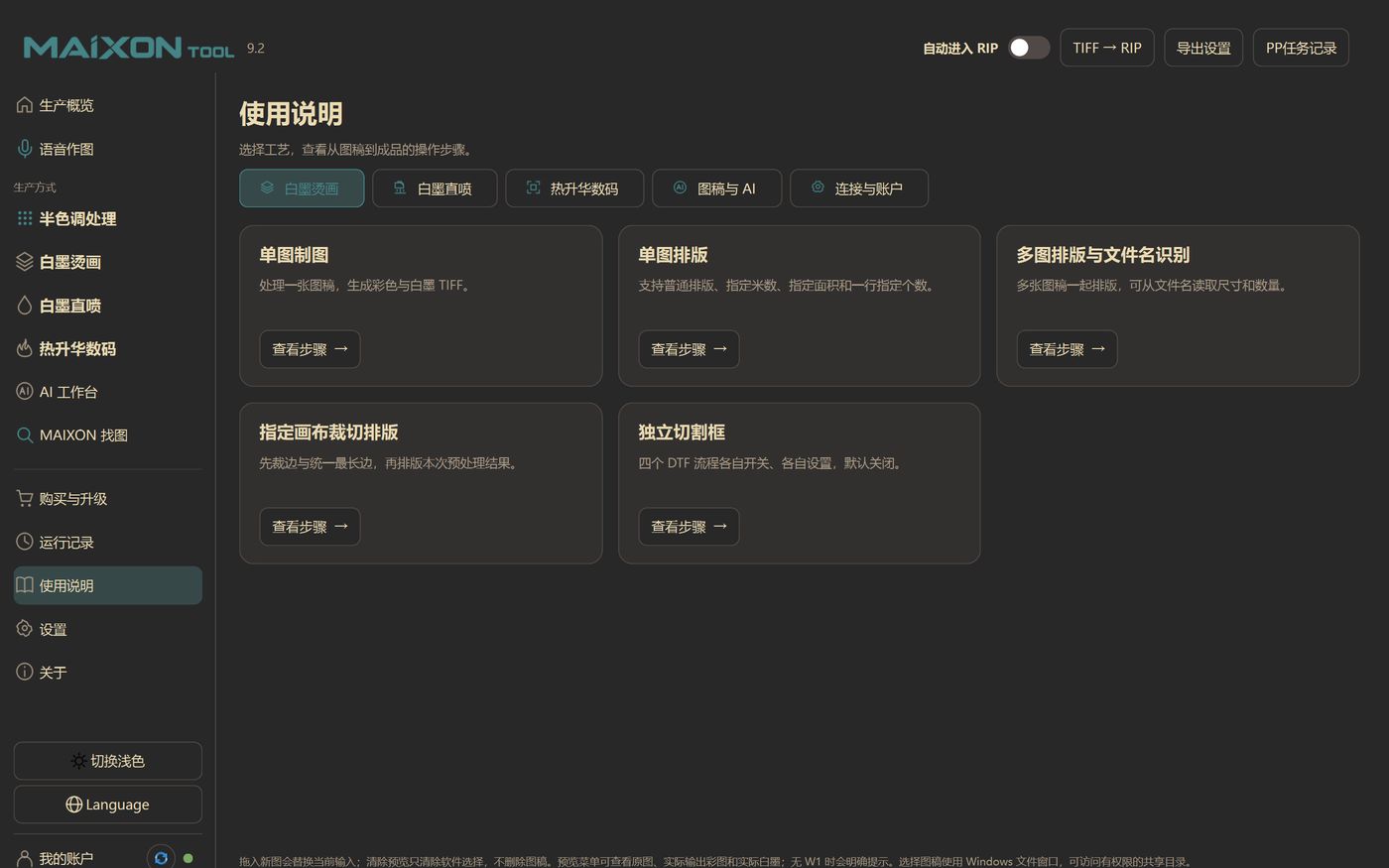
เมื่อคุณเปิดมันเป็นครั้งแรก คำแนะนำสามขั้นตอนจะปรากฏขึ้น:ยินดีต้อนรับ(เรียนรู้สิ่งที่คุณสามารถทำได้) → บัญชี(เข้าสู่ระบบหรือใหม่กว่า) → เครื่องมือ(เลือกเทคนิคทั่วไป) สามารถเปิดคำแนะนำอีกครั้งได้ตลอดเวลาจาก "คำแนะนำ → เปิดคำแนะนำฟังก์ชันใหม่"
2.4 สิ่งแรกหลังจากเริ่มต้น
- ดูที่แถบสถานะด้านล่าง:การอนุญาตพร้อมใช้งาน เชื่อมต่อPhotoshop แล้ว
- เปิด "การตั้งค่า → ตำแหน่งส่งออก" และตั้งค่าไดเร็กทอรีการส่งออกสำหรับกระบวนการเจ็ดกระบวนการ ได้แก่ การวาดภาพเดี่ยว การเรียงพิมพ์ภาพเดียว การเรียงพิมพ์หลายภาพ ผืนผ้าใบที่กำหนด การพิมพ์โดยตรงด้วยหมึกสีขาว การระเหิด PDF และการตัด PSD/PSB
- หากคุณต้องการใช้ฟังก์ชันที่เกี่ยวข้องกับ PS ให้คลิก "เริ่ม/เชื่อมต่อ Photoshop" และยืนยันว่าสามารถอ่านอาร์ตเวิร์กปัจจุบันได้
ภาพรวมหน้าจอ
ซอฟต์แวร์ทั้งหมดมีหน้าต่างหลักเพียงหน้าต่างเดียว: "จะไปที่ไหน" ทางด้านซ้าย "ส่งออกไปยังใคร" ที่ด้านบน "งาน" ตรงกลาง และ "ฉันสามารถทำมันตอนนี้" ที่ด้านล่าง
3.1 แถบด้านข้าง: ทางเข้าทั้งหมดอยู่ที่นี่
ปัดในแนวนอนเพื่อดูตารางทั้งหมด
| กลุ่ม | ทางเข้า | ผล |
|---|---|---|
| โต๊ะทำงาน | ภาพรวมการผลิต | ทางเข้างานฝีมือห้าแห่ง + การเตรียมงานศิลปะ ชีวิตประจำวันเริ่มต้นที่นี่ |
| สั่งงานด้วยเสียง | พูดคำหรือป้อนคำขอ จากนั้นระบบจะข้ามไปยังกระบวนการที่เกี่ยวข้องโดยอัตโนมัติ | |
| โหมดการผลิต | การประมวลผลฮาล์ฟโทน | แปลงภาพที่ปรับอย่างต่อเนื่องเป็นภาพจุด และสามารถถ่ายโอนไปยัง DTF / DTG |
| การถ่ายเทความร้อนด้วยหมึกสีขาว | DTF: การวาดภาพภาพเดียว/การเรียงพิมพ์ภาพเดียว/การเรียงพิมพ์ภาพหลายภาพ/ผืนผ้าใบที่ระบุ | |
| พิมพ์ตรงหมึกขาว (DTG) | DTG: การควบคุมหมึกสีขาว + การวางตำแหน่ง | |
| Dye-sublimation ดิจิตอล | การเรียงพิมพ์เวกเตอร์ PDF / การเรียงพิมพ์แบบตัด PSD·PSB | |
| AI สตูดิโอ | แยก ตัดออก เพิ่มความคมชัด ปรับเปลี่ยน ขยาย ครอบตัด และแปลงเป็นเวกเตอร์ | |
| MAIXON ค้นหารูป | ค้นหาภาพตามภาพในแกลเลอรีดั้งเดิม | |
| ระบบ | ซื้อและอัปเกรด | ดูและซื้อใบอนุญาตรายเดือน/รายไตรมาส/รายปี/ถาวรและคะแนน AI |
| บันทึกการใช้งาน | สถิติการผลิตและบันทึกการดำเนินงานของวันนี้ | |
| คู่มือใช้งาน | เริ่มต้นอย่างรวดเร็ว กฎการส่งออก บทช่วยสอนเว็บไซต์อย่างเป็นทางการ | |
| การตั้งค่า | ลักษณะที่ปรากฏ ข้อมูลดั้งเดิม Photoshop สถานที่ส่งออกแต่ละกระบวนการ | |
| เกี่ยวกับ | เวอร์ชัน ลิขสิทธิ์ ข้อมูลการติดต่อ | |
| บัญชีของฉัน | เข้าสู่ระบบ การอนุญาต คะแนน (แก้ไขที่มุมซ้ายล่าง) |
3.2 แถบด้านบน: ตัวควบคุมที่เกี่ยวข้องกับ RIP สี่รายการ
ปัดในแนวนอนเพื่อดูตารางทั้งหมด
| ควบคุม | แสดงให้เห็น |
|---|---|
| ป้อน RIP โดยอัตโนมัติ | สวิตช์. เมื่อเปิดใช้งาน TIFF จะถูกส่งมอบโดยอัตโนมัติไปยังเป้าหมาย RIP ที่เลือกในปัจจุบันหลังจากการส่งออกแต่ละครั้งเสร็จสิ้น มันถูกปิดโดยค่าเริ่มต้น ขอแนะนำให้ดำเนินการด้วยตนเองก่อนเปิดเครื่อง |
| TIFF → RIP | ส่ง "TIFF ที่ส่งออกล่าสุด" หรือ TIFF ที่ระบุไปยัง RIP ด้วยตนเอง เลือกปลายทาง (Monte/FlexiPrint) แหล่งที่มาและบันทึกตำแหน่งในหน้าต่างป๊อปอัป |
| การตั้งค่าการส่งออก | กำหนดค่าเป้าหมาย RIP: เครื่องพิมพ์และไดเร็กทอรีเอาท์พุตของ Monte หรือค่าที่ตั้งล่วงหน้าของ FlexiPrint |
| บันทึกภารกิจ PP | ตรวจสอบคิวและสถานะของงานที่ส่งไปยัง PP เมื่อสลับไปที่ Monte คิว Monte จะแสดงที่ตำแหน่งเดียวกัน |
3.3 แถบสถานะด้านล่างและการสลับทั่วโลก
- การอนุญาต: ● อยู่ระหว่างการตรวจสอบการอนุญาต/การอนุญาต DTF ที่มีอยู่; คลิกเพื่อเข้าสู่ "บัญชีของฉัน"
- Photoshop: ● Photoshop กำลังตรวจสอบ / ไม่ได้เชื่อมต่อ PS; เวอร์ชันจะแสดงขึ้นหลังจากเชื่อมต่อแล้ว
- สถานะงาน: พร้อม/กำลังประมวลผล/กำลังรอ Photoshop...
- สลับสีของแสง: ธีมมืด ↔ สว่าง มีผลกับอินเทอร์เฟซเท่านั้น ไม่ใช่เอาท์พุต
- Language: แปดภาษาสามารถเปลี่ยนได้ทันที เนื้อหาที่ป้อนและเส้นทางไฟล์ของหน้าปัจจุบันจะไม่ถูกล้าง
ภาพรวมการผลิต
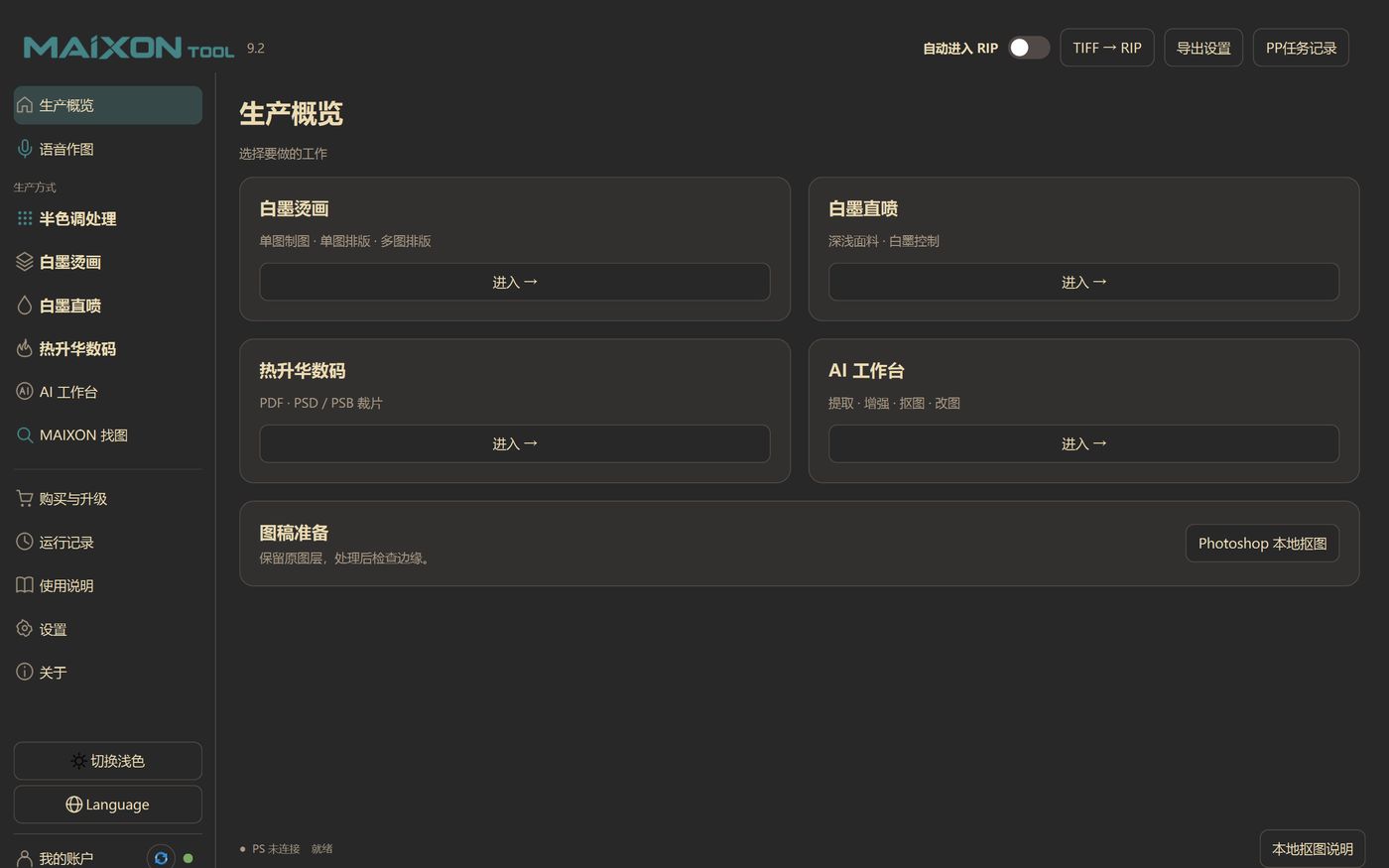
นี่คือหน้าแรกสำหรับการทำงานทุกวัน: การ์ดขนาดใหญ่ห้าใบที่สอดคล้องกับเส้นทางการผลิตห้าเส้นทาง และมีรายการ "การเตรียมงานศิลปะ" ด้านล่าง
DTFการถ่ายเทความร้อนด้วยหมึกสีขาว
การวาดภาพภาพเดียว/การเรียงพิมพ์ภาพเดียว/การเรียงพิมพ์ภาพหลายภาพ เอาท์พุตฟิล์มถ่ายเทความร้อน CMYK + W1 TIFF
DTGพิมพ์ตรงหมึกขาว (DTG)
ควบคุมหมึกสีขาวสำหรับผ้าสีเข้ม/สีอ่อนเพื่อลบขาวดำ คุณสามารถดูตัวอย่างหมึกสีขาวก่อนแล้วจึงวางตำแหน่ง
SUBDye-sublimation ดิจิตอล
คัตเอาท์ PDF / PSD / PSB เค้าโครงเวกเตอร์ล้วนๆ ความปลอดภัยของผ้า 0°/180°
AIAI สตูดิโอ
แยก · เพิ่ม · ตัดออก · แก้ไข · ขยาย · ครอบตัด · แปลงเป็นเวกเตอร์ พลังการประมวลผลแบบคลาวด์คำนวณตามคะแนน
"การเตรียมงานศิลปะ → Photoshop Local Cutout" ด้านล่างนี้เป็นเครื่องมือขนาดเล็กอิสระ: เรียก PS เพื่อประมวลผลพื้นหลังทึบแสงให้เป็นภาพที่โปร่งใส คงเลเยอร์ดั้งเดิมไว้ และสร้างเลเยอร์ "MAIXON_cutout result_please check" แยกต่างหาก เพื่ออำนวยความสะดวกให้คุณขยายและตรวจสอบขอบ
เส้นทางที่แนะนำหลังจากเข้าจากภาพรวมแล้ว
ปัดในแนวนอนเพื่อดูตารางทั้งหมด
| งานของคุณ | ทางเข้า |
|---|---|
| ลูกค้าให้ภาพมาทำฟิล์มถ่ายเทความร้อนเพียงภาพเดียว | การถ่ายเทความร้อนด้วยหมึกสีขาว → การวาดภาพแบบเดี่ยว |
| รูปภาพเดียวกันควรครอบคลุมทั้งเล่ม | การถ่ายเทความร้อนด้วยหมึกสีขาว → เค้าโครงภาพเดียว |
| รูปภาพหลายสิบภาพในลำดับเดียว รวมกันเป็นหน้าเดียว | การถ่ายเทความร้อนด้วยหมึกสีขาว → เค้าโครงหลายภาพ |
| ขนาดของงานศิลปะจะแตกต่างกัน ฉันต้องการรวมด้านที่ยาวที่สุดก่อนที่จะนำมารวมกัน | การถ่ายเทความร้อนด้วยหมึกสีขาว → ผ้าใบที่กำหนด |
| สเปรย์ฉีดเสื้อยืดสีเข้ม/อ่อนโดยตรง | พิมพ์ตรงหมึกขาว (DTG) |
| การระเหิดของชิ้นงานที่ตัด, ต้องใช้ vector PDF | ดิจิทัลสีระเหิด → การเรียงพิมพ์สีระเหิด PDF |
| ลูกค้ามอบชิ้นงานตัด PSD/PSB ให้กับคุณ | ระบบดิจิตอลระเหิด → การตัด PSD/PSB |
| เปลี่ยนภาพถ่ายเสื้อผ้าให้เป็นภาพที่พิมพ์ได้ | โต๊ะทำงาน AI → แยกตราประทับ |
| ค้นหารูปภาพที่คุณเคยทำมาก่อน | MAIXON ค้นหารูป |
DTF ทรานสเฟอร์หมึกขาว
DTF คือสนามรบหลักของซอฟต์แวร์นี้: เปลี่ยนงานศิลปะใดๆ ให้เป็นไฟล์การผลิตฟิล์มถ่ายเทความร้อน "หมึกสี CMYK + หมึกขาว W1" หน้าแท็บทั้งสี่หน้าสอดคล้องกับวิธีการรับคำสั่งซื้อสี่วิธี และรูปแบบผลลัพธ์จะเป็น CMYK + W1 TIFF ที่สม่ำเสมอ
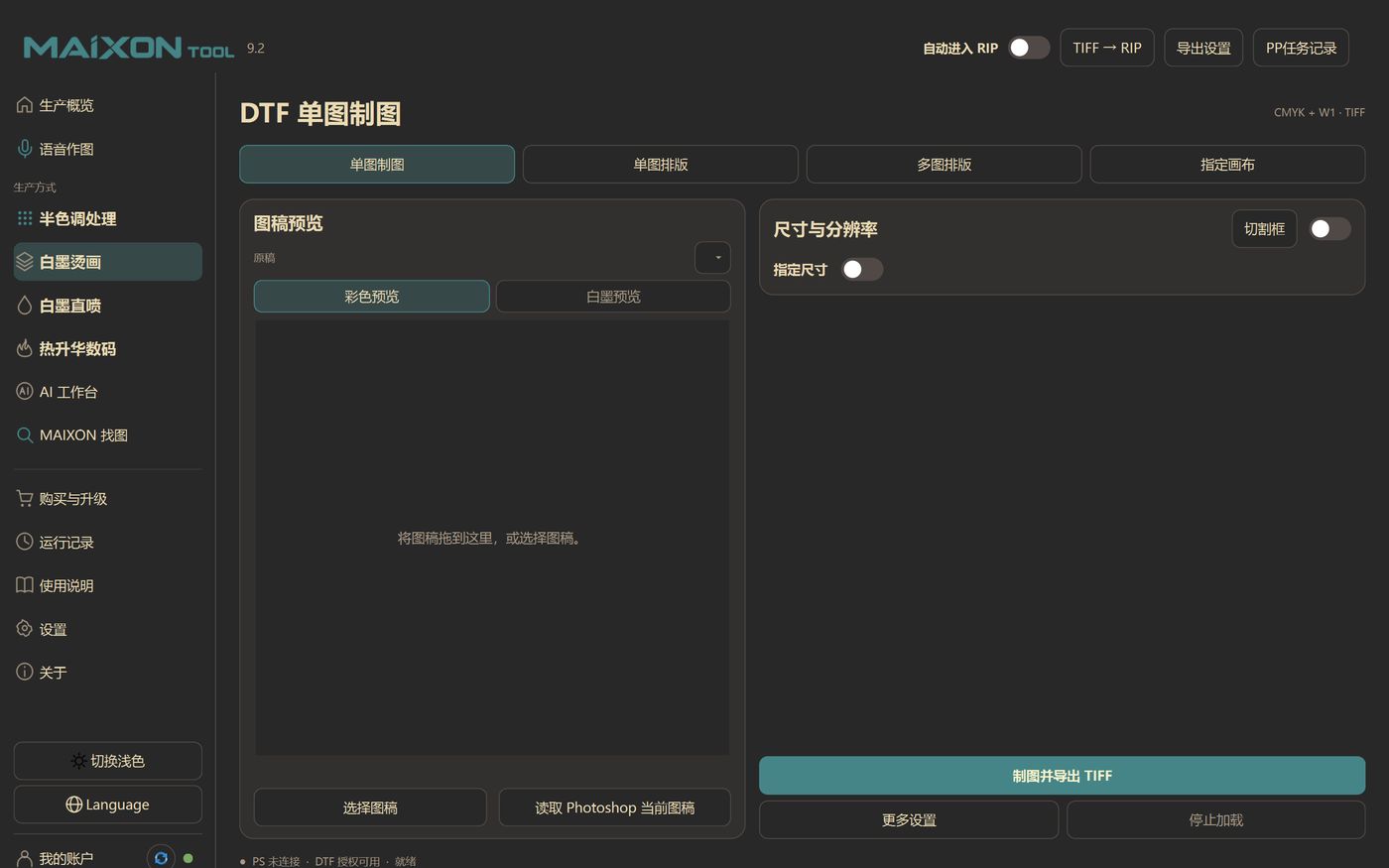
รูปที่.03 · DTF สี่ทางเข้า แต่ละทางเข้ารับผิดชอบอะไรบ้าง?
5.1 การวาดภาพเดี่ยว: หนึ่งภาพทำให้เกิดภาพยนตร์หนึ่งเรื่อง
เหมาะสำหรับ "ลูกค้าให้ภาพมาเพียงภาพเดียวและต้องการสินค้าสำเร็จรูป" กระบวนการคือ: เลือกรูปภาพ → ดูหมึกสีขาว → กำหนดขนาด → ส่งออก
- ให้ภาพคลิก "เลือกงานศิลปะ" เพื่อเลือกไฟล์ หรือคลิก "อ่านงานศิลปะปัจจุบันของ Photoshop" เพื่อดึงเอกสาร/เลเยอร์ปัจจุบันใน PS โดยตรง
- ดูตัวอย่าง"การแสดงตัวอย่างสี" จะดูที่รูปแบบนั้นเอง "ตัวอย่างหมึกขาว" ดูตำแหน่งที่จะวางช่อง W1 ขั้นตอนนี้สามารถตรวจจับการซ้อนทับของหมึกสีขาวและขอบสีขาวล่วงหน้าได้
- ขนาดคงที่เปิด "ระบุขนาด" เพื่อเติมความกว้างเป้าหมาย สวิตช์ "กล่องตัด" จะกำหนดว่าจะสร้างโครงร่างการตัดพร้อมกันหรือไม่ (ปิดโดยค่าเริ่มต้น)
- ปรับพารามิเตอร์ขยาย "การตั้งค่าเพิ่มเติม" ปรับความละเอียด ลดขนาด W1 ขยายแต่ละด้าน LZW, ICC ตามโครงสร้างและ RIP
- ส่งออกคลิก "วาดและส่งออก TIFF" และคุณสามารถ "หยุดการโหลด" ได้ตลอดเวลาก่อนที่จะเสร็จสิ้น
วิธีทำความเข้าใจพารามิเตอร์
ปัดในแนวนอนเพื่อดูตารางทั้งหมด
| พารามิเตอร์ | ผล | ค่าทั่วไป |
|---|---|---|
| ความกว้างเป้าหมาย | ปรับขนาดภาพตามความกว้างของผลิตภัณฑ์สำเร็จรูปที่ระบุ (ซม.) | สั่งทำ ธรรมดา 20–30 ซม |
| ความละเอียดเอาต์พุต | กำหนดความหนาแน่นของพิกเซลของ TIFF | 300 PPI (การถ่ายเทความร้อนแบบมาตรฐาน) / 2000 PPI (เครื่องหมายเล็ก) |
| มุมการหมุน | หมุนอาร์ตเวิร์คก่อนส่งออก รองรับตัวเลขติดลบและทศนิยม | 0 / 90 / 180 / -15 |
| W1 หดตัว | ช่องหมึกสีขาวถูกหดเข้าด้านในเพื่อป้องกันไม่ให้หมึกสีล้นบนขอบสีขาว | 1–2 px |
| ขยายแต่ละด้าน | เหลือขอบปลอดภัยด้วยหมึกสีขาวไว้รอบๆ ลวดลาย | 5 mm |
| การบีบอัด LZW | เปิด: ไฟล์ขนาดเล็ก รองรับ RIP ได้ดี ปิด: ไม่มีการบีบอัด ขนาดใหญ่ | ปิดค่าเริ่มต้น |
| ฝัง ICC | เขียนการกำหนดค่าสี CMYK ลงใน TIFF | เปิดตามค่าเริ่มต้น |
ค่าที่ตั้งไว้ล่วงหน้าที่ใช้กันทั่วไปสามชุด
ปัดในแนวนอนเพื่อดูตารางทั้งหมด
| ค่าเริ่มต้น | ปณิธาน | หมึกขาว | ย่อ/ขยาย | ใช้ในสถานการณ์ใด? |
|---|---|---|---|---|
| เครื่องหมายเล็ก ๆ | 2000 PPI | — | 1 px / 5 mm | ป้ายคอปก ป้ายข้อความขนาดเล็ก |
| การถ่ายเทความร้อนมาตรฐาน | 300 PPI | ลายหมึกขาว 50% | 2 px / 5 mm | การถ่ายเทความร้อนเสื้อผ้าทุกวัน |
| รูปแบบการพิมพ์มาตรฐาน | 300 PPI | — | 2 px / 5 mm | งานศิลปะการพิมพ์ปกติ |
5.2 รูปแบบภาพเดี่ยว: ภาพเดียวกันครอบคลุมทั้งเล่ม
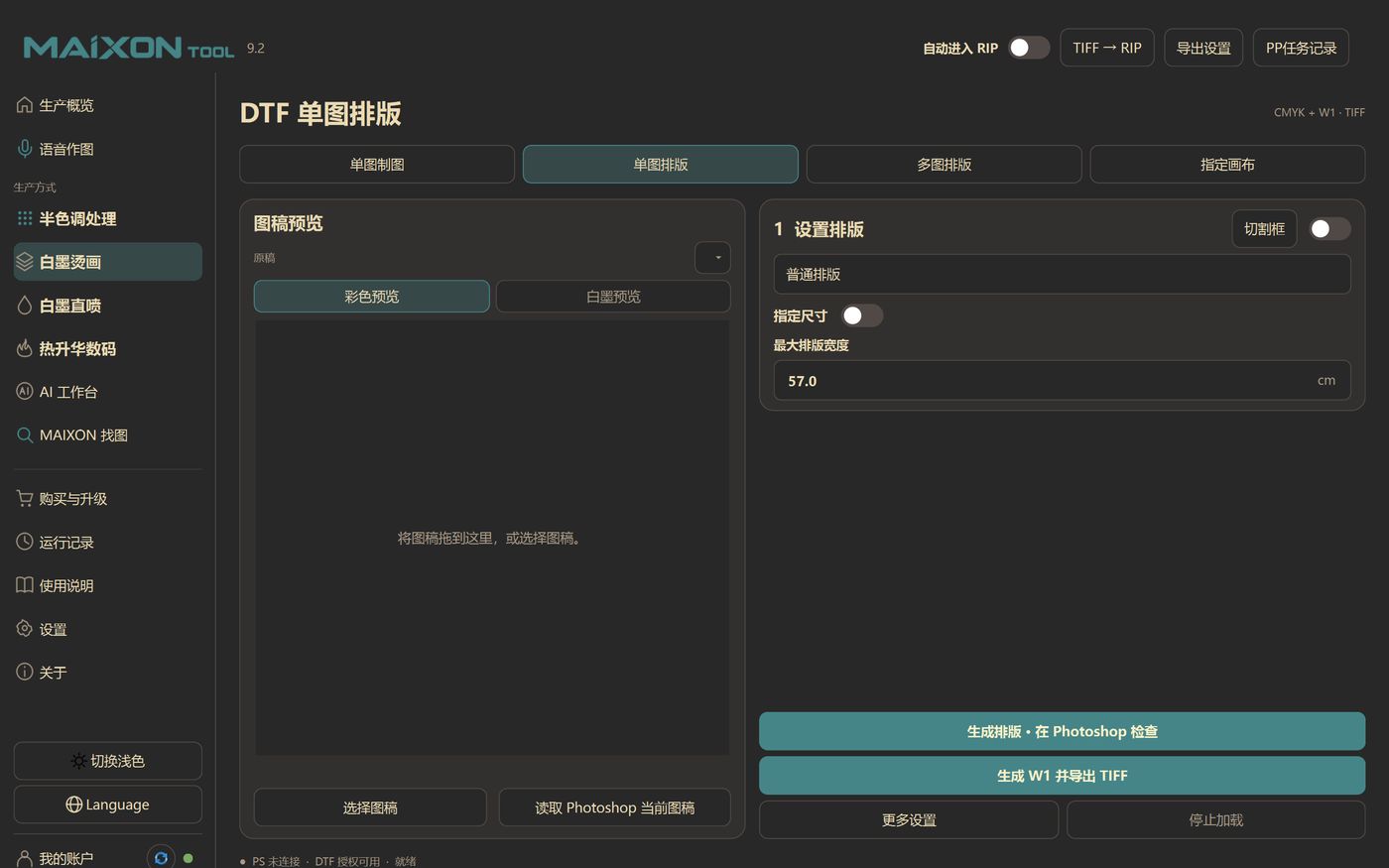
หน้านี้เป็นการออกแบบสองขั้นตอน โดยจงใจแยก "การเรียงพิมพ์" และ "การเติมหมึกสีขาว":
ปัดในแนวนอนเพื่อดูตารางทั้งหมด
| เป้าหมายการพิมพ์ | วิธีการคำนวณ |
|---|---|
| การเรียงพิมพ์แบบธรรมดา | กระจายทั้งเส้นตามความกว้างของเลย์เอาต์สูงสุด และใส่รูปภาพให้ได้มากที่สุด |
| การเรียงพิมพ์มิเตอร์ | กรอก "จำนวนเป้าหมายเมตร" แปลงเป็นความสูงที่ต้องการ จากนั้นกำหนดจำนวนแถว |
| เค้าโครงพื้นที่ | กรอก "พื้นที่เป้าหมาย" และสร้างตามความสูงที่แปลงแล้ว เหมาะสำหรับงานสั่งทำเป็นตารางเมตร |
ตัวอย่างการคำนวณในซอฟต์แวร์: หลังจากขยาย ความกว้างของภาพเดียวคือ 16 ซม. ความกว้างสูงสุดคือ 57 ซม. → 3 ภาพติดต่อกัน แต่ละตารางคือ 19 ซม. และความกว้างรวมคือ 57 ซม.
5.3 การเรียงพิมพ์หลายภาพ: เวอร์ชันปริศนาหลายภาพเดียว
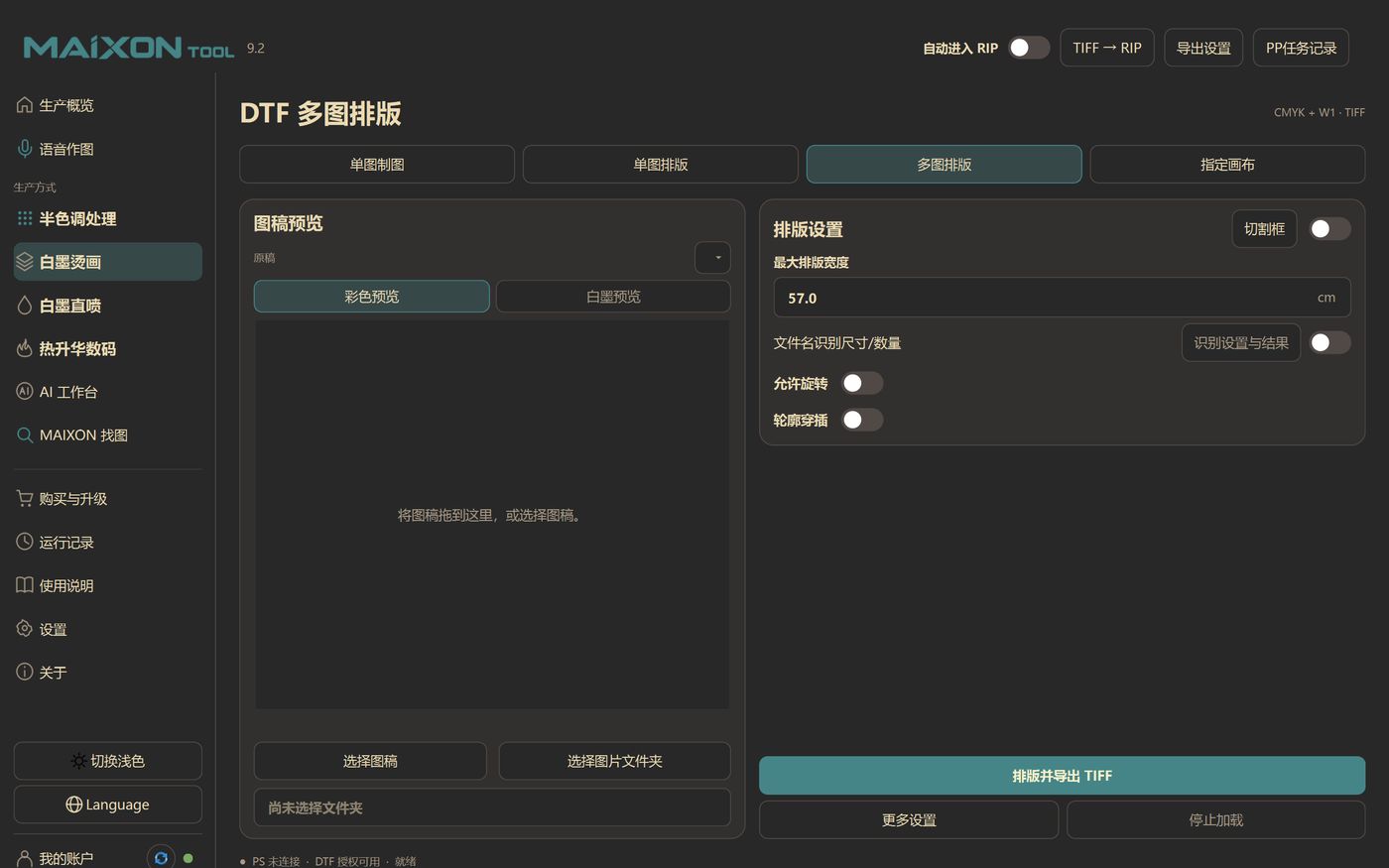
- ความกว้างเค้าโครงสูงสุด: โดยทั่วไปคือความกว้างม้วน (ตัวอย่าง 57 ซม.)
- ขนาด/ปริมาณการระบุชื่อไฟล์: หากชื่อไฟล์มีขนาดหรือปริมาณ สามารถอ่านได้โดยตรงเพื่อมีส่วนร่วมในการเรียงพิมพ์ ซึ่งช่วยลดการเติมด้วยตนเอง
- อนุญาตให้หมุน: หมุนเฉพาะภาพที่ "สามารถบันทึกเนื้อหาได้จริงๆ" ไม่ใช่การหมุนแบบสุ่มทั้งหมด
- การสลับคอนทัวร์: การซ้อนตามเส้นขอบด้านนอกที่โปร่งใส สามเหลี่ยมและรูปทรงพิเศษจะช่วยประหยัดฟิล์มได้มากขึ้น
- การขยายสุดท้ายของทั้งภาพ: ล็อค 0 ซม. เพื่อให้แน่ใจว่าความกว้างทั้งหมดยังคงไม่เปลี่ยนแปลง
5.4 ระบุผืนผ้าใบ: รวมด้านที่ยาวที่สุดเข้าด้วยกันก่อนแล้วจึงกำหนด
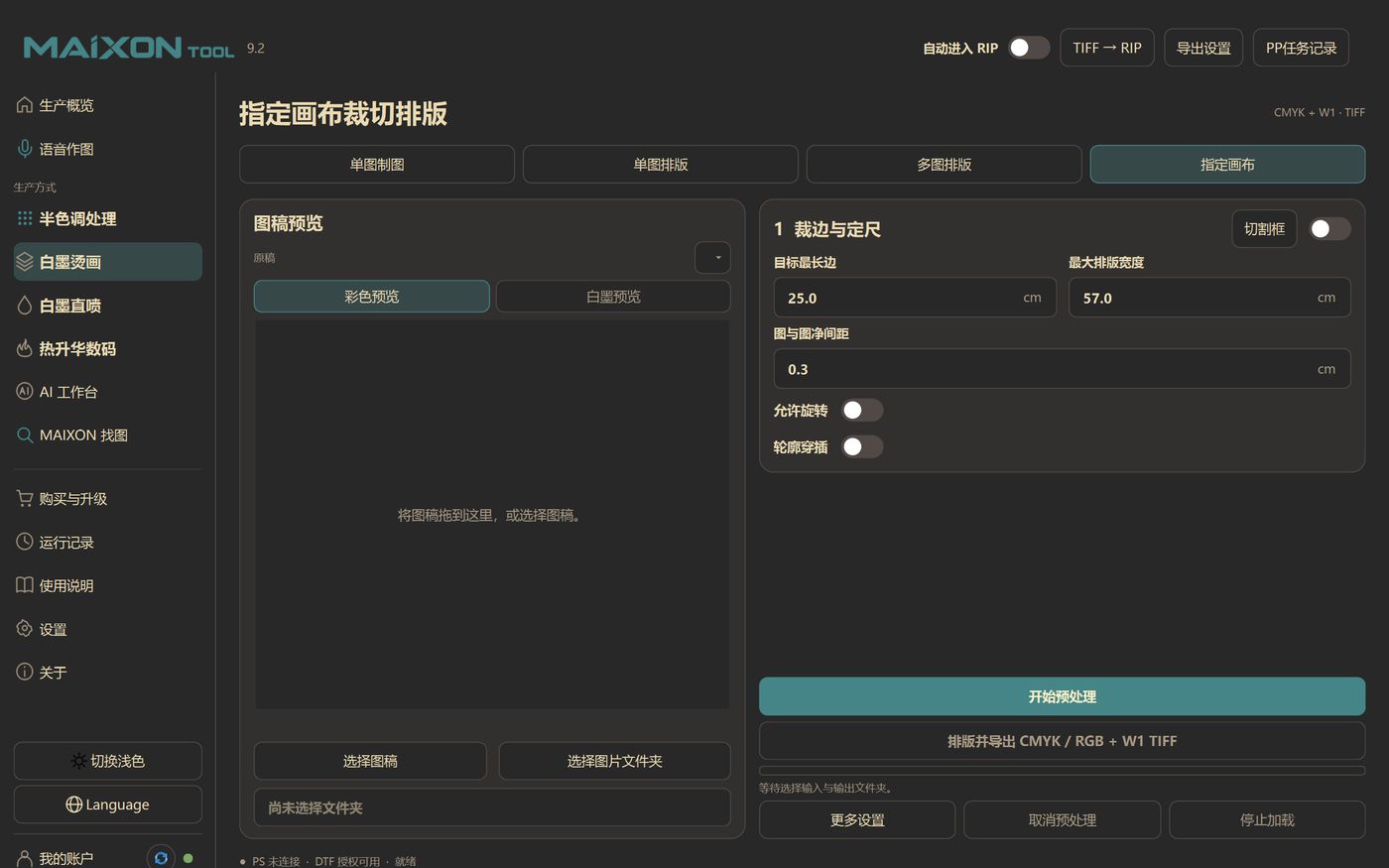
ปัดในแนวนอนเพื่อดูตารางทั้งหมด
| พารามิเตอร์ | แสดงให้เห็น |
|---|---|
| ด้านที่ยาวที่สุดของเป้าหมาย | ความยาวของด้านที่ยาวที่สุดของแต่ละภาพหลังจากรวมเข้าด้วยกัน (ตัวอย่าง 25 ซม.) |
| ความกว้างเค้าโครงสูงสุด | ความกว้างเต็มหน้า (ตัวอย่าง 57 ซม.) |
| ระยะห่างภาพ | ช่องว่างระหว่างภาพ (ตัวอย่าง 0.3 ซม.) ไม่รวมขอบหมึกสีขาว |
| อนุญาตให้หมุน/ข้ามรูปร่าง | สอดคล้องกับเค้าโครงหลายภาพ เปิดใช้งานตามความต้องการ |
| รูปแบบเอาต์พุตระดับกลาง/การเข้ารหัสชื่อไฟล์ | ใน "การตั้งค่าเพิ่มเติม" ให้กำหนดรูปแบบผลิตภัณฑ์ที่กำลังประมวลผลและแท็กการตั้งชื่อ |
ความแตกต่างระหว่างมันกับ "การเรียงพิมพ์หลายภาพ": การเรียงพิมพ์หลายภาพยังคงขนาดดั้งเดิมของแต่ละภาพไว้ ผืนผ้าใบที่ระบุจะรวมรูปภาพที่มีขนาดต่างกันให้ด้านที่ยาวที่สุดเหมือนกันก่อนที่จะเรียงพิมพ์ ซึ่งเหมาะสำหรับสถานการณ์ที่ "ขนาดรูปภาพลูกค้าเลอะเทอะ แต่สินค้าสำเร็จรูปต้องมีขนาดเท่ากัน"
5.5 เส้นตัด
- กระบวนการ DTF ทั้งสี่กระบวนการแต่ละกระบวนการมีสวิตช์แยกกัน ซึ่งจะถูกปิดโดยค่าเริ่มต้น และไม่มีผลกระทบต่อกันและกัน
- เส้นตัดถูกสร้างขึ้นด้านนอกตามรูปร่างด้านนอกของชิ้นผ้า และไม่ครอบคลุมถึงการพิมพ์ ข้อความ หรือโลโก้
- เอาต์พุตเป็นเส้นตัดสีดำเพื่อให้ระบุได้ง่ายด้วยเครื่องกดความร้อน/เครื่องตัด
- สวิตช์ q= อยู่ที่มุมขวาบนของพื้นที่แสดงตัวอย่าง และการแสดงตัวอย่างจะมีผลทันทีหลังจากการสลับ
FIG.04 · หนึ่ง TIFF มีห้าช่องสัญญาณในเวลาเดียวกัน
รูปแบบสีCYAN
รูปแบบสีMAGENTA
รูปแบบสีYELLOW
รูปแบบสีBLACK
RIP อาศัยการระบุSPOT · WHITE
สี่ชั้นแรกมีหน้าที่รับผิดชอบ "สีที่มองเห็นได้" และ W1 มีหน้าที่รับผิดชอบสำหรับ "สีขาวที่ซ่อนอยู่" เมื่อส่งออก ช่องทั้งห้าจะถูกเขียนลงใน TIFF พร้อมกัน และจะไม่เขียนอัลฟ่าแบบโปร่งใส RIP อ่านค่า W1 เพื่อพิจารณาว่าจะกระจายสีขาวไปที่ใดและจะกระจายไปมากน้อยเพียงใด
5.6 ข้อมูลจำเพาะเอาต์พุต DTF
ปัดในแนวนอนเพื่อดูตารางทั้งหมด
| รายการ | กฎ |
|---|---|
| ชื่อไฟล์ | ชื่อไฟล์ต้นฉบับ-function.tifเช่น Elephant-single picturelayout.tif、Elephant-single picturelayout.tif、Elephant-single picturelayout.tif |
| ชื่อซ้ำกัน | ไม่ต้องเขียนทับ เพิ่ม -2、-3 |
| ทางเดิน | พิกเซลหลักคือ C / M / Y / K / W1 อย่างเคร่งครัด อย่าเขียน TIFF แบบโปร่งใสอัลฟ่า |
| การบีบอัด | LZW หรือไม่มีการบีบอัด ทั้งคู่คง CMYK และ W1 ไว้ |
| เข้ากันได้ | RIP เช่น Monte และ NeoStampa สามารถอ่านได้โดยตรง |
DTG พิมพ์ตรงหมึกขาว
DTG และ DTF แบ่งปันแนวคิดเรื่อง "ช่องหมึกขาว" แต่จุดเน้นในการควบคุมแตกต่างออกไป คือ DTF ใส่ใจกับชั้นหมึกสีขาวบนฟิล์ม และ DTG ใส่ใจเรื่องสีของผ้า - ผ้าสีเข้ม ควรเกลี่ยให้ขาวมากขึ้น ผ้าสีอ่อน ควรเกลี่ยให้ขาวน้อยลง หรือแม้แต่ฟอกขาว
6.1 สีผ้า
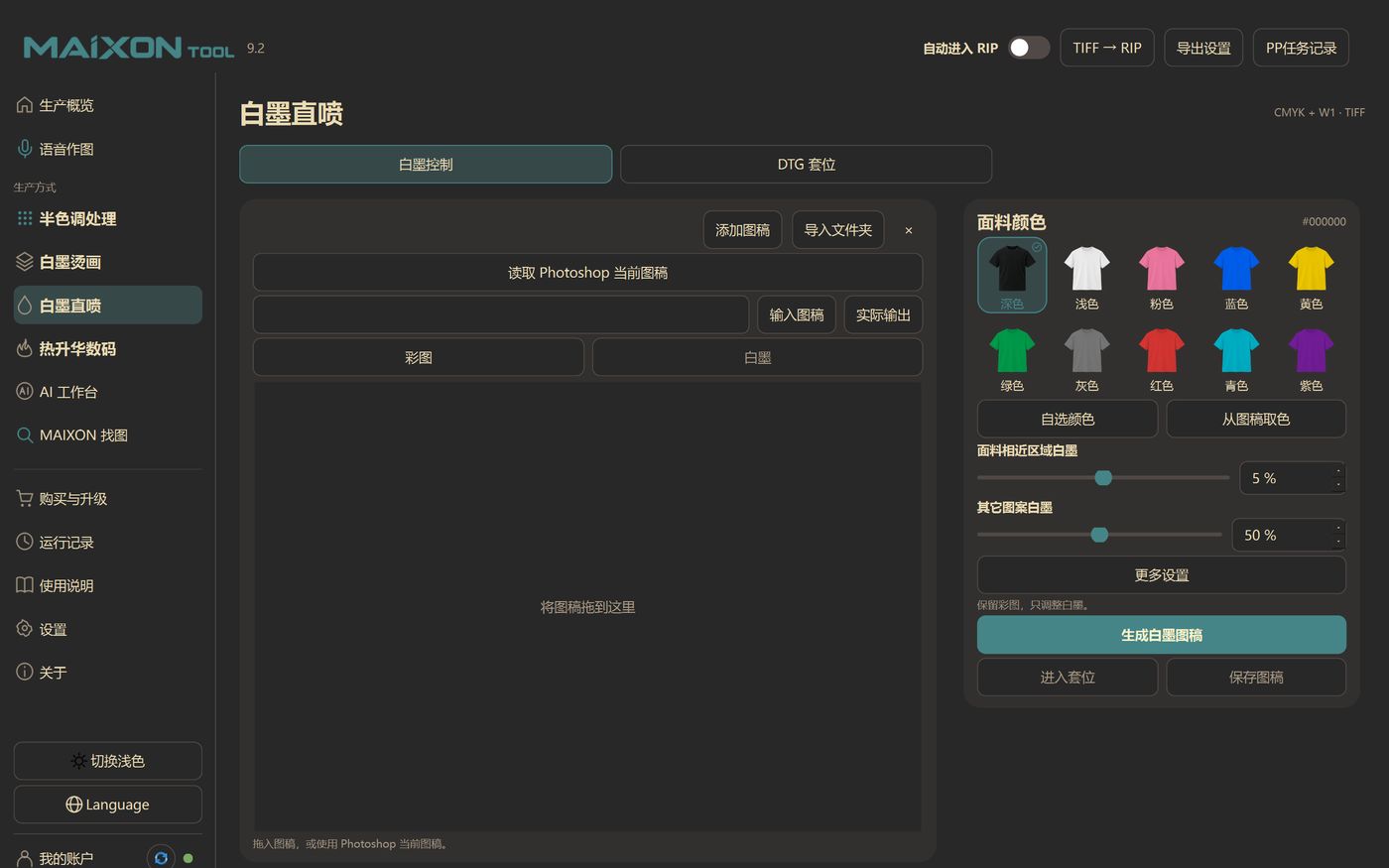
ซอฟต์แวร์นี้มีการ์ดสีผ้าในตัว: เข้ม อ่อน ชมพู ฟ้า เหลือง เขียว เทา แดง ฟ้า และม่วง คุณยังสามารถ "เลือกสีของคุณเอง" หรือ "นำสีจากงานศิลปะ" เพื่อดูดซับสีในลวดลายได้โดยตรง
การเลือกสีไม่ใช่การตกแต่ง แต่เป็นการกำหนดปริมาณหมึกสีขาวใน "บริเวณที่มีลักษณะคล้ายผ้า" ตัวอย่าง: ใช้หมึกสีขาว 5% ในบริเวณใกล้กับผ้า และหมึกสีขาว 50% ในรูปแบบอื่นๆ ซึ่งหมายความว่าจะมีการเติมหมึกสีขาวเพียงเล็กน้อยในบริเวณใกล้กับพื้นหลังผ้า และ 50% ของเนื้อหาหลักของลวดลายจะถูกจัดวางตามปกติ
6.2 วิธีการตั้งค่าความหนาแน่นของหมึกสีขาว
ปัดในแนวนอนเพื่อดูตารางทั้งหมด
| ผ้า | กลยุทธ์ | ค่าปกติ |
|---|---|---|
| เข้ม/ดำ | พื้นที่รูปแบบปกติถูกปกคลุมไปด้วยสีขาว พื้นที่ K black ของ CMYK ถูกปกคลุมไปด้วยหมึกสีขาว 0-10% เท่านั้น เพื่อหลีกเลี่ยงสีขาวที่อยู่ด้านบนของสีดำ ทำให้เป็นสีเทาและแข็ง | ปกติ 50%, โซน K 0–10% |
| สีอ่อน/ขาว | ความหนาแน่นของหมึกสีขาวโดยรวม คุณสามารถตรวจสอบ "ความขาวออก" และจะไม่มีหมึกขาวพ่นบริเวณลวดลายสีขาวบริสุทธิ์ | รวม 30–50% |
| ผ้าสีฟ้าอ่อน สีชมพูอ่อน และผ้าสีอ่อนอื่นๆ | มักจะยกเลิก "ปิ๊กสีขาว" ไม่เช่นนั้นสีขาวในรูปแบบจะขัดแย้งกับสีผ้า | ปรับแต่งตามการพิสูจน์อักษร |
6.3 ลำดับการดำเนินงาน
6.4 การวางตำแหน่ง DTG
ป้าย "ตำแหน่ง DTG" ใช้เพื่อวางงานพิมพ์ในตำแหน่งที่แท้จริงของเสื้อผ้า ซึ่งเหมาะสำหรับการพิมพ์ตำแหน่งเสื้อผ้า ไม่เปลี่ยนหมึกขาวแต่เปลี่ยนตำแหน่งและขนาดเท่านั้น
- ตั้งค่าแท่นวางและขนาดการพิมพ์: กรอกขนาดแท่นวางและขนาดการพิมพ์ก่อน จากนั้นซอฟต์แวร์จะคำนวณพื้นที่การจัดวางในหน่วยมิลลิเมตร
- ลากตำแหน่ง: ลากเมาส์เพื่อเปลี่ยนตำแหน่ง ปรับปุ่มทิศทางอย่างละเอียด 0.1 มม., Shift + ปุ่มทิศทาง 1 มม. และ Alt เพื่อการลากอย่างอิสระ
- การจัดตำแหน่งอย่างรวดเร็ว: การจัดตำแหน่งด้านซ้าย การจัดตำแหน่งด้านขวา การจัดตำแหน่งด้านบน การจัดตำแหน่งด้านล่าง การจัดกึ่งกลางแนวนอน การจัดกึ่งกลางด้านบนและด้านล่าง และการจัดตำแหน่งบน/ล่าง
- การตรวจสอบขอบเขต: เมื่อการพิมพ์มีขนาดใหญ่กว่าแท่นวาง หรือรูปแบบเกินแท่นวาง ข้อความจะปรากฏขึ้น จะต้องปรับเปลี่ยนก่อนจึงจะสามารถส่งออกได้อย่างแท้จริงเพื่อหลีกเลี่ยงการเบี่ยงเบน
- ส่งออก: หลังจากยืนยันตำแหน่งแล้ว ให้ส่งออกผลลัพธ์การวางตำแหน่งและเข้าสู่ RIP หรือกระบวนการพิมพ์
การประมวลผลฮาล์ฟโทน
Halftone แปลงภาพถ่าย/ภาพไล่ระดับสีเป็น "ภาพจุด" ซึ่งใช้สำหรับการพิมพ์สกรีน การถ่ายเทความร้อน และกระบวนการอื่นๆ ที่ต้องใช้การแสดงออกของจุด ไม่ได้เปลี่ยนเนื้อหาของกราฟ มีเพียง "วิธีใช้จุดเพื่อสร้างกราฟ" เท่านั้น
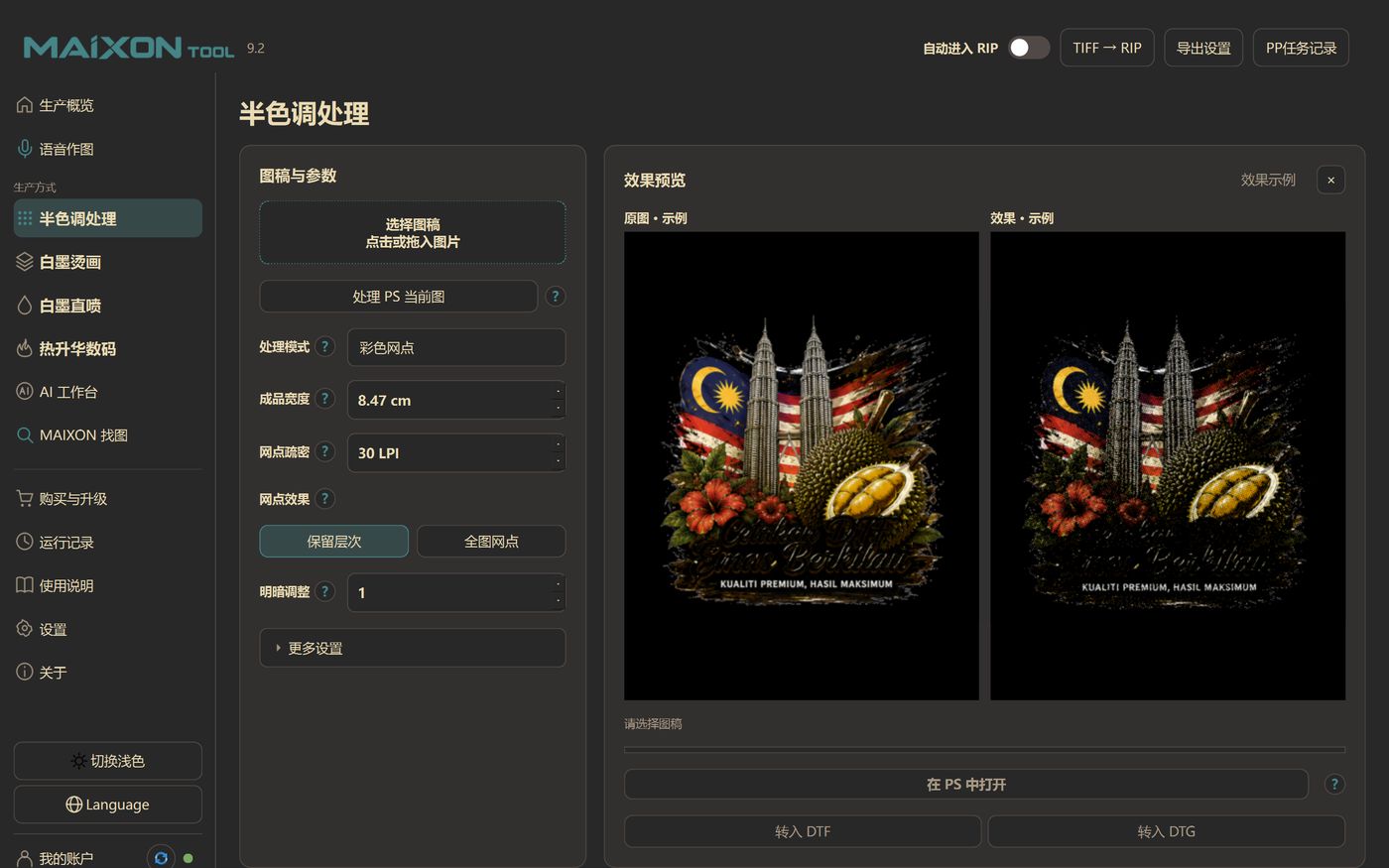
7.1 พารามิเตอร์
ปัดในแนวนอนเพื่อดูตารางทั้งหมด
| พารามิเตอร์ | แสดงให้เห็น | ช่วงค่า/ตัวอย่าง |
|---|---|---|
| โหมดการประมวลผล | จุดระดับสีเทา: มีเฉพาะจุดสีดำ/จุดสีเดียวเท่านั้น จุดสี: จุดจะถูกแยกตาม CMYK | จุดระดับสีเทา/จุดสี |
| ความกว้างของผลิตภัณฑ์สำเร็จรูป | ความกว้างฟิสิคัลของรูปแบบเอาต์พุต | ตัวอย่าง 8.47 ซม |
| ความหนาแน่นของเครือข่าย | เส้นต่อนิ้ว (LPI) ยิ่งจุดต่ำก็ยิ่งใหญ่และหยาบมากขึ้น | 15–60 LPI ตัวอย่างที่ 30 |
| เอฟเฟกต์จุด | รักษาระดับ: ใช้การไล่ระดับแสงและความมืดเพื่อออกจากจุด จุดเต็มภาพ: จุดรวมทั่วทั้งภาพ | รักษาเลเยอร์ / จุดภาพเต็ม |
| การปรับแสงและความมืด | การปรับความสว่าง/เข้มโดยรวมเพื่อชดเชยการขยายจุดหลังการพิมพ์ | 0.25–3, ค่าเริ่มต้น 1 |
7.2 วิธีการเลือก LPI
- ประมาณ 30 LPI: เส้นผ่านศูนย์กลางจุดที่ชัดเจน ให้ความรู้สึกย้อนยุค/ซิลค์สกรีนที่แข็งแกร่ง เหมาะสำหรับรูปแบบขนาดใหญ่ที่มองจากระยะไกล
- 45–60 LPI: จุดจะละเอียดกว่าและเลเยอร์ก็สมบูรณ์กว่า แต่ข้อกำหนดสำหรับกรอบหน้าจอ กาวไวแสง และความแม่นยำในการพิมพ์นั้นสูงกว่า
- กฎง่ายๆ: ยิ่ง LPI สูงเท่าใด ความละเอียดเอาต์พุตก็จะยิ่งสูงขึ้นเท่านั้น มิฉะนั้นจุดจะเบลอ
7.3 การเปรียบเทียบระหว่างภาพต้นฉบับกับจุด
ภาพเดียวกัน โทนสีต่อเนื่องต้นฉบับทางด้านซ้าย และจุดสี 30 LPI ทางด้านขวา ลากเส้นแนวตั้งสีทองเพื่อดูว่า "จุดต่างๆ จะกินรายละเอียดใดบ้าง"
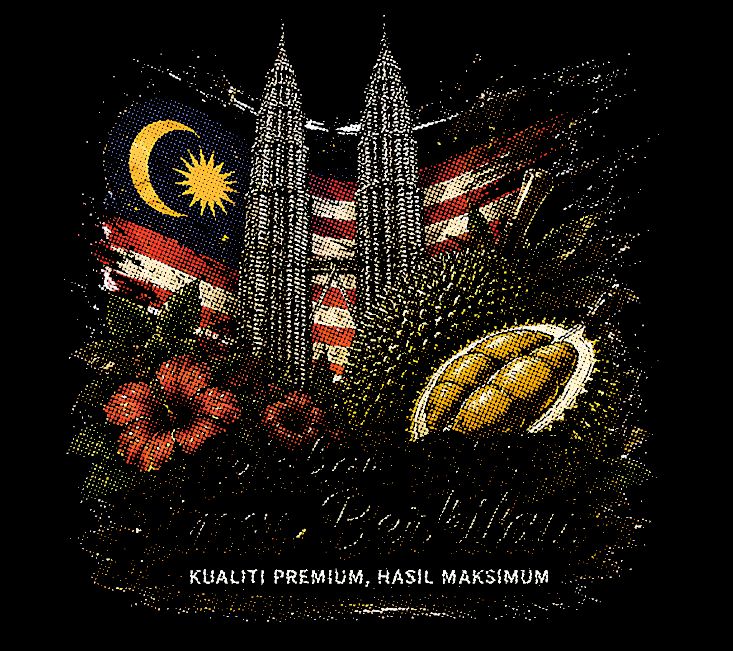
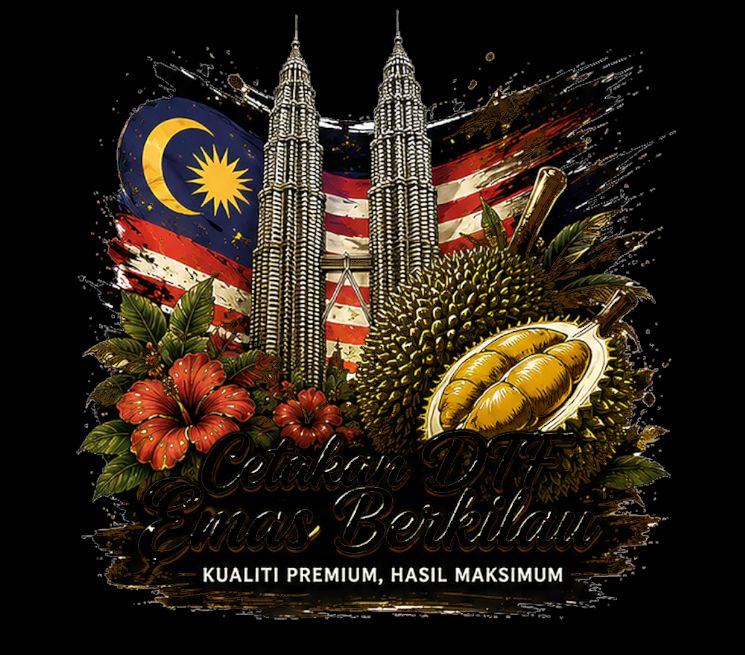
ภาพประกอบ: ภาพตัวอย่างในตัว เอฟเฟกต์จริงจะเปลี่ยนไปตาม LPI การปรับแสงและความมืด และการตั้งค่าการแยกสี
7.4 จะต้องไปที่ไหนหลังจากการประมวลผล
- เปิดใน PS: ส่งผลลัพธ์กลับไปยัง Photoshop เพื่อการปรับแต่งหรือเพิ่มสีพิเศษ
- ถ่ายโอนไปยัง DTF / ถ่ายโอนไปยัง DTG: ข้ามไปยังหน้ากระบวนการที่เกี่ยวข้องกับอาร์ตเวิร์กปัจจุบันโดยตรง โดยไม่จำเป็นต้องเลือกรูปภาพอีกครั้ง
- ตัวอย่างเอฟเฟกต์: คุณสามารถโหลดตัวอย่างในตัวที่มุมขวาบนเพื่อดูเอฟเฟกต์ก่อน จากนั้นจึงประมวลผลรูปภาพของคุณเอง
การจัดวางซับลิเมชัน
ความยากของการระเหิดคือ “มีหลายชิ้นให้ตัด รูปร่างแปลก และต้องรักษาทิศทางของลายผ้า” แนวทางของ MAIXON คือทำการเรียงพิมพ์เวกเตอร์ล้วนๆ ก่อน จากนั้นจึงส่งออกหลังจากการยืนยัน ค่าเริ่มต้นอนุญาตเพียง 0°/180° ซึ่งไม่ทำลายเนื้อผ้า
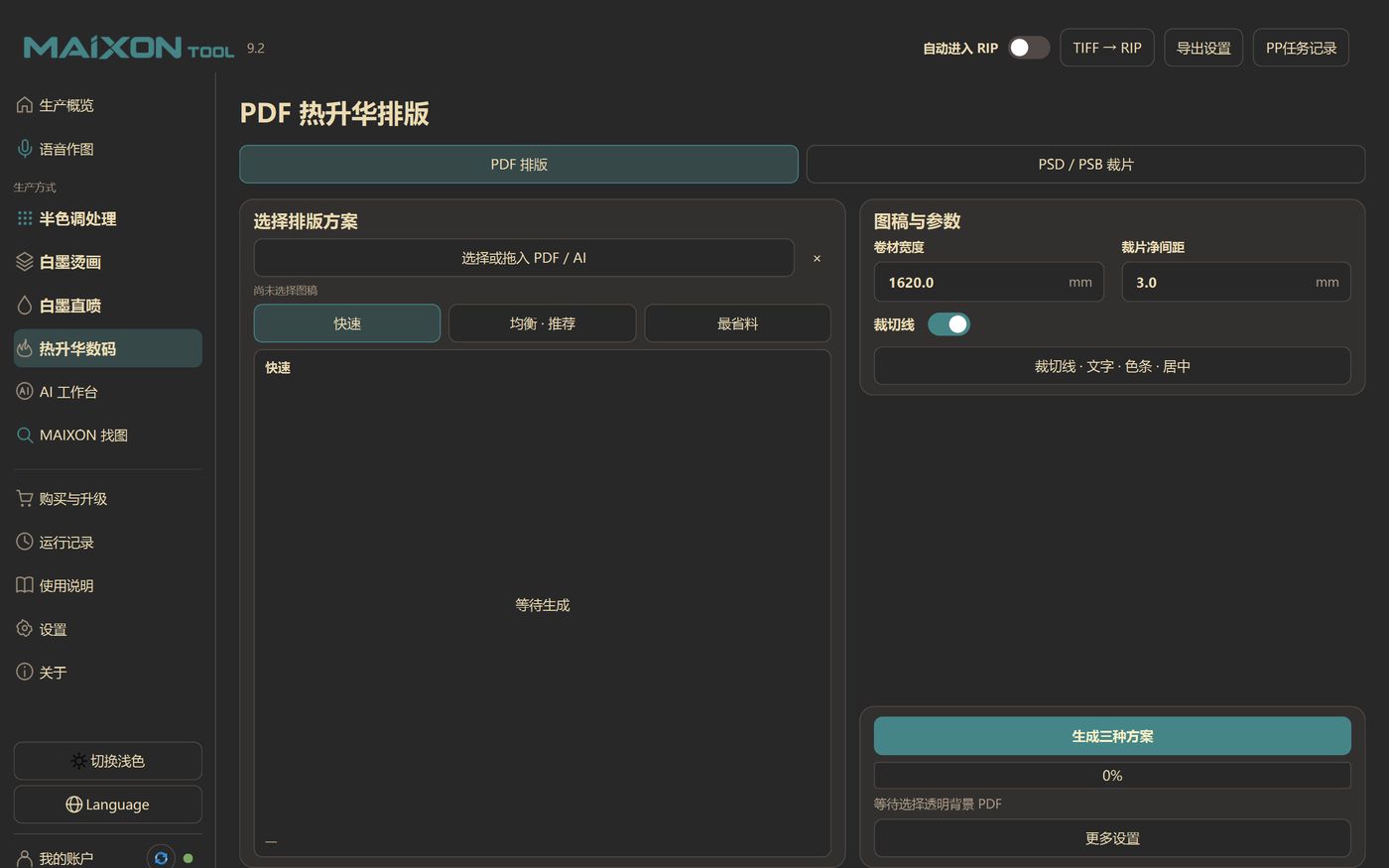
8.1 เค้าโครงเวกเตอร์ PDF
- เลือกไฟล์ลากหรือเลือก PDF พื้นหลังโปร่งใส (รองรับ AI ด้วย) ซอฟต์แวร์อ่านแบบฟอร์ม XObject ภายใน PDF โดยไม่ต้องแปลงเป็นแรสเตอร์
- กรอกพารามิเตอร์ความกว้างม้วน (ตัวอย่าง 1620 มม.) ระยะห่างที่ชัดเจนของชิ้นงานตัด (ตัวอย่าง 3.0 มม.) และควรตัดเส้นหรือไม่
- เลือกแผนคลิกสร้างสามแผน แผนด่วนจะเสร็จก่อน ตามด้วยแผนสมดุลและแผนประหยัดวัสดุ
- ดูตัวอย่างตรวจสอบการทับซ้อน ทิศทาง และพื้นที่สีขาวในหน้าตัวอย่าง แผนงานที่เสร็จสมบูรณ์จะถูกระงับและจะไม่ถูกเปลี่ยนแปลงโดยการคำนวณในภายหลัง
- ส่งออกขอแนะนำให้ใช้ "Open PDF" เพื่อใช้เวกเตอร์ ใช้ "Photoshop TIFF" เมื่อจำเป็นต้องมีการประมวลผล PS EPS เป็นฟังก์ชันทดลอง
8.2 ความแตกต่างระหว่างสามตัวเลือก
ปัดในแนวนอนเพื่อดูตารางทั้งหมด
| วางแผน | คุณสมบัติ | เมื่อจะใช้ |
|---|---|---|
| เร็ว | กลับมาเป็นคนแรกและสามารถผลิตได้ทันที | งานสั่งเร่ง ชิ้นตัดน้อย รูปร่างสม่ำเสมอ |
| สมดุล · แนะนำ | ดุลเริ่มต้นของเวลาและวัสดุ | คำสั่งซื้อส่วนใหญ่ |
| ประหยัดที่สุด | พื้นหลังยังคงค้นหาความสูงที่สั้นกว่าและเปรียบเทียบโครงกระดูก ลำดับ และการอุดฟันแบบต่างๆ | มีหลายชิ้นให้ตัด วัสดุก็แพง รอได้ |
โซลูชันทั้งสามจะถูกสร้างขึ้นแบบขนาน/แบบก้าวหน้า ผลลัพธ์ที่เสร็จสมบูรณ์จะถูกแช่แข็งและสามารถส่งออกได้พร้อมกัน แนะนำให้ใช้ "สมดุล" เป็นค่าเริ่มต้น
8.3 ชิ้นตัด PSD / PSB
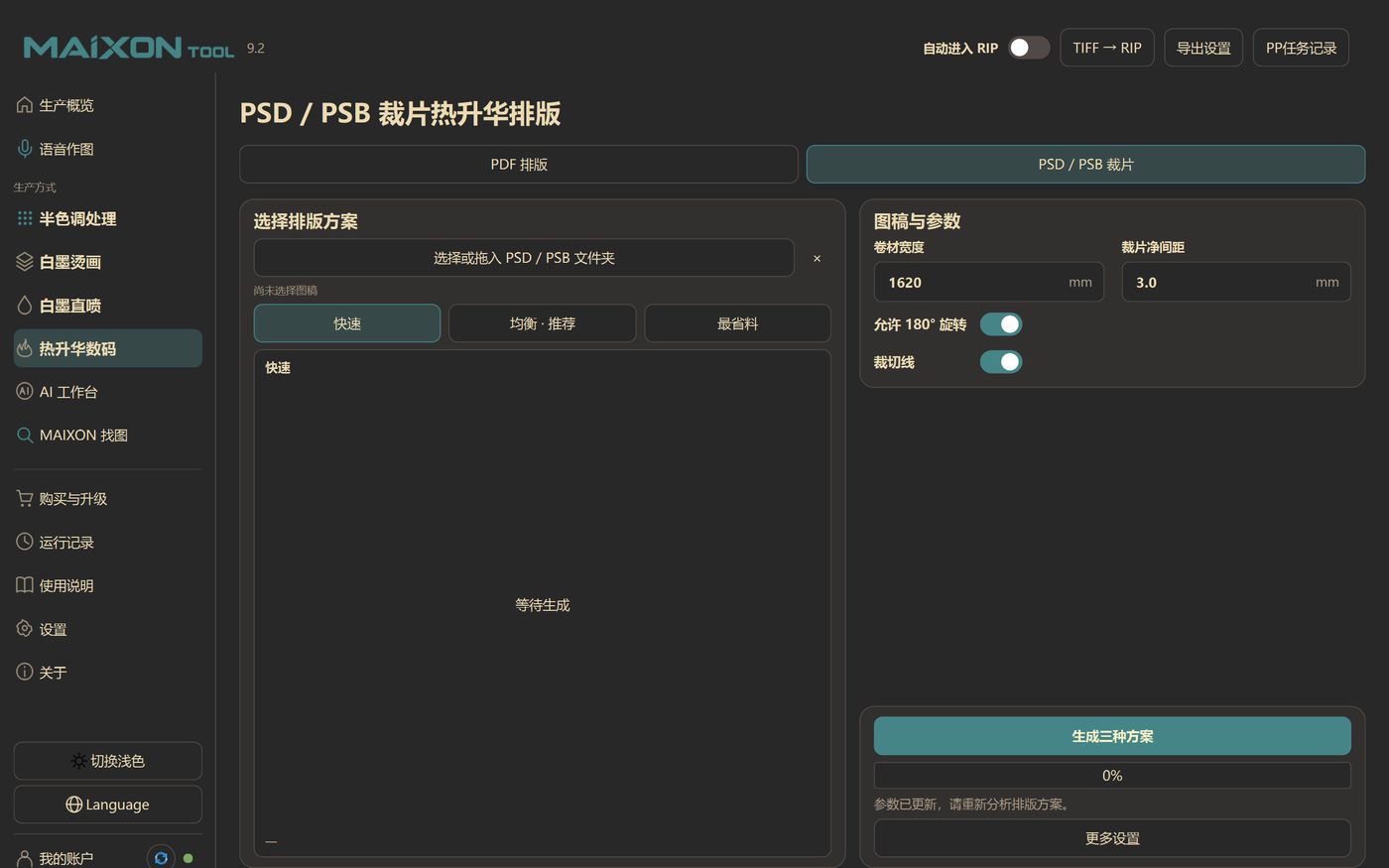
- อินพุตคือ "โฟลเดอร์" ซึ่งมีชิ้นส่วน PSD/PSB ทั้งหมดของคำสั่งซื้อนี้ ทำเครื่องหมายที่ "Input Compatible" เพื่อรวมไฟล์ PSB ขนาดใหญ่
- ตามค่าเริ่มต้น อนุญาตให้หมุนได้ 180° (การหมุนผ้าไปรอบๆ จะไม่เปลี่ยนทิศทางของลายผ้า) การหมุน 90° ใช้สำหรับการแก้ไขข้อผิดพลาดเท่านั้น และไม่แนะนำให้ใช้ในชีวิตประจำวัน
- สามารถเปิดหรือปิด "เส้นตัด" และสามารถเปลี่ยนสีได้ใน "การตั้งค่าเพิ่มเติม"
- หากเกิน "ความสูงสูงสุดของไดรฟ์ข้อมูลเดียว" ระบบจะแบ่งออกเป็นไฟล์ 2, 3, 4... โดยอัตโนมัติ
8.4 ผลลัพธ์และคุณภาพ
ปัดในแนวนอนเพื่อดูตารางทั้งหมด
| ผลลัพธ์ | แสดงให้เห็น |
|---|---|
| เวกเตอร์ PDF (แนะนำ) | ขนาดต้นฉบับ 100% เป็นเวกเตอร์ล้วนๆ เนื้อหาการผลิตมาจาก Form XObject ของ PDF ต้นฉบับ |
| Photoshop TIFF (เข้ากันได้) | ใช้เมื่อจำเป็นต้องประมวลผล PS เพิ่มเติม หรือ RIP ไม่รู้จัก PDF |
| กำไรต่อหุ้น (ทดลอง) | การแปลงกระบวนการพื้นหลังที่เป็นอิสระ ความล้มเหลวจะไม่ส่งผลกระทบต่อ PDF / TIFF / การเรียงพิมพ์ที่เสร็จสมบูรณ์ |
| แบ่งออกเป็นเล่ม | แยกโดยอัตโนมัติตามความสูงสูงสุดของวอลุ่มเดียว และชื่อไฟล์มีหมายเลขซีเรียล |
AI สตูดิโอ
AI สตูดิโอ จัดการส่วน "การเตรียมงานศิลปะ" เปลี่ยนภาพถ่ายเสื้อผ้าเป็นภาพที่พิมพ์ ทำให้ภาพเบลอชัดเจน ลบพื้นหลัง และเปลี่ยนภาพในประโยคเดียว มันไม่ได้แทนที่ DTF/DTG แต่แก้ไขภาพวาดก่อนที่จะส่งไปที่นั่น
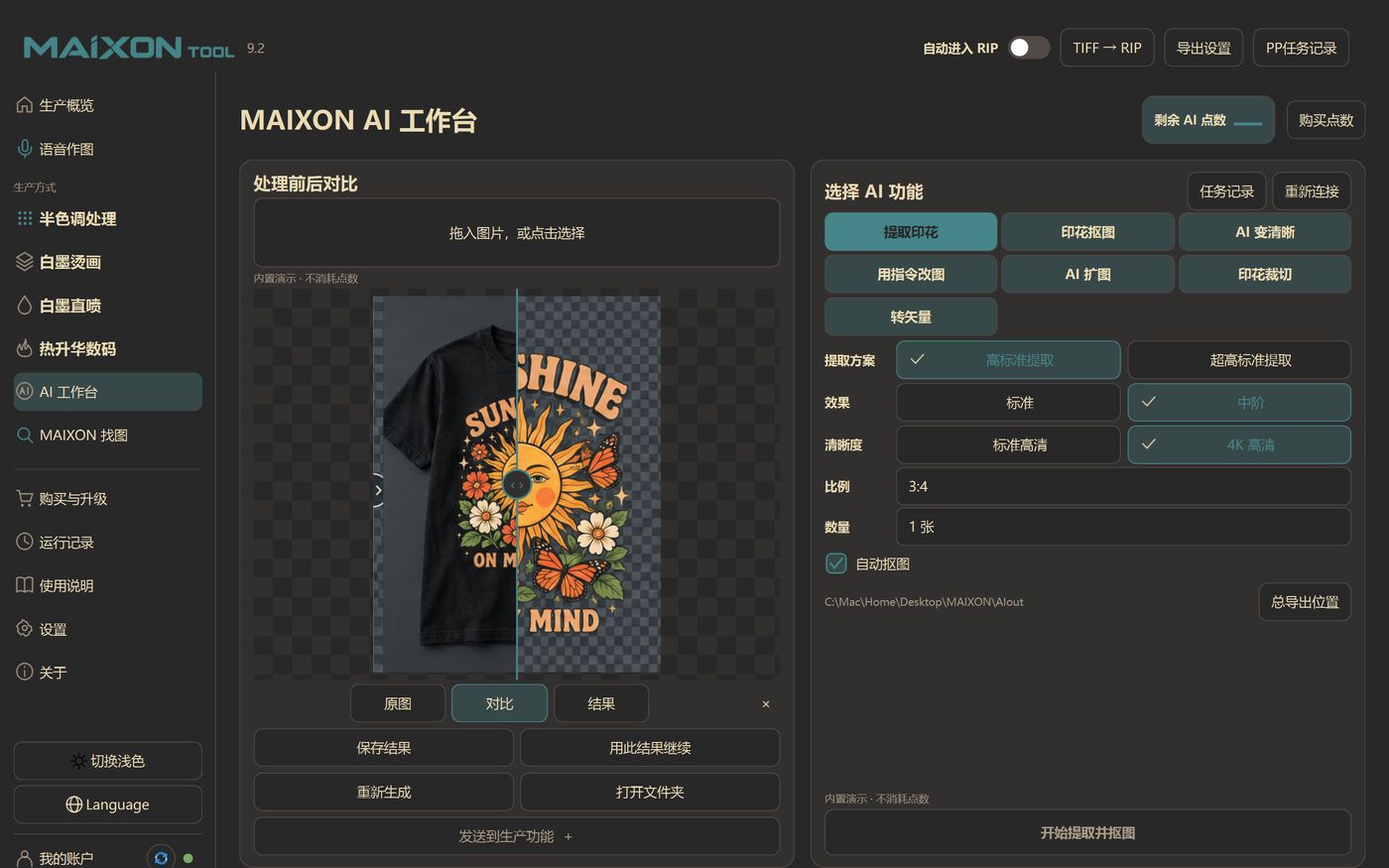
9.1 เครื่องมือเซเว่น
ปัดในแนวนอนเพื่อดูตารางทั้งหมด
| เครื่องมือ | จะแก้อะไร. | อินพุต → เอาต์พุตทั่วไป |
|---|---|---|
| แยกแสตมป์ | คืนค่างานพิมพ์ด้านหน้าจากภาพถ่ายเสื้อผ้า ผ้า และผลิตภัณฑ์ ลบแบบจำลอง รอยย่น เงา และเปอร์สเปคทีฟ | ภาพถ่ายผลิตภัณฑ์ → งานศิลปะที่พิมพ์ได้ (สามารถเก็บพื้นหลังได้) |
| คัตเอาท์การพิมพ์ | รักษาส่วนหลักและโพรงภายในไว้เพื่อสร้างก้นที่โปร่งใสอย่างแท้จริงด้วย Alpha | อาร์ตเวิร์ก → PNG/TIFF แบบโปร่งใส |
| AI มีความชัดเจน | ซ่อมแซมภาพเบลอ สัญญาณรบกวน บล็อกการบีบอัด และรูปแบบมัวเร โดยยังคงรักษาข้อความและองค์ประกอบไว้ | ภาพความละเอียดต่ำ → ภาพความคมชัดสูง |
| ใช้คำสั่งเพื่อเปลี่ยนรูปภาพ | เปลี่ยนสี องค์ประกอบ และสไตล์ในประโยคเดียว | รูปภาพต้นฉบับ + คำแนะนำ → ร่างที่แก้ไขแล้ว |
| การขยายภาพ AI | ขยายหน้าจอไปทุกด้านเพื่อสร้างรูปแบบที่ใหญ่ขึ้นหรือวนซ้ำ | ภาพบางส่วน → ภาพขยาย |
| การพิมพ์และการตัด | ตามสัดส่วน/ตัดตามขนาดการผลิตเป็นหลัก | รูปวาดใดๆ → ระบุสัดส่วนของผลิตภัณฑ์สำเร็จรูป |
| เลี้ยวเวกเตอร์ | บิตแมปเป็น SVG + ภาพการผลิตที่โปร่งใส ขยายและตัดได้ง่าย | บิตแมป → SVG + PNG |
9.2 พารามิเตอร์ด้านขวา
ปัดในแนวนอนเพื่อดูตารางทั้งหมด
| พารามิเตอร์ | แสดงให้เห็น |
|---|---|
| แผนการสกัด | การสกัดที่มีมาตรฐานสูง / การสกัดที่มีมาตรฐานสูงเป็นพิเศษ อย่างหลังจะละเอียดกว่าแต่ช้ากว่าและมีคะแนนสูงกว่า |
| ผล | มาตรฐาน/ระดับกลาง ควบคุมการทาสีใหม่และความเข้มของการซ่อมแซม |
| ความชัดเจน | มาตรฐาน HD / 4K HD |
| สัดส่วน | อัตราส่วนภาพเอาท์พุต เช่น 3:4, 1:1, 16:9 |
| ปริมาณ | สร้างผู้สมัครหลายคนพร้อมกัน |
| ตัดอัตโนมัติ | หลังจากวาดภาพแล้ว ให้ไปที่พื้นหลังโดยตรง บันทึกการดำเนินการหนึ่งรายการ |
| ตำแหน่งเอาต์พุต | ไดเร็กทอรีที่บันทึกผลลัพธ์สามารถตั้งค่าได้เหมือนกันใน "Total Export Location" |
9.3 ทดลองใช้ฟรีและคะแนน
- บัญชีมาพร้อมกับ การใช้ AI ฟรีหลายครั้ง และเวลาที่เหลือจะแสดงที่มุมขวาบนของAI สตูดิโอ ให้ความสำคัญกับเวลาว่างเมื่อส่งงาน
- หลังจากใช้เวลาว่างจนหมดคะแนนจะถูกหักออก; เครื่องมือที่แตกต่างกันใช้จำนวนที่แตกต่างกัน และคะแนนจะแสดงบนอินเทอร์เฟซก่อนส่ง
- จะไม่หักคะแนนสำหรับงานที่ล้มเหลว; ยอดคงเหลือและบันทึกจะขึ้นอยู่กับบัญชีคลาวด์ MAIXON
- รูปภาพสาธิตในตัวในอินเทอร์เฟซไม่ใช้คะแนน ดังนั้นคุณจึงสามารถลองใช้เอฟเฟกต์ก่อนได้
- ราคาจะถูกปรับอย่างสม่ำเสมอโดยแบ็คเอนด์ และไม่จำเป็นต้องติดตั้งซอฟต์แวร์ใหม่ โปรดดูที่ "ดูมาตรฐานการชาร์จ AI" และเว็บไซต์อย่างเป็นทางการ
- เมื่อเครือข่ายผิดปกติ งานจะล้มเหลวและพร้อมท์ และค่าธรรมเนียมจะไม่ถูกหักเงียบ คุณสามารถคลิก "เชื่อมต่อใหม่" เพื่อกู้คืน
9.4 วิธีใช้ผลลัพธ์
ดำเนินการต่อด้วยผลลัพธ์นี้
ใช้ผลลัพธ์ปัจจุบันเป็นอินพุตสำหรับ AI ถัดไปเพื่อทำการแก้ไขรองหรือขยายแผนที่
ส่งไปยังฟังก์ชันการผลิต
นำไปที่หน้า DTF / DTG / เลย์เอาต์โดยตรง โดยไม่จำเป็นต้องเลือกรูปภาพอีกครั้ง
บันทึก/เปิดโฟลเดอร์
บันทึกไปยังตำแหน่งเอาต์พุต หรือค้นหาผลิตภัณฑ์สำเร็จรูปใน Explorer
9.5 เปรียบเทียบก่อนและหลังการรักษา
ในภาพเดียวกันด้านซ้ายเป็นวัสดุต้นฉบับและด้านขวาเป็นภาพการผลิตที่แปรรูป คลิกที่ป้ายเพื่อสลับเอฟเฟ็กต์ หรือปล่อยให้หมุนโดยอัตโนมัติ
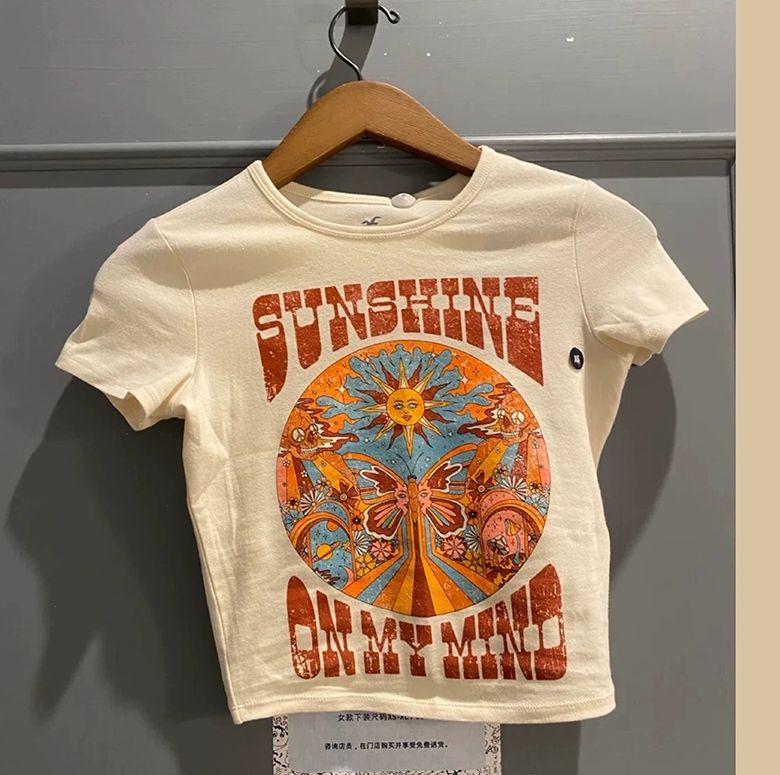
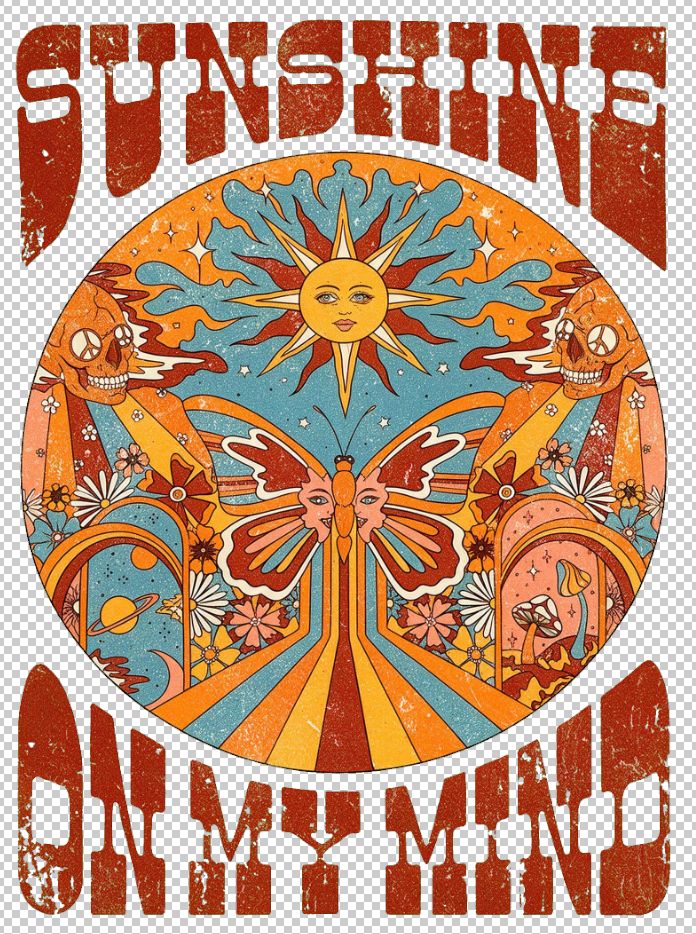
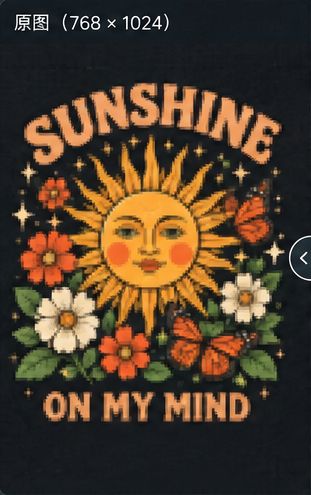
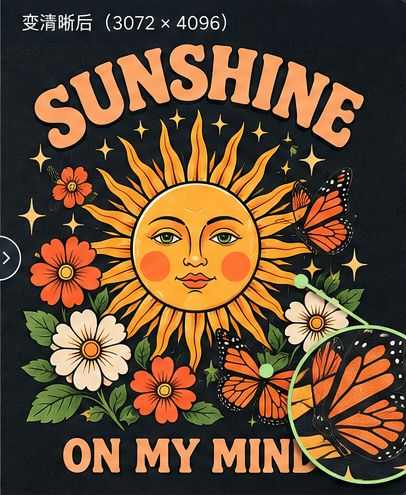
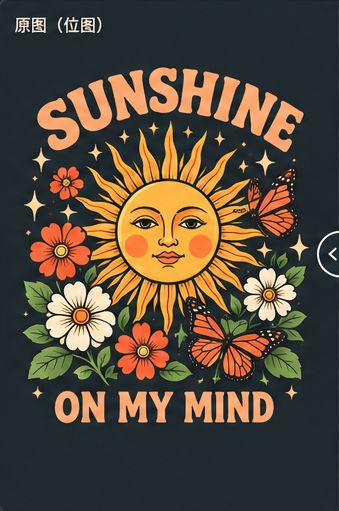
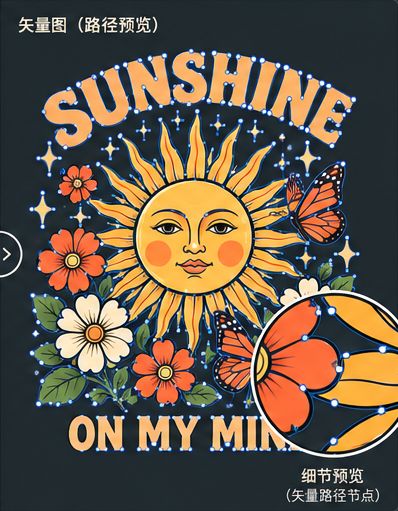
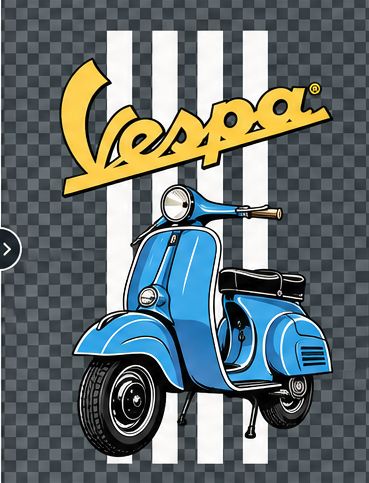
ข้างต้นคือเอฟเฟกต์ตัวอย่างที่สร้างไว้ในซอฟต์แวร์ ผลลัพธ์จริงจะแตกต่างกันไปตามคุณภาพของภาพต้นฉบับ คำแจ้ง และพารามิเตอร์
MAIXON ค้นหารูป
สร้างห้องสมุดท้องถิ่นของรูปภาพที่ผลิตในโรงงาน และใช้รูปภาพเดียวเพื่อค้นหาโมเดลที่คล้ายกัน การประมวลผลทั้งหมดดำเนินการในเครื่องและไม่มีการอัปโหลดรูปภาพ นี่คือข้อแตกต่างที่ใหญ่ที่สุดระหว่างการประมวลผลกับการค้นหารูปภาพในระบบคลาวด์
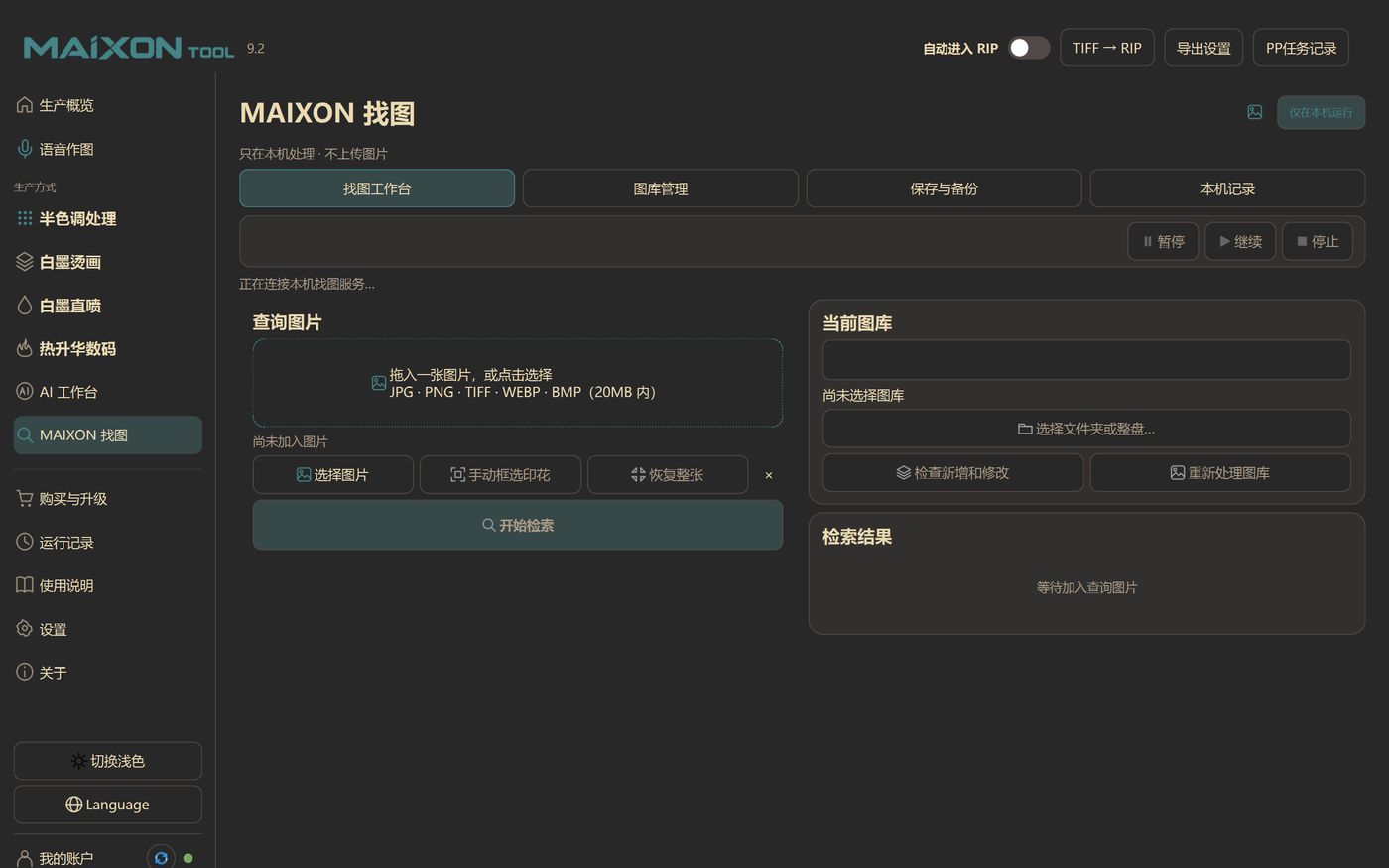
10.1 การใช้งานครั้งแรก: สร้างฐานข้อมูลก่อน
- เปิด "การจัดการแกลเลอรี" คลิก "เลือกโฟลเดอร์หรือดิสก์ทั้งหมด" และชี้ไปที่ไดเร็กทอรีที่เก็บงานศิลปะในอดีต (ขอแนะนำให้ใช้ดิสก์ไลบรารีเฉพาะ ไม่ใช่ดิสก์ระบบ)
- ซอฟต์แวร์เริ่มการสแกนและจัดทำดัชนี เวลาสร้างฐานข้อมูลครั้งแรกขึ้นอยู่กับจำนวนรูปภาพ และแถบความคืบหน้าสามารถหยุดชั่วคราว/ดำเนินการต่อ/หยุดได้
- หลังจากการก่อสร้างเสร็จสมบูรณ์ คุณสามารถคลิก "ตรวจสอบการเพิ่มเติมและการแก้ไขใหม่" เพื่อทำการอัปเดตเพิ่มเติมได้ หากคุณเปลี่ยนคอมพิวเตอร์หรือทำการเปลี่ยนแปลงที่สำคัญในไดเร็กทอรี ให้ใช้ "ประมวลผลไลบรารีใหม่"
10.2 ตรวจสอบภาพ
- รูปภาพที่ใช้ค้นหารองรับ JPG / PNG / TIFF / WEBP / BMP และขนาดของแต่ละรูปภาพไม่เกิน 20 MB
- ลากเข้าหรือ "เลือกรูปภาพ"; หากในภาพมีหลายแบบ คุณสามารถใช้ "พิมพ์เลือกเฟรมเอง" เพื่อค้นหาเพียงแบบเดียวเท่านั้น
- หากคุณเลือกเฟรมผิดให้คลิก "กู้คืนรูปภาพทั้งหมด"; การเพิ่มรูปภาพหรือการเลือกเฟรมจะไม่เริ่มการค้นหาโดยอัตโนมัติ ดังนั้นคุณต้องคลิก "เริ่มการค้นหา"
- ผลลัพธ์จะถูกจัดเรียงตามความคล้ายคลึงกัน และสามารถเปิดรูปภาพต้นฉบับได้โดยตรงหรืออยู่ในโฟลเดอร์
10.3 การสำรองและการบันทึก
ปัดในแนวนอนเพื่อดูตารางทั้งหมด
| ฉลาก | ผล |
|---|---|
| บันทึกและสำรองข้อมูล | ส่งออก/กู้คืนดัชนีแกลเลอรีและการกำหนดค่า สำรองข้อมูลก่อนที่จะเปลี่ยนหรือติดตั้งใหม่ |
| บันทึกท้องถิ่น | ดูประวัติการค้นหาและการประมวลผลบันทึกเฉพาะในเครื่องนี้เท่านั้น |
สั่งงานด้วยเสียง
ประโยคหนึ่งที่จะทำให้ดูมีชีวิตชีวามากขึ้น: "ทำให้ภาพนี้กลายเป็นภาพการฉีดโดยตรงด้วยหมึกสีขาวขนาดกว้าง 30 ซม." ซอฟต์แวร์จะแยกวิเคราะห์พารามิเตอร์และข้ามไปยังกระบวนการที่เกี่ยวข้อง ซึ่งเหมาะสำหรับมือใหม่ที่ไม่ว่างหรือไม่ต้องการจำพารามิเตอร์
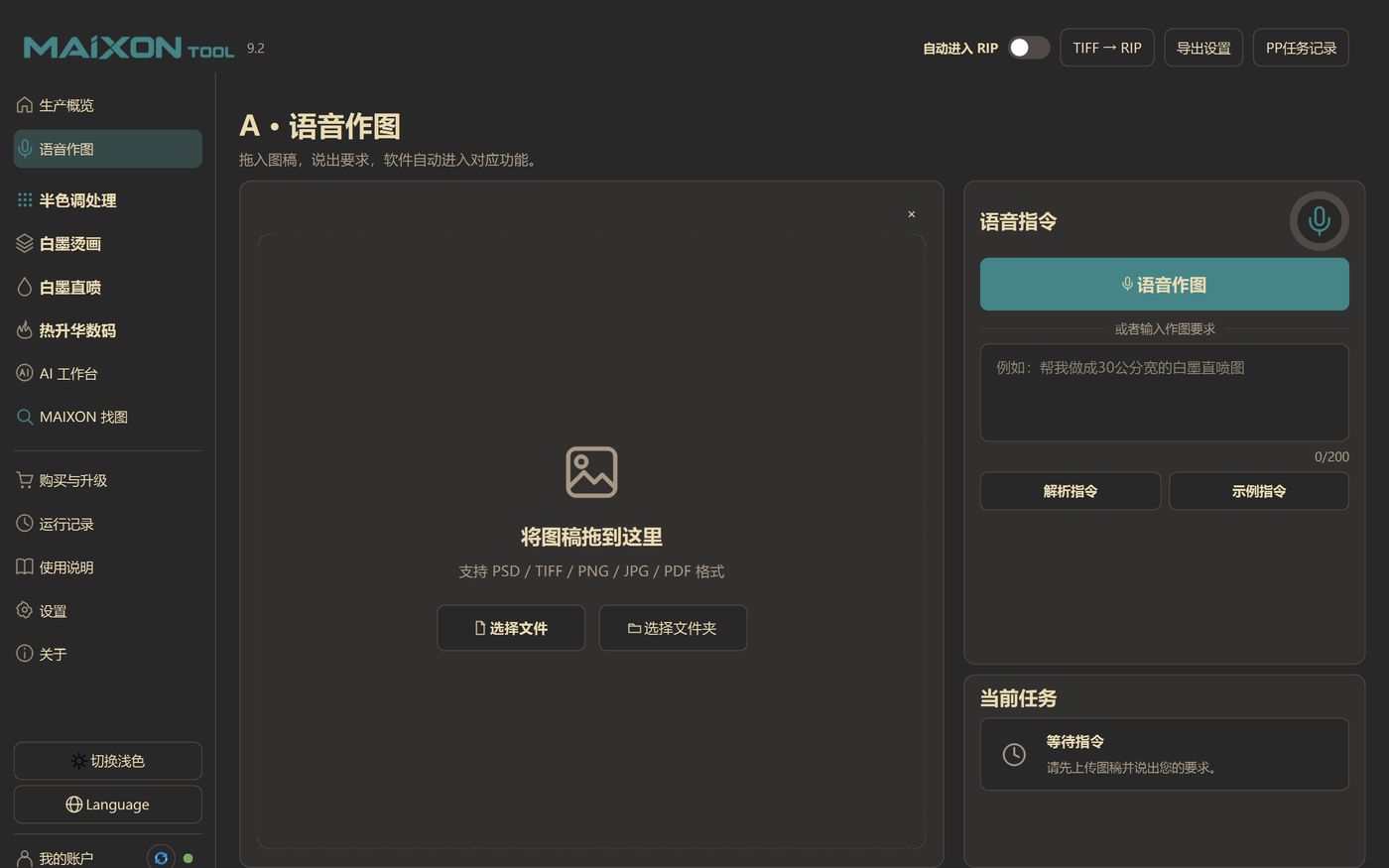
11.1 สองอินพุต
- เสียง: คลิกที่ไมโครโฟนแล้วบอกคำขอ เช่น "สร้างภาพพิมพ์โดยตรงด้วยหมึกสีขาวกว้าง 30 ซม. บนผ้าสีเข้ม"
- ข้อความ: กล่องอินพุตสามารถมีได้ถึง 200 คำ คลิก "วิเคราะห์คำสั่ง" การใช้คำพูดจะมีเสถียรภาพมากกว่าเมื่อคุณไม่สามารถพูดได้หรือสภาพแวดล้อมที่มีเสียงดัง
- "คำสั่งตัวอย่าง" จะให้รูปแบบประโยคที่รองรับในปัจจุบัน การเปลี่ยนแปลงตามนั้นมีโอกาสน้อยที่สุดที่จะทำให้เกิดความล้มเหลวในการแยกวิเคราะห์
11.2 สิ่งที่สามารถเข้าใจได้
ปัดในแนวนอนเพื่อดูตารางทั้งหมด
| เจตนา | ตัวอย่าง |
|---|---|
| การวาดภาพแบบเดี่ยว DTF | "ทำให้ภาพนี้กลายเป็นหมึกถ่ายเทความร้อนสีขาว กว้าง 25 ซม." |
| เค้าโครงรูปภาพเดี่ยว DTF | “ทำเป็นแถวตามความกว้างม้วน 57 ซม.” |
| เค้าโครงขนาดรวม | "รวมรูปภาพเหล่านี้ไว้ในด้านที่ยาวที่สุด 25 ซม. ก่อนเรียงพิมพ์" |
| หมึกขาวดีทีจี | "ผ้าสีเข้ม หมึกขาว 50%" / "ผ้าสีอ่อนออกขาว" |
| การระเหิด | "การตัด PDF โดยใช้โซลูชั่นที่ประหยัดวัสดุมากที่สุด" |
| ฮาล์ฟโทน | "แปลงเป็นจุดสี 30 LPI" |
11.3 หลังจากแยกวิเคราะห์
หากการวิเคราะห์สำเร็จ กระบวนการและพารามิเตอร์ที่ระบุจะปรากฏขึ้น และเพจที่เกี่ยวข้องจะถูกข้ามไปที่ และรูปภาพจะถูกนำไปที่นั่น หากการวิเคราะห์ไม่สำเร็จ ระบบจะชี้ให้เห็นว่าข้อมูลใด (รูปภาพ ขนาด กระบวนการ) ที่ขาดหายไป และเพียงเพิ่มประโยคเข้าไป ผลการดำเนินการและข้อผิดพลาดจะถูกเขียนลงใน "บันทึกการทำงาน"
เอาต์พุตและ RIP
MAIXON ไม่ได้ขับเคลื่อนหัวฉีดโดยตรง แต่จะทำหน้าที่ "RIP TIFF/PDF ที่สามารถรับประทานได้" จากนั้นจึงดำเนินการ RIP ให้เสร็จสิ้นและพิมพ์ผ่าน Monte หรือ FlexiPrint ส่วนนี้กำหนดว่าสุดท้ายแล้วพารามิเตอร์ก่อนหน้านี้ทั้งหมดจะสามารถนำมาใช้ได้หรือไม่
12.1 ข้อกำหนดไฟล์เอาต์พุต
ปัดในแนวนอนเพื่อดูตารางทั้งหมด
| รายการ | กฎ | ทำไม |
|---|---|---|
| ชื่อ | ชื่อไฟล์ต้นฉบับ-function.tif | คุณสามารถบอกได้ทันทีว่าเป็นการวาดหรือการเรียงพิมพ์จากรายการ RIP |
| ชื่อซ้ำกัน | เพิ่มโดยอัตโนมัติ -2、-3 | อย่าเขียนทับไฟล์ที่เสร็จสมบูรณ์ของลูกค้า |
| ทางเดิน | CMYK + W1 สีพิเศษ | Monte/NeoStampa จดจำหมึกสีขาวได้โดยตรง |
| Alpha | อย่าเขียนถึงช่องทางที่โปร่งใส | หลีกเลี่ยง RIP ที่ถือว่าโปร่งใสเหมือนหมึกสีขาวหรือการครอบตัด |
| การบีบอัด | LZW หรือไม่มีการบีบอัด | ความเข้ากันได้กับการแลกเปลี่ยนขนาด |
| ICC | การกำหนดค่า CMYK แบบฝังได้ | สีสม่ำเสมอ ลดการทำงานซ้ำ |
12.2 ป้อน RIP โดยอัตโนมัติ
สวิตช์แถบด้านบน เมื่อเปิดใช้งาน ไฟล์จะถูกส่งไปยังเป้าหมาย RIP ปัจจุบันโดยอัตโนมัติทุกครั้งที่การส่งออกสำเร็จ เมื่อปิดแล้วจะถูกส่งออกเท่านั้นและไม่ส่ง
12.3 TIFF → RIP การส่งด้วยตนเอง
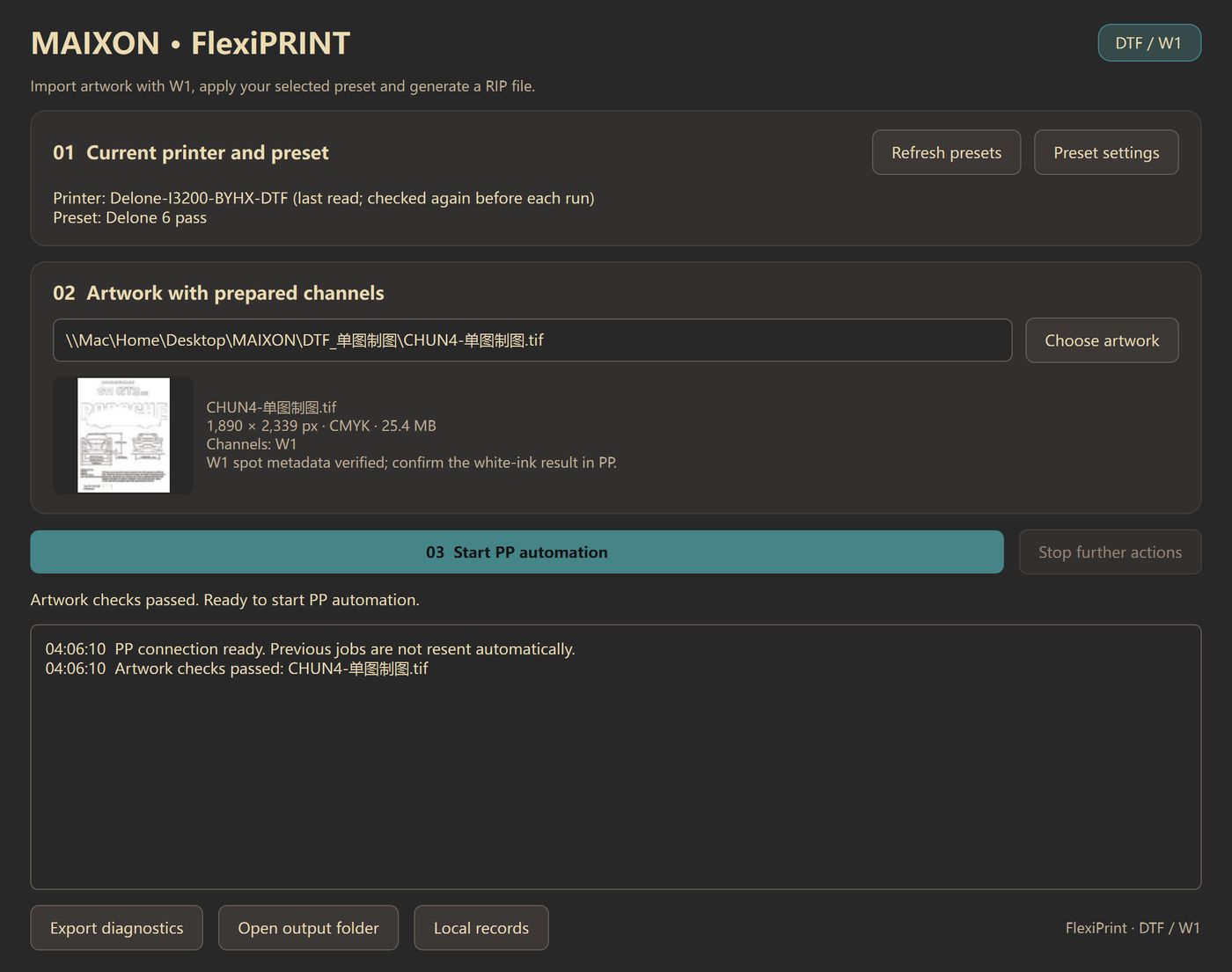
ปัดในแนวนอนเพื่อดูตารางทั้งหมด
| สนาม | แสดงให้เห็น |
|---|---|
| RIP เป้าหมาย | Monte MainTop / FlexiPrint การสลับจะเปลี่ยนการตั้งค่าและตำแหน่งเอาต์พุตต่อไปนี้พร้อมกัน |
| แหล่งที่มา | "TIFF ที่ส่งออกล่าสุด" หรือเลือก TIFF ด้วยตนเอง ยอมรับเฉพาะ .tif/.tiff เท่านั้น |
| ตำแหน่งบันทึกไฟล์ RIP | ตำแหน่งที่จะวางไฟล์ PRT/ระดับกลางที่สร้างขึ้น ดิสก์เครือข่ายจะแจ้งให้คุณทราบแยกต่างหาก |
| การตั้งค่าการส่งออก | Monte: การกำหนดค่าเครื่องพิมพ์และการพิมพ์ PP: ตั้งค่าล่วงหน้า (เช่น Delone 6 pass) |
| เริ่ม | ส่งหลังจากการยืนยัน หากไม่พบค่าที่ตั้งล่วงหน้า จะมีการรายงานข้อผิดพลาดอย่างชัดเจน และพารามิเตอร์ที่ไม่ถูกต้องจะไม่ถูกนำมาใช้สำหรับการรันอย่างหนัก |
12.4 บันทึกงาน PP และคิว
- บันทึกเวลา อาร์ตเวิร์ค สถานะ และไฟล์เอาต์พุตของการส่งแต่ละครั้งเพื่อให้ตรวจสอบได้ง่าย
- หากผลลัพธ์ของงานก่อนหน้านี้ไม่ได้รับการยืนยัน คุณจะได้รับการเตือนให้ตรวจสอบ PP และไฟล์เอาต์พุตก่อนส่งอีกครั้งเพื่อหลีกเลี่ยง RIP ซ้ำ
- หาก RIP ยังคงทำงานอยู่เมื่อซอฟต์แวร์ถูกปิด การรอในเครื่องจะหยุดลง แต่ RIP ภายในของ Monte จะไม่ถูกบังคับให้ยุติ งานและไฟล์กักกันจะยังคงอยู่และต้องตรวจสอบในภายหลัง
12.5 MainTopปรับตัว
ปัดในแนวนอนเพื่อดูตารางทั้งหมด
| เวอร์ชัน | แสดงให้เห็น |
|---|---|
| MainTop 2025 | เลือกการตั้งค่าอะแดปเตอร์ให้ตรงกับรุ่นที่ติดตั้ง แล้วตรวจสอบตำแหน่งโปรแกรมและการตั้งค่าส่งออก |
| MainTop 2021 | เส้นทางการปรับตัวที่เป็นอิสระสามารถระบุไดเร็กทอรีการติดตั้งที่แตกต่างกันได้ |
| ไม่ได้รับการยอมรับ | พร้อมท์ "ไม่รู้จัก Adapted Monte" ให้ตรวจสอบทางลัดบนเดสก์ท็อป เส้นทางการติดตั้ง หรือ "การตั้งค่าการส่งออก" |
บัญชีและไลเซนส์
อนุญาตให้ติดตามบัญชี ใช้อีเมลของคุณเพื่อรับรหัสยืนยันเพื่อเข้าสู่ระบบ หลังจากเข้าสู่ระบบ โมดูลที่พร้อมใช้งานและเวลาที่โมดูลจะหมดอายุจะปรากฏขึ้นโดยอัตโนมัติ ไม่จำเป็นต้องติดตั้งคอมพิวเตอร์ใหม่หรือกำหนดค่าเพิ่มเติมเมื่อเปลี่ยนคอมพิวเตอร์ ต่ออายุ หรือเพิ่มการซื้อเพิ่มเติม
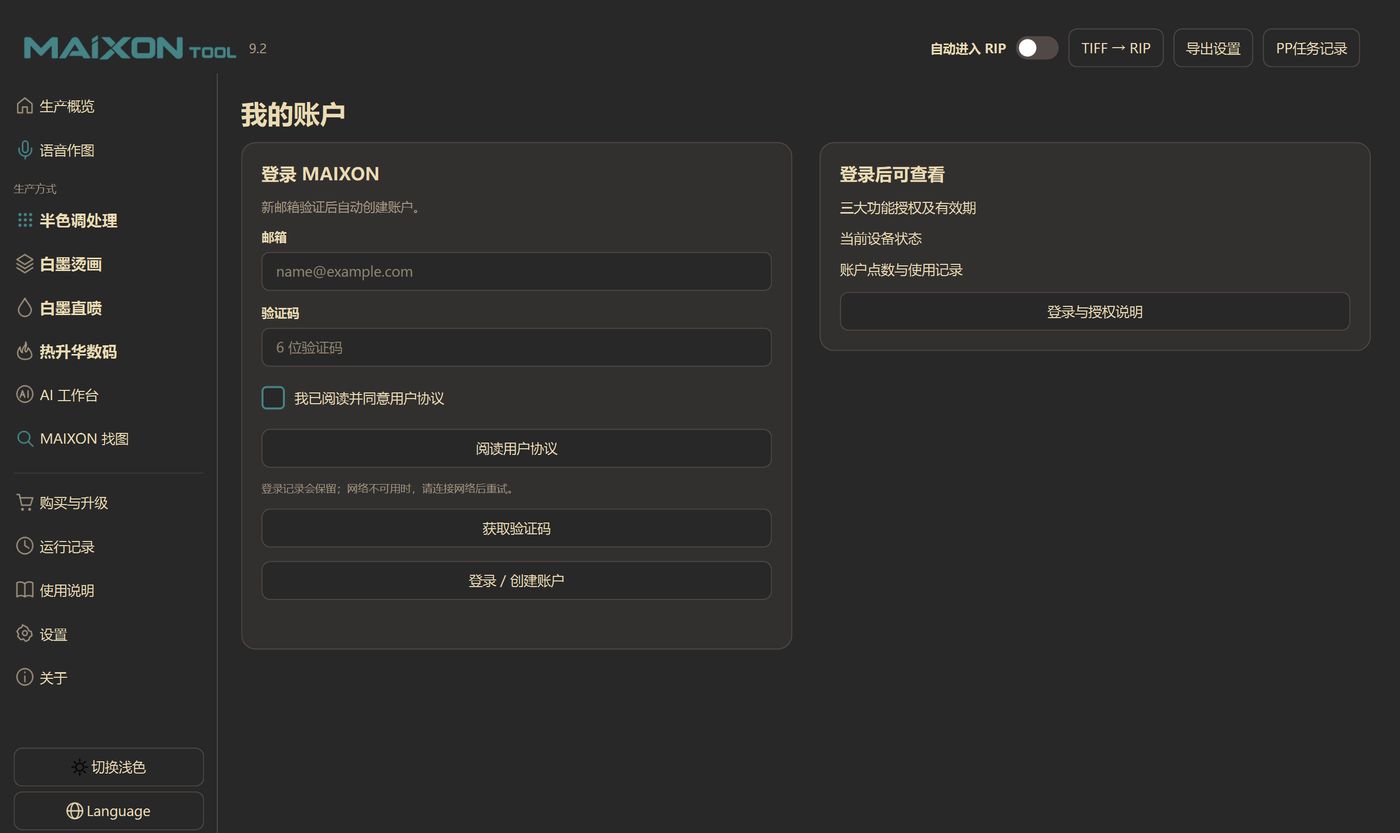
13.1 เข้าสู่ระบบ
- กรอกที่อยู่อีเมลของคุณ → ทำเครื่องหมายที่ "ฉันได้อ่านและยอมรับข้อตกลงผู้ใช้แล้ว" → "รับรหัสยืนยัน"
- รับอีเมลและกรอกรหัสยืนยัน 6 หลัก → "เข้าสู่ระบบ/สร้างบัญชี"
- หลังจากเข้าสู่ระบบ คุณสามารถดู: การอนุญาตฟังก์ชันหลักสามประการและระยะเวลาที่มีผล สถานะอุปกรณ์ปัจจุบัน คะแนนบัญชี และบันทึกการใช้งาน
ระบบเก็บประวัติการเข้าสู่ระบบไว้ หากเครือข่ายใช้ไม่ได้ให้เชื่อมต่อใหม่ บัญชีใช้ซิงค์สิทธิ์และแต้ม งาน AI บนคลาวด์จะอัปโหลดภาพที่เลือก ส่วนการค้นหารูปในเครื่องจะสร้างดัชนีบนคอมพิวเตอร์ของคุณ
13.2 การมาถึงของการอนุญาต
ปัดในแนวนอนเพื่อดูตารางทั้งหมด
| โมดูล | ประกอบด้วยคุณสมบัติ | จะได้รับอย่างไร |
|---|---|---|
| DTF | การวาดภาพเดี่ยว การเรียงพิมพ์ภาพเดียว การเรียงพิมพ์หลายภาพ ผ้าใบที่กำหนด กรอบตัด | ซิงค์เข้าบัญชีหลังเปิดใช้งาน |
| DTG | การควบคุมและการวางตำแหน่งหมึกสีขาว | ซิงค์เข้าบัญชีหลังเปิดใช้งาน |
| การระเหิด | เค้าโครงเวกเตอร์ PDF, การตัด PSD/PSB | ซิงค์เข้าบัญชีหลังเปิดใช้งาน |
| AI | เครื่องมือ AI ทั้งเจ็ด | การเรียกเก็บเงินจะขึ้นอยู่กับคะแนนซึ่งสามารถใช้ได้ตราบเท่าที่มียอดเงินคงเหลือในบัญชี |
ประโยคที่ด้านล่างของแถบด้านข้างจะแสดงสถานะปัจจุบัน เช่น "มีการอนุญาต DTF" ข้อความแจ้งการซื้อจะปรากฏขึ้นสำหรับโมดูลที่ไม่ได้เปิดใช้งาน หากคุณเพิ่งชำระเงิน ให้ออกจากระบบและเข้าสู่ระบบอีกครั้งหรือคลิกรีเฟรชเพื่อซิงโครไนซ์
13.3 การเปลี่ยนคอมพิวเตอร์และสถานะการเข้าสู่ระบบ
- เปลี่ยนคอมพิวเตอร์: ติดตั้งซอฟต์แวร์บนคอมพิวเตอร์เครื่องใหม่ เข้าสู่ระบบด้วยที่อยู่อีเมลเดียวกัน และการอนุญาตจะถูกโอนไปที่นั่นโดยอัตโนมัติ ไม่จำเป็นต้องใช้รหัสการย้าย
- หลายคนและหลายเครื่อง: ใช้จำนวนอุปกรณ์ที่ตกลงกันไว้ ณ เวลาที่ซื้อ โควต้าเฉพาะจะแสดงใน "บัญชีของฉัน"
- ออกจากระบบ: ดำเนินการใน "บัญชีของฉัน" ที่มุมซ้ายล่าง หลังจากออกจากระบบ เครื่องจะกลับสู่สถานะไม่ได้เข้าสู่ระบบ
- การอนุญาตไม่แสดง: ขั้นแรกให้ยืนยันว่าที่อยู่อีเมลสำหรับเข้าสู่ระบบสอดคล้องกับที่อยู่อีเมลที่กรอกเมื่อชำระเงิน จากนั้นเข้าสู่ระบบอีกครั้งหรือติดต่อฝ่ายบริการลูกค้า
13.4 ทดลองใช้ โควต้าฟรี และคะแนน
ปัดในแนวนอนเพื่อดูตารางทั้งหมด
| รายการ | กฎ |
|---|---|
| ทดลองใช้ฟรี | ลงทะเบียนด้วยอีเมลเพื่อทดลองฟังก์ชันพื้นฐาน 72 ชั่วโมง (โควตา AI ฟรีคิดแยกและไม่รวมใน 72 ชั่วโมง) คุณสมบัติและโมดูลที่ทดลองได้ให้ดูในบัญชี |
| คุณสมบัติฟรี | ฮาล์ฟโทน, MAIXON Finder และการป้อนคำสั่งเสียงใช้ฟรี บัญชี การตั้งค่า คู่มือ และประวัติการทำงานก็ใช้งานได้ งาน DTF, DTG และซับลิเมชันต้องมีสิทธิ์หรือสิทธิ์ทดลองที่ยังใช้ได้ของโมดูลนั้น |
| สิทธิ์ของโมดูล | DTF, DTG และซับลิเมชันให้สิทธิ์แยกตามโมดูล AI ใช้โควตาฟรีหรือแต้ม การป้อนคำสั่งเสียงใช้ฟรี แต่เมื่อสั่งงานยังต้องตรวจสอบสิทธิ์ของโมดูลเป้าหมาย |
| การใช้ AI ฟรี | บัญชีมาพร้อมกับการทดลองใช้ฟรีหลายครั้ง และเวลาที่เหลือจะแสดงที่มุมขวาบนของAI สตูดิโอ ทดลองใช้ฟรีก่อนแล้วจึงหักคะแนน |
| คะแนน AI | เครื่องมือที่แตกต่างกันมีการบริโภคที่แตกต่างกัน อินเทอร์เฟซจะแสดงคะแนนก่อนส่ง และจะไม่มีการหักเงินหากงานล้มเหลว |
คุณสมบัติการทดลองใช้ เวลาทดลองใช้ฟรี และราคาพอยต์จะมีการออกและปรับเปลี่ยนโดยบัญชีคลาวด์ MAIXON อย่างสม่ำเสมอ และขึ้นอยู่กับการแสดงในซอฟต์แวร์และเว็บไซต์อย่างเป็นทางการ
ซื้อและอัปเกรด
ใบอนุญาตจำหน่ายแยกต่างหากตาม "ฟังก์ชันระดับมืออาชีพ" และ "คะแนน AI": แบบแรกกำหนดว่าสามารถใช้ซอฟต์แวร์ได้หรือไม่ และแบบหลังกำหนดจำนวนครั้งที่สามารถใช้ AI บนคลาวด์ได้ ฝ่ายบริการลูกค้าจะเปิดใช้งานหลังจากชำระเงินและจะไม่ได้รับเครดิตโดยอัตโนมัติ
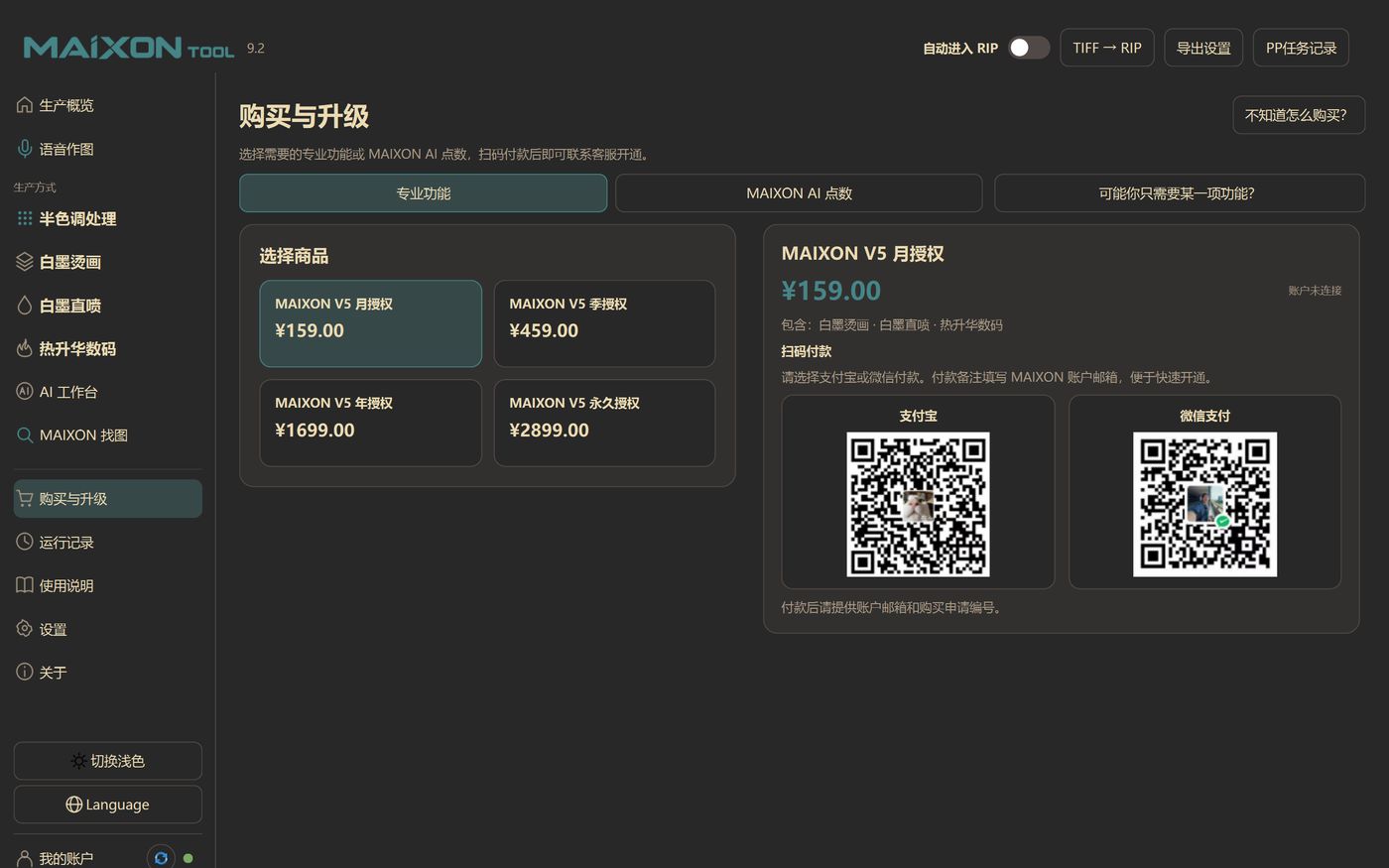
14.1 เลือกแพ็กเกจสิทธิ์ใช้งาน
ปัดในแนวนอนเพื่อดูตารางทั้งหมด
| สินค้าโภคภัณฑ์ | ราคา | เหมาะสม |
|---|---|---|
| สิทธิ์รายเดือน | ดูราคาในซอฟต์แวร์ | เพิ่มเครื่องจักรชั่วคราวในช่วงฤดูท่องเที่ยว ทดลองใช้งานหนึ่งเดือนก่อน |
| สิทธิ์รายไตรมาส | ดูราคาในซอฟต์แวร์ | คำสั่งซื้อรายไตรมาสมีเสถียรภาพ |
| สิทธิ์รายปี | ดูราคาในซอฟต์แวร์ | ใช้งานได้ยาวนานคุ้มค่าที่สุด |
| สิทธิ์ถาวร | ดูราคาในซอฟต์แวร์ | ซื้อครั้งเดียวไม่มีการเปลี่ยนเป็นเวลานาน |
ราคา โมดูลที่รวม และจำนวนอุปกรณ์ให้ยึดตามหน้าซื้อและอัปเกรดในซอฟต์แวร์และเงื่อนไขที่ยืนยันตอนซื้อ ภาพหน้าจอใช้แสดงตำแหน่งส่วนควบคุม
14.2 กระบวนการจัดซื้อ
14.3 คะแนน AI
สลับไปที่แท็บ "คะแนน MAIXON AI" เพื่อดูแพ็คเกจและการบริโภคครั้งเดียว คะแนนใช้สำหรับ Cloud AI เท่านั้น DTF/DTG/การระเหิดสี/ฮาล์ฟโทน/การค้นหารูปภาพในพื้นที่ไม่ต้องใช้คะแนน
การตั้งค่า
เฉพาะตัวเลือก "สิ่งแวดล้อม" เท่านั้นที่จะอยู่ในหน้าการตั้งค่า พารามิเตอร์การผลิตจะยังคงอยู่ในหน้ากระบวนการที่เกี่ยวข้องเพื่อป้องกันข้อผิดพลาดในที่เดียวไม่ให้ส่งผลกระทบต่อคำสั่งซื้อทั้งหมด
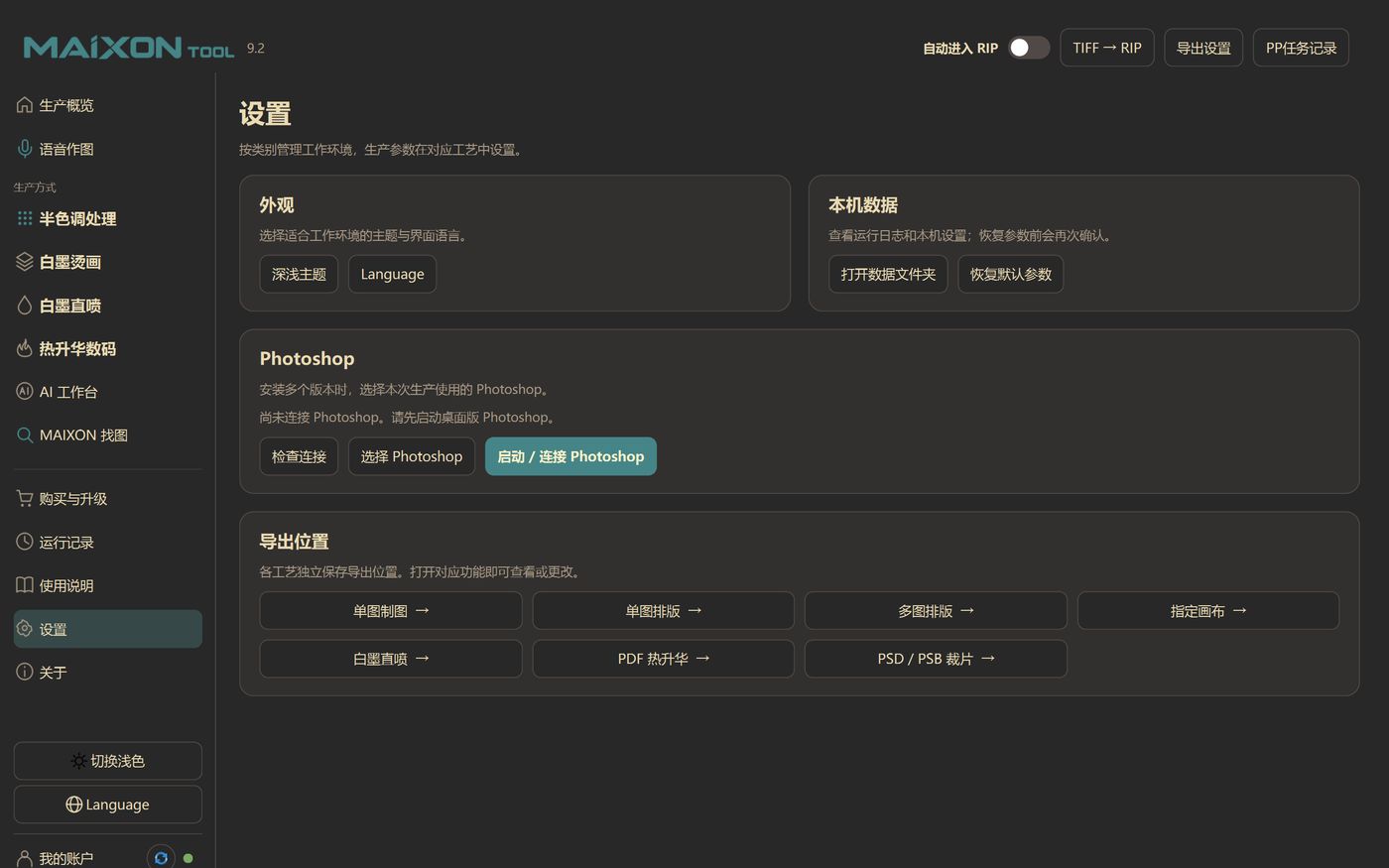
15.1 การตั้งค่าสี่บล็อก
ปัดในแนวนอนเพื่อดูตารางทั้งหมด
| ปิดกั้น | สิ่งที่สามารถเปลี่ยนแปลงได้ | คำแนะนำ |
|---|---|---|
| รูปร่าง | ธีมมืด/สว่าง ภาษาอินเทอร์เฟซ | ใช้สีอ่อนสำหรับแสงที่สว่างจ้าในเวิร์กช็อป และใช้สีเข้มสำหรับกะกลางคืน |
| ข้อมูลพื้นเมือง | คืนค่าพารามิเตอร์เริ่มต้น | ใช้เฉพาะเมื่อคุณไม่คุ้นเคยกับพารามิเตอร์เท่านั้น หลังจากการกู้คืน ให้กดการ์ดกระบวนการเพื่อรีเซ็ต |
| Photoshop | ตรวจสอบการเชื่อมต่อ เลือกเวอร์ชัน PS เปิด/เชื่อมต่อ | ระบุให้ชัดเจนว่ามีหลายเวอร์ชันอยู่ร่วมกัน อย่าให้ซอฟต์แวร์คาดเดา |
| สถานที่ส่งออก | การวาดภาพเดี่ยว, การเรียงพิมพ์ภาพเดียว, การเรียงพิมพ์ภาพหลายภาพ, ผ้าใบที่กำหนด, การพิมพ์โดยตรงด้วยหมึกสีขาว, การระเหิด PDF, การตัด PSD/PSB | แคตตาล็อกตามกระบวนการเพื่ออำนวยความสะดวกในการกระทบยอดและการทำความสะอาด |
15.2 พารามิเตอร์จะถูกบันทึกโดยอัตโนมัติ
โฟลเดอร์ ความละเอียด หมึกสีขาว การขยายขอบ การหมุน และพารามิเตอร์อื่นๆ ที่ใช้กันทั่วไป จะถูกจดจำโดยอัตโนมัติตามกระบวนการ และจะใช้โดยตรงในครั้งถัดไปที่คุณเปิด เมื่อเปลี่ยนคำสั่งซื้อ คุณจะต้องเปลี่ยนรายการที่คุณต้องการเปลี่ยนในครั้งนี้เท่านั้น
15.3 เปลี่ยนคอมพิวเตอร์หรือติดตั้งใหม่
- หลังจากติดตั้งคอมพิวเตอร์เครื่องใหม่ เพียงเข้าสู่ระบบด้วยที่อยู่อีเมลเดียวกัน และการอนุญาตจะถูกซิงโครไนซ์โดยอัตโนมัติ
- ไดเร็กทอรีการส่งออกและพารามิเตอร์กระบวนการจะไม่เป็นไปตามบัญชี หลังจากเปลี่ยนเครื่องแล้ว ให้กดบัตรกระบวนการเพื่อรีเซ็ต
- โปรดเก็บถาวรไฟล์ที่ใช้งานจริงไปยังฮาร์ดไดรฟ์มือถือหรือ NAS ด้วยตัวเอง ซอฟต์แวร์ไม่ได้โฮสต์งานศิลปะของลูกค้า
บันทึกการใช้งาน
หน้านี้มีวัตถุประสงค์สองประการ: เพื่อแสดงให้เจ้านายเห็นว่าวันนี้มีงานทำไปมากเพียงใด; เพื่อแสดงให้ช่างเห็นว่าขั้นตอนใดล้มเหลวเมื่อกี้
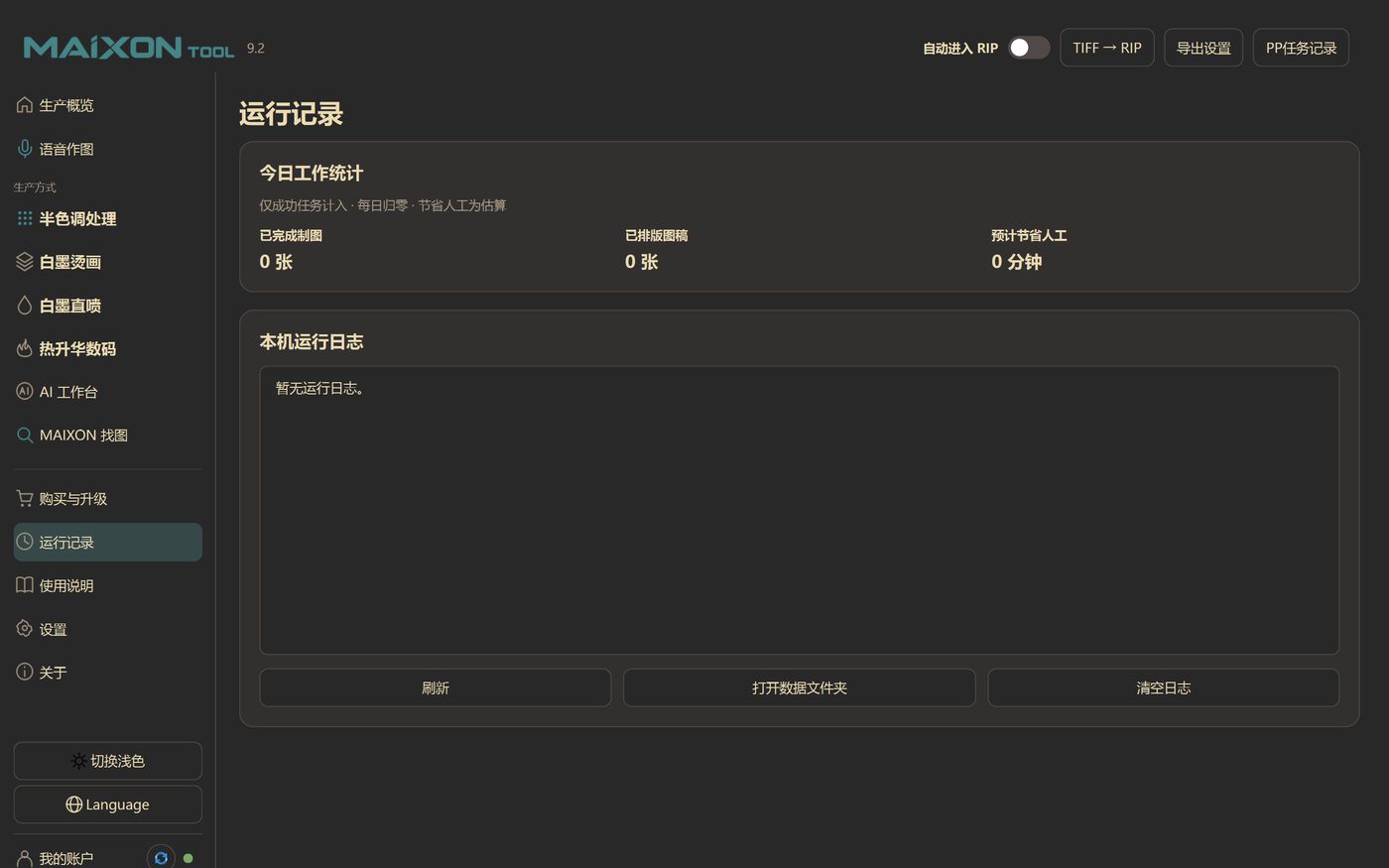
16.1 สถิติการทำงานวันนี้
ปัดในแนวนอนเพื่อดูตารางทั้งหมด
| ดัชนี | ความสามารถทางสถิติ |
|---|---|
| วาดเสร็จแล้ว | จำนวนงานวาดเดี่ยว/DTG/ฮาล์ฟโทนที่เสร็จสมบูรณ์ในวันนั้น |
| งานศิลปะที่จัดรูปแบบแล้ว | จำนวนงานศิลปะที่รวมอยู่ในงานเลย์เอาต์ที่เสร็จสมบูรณ์ในแต่ละวัน |
| ประหยัดแรงงาน | ประหยัดเวลาโดยประมาณตามรูปแบบการทำงานในตัว นับเฉพาะงานที่สำเร็จเท่านั้น |
สถิติจะถูกรีเซ็ตเป็นศูนย์โดยอัตโนมัติทุกวัน งานที่ล้มเหลว ยกเลิก และหยุดจะไม่นับรวม ตัวเลขนี้ใช้สำหรับอ้างอิงแนวโน้มและไม่แนะนำให้ใช้เป็นพื้นฐานสำหรับอัตราจำนวนชิ้นโดยตรง
16.2 บันทึก
- บันทึกการเริ่มต้น การตรวจสอบการอนุญาต การเชื่อมต่อ PS การเรียกใช้สคริปต์ ผลลัพธ์การส่งออก และสาเหตุข้อผิดพลาด
- เมื่อรายงานข้อผิดพลาด ให้ดูที่ 10 บรรทัดสุดท้ายก่อน โดยปกติแล้ว สาเหตุจะถูกเขียนโดยตรงว่า "ไม่ได้เชื่อมต่อ Photoshop", "ไม่สามารถเขียนไดเร็กทอรีเอาต์พุตได้", "ไม่พบค่าที่ตั้งไว้ล่วงหน้า" ฯลฯ
- "รีเฟรช" เพื่ออ่านซ้ำ "Clear Log" จะล้างเฉพาะไฟล์ที่แสดงและไม่สามารถกู้คืนได้ ห้ามเคลียร์เครื่องที่อยู่ระหว่างการตรวจสอบก่อน
- "เปิดโฟลเดอร์ข้อมูล" สามารถดึงบันทึกโดยตรงและส่งไปยังฝ่ายสนับสนุนด้านเทคนิค
ขั้นตอนการทำงานทั่วไป
สามเส้นทางต่อไปนี้ครอบคลุม 80% ของคำสั่งซื้อรายวัน เป็นครั้งแรก ให้ทำตามคำแนะนำและแก้ไขไดเร็กทอรีและพารามิเตอร์ของแต่ละลิงก์
เส้นทาง A: หนึ่งภาพ → ฟิล์ม DTF เสร็จแล้ว
หากเปิด "ป้อน RIP โดยอัตโนมัติ" หลังจากส่งออก ไฟล์จะถูกป้อนลงใน Monte/PP โดยตรง หรือคลิก "TIFF → RIP" ในแถบด้านบนเพื่อส่งด้วยตนเอง
เส้นทาง B: คำสั่งซื้อทั้งหมดที่มีหลายภาพ → เต็มหน้า → RIP
- จัดระเบียบโฟลเดอร์คำสั่งซื้อ:หนึ่งโฟลเดอร์ต่อคำสั่งซื้อ และอาร์ตเวิร์กจะอยู่ในไดเร็กทอรีราก; ชื่อไฟล์จะเขียนเป็น "ชื่อรูปภาพลูกค้า-ขนาด" และเมื่อคุณต้องการอ่านขนาด/ปริมาณ ให้เปิดสวิตช์ที่เกี่ยวข้อง
- ป้อนการเรียงพิมพ์หลายภาพ:เลือกโฟลเดอร์รูปภาพและตั้งค่าความกว้างการเรียงพิมพ์สูงสุด (= ความกว้างของวัสดุม้วน เช่น 57 ซม.)
- เปิดสวิตช์สองตัวตามต้องการ:อนุญาตให้หมุนได้ (หมุนเฉพาะรูปภาพที่บันทึกวัสดุเท่านั้น) และแทรกโครงร่าง (รูปภาพที่มีรูปทรงพิเศษจะบันทึกฟิล์ม)
- เรียงพิมพ์และส่งออก TIFF:รอให้การประมวลผลเสร็จสิ้น และตรวจสอบว่ามีการทับซ้อนกัน ทิศทางไม่ถูกต้อง หรือรูปภาพหายไปในการแสดงตัวอย่างแบบเต็มหน้า
- เคล็ดลับในการยืนยันให้เสร็จสิ้น:ตรวจสอบว่าความกว้างของภาพเดียว จำนวนแถว ความกว้างทั้งหมด และความสูงทั้งหมดเป็นไปตามที่คาดไว้ จากนั้นคลิก "เปิดโฟลเดอร์"
- ส่ง RIP:ป้อน RIP ด้วยตนเองหรือโดยอัตโนมัติ เลือกค่าที่ตั้งล่วงหน้าและเริ่มต้น
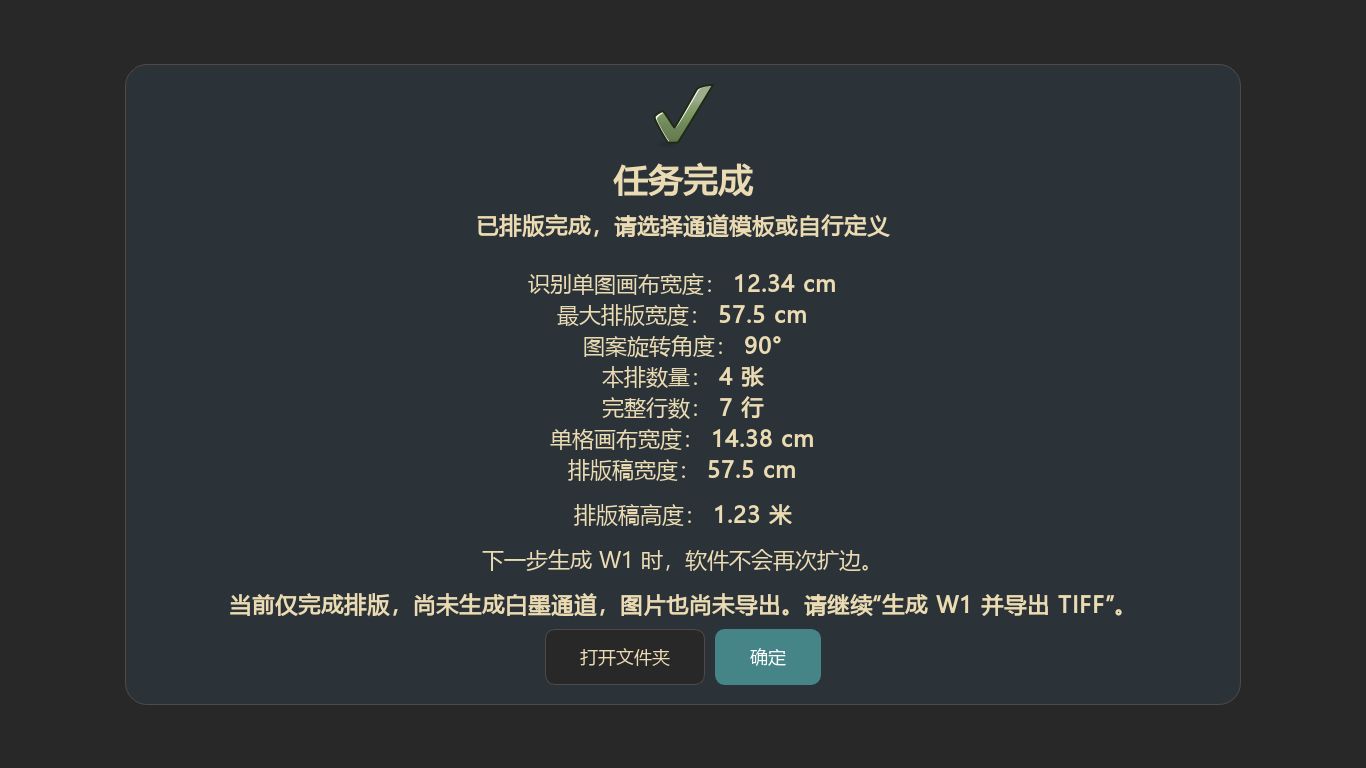
เส้นทาง C: Dye-sublimation PDF → PDF การเรียงพิมพ์เวกเตอร์
- ตรวจสอบไฟล์ต้นฉบับ:PDF ต้องมีพื้นหลังโปร่งใส และส่วนที่ตัดเป็นวัตถุอิสระ หากเป็น PSD/PSB ให้ไปที่แท็บ "คัตเอาท์ PSD/PSB"
- ป้อนการเรียงพิมพ์ PDF แบบระเหิด:ลากไปที่ PDF/AI กำหนดความกว้างของม้วนและระยะห่างสุทธิของชิ้นงานที่ตัด
- สร้างสามตัวเลือก:ด่วนก่อน วัสดุที่สมดุล/ต่ำสุดในภายหลัง; ตอนสั่งก็ดูเร็ว ๆ ครับ ถ้าวัสดุแพงก็รอวัสดุต่ำสุดครับ
- การตรวจสอบตัวอย่าง:มุ่งเน้นไปที่ว่าชิ้นตัดซ้อนทับกัน การหมุนจะรักษาทิศทางของลายผ้าหรือไม่ และขอบเกินความกว้างของม้วนหรือไม่
- ส่งออก:จัดลำดับความสำคัญ "เปิด PDF เวกเตอร์ขั้นสุดท้าย"; จำเป็นต้องมีการประมวลผล PS และเลือก Photoshop TIFF; EPS เป็นเพียงการทดลองเท่านั้น
- การตรวจสอบระดับเสียง:หากเกินความสูงสูงสุดของไดรฟ์ข้อมูลเดียว จะถูกแบ่งออกเป็น PDF หลายไฟล์โดยอัตโนมัติ และหมายเลขซีเรียลและเนื้อหาจะถูกตรวจสอบทีละรายการ
คำถามที่พบบ่อย
ก่อนอื่นให้ดูที่หน้าต่างป๊อปอัปซอฟต์แวร์และสองสามบรรทัดสุดท้ายของ "บันทึกการทำงาน" - รายงานข้อผิดพลาดของ MAIXON มักจะระบุเหตุผลโดยตรง ด้านล่างนี้เป็นสิ่งที่พบบ่อยที่สุด
ปัดในแนวนอนเพื่อดูตารางทั้งหมด
| ปรากฏการณ์ | เหตุผลที่เป็นไปได้ | จัดการกับ |
|---|---|---|
| แถบสถานะแจ้งว่า "ไม่ได้เชื่อมต่อ PS" | PS ไม่เปิด เวอร์ชันไม่ตรงกัน และถูกบล็อกโดยซอฟต์แวร์รักษาความปลอดภัย | ขั้นแรกให้เปิด PS ด้วยตนเองและสร้างเอกสารใหม่ "เลือก Photoshop" ในการตั้งค่าเพื่อระบุเวอร์ชัน "ตรวจสอบการเชื่อมต่อ"; ยังคงล้มเหลวในการรีสตาร์ท PS และ MAIXON |
| แจ้ง "ไม่ได้เลือกเลเยอร์/ไม่ยืนยันการครอบตัด" | มีการครอบตัดและการเปลี่ยนแปลงอย่างไม่มีข้อผูกมัดใน PS หรือเลเยอร์ปัจจุบันว่างเปล่า | กด Enter ใน PS เพื่อยืนยันการครอบตัด/การแปลง เลือกเลเยอร์พิกเซลที่จะประมวลผล จากนั้นกลับไปที่ซอฟต์แวร์แล้วลองอีกครั้ง |
| การส่งออกล้มเหลว: "ไม่มีสถานที่ส่งออกในท้องถิ่น" | ไดเร็กทอรีการส่งออกจะถูกลบ อ่านอย่างเดียว และดิสก์เครือข่ายถูกตัดการเชื่อมต่อ | การตั้งค่า → ส่งออกตำแหน่ง เลือกไดเร็กทอรีที่สามารถเขียนได้ในเครื่องอีกครั้ง |
| "ไม่รู้จักดัดแปลง Monte" | เส้นทางการติดตั้งไม่ใช่ค่าเริ่มต้น ทางลัดหายไป และเวอร์ชันไม่ตรงกัน | ยืนยันว่ามีการติดตั้งเวอร์ชันดัดแปลงปี 2021/2025 แล้ว ตรวจสอบทางลัดบนเดสก์ท็อป ระบุใน "การตั้งค่าการส่งออก" |
| PP รายงานว่า "โปรดเลือกค่าเริ่มต้นก่อนแล้วบันทึก" | ค่าที่ตั้งล่วงหน้าไม่ได้ถูกบันทึกใน FlexiPrint | เปิด PP → ส่งออกการตั้งค่า เลือกเครื่องพิมพ์และตั้งค่าล่วงหน้า (เช่น Delone 6 pass) บันทึกแล้วส่ง |
| หมึกสีขาวคลุมข้อความ/ขอบหลุดออก | การหดตัวของ W1 น้อยเกินไป การขยายขอบไม่เพียงพอ ความหนาแน่นของหมึกสีขาวสูงเกินไป | ดูตัวอย่างหมึกสีขาวก่อน เพิ่มการย่อขนาดเป็น 2–3 พิกเซล และการขยายระยะขอบเป็น 5–8 มม. หรือกลับไปที่ PS เพื่อรีทัชภาพ |
| ผ้าสีเข้ม DTG กลายเป็นสีเทาและแข็ง | หมึกขาวมากเกินไป หมึกขาวมากเกินไปในบริเวณ K | ลดความหนาแน่นของพื้นที่ปกติ รักษาพื้นที่สีดำ K ไว้ที่ 0–10%; ทำตัวอย่างเพื่อยืนยัน |
| ชิ้นส่วนการตัดแบบระเหิดทับซ้อนกัน/การเรียงพิมพ์ล้มเหลว | ไฟล์ PDF ไม่ได้ถูกแยกออกจากกัน ระยะห่างน้อยเกินไป และรูปภาพเกินความกว้างของม้วน | ทำให้ชิ้นส่วนที่ถูกตัดเป็นวัตถุอิสระใน AI/PS เพิ่มระยะห่างสุทธิ ตรวจสอบความกว้างม้วน |
| การระเหิดของสีจะแจ้ง "หน่วยความจำภาพขนาดใหญ่" | ข้อมูลพิกเซลของหน้าทั้งหมดใหญ่เกินไป | เรียงพิมพ์เป็นชุด ลดความละเอียด TIFF หรือเพิ่มหน่วยความจำก่อนนำเข้า |
| งาน AI ล้มเหลว | เครือข่าย บัญชี คะแนนไม่เพียงพอ ตรวจสอบเนื้อหา | คลิก "เชื่อมต่อใหม่"; ตรวจสอบยอดเงินในบัญชี คะแนนจะไม่ถูกหักหากล้มเหลวคุณสามารถเปลี่ยนคำแจ้งเตือนและลองอีกครั้ง |
| เมื่อค้นหารูปภาพ มันขึ้นว่า "กำลังเชื่อมต่อกับบริการในพื้นที่" | บริการค้นหารูปภาพไม่ได้เริ่มทำงาน พอร์ตถูกครอบครอง และถูกดักจับโดยซอฟต์แวร์ป้องกันไวรัส | รีสตาร์ทซอฟต์แวร์ ตรวจสอบว่าซอฟต์แวร์รักษาความปลอดภัยบล็อกหรือไม่ ยังคงล้มเหลว โปรดติดต่อฝ่ายบริการลูกค้าเพื่อขอความช่วยเหลือจากระยะไกล |
| ไม่สามารถรับรหัสยืนยันเมื่อเข้าสู่ระบบ | อีเมลสะกดผิด สแปม เครือข่ายล่าช้า | ตรวจสอบการสะกดของอีเมลและถังขยะ รอสักครู่แล้วลองอีกครั้ง หากคุณยังคงไม่ได้รับข้อความ ให้เปลี่ยนที่อยู่อีเมลของคุณหรือติดต่อฝ่ายบริการลูกค้า |
| ฉันเข้าสู่ระบบแต่ไม่ได้รับอนุมัติ | อีเมลการชำระเงินไม่สอดคล้องกับอีเมลสำหรับเข้าสู่ระบบ และการชำระเงินยังไม่ได้รับการซิงโครไนซ์ | ตรวจสอบที่อยู่อีเมลเพื่อดูบันทึกการชำระเงิน ออกจากระบบและเข้าสู่ระบบอีกครั้ง ติดต่อฝ่ายบริการลูกค้าเพื่อตรวจสอบคำสั่งซื้อ |
| พารามิเตอร์ถูกเปลี่ยน/คืนค่าเป็นค่าเริ่มต้นโดยไม่ได้ตั้งใจ | มีการใช้คอมพิวเตอร์ร่วมกันหลายคน และพารามิเตอร์จะถูกเขียนทับ | รีเซ็ตพารามิเตอร์ทั่วไปตามการ์ดกระบวนการ ขอแนะนำให้แต่ละทีมใช้บัญชี Windows แยกกัน |
18.1 คำสั่งตรวจสอบ (ทั่วไป)
- ดูข้อความต้นฉบับของหน้าต่างป๊อปอัป: โดยปกติแล้วข้อความแจ้งของ MAIXON จะมี "วิธีการดำเนินการ" อย่าเพิ่งคลิกตกลง
- ดูบันทึกการวิ่ง: 10 บรรทัดสุดท้าย มองหาบรรทัดสีแดง/ข้อผิดพลาดบรรทัดแรก ไม่ใช่บรรทัดสุดท้าย
- จำกัดขอบเขต: เปลี่ยนรูปภาพอย่างง่าย เปลี่ยนไดเร็กทอรีในเครื่อง ปิด RIP อัตโนมัติ และส่งด้วยตนเองเพื่อตรวจสอบว่าเป็นปัญหากับรูปภาพ เส้นทาง หรือ RIP หรือไม่
- ทิ้งหลักฐาน: ภาพหน้าจอ + บันทึก + ไฟล์อินพุต จากนั้นติดต่อฝ่ายสนับสนุนด้านเทคนิค ซึ่งสามารถประหยัดเวลาในการสื่อสารได้ครึ่งหนึ่ง
ข้อมูลจำเพาะและคำศัพท์
สำหรับผู้ที่ต้องการเชื่อมต่ออุปกรณ์ ตรวจสอบไฟล์ หรือฝึกอบรมเพื่อนร่วมงาน: รูปแบบเอาต์พุตคืออะไร รองรับอินพุตใด และวิธีทำความเข้าใจคำศัพท์ทั่วไป
19.1 ข้อมูลจำเพาะด้านเอาท์พุต
ปัดในแนวนอนเพื่อดูตารางทั้งหมด
| ผลลัพธ์ | ข้อมูลจำเพาะ | จะใช้ที่ไหน |
|---|---|---|
| DTF / DTG TIFF | CMYK + W1 สีพิเศษ, 300–2000 PPI, LZW หรือไม่มีการบีบอัด ไม่มีอัลฟ่าโปร่งใส | การอ่านโดยตรงจาก RIP เช่น Monte, NeoStampa เป็นต้น |
| การเรียงพิมพ์ TIFF | ความกว้างเต็มหน้า = ความกว้างม้วน ระยะขอบล็อคไว้ที่ 0 | ทำซ้ำภาพเดียว ผสมหลายภาพ ระบุแคนวาส |
| เวกเตอร์ระเหิด PDF | ขนาดดั้งเดิม 100% เป็นเวกเตอร์ล้วนๆ สามารถแบ่งออกเป็นปริมาตรตามความสูงสูงสุดได้ | การระเหิดของชิ้นงานตัด, ผลลัพธ์ที่แนะนำ |
| ย้อมระเหิด TIFF | สำหรับการประมวลผลเพิ่มเติมโดยรองรับ Photoshop หรือ RIP | เมื่อจำเป็นต้องมีการประมวลผลรองของ PS |
| EPS | เอาต์พุตเวกเตอร์เชิงทดลอง การแปลงกระบวนการพื้นหลังอิสระ | กระบวนการเวกเตอร์พิเศษ |
| FlexiPrint PRT | สร้างขึ้นหลังจากใช้ค่าที่ตั้งล่วงหน้า งานจะยังคงอยู่ใน PP เพื่อให้ตรวจสอบได้ง่าย | ลิงค์การพิมพ์ FlexiPrint / PP |
19.2 อินพุตที่รองรับ
ปัดในแนวนอนเพื่อดูตารางทั้งหมด
| รูปแบบ | แสดงให้เห็น |
|---|---|
| PSD / PSB | รักษาชั้น; สามารถอ่านได้โดยตรงจากอาร์ตเวิร์คปัจจุบันใน Photoshop หรือการประมวลผลแบบแบตช์โดยโฟลเดอร์ |
| TIFF / PNG / JPG | บิตแมปปกติ ภาพพื้นหลังโปร่งใสจะรักษาพื้นที่โปร่งใส |
| PDF / AI | การเรียงพิมพ์แบบระเหิดต้องมีพื้นหลังโปร่งใสและชิ้นงานที่ตัดจะต้องเป็นวัตถุอิสระ |
| โฟลเดอร์ | การเรียงพิมพ์หลายภาพ แคนวาสที่กำหนด และการตัด PSD/PSB รองรับการอ่านไดเร็กทอรีแบบเต็ม |
19.3 สภาพแวดล้อมและความเข้ากันได้
ปัดในแนวนอนเพื่อดูตารางทั้งหมด
| รายการ | แสดงให้เห็น |
|---|---|
| ระบบปฏิบัติการ | Windows 10/11 64 บิต |
| Photoshop | เวอร์ชันเดสก์ท็อป เมื่อมีหลายเวอร์ชันอยู่ร่วมกัน คุณสามารถระบุได้ว่าจะใช้เวอร์ชันใดในการตั้งค่าในครั้งนี้ |
| RIP | Monte MainTop (การปรับรุ่นปี 2021/2025), FlexiPrint / PP |
| ภาษาอินเทอร์เฟซ | จีน, อังกฤษ, ญี่ปุ่น, เกาหลี, ไทย, มาเลย์, อินโดนีเซีย, เวียดนาม |
| เครือข่าย | การเข้าสู่ระบบและงาน AI บนคลาวด์ต้องเชื่อมต่ออินเทอร์เน็ต การใช้ฟังก์ชันในเครื่องและระยะเวลาออฟไลน์ให้ยึดตามข้อมูลสิทธิ์ที่แสดงในซอฟต์แวร์ |
19.4 อภิธานศัพท์
ปัดในแนวนอนเพื่อดูตารางทั้งหมด
| ระยะ | ความหมาย |
|---|---|
| W1 | ชื่อช่องสีจุดหมึกสีขาว RIP ใช้เพื่อระบุตำแหน่งที่จะนอนสีขาว |
| ช่องสปอต | ช่องหมึกอิสระยกเว้น CMYK; ซอฟต์แวร์นี้เน้นที่ W1 |
| RIP | ซอฟต์แวร์สำหรับแปลง TIFF/PDF เป็นข้อมูลจุดหมึกเครื่องพิมพ์ |
| ขอบเผื่อ | เพิ่มหมึกสีขาว/ตัดบริเวณปลอดภัยรอบๆ ลวดลาย |
| การหด | ช่อง W1 ถูกหดกลับเข้าด้านในเพื่อป้องกันไม่ให้หมึกสีขาวล้นขอบหมึกสี |
| Cut Line | เส้นชั้นความสูงสำหรับการตัด สร้างขึ้นตามแนวด้านนอกของชิ้นงาน |
| Fabric Piece | ชุดตัดหญ้าในโครงร่าง |
| LZW | TIFF ที่ใช้กันทั่วไปในการบีบอัดแบบไม่สูญเสียข้อมูล |
| ICC | ไฟล์โปรไฟล์สีเพื่อให้แน่ใจว่าสีสม่ำเสมอบนอุปกรณ์ต่างๆ |
| ชุด | จัดตำแหน่งการพิมพ์ให้ตรงกับตำแหน่งที่แท้จริงของเสื้อผ้าหรือชิ้นงานที่ตัด |
| แบ่งออกเป็นเล่ม | แบ่งเค้าโครงที่ยาวเป็นพิเศษออกเป็นหลายไฟล์ตามความสูงสูงสุด |
| ความปลอดภัยของเนื้อผ้า | อนุญาตให้ใช้เฉพาะ 0°/180° เท่านั้น และทิศทางของผ้าจะไม่เปลี่ยนแปลง |
19.5 การขอความช่วยเหลือ
- ภายในซอฟต์แวร์: "บัญชีของฉัน → คำแนะนำในการเข้าสู่ระบบและการอนุญาต" "คำแนะนำการใช้งาน → เปิดเว็บไซต์อย่างเป็นทางการเพื่อดูคำแนะนำโดยละเอียด"
- เว็บไซต์อย่างเป็นทางการ:guojindigital.com(บทช่วยสอน การซื้อ ข้อมูลการติดต่อ)
- เมื่อติดต่อฝ่ายบริการลูกค้า โปรดระบุ: เวอร์ชันซอฟต์แวร์ ขั้นตอนในการดำเนินการ และข้อความต้นฉบับของหน้าต่างป๊อปอัป การแนบภาพหน้าจอจะช่วยให้คุณค้นหาได้เร็วขึ้น
คู่มือนี้สอดคล้องกับ MAIXON TOOL V9.2 (รุ่น 9.2.0.5) สำหรับ Windows 10 / 11 x64 อินเทอร์เฟซและพารามิเตอร์ของเวอร์ชันบิลด์ที่แตกต่างกันอาจแตกต่างกันเล็กน้อย และเวอร์ชันที่ติดตั้งจริงจะมีผลเหนือกว่า