 한국어
V9.2 사용 설명서
예술작품부터 바로 RIP에 들어갈 수 있는 제작 파일까지. 흰색 잉크 열전사, 흰색 잉크 직접 인쇄, 승화 벡터 조판, 하프톤 처리, AI 스튜디오, 기본 이미지 검색 및 음성 렌더링을 다룹니다.
이 설명서는 Windows 10 / 11의 MAIXON TOOL V9.2를 다룹니다. 화면 문구와 버튼 위치는 설치된 빌드에 따라 다를 수 있습니다. 제공되는 설치 파일은 다운로드 페이지에서, 가격·포인트·클라우드 서비스는 계정 화면에서 확인하세요.
목차 · 20개 장(클릭하여 이동)
사용 가이드
이것은 기능 목록이 아니라 "그냥 하면 작동할 것입니다"라는 지침입니다. 각 장은 "이 기능으로 해결되는 문제 → 인터페이스 조작 방법 → 파라미터 선택 방법 → 문제 확인 방법"의 순서로 작성되어 있습니다.
세 가지 유형의 독자, 세 가지 독서 방식
좌우로 밀어 표 전체 보기
| 당신의 역할 | 권장 읽기 순서 |
|---|---|
| 신입사원 | 02 설치 및 로그인 → 03 인터페이스 → 04 제작 개요 → 17 일반적인 작업 흐름 |
| 숙련된 대원 | 05~08 4가지 프로세스 유형 → 09 AI 스튜디오 → 12 출력 및 RIP → 18 FAQ |
| 매장 관리자/관리자 | 01 제품 개요 → 14 구매 및 업그레이드 → 17 일반적인 작업 흐름(생산 능력에 따라 다름) → 19 사양 및 용어 |
범례
도움말
운영을 보다 원활하게 하고 더 많은 자재를 절약할 수 있는 경험과 관행.
주의
잘못 입력하면 재작업이 발생하거나 파일을 덮어쓰거나 인쇄 시 예상치 못한 문제가 발생할 수 있습니다.
필수 사항
인증, 파일 적용 범위 및 장치 연결과 관련된 엄격한 제약.
버전 정보
좌우로 밀어 표 전체 보기
| 항목 | 값 |
|---|---|
| 제품명 | MAIXON TOOL (MAIXON 전문 인쇄 제작 소프트웨어) |
| 버전 | V9.2 |
| 지원 운영체제 | Windows 10 / 11 x64 |
| 인터페이스 언어 | 중국어, 영어, 일본어, 한국어, 태국어, 말레이어, 인도네시아어, 베트남어 |
| 코어 출력 | CMYK + W1 별색 TIFF(LZW/비압축), 벡터 PDF, 실험적 EPS, PP용 PRT |
| 승인 양식 | 계정에서 활성화된 제작 모듈을 유효기간 내에 사용할 수 있습니다. AI 포인트는 별도로 계산되며, 이메일 인증 코드로 로그인하면 이용 권한이 동기화됩니다 |
제품 개요
MAIXON TOOL은 인쇄 작업장에서 가장 자주 연결되지 않는 프로세스(작품 준비, 흰색 잉크 채널, 자동 조판 및 RIP 제작 파일)를 하나의 라인으로 연결합니다. 그 가치는 "그림을 그릴 수 있다는 것"이 아니라, "재작업이 적고 수고가 적으며 매개변수 암기가 적다는 것"에 있습니다.
어떤 문제가 해결되나요?
좌우로 밀어 표 전체 보기
| 전통적 관행 | 메종에서 |
|---|---|
| PS에서 별색 채널을 수동으로 생성하고, 가장자리 확장을 계산하고, 패턴을 덮는 W1에 대해 걱정합니다. | 내보내기 전에 자동으로 가장자리 다듬기, 크기 결정, W1 채널 생성 및 흰색 잉크 미리 보기 |
| 조판과 조판을 하나씩 계산하고 경험을 바탕으로 자재를 추정합니다. | 단일 이미지 복제, 다중 이미지 혼합, 캔버스 지정, 승화 벡터 조판 자동 계산 |
| 파일 이름이 혼란스럽고 RIP에서 어느 것이 완제품인지 알 수 없습니다. | "원본 파일 이름-function.tif"를 통합하면 동일한 이름에 -2이 자동으로 추가되고 덮어쓰이지 않습니다. |
| 내보낸 후에도 수동으로 RIP로 끌어서 사전 설정을 선택해야 합니다. | 한 번의 클릭으로 "자동으로 RIP 입력" 및 TIFF를 Monte 또는 FlexiPrint로 전달 |
| 고객이 옷 사진을 보내면 옷을 자르는 데 30분 정도 걸린다. | AI가 스탬프를 추출해 투명한 제작 영상을 직접 제작한다. |
| 폴더를 통해 오래된 사진 찾기 | 클라우드에 업로드하지 않고도 기본 갤러리에서 이미지별로 이미지를 검색할 수 있습니다. |
전체 과정을 이해하는 하나의 사진
Fig.01 · 아트웍부터 프린팅까지 5단계
시스템 및 환경
좌우로 밀어 표 전체 보기
| 항목 | 요청/제안 |
|---|---|
| 운영 체제 | Windows 10 또는 Windows 11, 64비트(x64). |
| Photoshop | Adobe Photoshop의 데스크톱 버전은 로컬에 설치하고 로컬 COM 인터페이스를 통해 연결해야 합니다. Photoshop은 소프트웨어에 포함되어 있지 않습니다. 여러 버전이 공존하는 경우 "설정 → Photoshop"에서 어떤 버전을 사용할지 지정할 수 있습니다. |
| 메모리 | 16GB 이상이 권장됩니다. 대형 염료승화 또는 고해상도 전체 페이지 TIFF는 더 많은 메모리를 차지하며 매우 큰 이미지를 내보내기 전에 소프트웨어에서 메모리 추정 메시지를 표시합니다. |
| 디스크 | 설치 크기는 약 300MB입니다. 제작파일은 주문수량에 따라 별도 요금이 부과됩니다. 내보내기 디렉터리에 충분한 공간을 남겨 두는 것이 좋습니다. |
| 회로망 | 계정 로그인과 클라우드 AI 작업에는 인터넷 연결이 필요합니다. 로컬 기능의 이용 가능 여부와 오프라인 이용 시간은 소프트웨어의 라이선스 안내를 따릅니다. |
| 립/인쇄 | Monte MainTop(2021/2025개작), FlexiPrint(PP); 현장의 실제 버전에 따라 별도로 구성해야 합니다. |
설치 및 첫 실행
처음 사용할 때 "설치 → 로그인 → 부팅 → PS에 연결 → 내보내기 디렉터리 설정"의 순서를 따르면 나중에 많은 수고를 덜 수 있습니다.
2.1 설치
2.2 귀하의 계정에 로그인하십시오
이메일 확인 코드를 사용하여 소프트웨어에 로그인하세요. 인증은 계정을 따릅니다. 로그인한 후 사용할 수 있는 모듈과 만료 시기가 "내 계정"과 사이드바 하단에 자동으로 표시됩니다.
2.3 처음 부팅
처음 열면 3단계 가이드가 나타납니다:환영합니다(무엇을 할 수 있는지 알아보기) → 계정(로그인 이상) → 도구(일반적인 기술 선택). "안내 → 기능 안내 다시 열기"에서 언제든지 안내를 다시 열 수 있습니다.
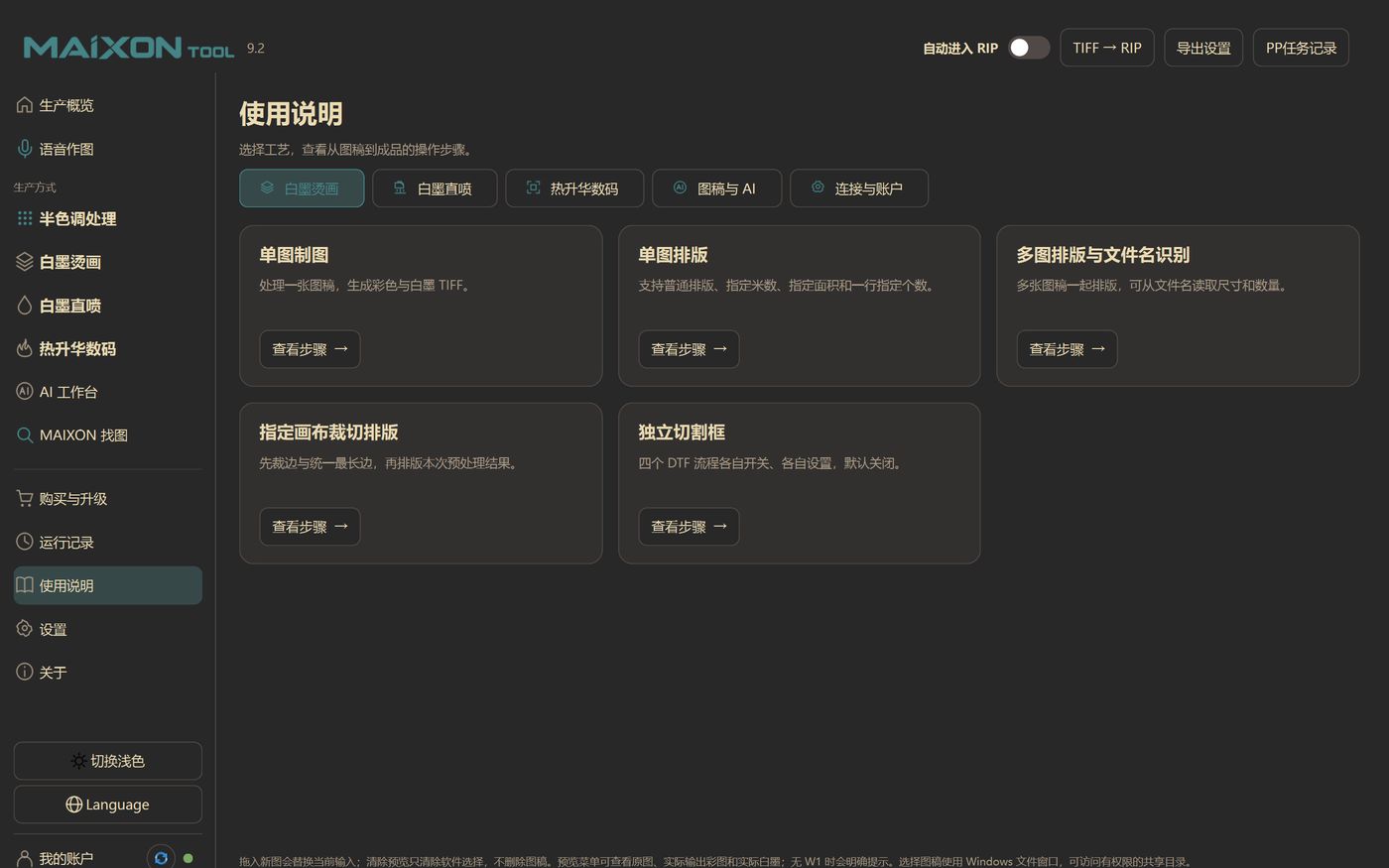
2.4 시작 후 가장 먼저 해야 할 일
- 하단 상태 표시줄을 보면인증이 가능하고,Photoshop 이 연결되어 있습니다.
- "설정 → 내보내기 위치"를 열고 단일 이미지 그리기, 단일 이미지 조판, 다중 이미지 조판, 지정 캔버스, 흰색 잉크 직접 인쇄, PDF 승화 및 PSD/PSB 절단의 7가지 프로세스에 대한 내보내기 디렉터리를 설정합니다.
- PS 관련 기능을 사용하려면 "Photoshop 시작/연결"을 클릭하고 현재 아트웍을 읽을 수 있는지 확인하십시오.
화면 개요
전체 소프트웨어에는 왼쪽에 "어디로 갈지", 상단에 "누구에게 출력", 중간에 "작업", 하단에 "지금 할 수 있나요"라는 하나의 메인 창만 있습니다.
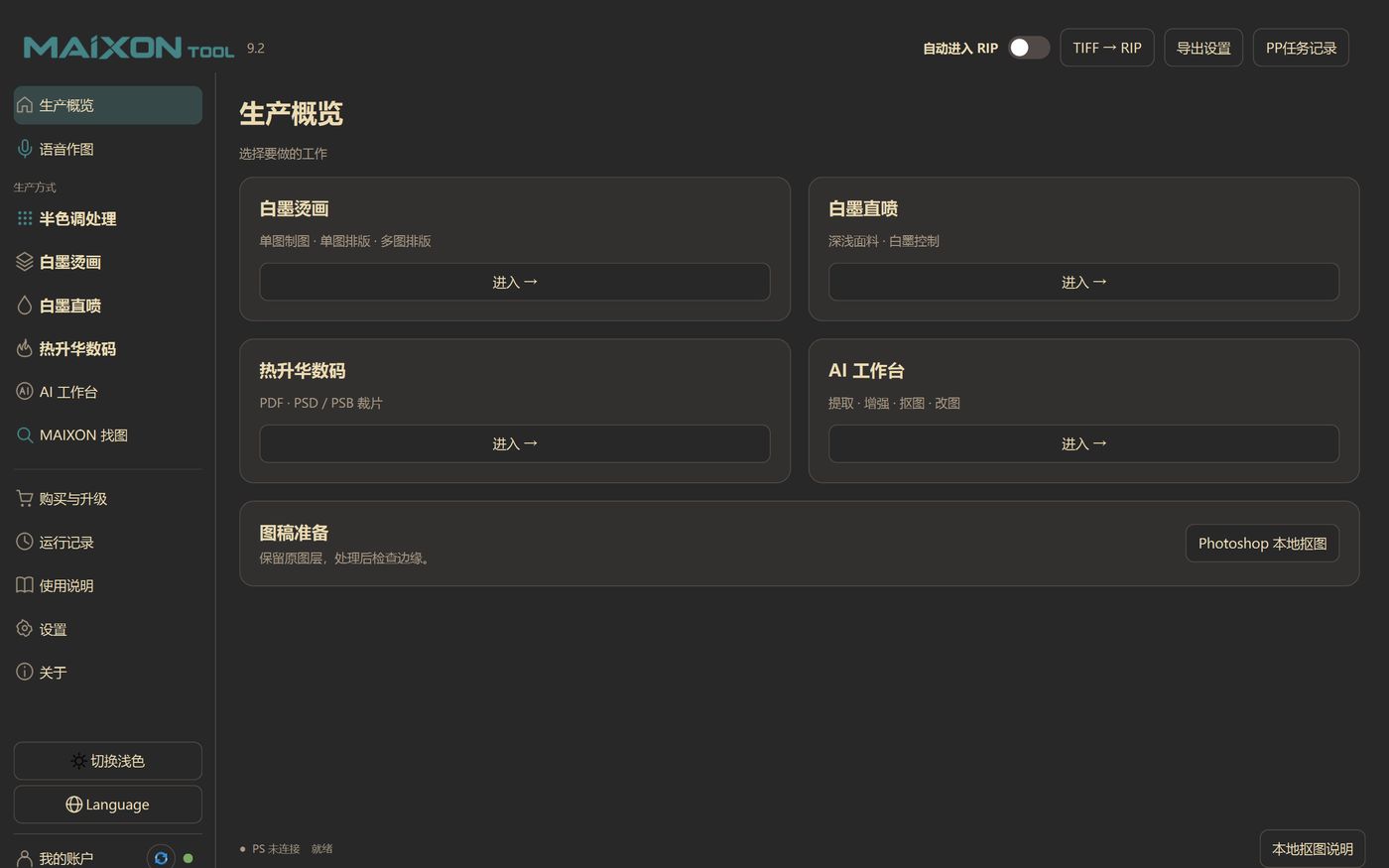
3.1 사이드바: 모든 입구가 여기에 있습니다.
좌우로 밀어 표 전체 보기
| 그룹 | 입구 | 효과 |
|---|---|---|
| 작업대 | 생산 개요 | 5개의 공예입구 + 작품준비, 일상은 여기서 시작됩니다 |
| 음성 제작 | 단어를 말하거나 요청을 입력하면 자동으로 해당 프로세스로 이동합니다. | |
| 생산 방식 | 하프톤 처리 | 연속 조정 이미지를 도트 이미지로 변환하고 DTF/DTG로 전송할 수 있습니다. |
| 흰색 잉크 열전달 | DTF: 단일 이미지 그리기/단일 이미지 조판/복수 이미지 조판/지정 캔버스 | |
| 화이트 잉크 직접 인쇄(DTG) | DTG: 흰색 잉크 제어 + 위치 지정 | |
| 염료승화 디지털 | PDF 벡터 조판 / PSD·PSB 절단 조판 | |
| AI 스튜디오 | 추출, 잘라내기, 선명하게 하기, 수정, 확장, 자르기 및 벡터로 변환 | |
| MAIXON 파인더 | 네이티브 갤러리에서 이미지로 이미지 검색 | |
| 체계 | 구매 및 업그레이드 | 월간/분기/연간/영구 라이선스 및 AI 포인트 조회 및 구매 |
| 실행 기록 | 오늘의 생산통계 및 작업일지 | |
| 사용 설명 | 빠른 시작, 내보내기 규칙, 공식 웹사이트 튜토리얼 | |
| 설정 | 외모, 네이티브 데이터, 포토샵, 각 프로세스 내보내기 위치 | |
| 정보 | 버전, 저작권, 연락처 정보 | |
| 내 계정 | 로그인, 승인, 포인트 (왼쪽하단에 고정) |
3.2 상단 표시줄: RIP 관련 컨트롤 4개
좌우로 밀어 표 전체 보기
| 제어 | 설명하다 |
|---|---|
| RIP 자동 입력 | 스위치. 활성화되면 각 내보내기가 완료된 후 TIFF가 현재 선택한 RIP 대상으로 자동으로 전달됩니다. 기본적으로 꺼져 있습니다. 전원을 켜기 전에 수동으로 실행하는 것이 좋습니다. |
| TIFF → RIP | "최신에 내보낸 TIFF" 또는 지정된 TIFF를 수동으로 RIP로 보냅니다. 팝업 창에서 대상(Monte/FlexiPrint), 소스 및 저장 위치를 선택합니다. |
| 설정 내보내기 | RIP 대상을 구성하십시오: Monte의 프린터 및 출력 디렉토리 또는 FlexiPrint의 Preset. |
| PP임무기록 | PP로 전송된 작업의 대기열과 상태를 확인하세요. MainTop로 전환하면 MainTop 큐가 같은 위치에 표시됩니다. |
3.3 하단 상태 표시줄 및 전역 전환
- 인증: ● 인증 확인 중/DTF 인증 가능; 클릭하여 "내 계정"을 입력하세요.
- Photoshop: ● Photoshop을 확인하는 중 / PS가 연결되지 않았습니다. 연결 후 버전이 표시됩니다.
- 작업 상태: Photoshop 준비/처리 중/대기 중...
- 밝은 색상 전환: 어두운 ← 밝은 테마, 인터페이스에만 영향을 미치고 출력에는 영향을 미치지 않습니다.
- Language: 8개 언어를 즉시 전환할 수 있습니다. 현재 페이지의 입력 내용과 파일 경로는 삭제되지 않습니다.
생산 개요
이것은 매일의 작업에 대한 첫 번째 페이지입니다. 5개의 생산 경로에 해당하는 5개의 대형 카드와 아래에 "작품 준비" 항목이 있습니다.
DTF흰색 잉크 열전달
단일 그림 그리기/단일 그림 조판/복수 그림 조판. CMYK + W1 열전사 필름 TIFF를 출력합니다.
DTG화이트 잉크 직접 인쇄(DTG)
어둡거나 밝은 색상의 직물에 대한 흰색 잉크 제어 기능으로 흑백을 제거합니다. 흰색 잉크를 먼저 미리 본 다음 배치할 수 있습니다.
SUB염료승화 디지털
PDF / PSD / PSB 컷아웃, 순수 벡터 레이아웃, 직물 안전 0°/180°.
AIAI 스튜디오
추출 · 강화 · 잘라내기 · 수정 · 확장 · 자르기 · 벡터로 변환, 클라우드 컴퓨팅 성능은 포인트를 기준으로 계산됩니다.
아래의 "작품 준비 → Photoshop 로컬 컷아웃"은 독립적인 작은 도구입니다. PS를 호출하여 불투명한 배경을 투명한 이미지로 처리하고 원본 레이어를 유지한 다음 별도의 "MAIXON_cutout result_please check" 레이어를 생성하여 확대하고 가장자리를 쉽게 확인할 수 있습니다.
개요에서 진입 후 추천 경로
좌우로 밀어 표 전체 보기
| 당신의 임무 | 입구 |
|---|---|
| 고객은 열전사 필름을 만들기 위해 사진 한 장만 제공합니다. | 흰색 잉크 열전달 → 단일 도면 도면 |
| 동일한 그림이 전체 볼륨을 덮어야 합니다. | 흰색 잉크 열전사 → 단일 이미지 레이아웃 |
| 수십 장의 사진을 한 순서로, 하나의 전체 페이지로 결합 | 흰색 잉크 열전사 → 다중 이미지 레이아웃 |
| 작품의 크기는 다양합니다. 긴 쪽을 하나로 합치기 전에 하나로 합치고 싶어요. | 흰색 잉크 열전사 → 지정 캔버스 |
| 다크/라이트 티셔츠 다이렉트 스프레이 | 화이트 잉크 직접 인쇄(DTG) |
| 절단 조각의 승화, 벡터 PDF 필요 | 염료승화 디지털 → PDF 염료승화 조판 |
| 고객이 PSD/PSB 절단 조각을 제공합니다. | 승화 디지털 → PSD/PSB 절단 |
| 옷 사진을 인쇄 가능한 이미지로 변환 | AI 스튜디오 → 스탬프 추출 |
| 이전에 찍은 사진 찾기 | MAIXON 파인더 |
DTF 화이트 잉크 전사
DTF는 이 소프트웨어의 주요 전쟁터입니다. 모든 작품을 "CMYK 컬러 잉크 + W1 흰색 잉크" 열전사 필름 제작 파일로 변환합니다. 4개의 탭 페이지는 4가지 주문 접수 방법에 해당하며 출력 형식은 CMYK + W1 TIFF로 동일합니다.
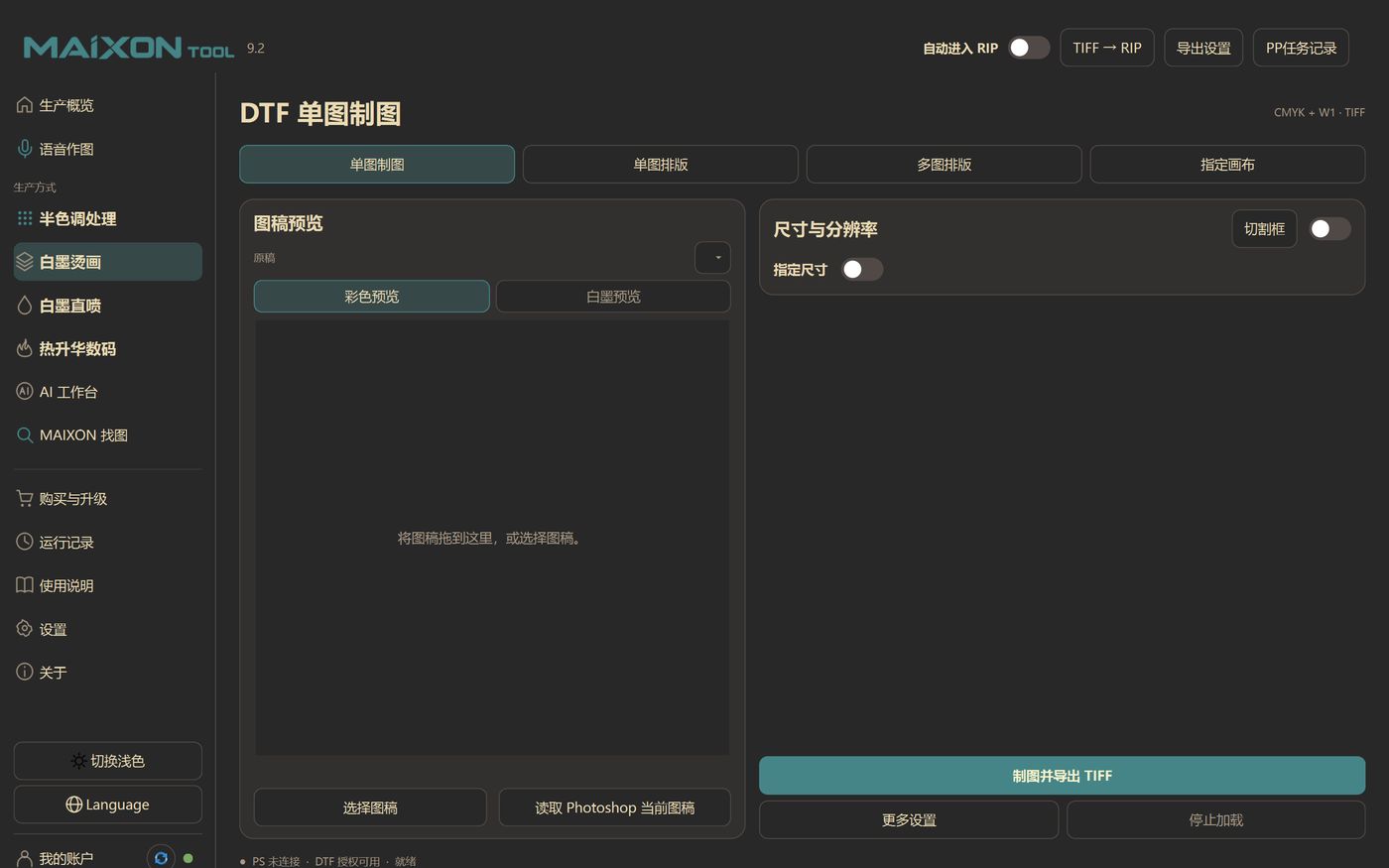
그림.03 · DTF 4개의 출입구, 각각은 무엇을 담당하는가?
5.1 단일 그림 그리기: 하나의 그림이 하나의 영화를 만든다
"고객이 사진 한 장만 주고 완제품을 원합니다"에 적합합니다. 프로세스는 이미지 선택 → 흰색 잉크 보기 → 크기 결정 → 내보내기입니다.
- 은 그림을 제공합니다."작품 선택"을 클릭하여 파일을 선택하거나 "Photoshop 현재 작품 읽기"를 클릭하여 PS에서 현재 문서/레이어를 직접 가져옵니다.
- 미리보기를 확인하세요."색상 미리보기"는 패턴 자체를 봅니다. "White Ink Preview"에서는 W1 채널이 배치될 위치를 살펴봅니다. 이 단계에서는 흰색 잉크 오버레이와 흰색 가장자리를 미리 감지할 수 있습니다.
- 고정된 크기."크기 지정"을 켜서 목표 너비를 채웁니다. "커팅 박스" 스위치는 커팅 아웃라인을 동시에 생성할지 여부를 결정합니다(기본적으로 꺼져 있음).
- 매개변수를 조정합니다."추가 설정" 확장, 해상도 조정, W1 축소, 각 측면 확장, LZW, 패브릭 및 RIP별 ICC 확장.
- 내보내기."TIFF 그리기 및 내보내기"를 클릭하면 완료되기 전에 언제든지 "로딩을 중지"할 수 있습니다.
매개변수를 이해하는 방법
좌우로 밀어 표 전체 보기
| 매개변수 | 효과 | 공통 가치 |
|---|---|---|
| 목표 너비 | 지정된 완제품 너비(cm)에 맞게 이미지 크기를 조정합니다. | 주문제작, 일반 20~30cm |
| 출력 해상도 | TIFF의 픽셀 밀도를 결정합니다. | 300PPI(표준 열 전달) / 2000PPI(작은 표시) |
| 회전 각도 | 내보내기 전에 아트워크 회전, 음수 및 소수 지원 | 0 / 90 / 180 / -15 |
| W1 수축 | 흰색 잉크 채널이 안쪽으로 들어가 있어 컬러 잉크가 흰색 가장자리로 넘치지 않습니다. | 1–2 px |
| 각 측면 확장 | 패턴 주위에 흰색 잉크 안전 가장자리를 남겨두세요. | 5 mm |
| LZW 압축 | 켜짐: 작은 파일, 우수한 RIP 호환성; 끄기: 압축하지 않음, 큰 크기 | 기본값은 꺼짐 |
| ICC 삽입 | CMYK 색상 구성을 TIFF에 쓰기 | 기본적으로 켜짐 |
일반적으로 사용되는 세 가지 사전 설정 세트
좌우로 밀어 표 전체 보기
| 기본 | 해결 | 화이트 잉크 | 축소/확대 | 어떤 시나리오에서 사용됩니까? |
|---|---|---|---|---|
| 작은 표시 | 2000 PPI | — | 1 px / 5 mm | 칼라 라벨, 소형 텍스트 라벨 |
| 표준 열전달 | 300 PPI | 무늬 흰색 잉크 50% | 2 px / 5 mm | 일상복 열전달 |
| 표준 인쇄 패턴 | 300 PPI | — | 2 px / 5 mm | 일반 인쇄 작품 |
5.2 단일 그림 레이아웃: 동일한 그림이 전체 볼륨을 포괄합니다.
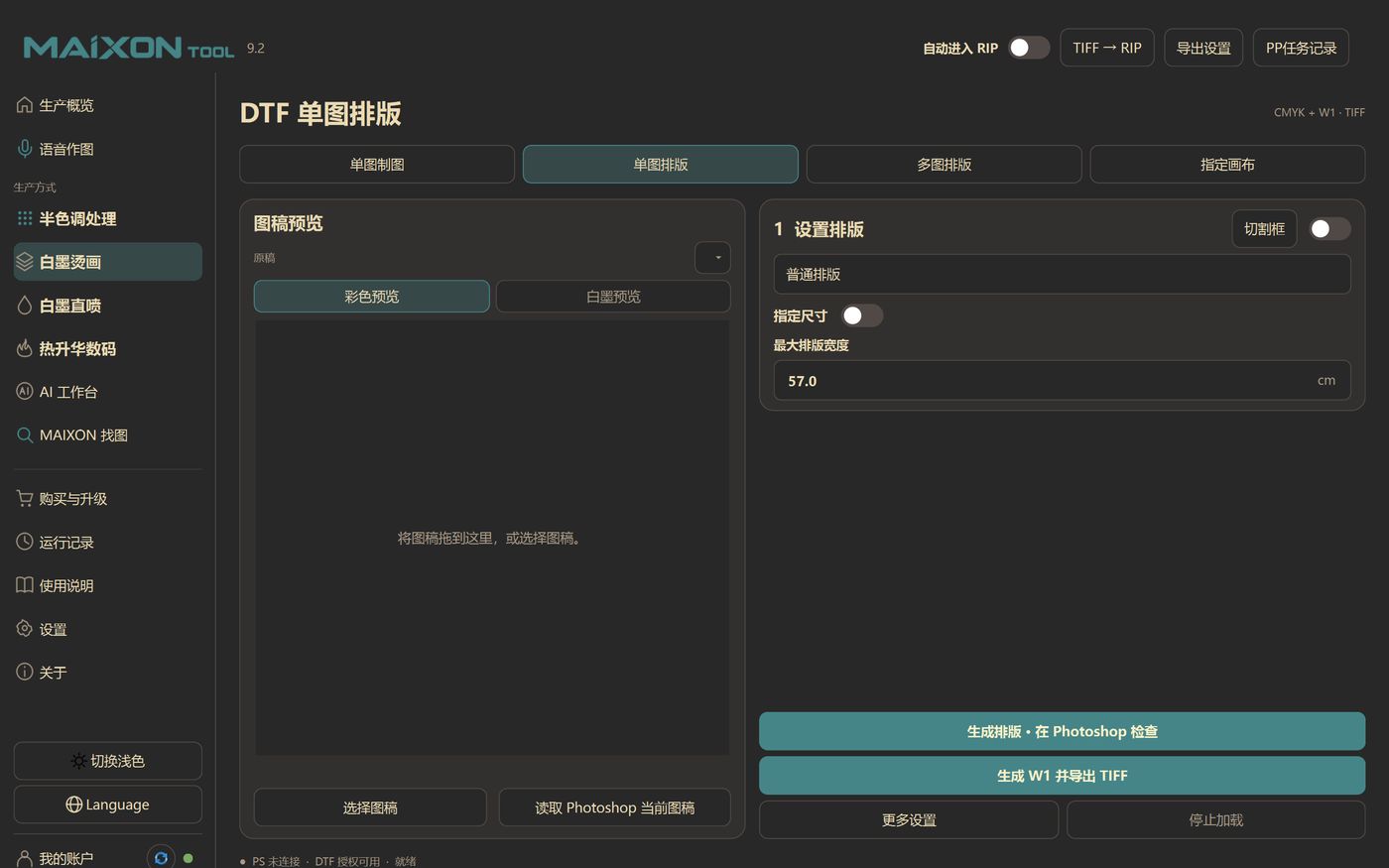
이 페이지는 "조판"과 "흰색 잉크 추가"를 의도적으로 분리한 2단계 디자인입니다.
좌우로 밀어 표 전체 보기
| 인쇄상의 목표 | 계산 방법 |
|---|---|
| 일반 조판 | 최대 레이아웃 너비에 따라 전체 라인을 펼치고 가능한 한 많은 그림을 넣으십시오. |
| 미터 조판 | "목표 미터 수"를 입력하고 필요한 높이로 변환한 다음 행 수를 결정합니다. |
| 지역 레이아웃 | "대상 영역"을 채우고 변환된 높이를 기준으로 생성합니다. 평방미터 단위로 주문하는 경우에 적합합니다. |
소프트웨어의 계산 예: 확장 후 사진 한 장의 너비는 16cm, 최대 너비는 57cm → 연속 사진 3장, 각 격자는 19cm, 전체 너비는 57cm입니다.
5.3 다중 그림 조판: 단일 다중 그림 퍼즐 버전
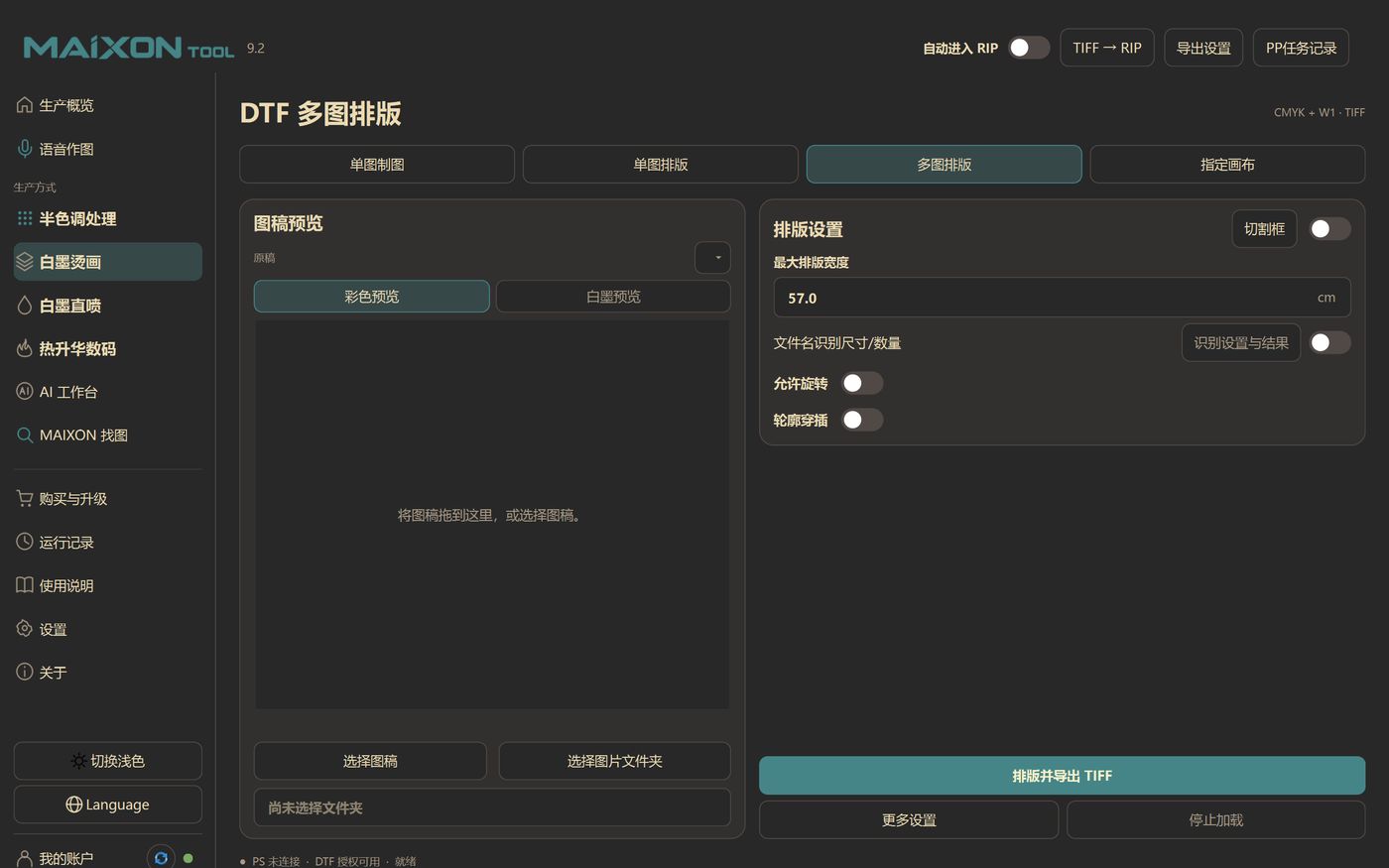
- 최대 레이아웃 너비: 일반적으로 롤 너비(예: 57cm)입니다.
- 파일명 식별 크기/수량: 파일명에 크기나 수량이 포함된 경우 직접 읽어 조판에 참여할 수 있어 수동 채우기가 줄어듭니다.
- 회전 허용: 모든 무작위 회전이 아닌 "정말로 재료를 절약할 수 있는" 사진만 회전합니다.
- 윤곽 인터리빙: 투명한 외부 윤곽에 따라 중첩하고 삼각형과 특수 모양의 도형을 사용하여 더 많은 필름을 절약합니다.
- 전체 이미지의 최종 확장: 전체 너비가 변경되지 않도록 0cm를 잠급니다.
5.4 캔버스 지정: 가장 긴 면을 먼저 통일한 다음
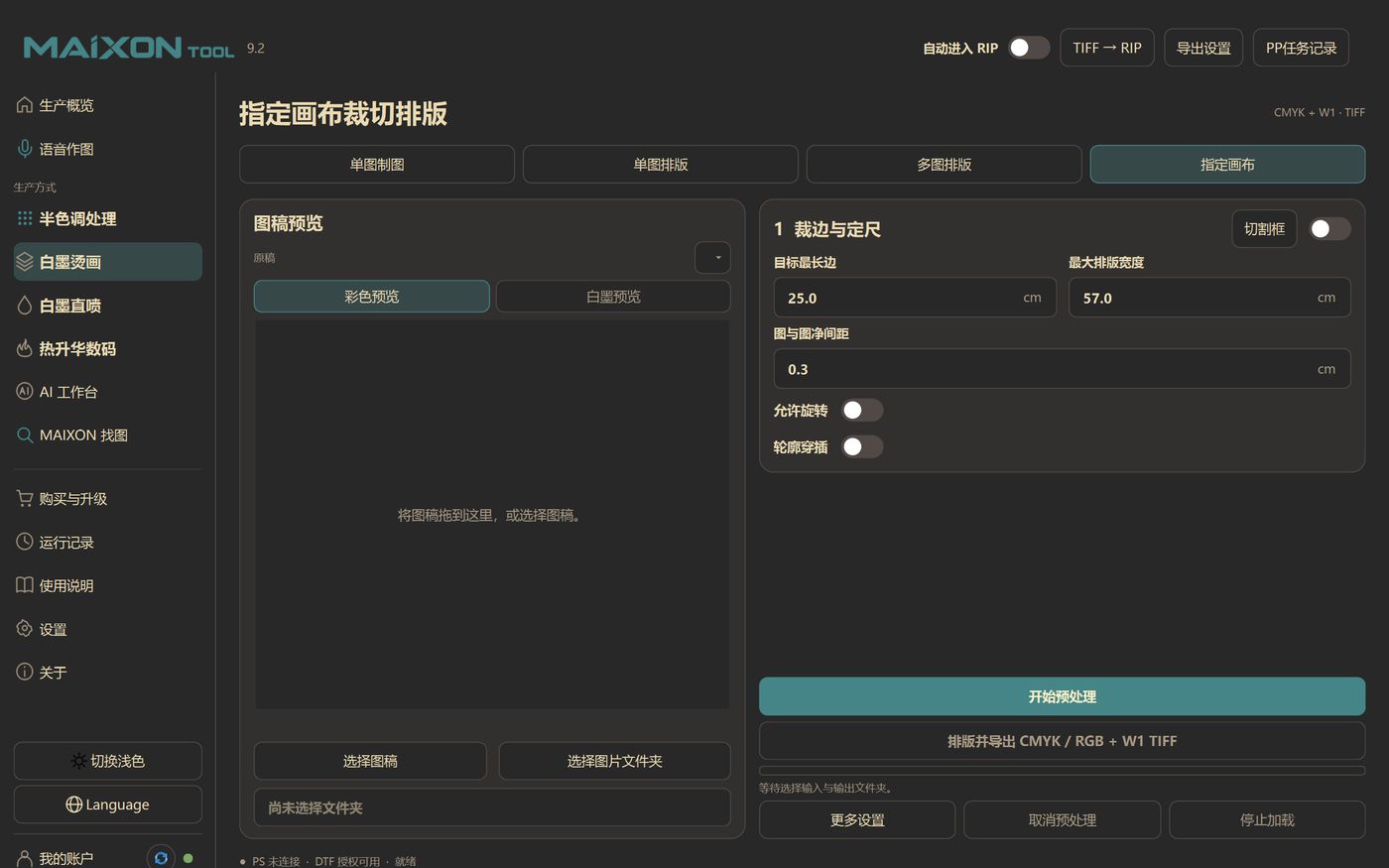
좌우로 밀어 표 전체 보기
| 매개변수 | 설명하다 |
|---|---|
| 대상의 가장 긴 면 | 통합 후 각 이미지의 가장 긴 변의 길이(예: 25cm) |
| 최대 레이아웃 너비 | 전체 페이지 너비(예: 57cm) |
| 이미지 간격 | 흰색 잉크 테두리를 제외한 이미지 사이의 공간(예: 0.3cm) |
| 회전/윤곽 교차 허용 | 다중 이미지 레이아웃과 일관되게 필요에 따라 활성화 |
| 중간 출력 형식/파일 이름 인코딩 | "추가 설정"에서 전처리 제품 형식 및 이름 지정 태그를 결정합니다. |
다중 사진 조판과 "다중 사진 조판"의 차이점: 다중 사진 조판은 각 사진의 원래 크기를 유지합니다. 지정된 캔버스는 조판하기 전에 먼저 서로 다른 크기의 사진을 동일한 가장 긴 면으로 통합합니다. 이는 "고객 사진의 크기가 지저분하지만 완성된 제품의 크기가 동일해야 합니다"라는 시나리오에 적합합니다.
5.5 절단선
- 4개의 DTF 프로세스 각각에는 독립적인 스위치가 있으며, 이 스위치는 기본적으로 꺼져 있으며 서로 영향을 주지 않습니다.
- 재단선은 원단 외측 윤곽선을 기준으로 바깥쪽으로 생성되며, 프린팅, 텍스트, 로고 등을 가리지 않습니다.
- 출력은 열 프레스/절단 기계로 쉽게 식별할 수 있도록 검은색 절단선입니다.
- 스위치는 미리보기 영역의 오른쪽 상단에 있으며, 전환 후 미리보기가 즉시 반영됩니다.
그림 04 · 하나의 TIFF에는 동시에 5개의 채널이 포함됩니다.
색상 패턴CYAN
색상 패턴MAGENTA
색상 패턴YELLOW
색상 패턴BLACK
RIP는 이를 사용하여SPOT · WHITE
처음 4개 레이어는 "가시적 색상"을 담당하고 W1은 "기본 흰색"을 담당합니다. 내보낼 때 5개 채널이 TIFF에 함께 기록되고 투명 알파는 기록되지 않습니다. RIP는 W1을 읽어 흰색을 퍼뜨릴 위치와 퍼뜨릴 정도를 결정합니다.
5.6 DTF 출력 사양
좌우로 밀어 표 전체 보기
| 항목 | 규칙 |
|---|---|
| 파일 이름 | 원본 파일명-function.tif, 예: 코끼리-단일 사진 레이아웃.tif、코끼리-단일 사진 레이아웃.tif、고객 주문-다중 사진 레이아웃.tif |
| 중복된 이름 | 덮어쓰지 않고 자동으로 -2、-3 |
| 통로 | 메인 픽셀은 엄격하게 C / M / Y / K / W1이며 TIFF 투명 알파를 쓰지 마십시오. |
| 압축 | LZW 또는 압축 없음, 둘 다 CMYK 및 W1 유지 |
| 호환 가능 | Monte 및 NeoStampa와 같은 RIP를 직접 읽을 수 있습니다. |
DTG 화이트 잉크 직접 인쇄
DTG와 DTF는 "흰색 잉크 채널"이라는 아이디어를 공유하지만 제어 초점이 다릅니다. DTF는 필름의 흰색 잉크 층에 관심을 갖고 DTG는 천의 색상에 관심을 가집니다. 어두운 천에는 흰색을 더 많이 펴야 하고, 밝은 색 천에는 흰색이 적거나 심지어 희게 변해야 합니다.
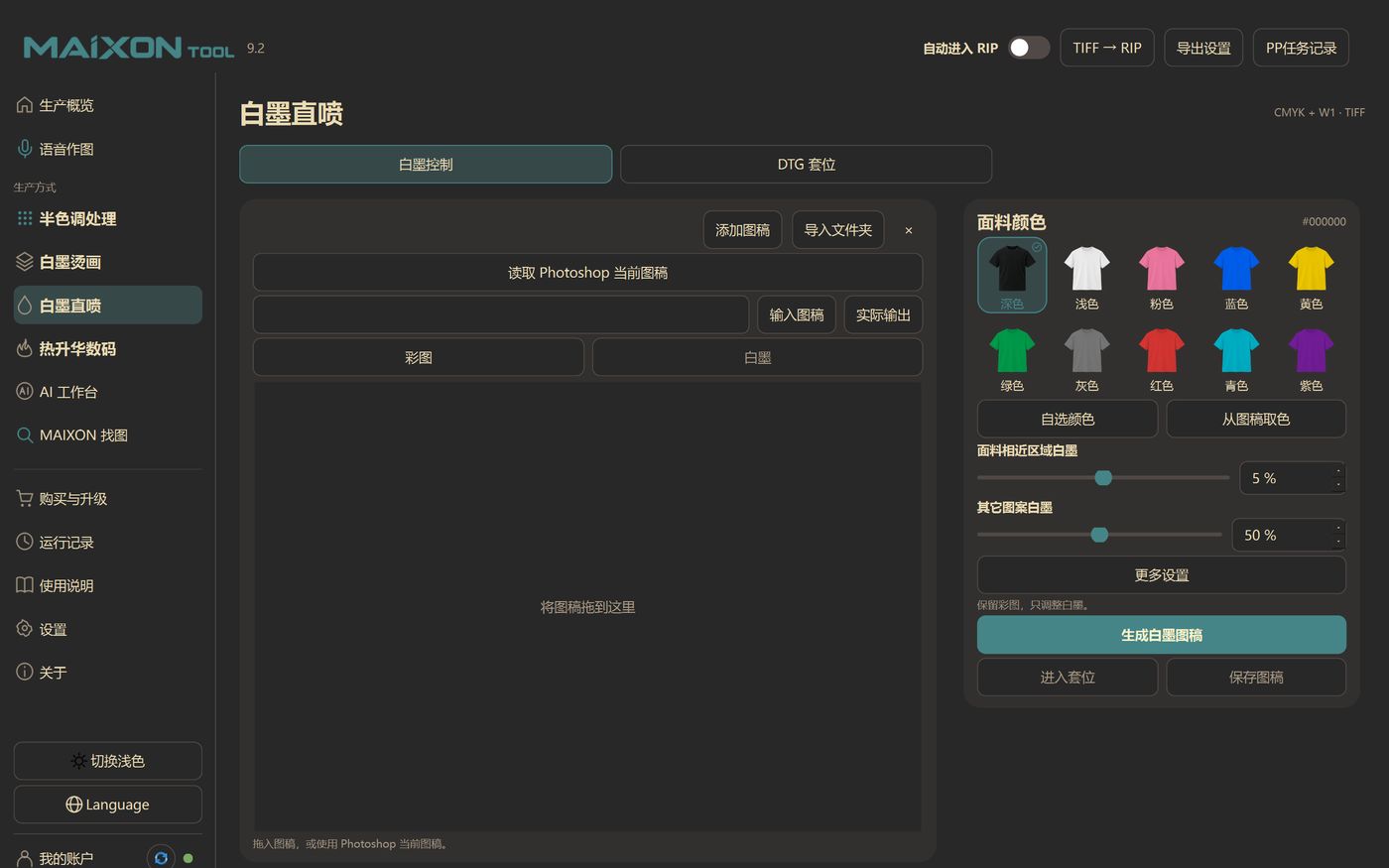
6.1 원단 색상
소프트웨어에는 어두운 색, 밝은 색, 분홍색, 파란색, 노란색, 녹색, 회색, 빨간색, 청록색 및 보라색의 패브릭 색상 카드 행이 내장되어 있습니다. 또한 "자신만의 색상을 선택"하거나 "작품에서 색상을 선택"하여 패턴의 색상을 직접 흡수할 수도 있습니다.
색상 선택은 장식적인 것이 아닙니다. "천과 같은 영역"에서 흰색 잉크의 양을 결정합니다. 예: 원단에 가까운 부분에는 5% 흰색 잉크를 사용하고, 다른 패턴에는 50% 흰색 잉크를 사용합니다. 즉, 원단 바탕에 가까운 부분에는 흰색 잉크를 소량만 첨가하고, 패턴 본체의 50%는 정상적으로 배치된다는 의미입니다.
6.2 흰색 잉크 농도 설정 방법
좌우로 밀어 표 전체 보기
| 구조 | 전략 | 일반적인 값 |
|---|---|---|
| 다크/블랙 | 일반 패턴 영역이 흰색으로 덮여 있습니다. CMYK의 K 검정색 부분은 0~10% 흰색 잉크로만 덮어 검정색 위에 흰색이 덧씌워지는 것을 방지하여 회색으로 단단하게 만듭니다. | 일반 50%, K 존 0~10% |
| 밝은 색상/흰색 | 전체적인 흰색 잉크 농도; "화이트 아웃"을 확인할 수 있으며 순백색 패턴 영역에 흰색 잉크가 분사되지 않습니다. | 전체 30~50% |
| 연한 파란색, 연한 분홍색 및 기타 색상의 가벼운 직물 | 일반적으로 "흰색 선택"을 취소합니다. 그렇지 않으면 패턴의 흰색이 직물 색상과 충돌합니다. | 교정에 따라 미세 조정 |
6.3 작동 순서
6.4 DTG 포지셔닝
"DTG 포지셔닝" 라벨은 의류 포지셔닝 인쇄에 적합한 의류의 실제 위치에 인쇄물을 배치하는 데 사용됩니다. 흰색 잉크는 변경되지 않고 위치와 크기만 변경됩니다.
- 플레이튼 및 인쇄 크기 설정: 플래튼 크기와 인쇄 크기를 먼저 입력하면 소프트웨어가 배치 영역을 밀리미터 단위로 계산합니다.
- 드래그 위치 지정: 마우스를 드래그하여 위치를 변경합니다. 방향 키는 0.1mm, Shift + 방향 키는 1mm, Alt는 자유롭게 드래그할 수 있습니다.
- 빠른 정렬: 왼쪽 정렬, 오른쪽 정렬, 위쪽 정렬, 아래쪽 정렬, 가로 가운데 맞춤, 위쪽 및 아래쪽 가운데 맞춤, 위쪽/아래쪽 위치 지정.
- 경계 확인: 인쇄가 플래튼보다 크거나 패턴이 플래튼을 초과하는 경우 프롬프트가 나타납니다. 편차를 방지하려면 실제로 내보내기 전에 조정해야 합니다.
- 내보내기: 위치가 확정된 후 포지셔닝 결과를 내보내고 RIP 또는 인쇄 프로세스에 들어갑니다.
하프톤 처리
하프톤은 사진/그라디언트 이미지를 스크린 인쇄, 열 전사 및 도트 표현이 필요한 기타 프로세스에 사용되는 "도트 이미지"로 변환합니다. 그래프의 내용은 변경되지 않고 "점을 사용하여 그래프를 구성하는 방법"만 변경됩니다.
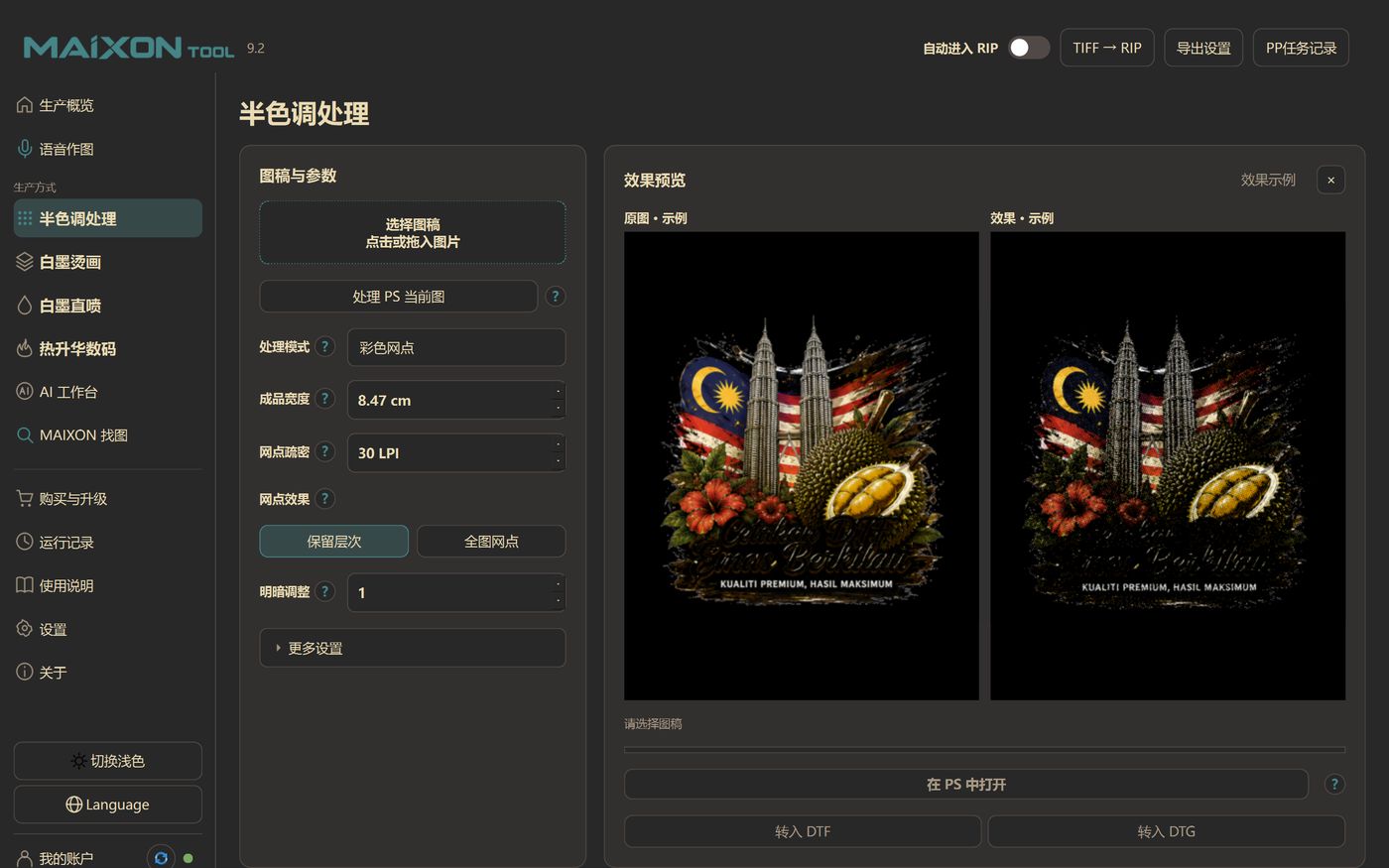
7.1 매개변수
좌우로 밀어 표 전체 보기
| 매개변수 | 설명하다 | 값 범위/예 |
|---|---|---|
| 처리 모드 | 회색조 도트: 검정색/단색 도트만 생성됩니다. 컬러 도트: CMYK에 따라 도트가 구분됩니다. | 회색조 도트/컬러 도트 |
| 완제품 폭 | 출력 패턴의 물리적 너비 | 실시예 8.47cm |
| 네트워크 밀도 | 인치당 라인 수(LPI)는 점이 낮을수록 더 크고 거칠다는 것을 의미합니다. | 15–60 LPI, 예시 30 |
| 도트 효과 | 레벨 유지: 밝은 그라데이션과 어두운 그라데이션을 사용하여 포인트를 종료합니다. 전체 이미지 도트: 이미지 전체에 통일된 도트 | 레이어/전체 이미지 도트 유지 |
| 밝고 어두운 조정 | 인쇄 후 도트 확장을 보상하기 위한 전반적인 밝아짐/어두움 | 0.25–3, 기본값 1 |
7.2 LPI 선택 방법
- 약 30 LPI: 뚜렷한 도트 직경, 강한 복고풍/실크 스크린 느낌, 멀리서 볼 때 큰 패턴에 적합합니다.
- 45–60 LPI: 도트가 더 미세하고 레이어가 더 풍부하지만 스크린 프레임, 감광성 접착제 및 인쇄 정확도에 대한 요구 사항이 더 높습니다.
- 경험 법칙: LPI가 높을수록 출력 해상도도 높아집니다. 그렇지 않으면 점이 흐려질 것입니다.
7.3 원본 이미지와 도트 비교
동일한 이미지, 왼쪽은 원본 연속 톤, 오른쪽은 30 LPI 컬러 도트입니다. 황금색 수직선을 드래그하여 "어떤 세부 사항이 점으로 삼켜질지"를 시각적으로 확인하세요.
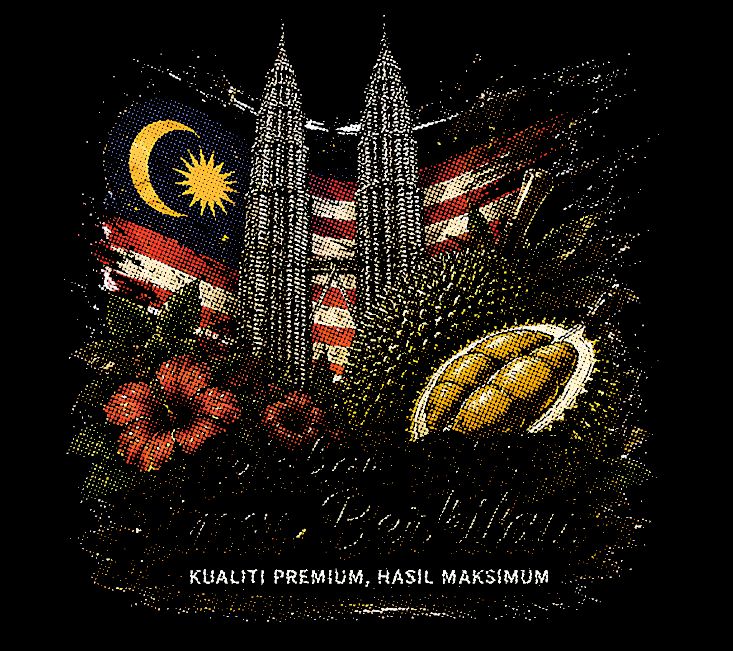
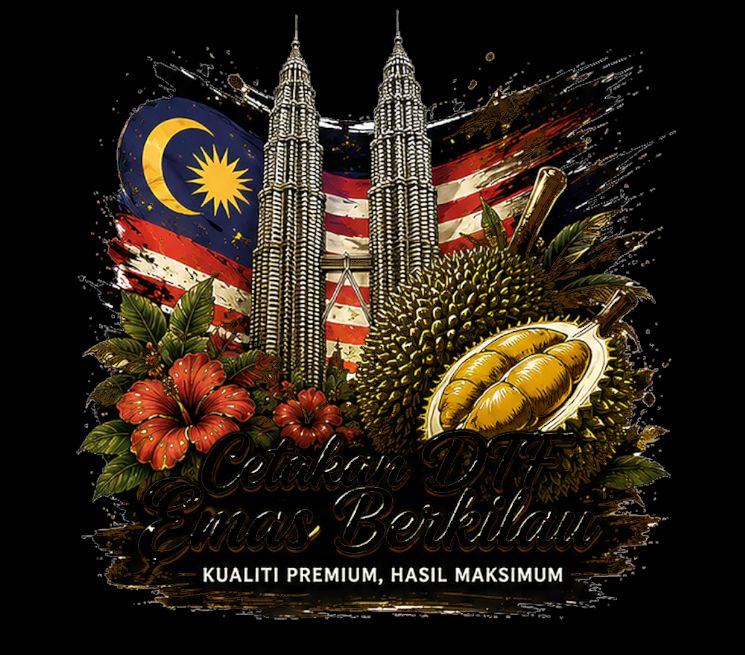
그림: 내장된 샘플 이미지, 실제 효과는 LPI, 명암 조정 및 색상 분리 설정에 따라 변경됩니다.
7.4 처리 후 어디로 가야합니까?
- PS에서열기: 개선 또는 별색 추가를 위해 결과를 Photoshop으로 다시 보냅니다.
- DTF로 전송 / DTG로 전송: 현재 아트워크가 포함된 해당 프로세스 페이지로 직접 이동하므로 이미지를 다시 선택할 필요가 없습니다.
- 효과 예제: 오른쪽 상단에 내장된 예제를 로드하여 먼저 효과를 확인한 다음 자신의 사진을 처리할 수 있습니다.
승화 배치
승화의 어려움은 "자를 부분이 많고, 모양이 이상하며, 원단 결의 방향을 유지해야 한다"는 점이다. MAIXON의 접근 방식은 먼저 순수 벡터 조판을 수행한 다음 확인 후 내보내는 것입니다. 기본값은 천 텍스처를 파괴하지 않는 0°/180°만 허용합니다.
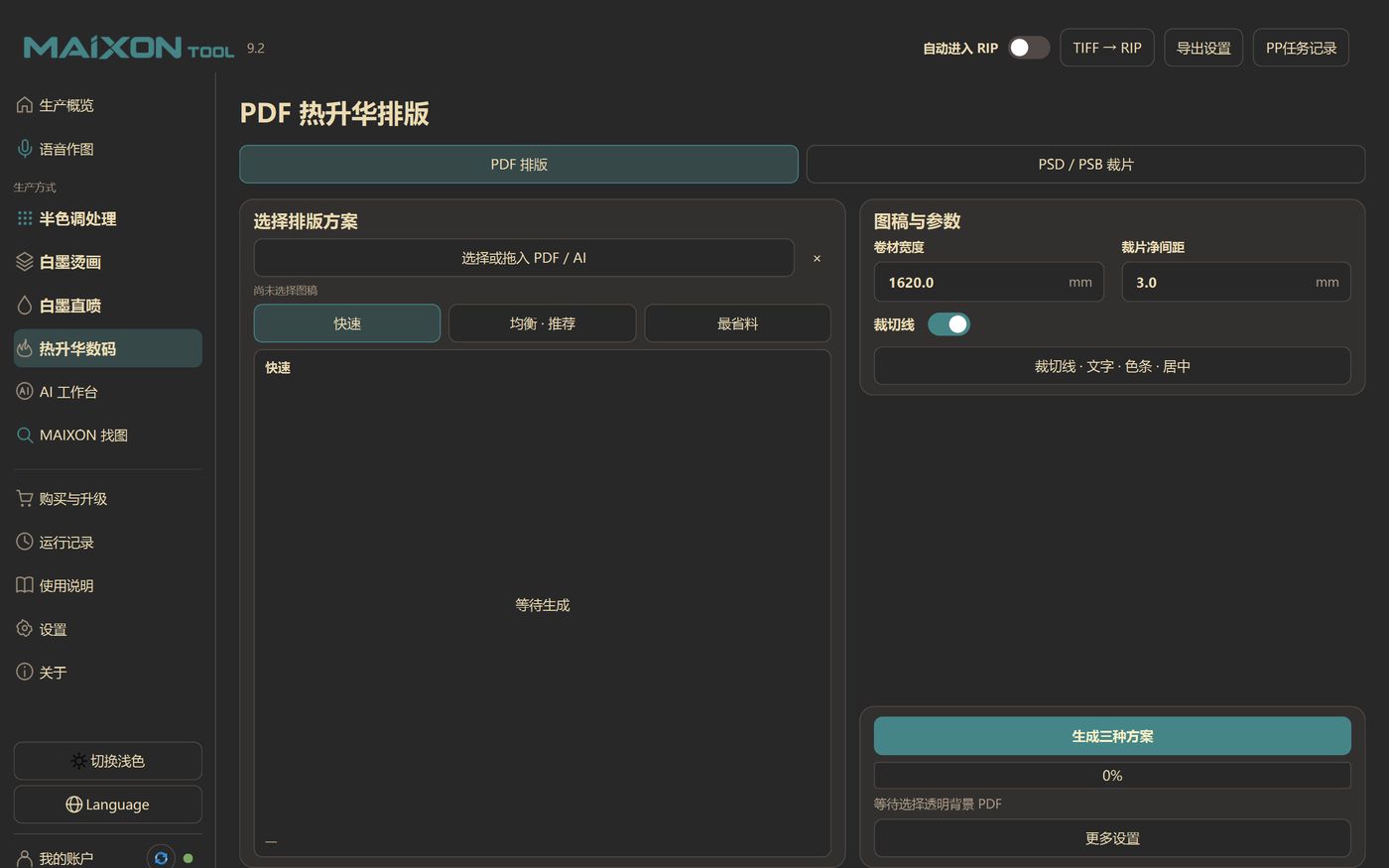
8.1 PDF 벡터 레이아웃
- 파일을 선택합니다.투명한 배경 PDF(AI도 지원)를 드래그하거나 선택하세요. 소프트웨어는 PDF를 래스터화하지 않고 PDF 내의 Form XObject를 읽습니다.
- 매개변수를 입력합니다.롤 폭(예: 1620mm), 절단 조각의 명확한 간격(예: 3.0mm) 및 선 절단 여부.
- 계획 선택.세 가지 계획 생성을 클릭하세요. 빠른 계획이 먼저 완료되고 균형 및 재료 절약 계획이 이어집니다.
- 미리보기를 확인하세요.미리보기에서 겹침, 방향, 공백을 확인하세요. 완료된 계획은 동결되며 후속 계산으로 변경되지 않습니다.
- 내보내기.벡터를 사용하려면 "PDF 열기"를 사용하는 것이 좋습니다. PS 처리가 필요한 경우 "Photoshop TIFF"를 사용하십시오. EPS는 실험적인 기능입니다.
8.2 세 가지 옵션의 차이점
좌우로 밀어 표 전체 보기
| 계획 | 특징 | 언제 사용하는가 |
|---|---|---|
| 빠른 | 가장 먼저 반품하고 즉시 생산 가능 | 쇄도하는 주문, 절단 조각 감소, 일정한 모양 |
| 균형 잡힌 · 권장 | 시간과 재료의 기본 균형 | 대부분의 주문 |
| 가장 경제적 | 배경에서는 계속해서 더 짧은 높이를 검색하고 다양한 뼈대, 시퀀스 및 캐비티 충전재를 비교합니다. | 잘라야 할 부분도 많고 재료도 비싸고 기다릴 수 있습니다. |
세 가지 솔루션은 병렬/점진적으로 생성됩니다. 완료된 결과는 동결되어 동시에 내보낼 수 있습니다. 기본적으로 "균형"이 권장됩니다.
8.3 PSD/PSB 절단편
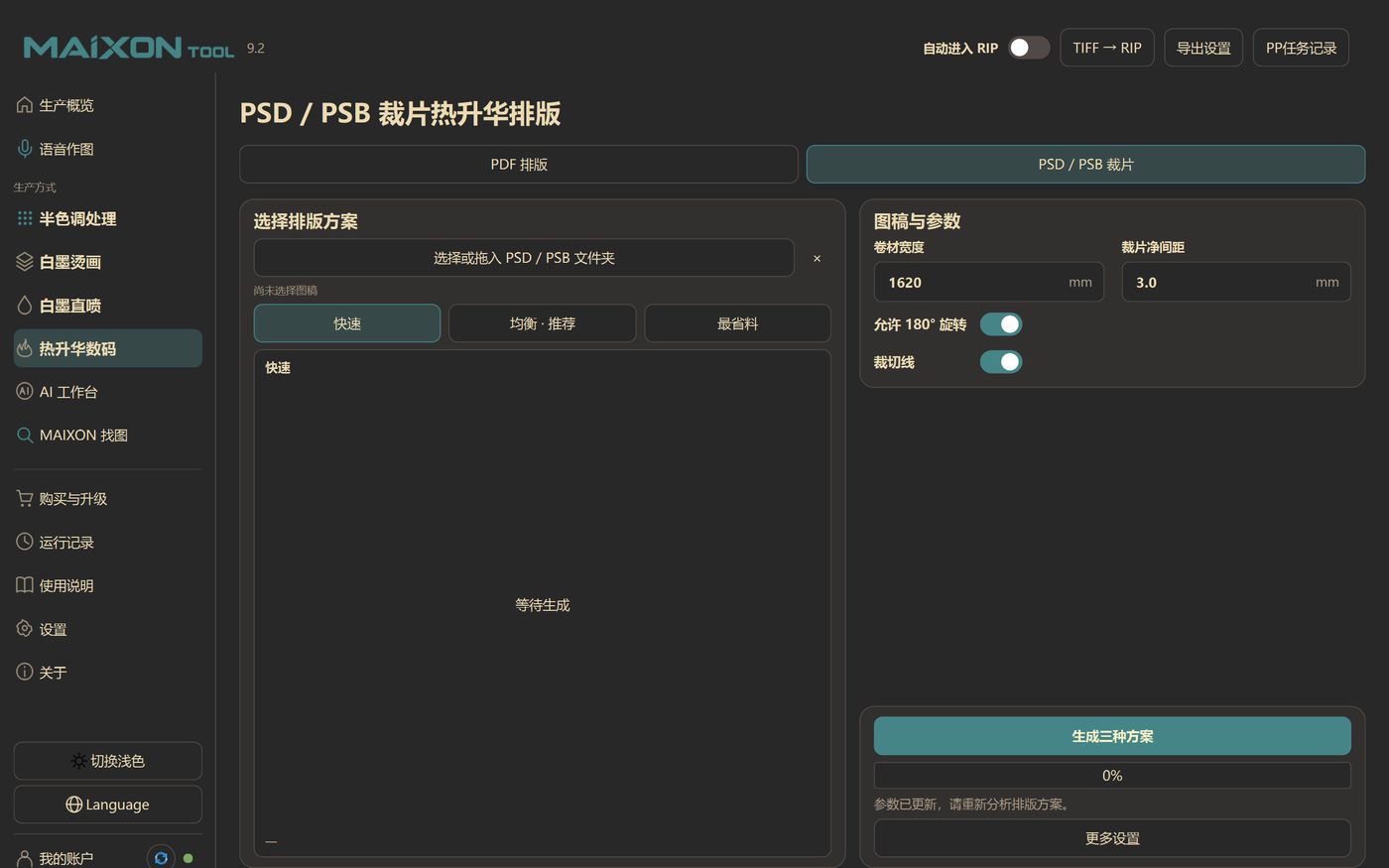
- 입력은 이 주문의 모든 PSD/PSB 부분을 포함하는 "폴더"입니다. 대용량 PSB 파일을 포함하려면 "입력 호환"을 선택하세요.
- 기본적으로 180° 회전이 허용됩니다(조각을 돌려도 직물 결의 방향이 바뀌지 않습니다). 90° 회전은 오류 수정용일 뿐이며 일상적인 사용에는 권장되지 않습니다.
- "절단선"은 켜거나 끌 수 있고, 색상은 "추가 설정"에서 변경할 수 있습니다.
- "단일 볼륨의 최대 높이"를 초과하면 자동으로 2, 3, 4... 파일로 분할됩니다.
8.4 출력 및 품질
좌우로 밀어 표 전체 보기
| 출력 | 설명하다 |
|---|---|
| 벡터 PDF(권장) | 100% 원본 크기, 순수 벡터, 제작 콘텐츠는 원본 PDF의 Form XObject에서 가져옵니다. |
| 포토샵 TIFF(호환) | 추가적인 PS 처리가 필요하거나 RIP가 PDF를 인식하지 못하는 경우에 사용됩니다. |
| EPS(실험적) | 독립적인 백그라운드 프로세스 변환, 실패는 PDF/TIFF/완성된 조판에 영향을 미치지 않습니다. |
| 볼륨으로 나누기 | 단일 볼륨의 최대 높이에 따라 자동으로 분할되며 파일 이름에는 일련 번호가 있습니다. |
AI 스튜디오
AI 스튜디오는 옷 사진을 인쇄된 이미지로 바꾸는 것, 흐릿한 이미지를 선명하게 만드는 것, 배경을 제거하는 것, 이미지를 한 문장으로 바꾸는 것 등 '작품 준비' 부분을 처리한다. DTF/DTG를 대체하는 것이 아니라 도면을 보내기 전에 수정합니다.
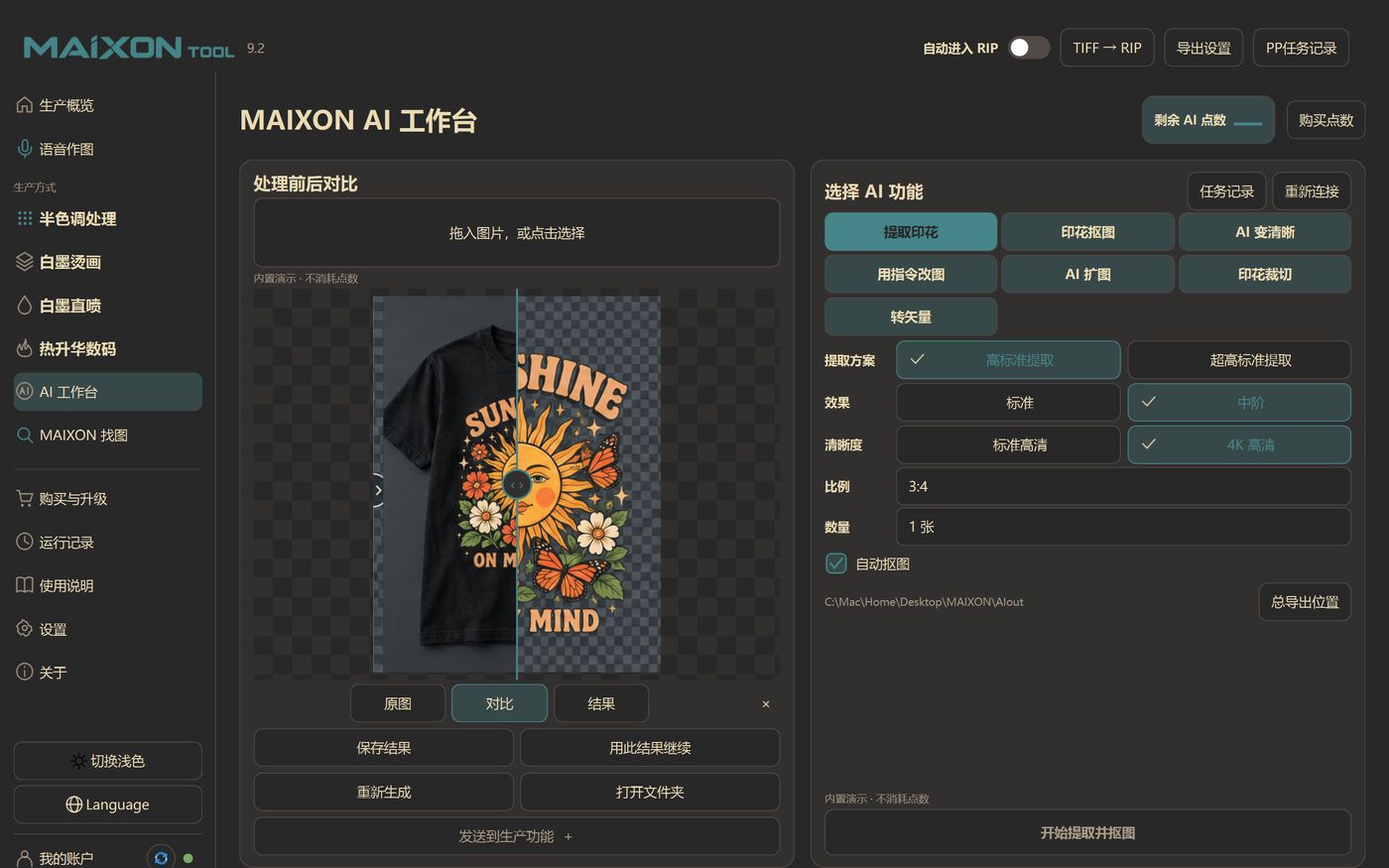
9.1 7가지 도구
좌우로 밀어 표 전체 보기
| 도구 | 해결해야 할 사항 | 일반적인 입력 → 출력 |
|---|---|---|
| 스탬프 추출 | 모델, 주름, 그림자 및 원근감을 제거하여 옷, 직물, 제품 사진에서 앞면 인쇄물을 복원합니다. | 상품사진 → 인쇄 가능한 아트워크(배경은 유지 가능) |
| 컷아웃 인쇄 | 본체와 내부 빈 공간을 유지하여 알파로 바닥이 정말 투명하게 생성되도록 합니다. | 작품 → 투명 PNG/TIFF |
| AI가 명확해진다 | 텍스트와 구성을 유지하면서 흐림, 노이즈, 압축 블록 및 모아레 패턴을 복구합니다. | 저화질 사진 → 고화질 사진 |
| 명령을 사용하여 이미지 변경 | 한 문장으로 색상, 요소, 스타일을 변경하세요. | 원본 이미지 + 설명서 → 수정된 초안 |
| AI 이미지 확장 | 더 큰 형식을 구성하거나 반복하려면 화면을 모든 면으로 확장하세요. | 일부 이미지 → 확대 이미지 |
| 인쇄 및 절단 | 비례적으로/주로 생산 크기에 맞게 절단 | 모든 도면 → 완제품의 비율 지정 |
| 회전 벡터 | SVG로의 비트맵 + 투명한 제작 이미지, 확대 및 자르기 용이 | 비트맵 → SVG + PNG |
9.2 오른쪽 매개변수
좌우로 밀어 표 전체 보기
| 매개변수 | 설명하다 |
|---|---|
| 추출 계획 | 고표준 추출 / 초고표준 추출, 후자가 더 미세하지만 속도가 느리고 포인트가 더 높음 |
| 효과 | 표준/중급, 재도장 및 수리 강도 제어 |
| 명쾌함 | 표준 HD / 4K HD |
| 비율 | 출력 종횡비(예: 3:4, 1:1, 16:9) |
| 수량 | 한 번에 여러 후보 생성 |
| 자동 컷아웃 | 그림을 그린 후 배경으로 바로 이동하여 한 작업을 저장합니다. |
| 출력 위치 | 결과가 저장되는 디렉터리는 "전체 내보내기 위치"에서 균일하게 설정할 수 있습니다. |
9.3 무료 평가판 및 포인트
- 이 계정에는 여러 AI 무료 체험이 제공되며 남은 시간은 AI 스튜디오의 오른쪽 상단에 표시됩니다. 과제 제출 시 자유시간을 우선으로 합니다.
- 자유 시간을 모두 사용한 후포인트가차감됩니다. 도구마다 소비하는 양이 다르며 제출하기 전에 포인트가 인터페이스에 표시됩니다.
- 실패한 작업에 대해서는 점수가 차감되지 않습니다.; 잔액과 기록은 MAIXON 클라우드 계정에 따릅니다.
- 인터페이스에 내장된 데모 이미지는 포인트를 소모하지 않으므로 먼저 효과를 체험해 보실 수 있습니다.
- 가격은 백엔드에 의해 균일하게 조정되므로 소프트웨어를 다시 설치할 필요가 없습니다. "AI 충전 기준 보기" 및 공식 홈페이지를 참고하세요.
- 네트워크에 이상이 있을 경우 작업이 실패하고 메시지가 표시되며 수수료는 자동으로 공제되지 않습니다. "다시 연결"을 클릭하여 복원할 수 있습니다.
9.4 결과를 사용하는 방법
이 결과로 계속
현재 결과를 다음 AI의 입력으로 사용하여 2차 수정을 하거나 지도를 확장합니다.
생산 기능으로 보내기
DTF/DTG/레이아웃 페이지로 바로 이동하여 이미지를 다시 선택할 필요가 없습니다.
폴더 저장/열기
출력 위치에 저장하거나 탐색기에서 완성된 제품을 찾습니다.
9.5 치료 전후 비교
같은 사진 중 왼쪽이 원본 소재이고, 오른쪽이 가공된 제작 사진입니다. 효과를 전환하려면 레이블을 클릭하거나 자동으로 회전시키십시오.
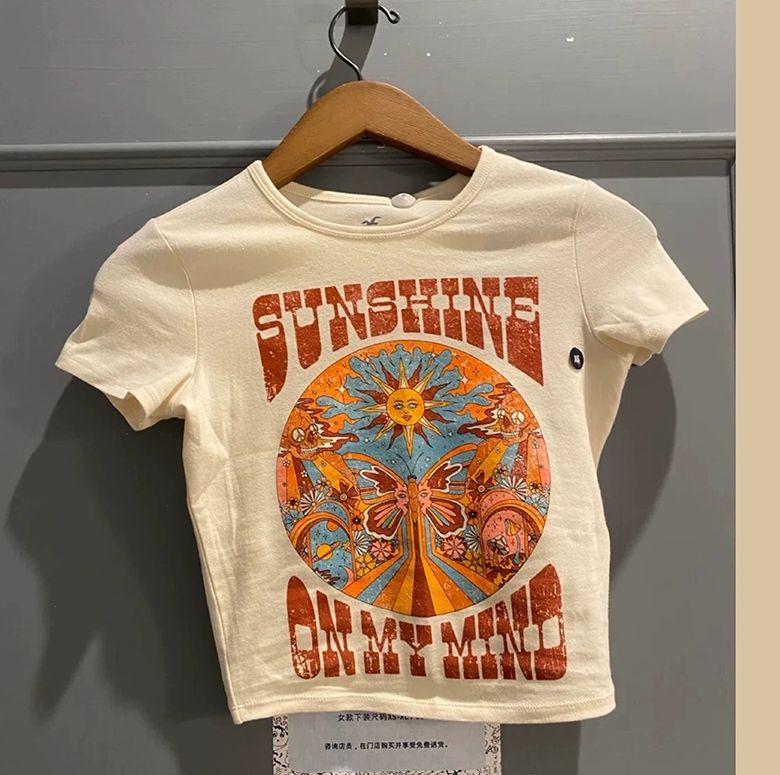
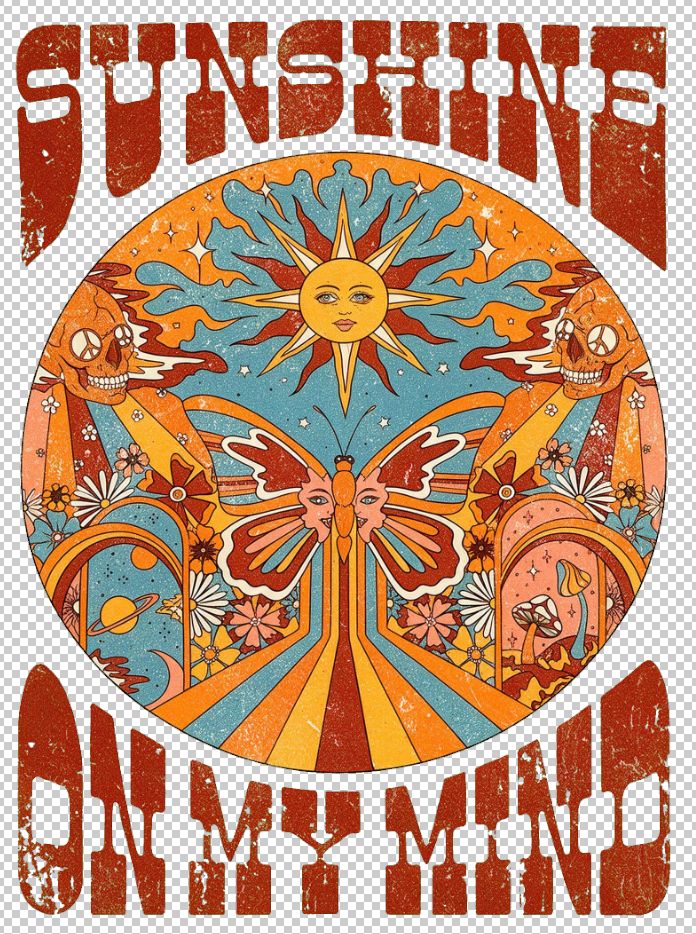
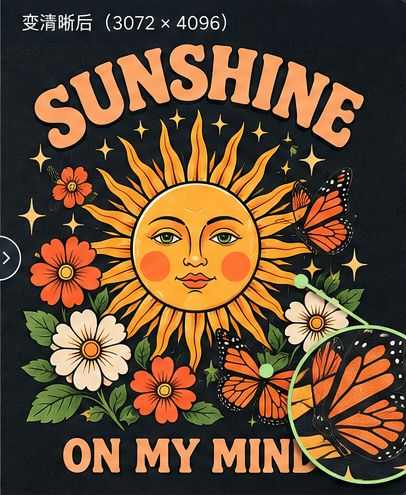
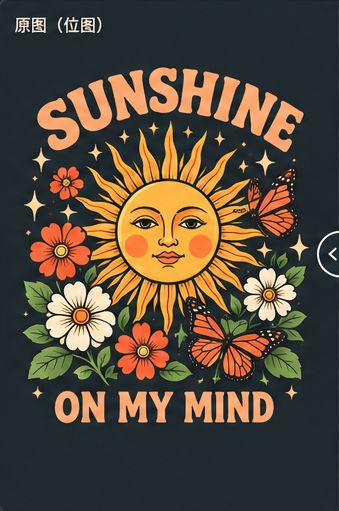
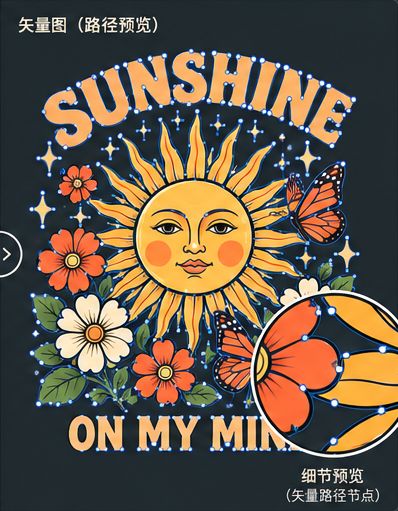
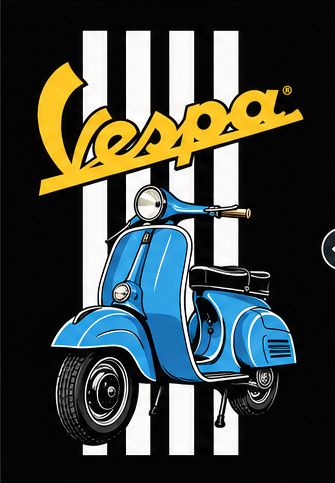
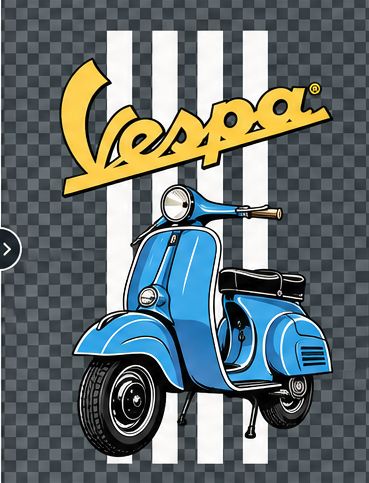
위의 내용은 소프트웨어에 내장된 샘플 효과입니다. 실제 출력은 원본 이미지의 품질, 프롬프트 단어 및 매개변수에 따라 달라집니다.
MAIXON 파인더
공장에서 만든 사진으로 구성된 로컬 라이브러리를 만들고, 한 장의 사진을 사용하여 유사한 모델을 검색합니다. 모든 처리는 로컬에서 이루어지며 이미지는 업로드되지 않습니다. 이것이 클라우드 이미지 검색과의 가장 큰 차이점입니다.
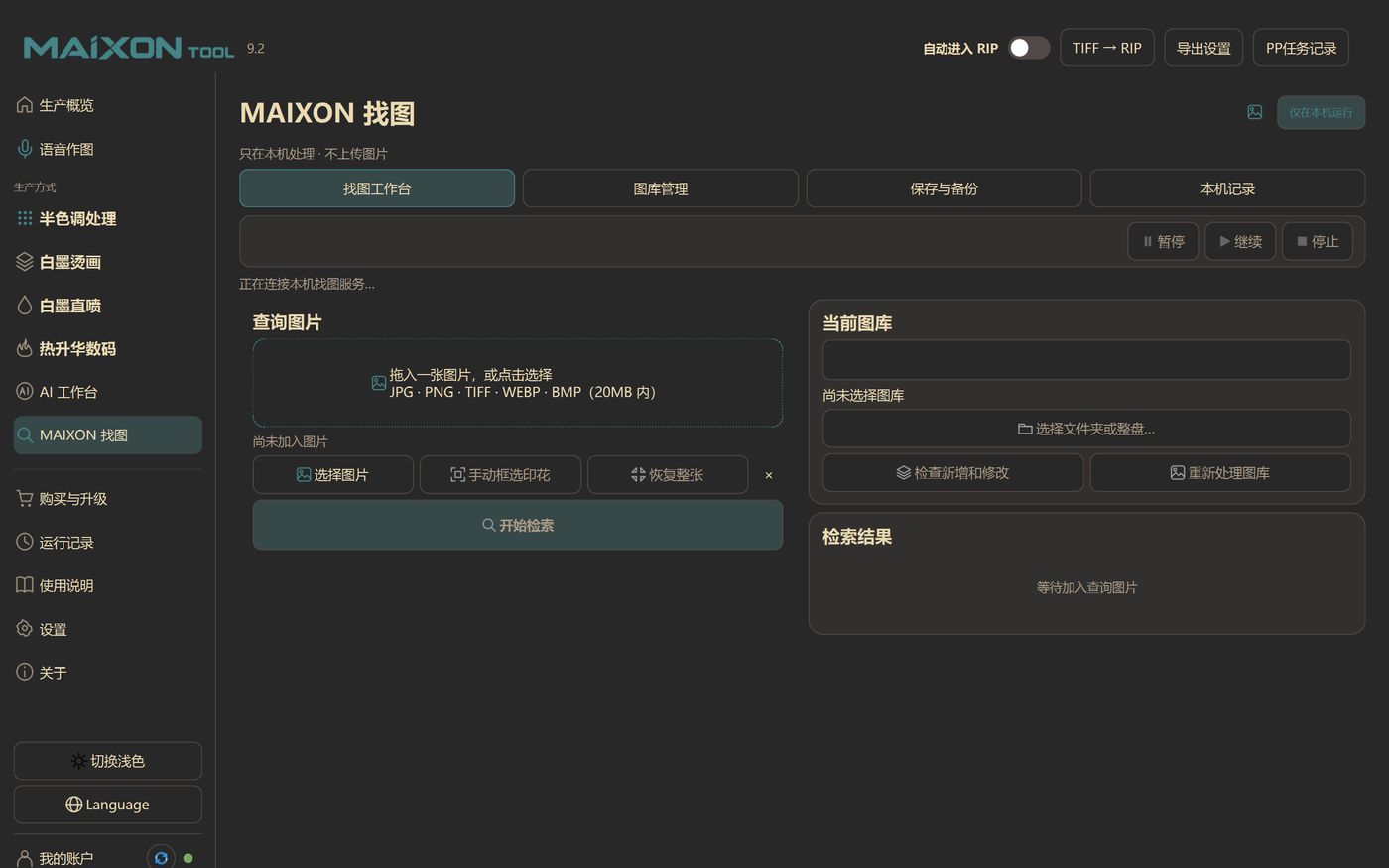
10.1 최초 사용: 먼저 데이터베이스 구축
- "갤러리 관리"를 열고 "폴더 또는 전체 디스크 선택"을 클릭한 다음 과거 작품이 저장된 디렉터리를 지정합니다(시스템 디스크가 아닌 전용 라이브러리 디스크를 사용하는 것이 좋습니다).
- 소프트웨어가 스캔 및 인덱싱을 시작합니다. 첫 번째 데이터베이스 생성 시간은 이미지 수에 따라 다르며 진행 표시줄을 일시 중지/계속/중지할 수 있습니다.
- 구성이 완료된 후 "새 추가 및 수정 사항 확인"을 클릭하여 증분 업데이트를 수행할 수 있습니다. 컴퓨터를 변경하거나 디렉토리를 크게 변경하는 경우 "Reprocess Library"를 사용하십시오.
10.2 사진을 확인해보세요
- 쿼리 이미지는 JPG/PNG/TIFF/WEBP/BMP를 지원하며, 각 이미지의 크기는 20MB 이내입니다.
- 드래그하거나 "사진 선택"; 사진에 여러 디자인이 있는 경우 "수동 프레임 선택 인쇄"를 사용하여 그 중 하나만 검색할 수 있습니다.
- 잘못된 프레임을 선택한 경우 "전체 이미지 복원"을 클릭하십시오. 이미지를 추가하거나 프레임을 선택해도 자동으로 검색이 시작되지 않으므로 "검색 시작"을 클릭해야 합니다.
- 결과는 유사성 순으로 정렬되며, 원본 이미지를 직접 열거나 폴더에 보관할 수 있습니다.
10.3 백업 및 녹화
좌우로 밀어 표 전체 보기
| 상표 | 효과 |
|---|---|
| 저장 및 백업 | 갤러리 인덱스 및 구성 내보내기/복원, 전환 또는 재설치 전에 백업 |
| 지역 기록 | 이 머신에서만 검색 기록 및 처리 기록을 볼 수 있습니다. |
음성 제작
좀 더 생동감 있게 만드는 한 문장: "이 그림을 가로 30cm의 흰색 잉크 직접 주입 그림으로 만들어 보세요." 소프트웨어는 매개변수로 구문 분석하고 해당 프로세스로 이동합니다. 이는 바쁘거나 매개변수를 기억하고 싶지 않은 초보자에게 적합합니다.
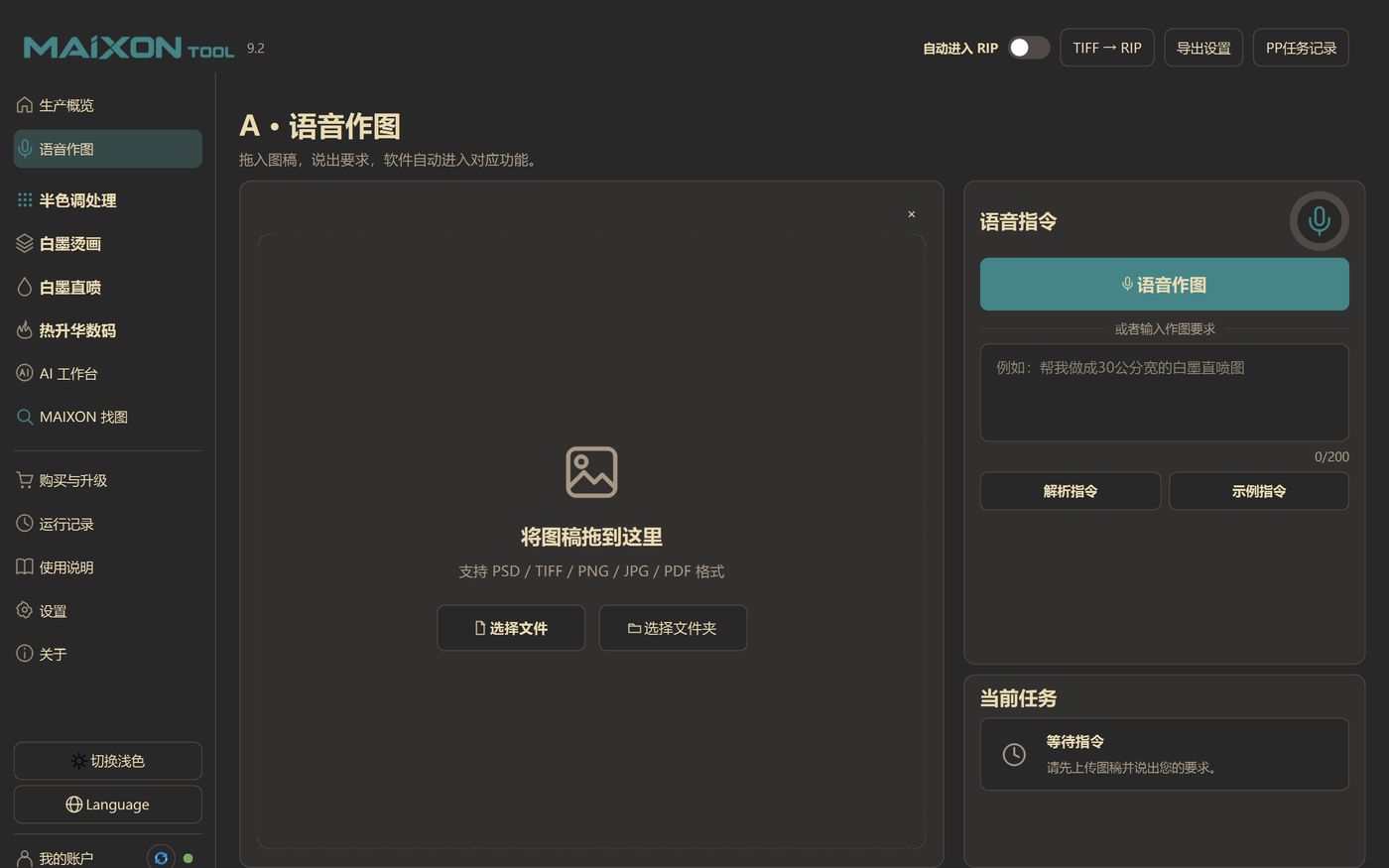
11.1 두 개의 입력
- 음성: 마이크를 클릭하고 "어두운 천에 가로 30cm 흰색 잉크 직접 인쇄 이미지를 만들어주세요" 등 요청을 해주세요.
- 텍스트: 입력 상자에는 최대 200단어를 포함할 수 있습니다. "명령 분석"을 클릭하세요. 말을 할 수 없거나 주변이 시끄러울 때 단어를 사용하는 것이 더 안정적입니다.
- "예제 명령"은 현재 지원되는 문장 패턴을 제공합니다. 그에 따라 변경하면 구문 분석 실패가 발생할 가능성이 가장 적습니다.
11.2 이해할 수 있는 것
좌우로 밀어 표 전체 보기
| 의도 | 예 |
|---|---|
| DTF 단일 도면 도면 | "이 사진을 폭 25cm의 흰색 잉크 열전사로 만들어 보세요." |
| DTF 단일 이미지 레이아웃 | "롤 폭 57cm에 맞춰 줄을 만들어주세요" |
| 통일된 크기 레이아웃 | "조판하기 전에 이 그림을 가장 긴 면 25cm로 통합하세요." |
| DTG 흰색 잉크 | "어두운 천, 흰색 잉크 50%" / "밝은 천, 흰색 아웃" |
| 승화 | "가장 재료를 절약하는 솔루션을 사용하여 PDF 절단" |
| 반음 | "LPI 컬러 도트 30개로 변환되었습니다" |
11.3 파싱 후
분석이 성공하면 식별된 프로세스와 매개변수가 표시되고 해당 페이지로 이동하여 그림이 표시됩니다. 분석이 실패하면 어떤 정보(사진, 크기, 공정)가 누락되었는지 지적하고 문장만 추가하면 됩니다. 실행 결과와 오류는 "실행 기록"에 기록됩니다.
출력 및 RIP
MAIXON은 노즐을 직접 구동하지 않고 "먹을 수 있는 TIFF/PDF를 RIP"하는 작업을 한 후 Monte나 FlexiPrint를 통해 RIP 및 프린팅을 완료합니다. 이 섹션에서는 이전 매개변수를 모두 최종적으로 구현할 수 있는지 여부를 결정합니다.
12.1 출력 파일 사양
좌우로 밀어 표 전체 보기
| 항목 | 규칙 | 왜 |
|---|---|---|
| 이름 | 원본 파일명-function.tif | RIP 목록을 보면 그림인지 조판인지 한눈에 알 수 있습니다. |
| 중복된 이름 | 자동으로 추가 -2、-3 | 클라이언트의 완료된 파일을 절대 덮어쓰지 마세요 |
| 통로 | CMYK + W1 별색 | Monte/NeoStampa는 흰색 잉크를 직접 인식합니다. |
| Alpha | 투명 채널에 쓰지 마세요 | 투명을 흰색 잉크로 처리하거나 자르기로 RIP 처리하지 마십시오. |
| 압축 | LZW 또는 압축 없음 | 호환성과 크기의 절충 |
| ICC | 내장 가능한 CMYK 구성 | 일관된 색상으로 재작업 감소 |
12.2 RIP 자동 입력
상단 바 스위치. 켜져 있으면 내보내기가 성공할 때마다 파일이 현재 RIP 대상으로 자동으로 전달됩니다. 끄면 내보내기만 되고 전송되지는 않습니다.
12.3 TIFF → RIP 수동 전송
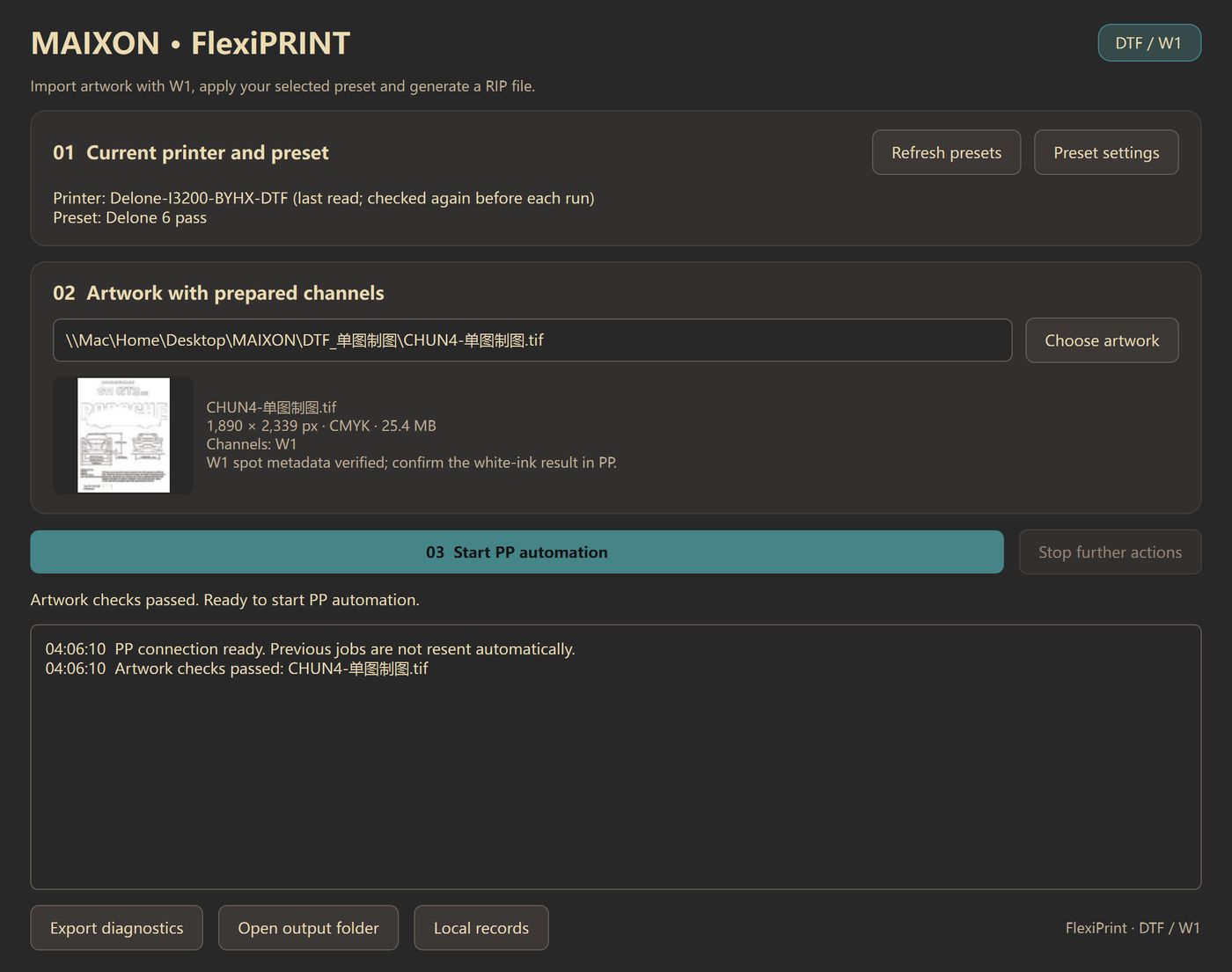
좌우로 밀어 표 전체 보기
| 필드 | 설명하다 |
|---|---|
| RIP 대상 | Monte MainTop / FlexiPrint를 전환하면 다음 설정과 출력 위치가 동시에 전환됩니다. |
| 원천 | "마지막으로 내보낸 TIFF" 또는 수동으로 TIFF를 선택합니다. .tif/.tiff만 허용됨 |
| RIP 파일 저장 위치 | 생성된 PRT/중간 파일을 저장할 위치입니다. 네트워크 디스크에서 별도로 메시지를 표시합니다. |
| 설정 내보내기 | Monte: 프린터 및 인쇄 구성; PP: 사전 설정(예: Delone 6 패스) |
| 시작 | 확인 후 발송합니다. 사전 설정을 찾을 수 없으면 오류가 명확하게 보고되고 잘못된 매개변수는 하드 실행에 사용되지 않습니다. |
12.4 PP 태스크 레코드와 큐
- 쉽게 확인할 수 있도록 각 전송의 시간, 작품, 상태 및 출력 파일을 기록합니다.
- 이전 작업의 결과가 확인되지 않은 경우 반복되는 RIP를 피하기 위해 다시 보내기 전에 PP와 출력 파일을 확인하라는 메시지가 표시됩니다.
- 소프트웨어가 닫혀 있을 때 RIP가 계속 실행 중인 경우: 로컬 대기는 중지되지만 Monte의 내부 RIP는 강제로 종료되지 않습니다. 작업 및 격리 파일은 보관되므로 나중에 확인해야 합니다.
12.5 MainTop 적응
좌우로 밀어 표 전체 보기
| 버전 | 설명하다 |
|---|---|
| MainTop 2025 | 설치된 버전에 맞는 어댑터 설정을 선택하고 프로그램 경로와 출력 설정을 확인하세요 |
| MainTop 2021 | 독립적인 적응 경로로 다양한 설치 디렉터리를 식별할 수 있습니다. |
| 인식되지 않음 | "적응된 MainTop가 인식되지 않았습니다"라는 메시지가 나타나면 바탕화면 바로가기, 설치 경로 또는 "내보내기 설정"을 확인하세요. |
계정 및 라이선스
계정을 팔로우할 수 있는 권한을 부여합니다. 로그인을 위한 인증 코드를 받으려면 이메일을 사용하세요. 로그인하면 사용 가능한 모듈과 만료 시기가 자동으로 표시됩니다. 컴퓨터를 변경하거나 갱신하거나 추가 구매를 할 때 컴퓨터를 다시 설치하거나 추가 구성을 할 필요가 없습니다.
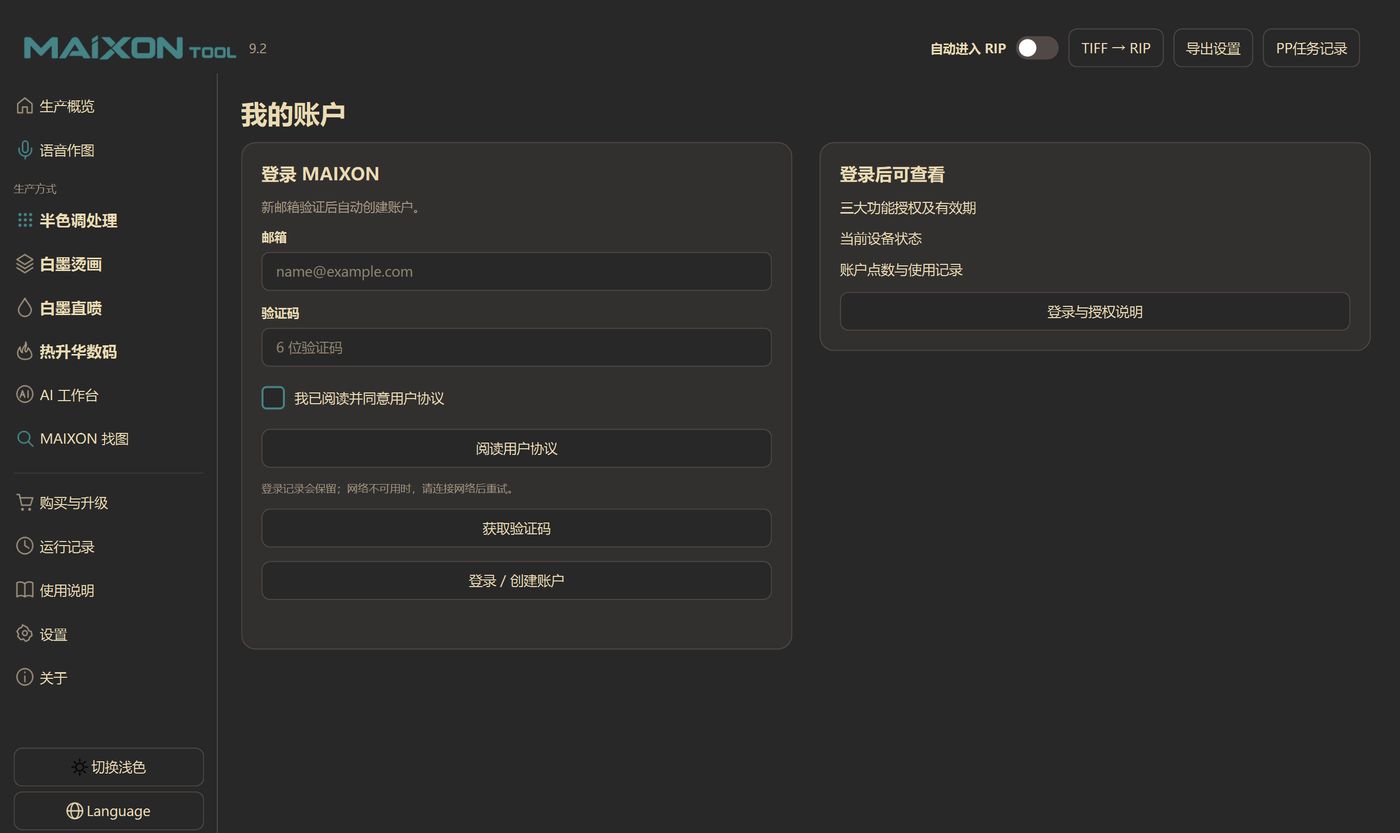
13.1 로그인
- 이메일 주소를 입력하고 → "이용약관을 읽었으며 이에 동의합니다." → "인증코드 받기"를 체크합니다.
- 이메일을 받고 인증번호 6자리를 입력하고 → "로그인/계정 만들기"를 클릭하세요.
- 로그인 후, 3가지 주요 기능 인증 및 유효 기간, 현재 기기 상태, 계정 포인트 및 사용 기록을 확인할 수 있습니다.
로그인 기록은 유지됩니다. 네트워크를 사용할 수 없으면 다시 연결하세요. 계정은 라이선스와 포인트를 동기화합니다. 클라우드 AI 작업은 선택한 이미지를 업로드하며, 로컬 이미지 검색은 컴퓨터에 색인을 만듭니다.
13.2 승인 도착
좌우로 밀어 표 전체 보기
| 기준 치수 | 기능이 포함되어 있습니다 | 얻는 방법 |
|---|---|---|
| DTF | 단일그림드로잉, 단일그림조판, 다중그림조판, 지정캔버스, 커팅액자 | 활성화 후 계정에 동기화 |
| DTG | 흰색 잉크 제어 및 위치 지정 | 활성화 후 계정에 동기화 |
| 승화 | PDF 벡터 레이아웃, PSD/PSB 절단 | 활성화 후 계정에 동기화 |
| AI | 7가지 AI 도구 | 요금은 포인트를 기준으로 부과되며, 계정에 잔액이 있는 한 사용할 수 있습니다. |
사이드바 하단의 문장에는 "DTF 인증 가능" 등 현재 상태가 표시됩니다. 활성화되지 않은 모듈에 대한 구매 프롬프트가 나타납니다. 방금 결제했다면 로그아웃했다가 다시 로그인하거나 새로고침을 클릭하여 동기화하세요.
13.3 컴퓨터 및 로그인 상태 변경
- 컴퓨터 변경: 새 컴퓨터에 소프트웨어를 설치하고 동일한 이메일 주소로 로그인하면 인증이 자동으로 해당 컴퓨터로 전송되며 마이그레이션 코드가 필요하지 않습니다.
- 다중 사용자 및 다중 기계: 구매 시 합의된 장치 수를 사용하십시오. 구체적인 할당량은 "내 계정"에 표시됩니다.
- 로그아웃: 왼쪽 하단에 있는 "내 계정"에서 작업하세요. 로그아웃한 후 머신은 로그되지 않은 상태로 돌아갑니다.
- 인증이 표시되지 않는 경우: 먼저 로그인 이메일 주소가 결제 시 입력한 이메일 주소와 일치하는지 확인한 후 다시 로그인하거나 고객센터에 문의하세요.
13.4 평가판, 무료 할당량 및 포인트
좌우로 밀어 표 전체 보기
| 항목 | 규칙 |
|---|---|
| 무료 체험 | 이메일로 등록하면 기본 기능을 72시간 체험할 수 있습니다(AI 무료 체험은 별도이며 72시간에 포함되지 않습니다). 체험 자격과 사용 가능한 모듈은 계정 화면을 확인하세요. |
| 무료 기능 | 하프톤, MAIXON Finder, 음성 입력은 무료입니다. 계정, 설정, 사용 설명서, 실행 기록도 이용할 수 있습니다. DTF·DTG·승화전사 작업에는 해당 모듈의 유효한 라이선스 또는 체험 권한이 필요합니다. |
| 모듈 권한 | DTF·DTG·승화전사는 모듈별로 권한이 부여됩니다. AI는 무료 체험 횟수나 포인트를 사용합니다. 음성 입력은 무료지만 작업 실행 시 대상 모듈의 권한을 확인합니다. |
| AI 무료 체험 | 이 계정에는 여러 가지 무료 평가판이 제공되며 남은 시간은 AI 스튜디오의 오른쪽 상단에 표시됩니다. 무료 평가판을 먼저 사용한 후 포인트를 차감하세요. |
| AI 포인트 | 도구마다 소비량이 다릅니다. 인터페이스에는 제출 전 점수가 표시되며, 작업이 실패하더라도 감점은 이루어지지 않습니다. |
평가판 자격, 무료 평가판 시간 및 포인트 가격은 MAIXON 클라우드 계정에 의해 균일하게 발행 및 조정되며 소프트웨어 및 공식 웹사이트에 표시됩니다.
구매 및 업그레이드
라이선스는 '전문 기능'과 'AI 포인트'에 따라 별도로 판매된다. 전자는 소프트웨어 사용 가능 여부를 결정하고, 후자는 클라우드 AI 사용 가능 횟수를 결정한다. 결제 후 고객 서비스에 의해 활성화되며 자동으로 적립되지 않습니다.
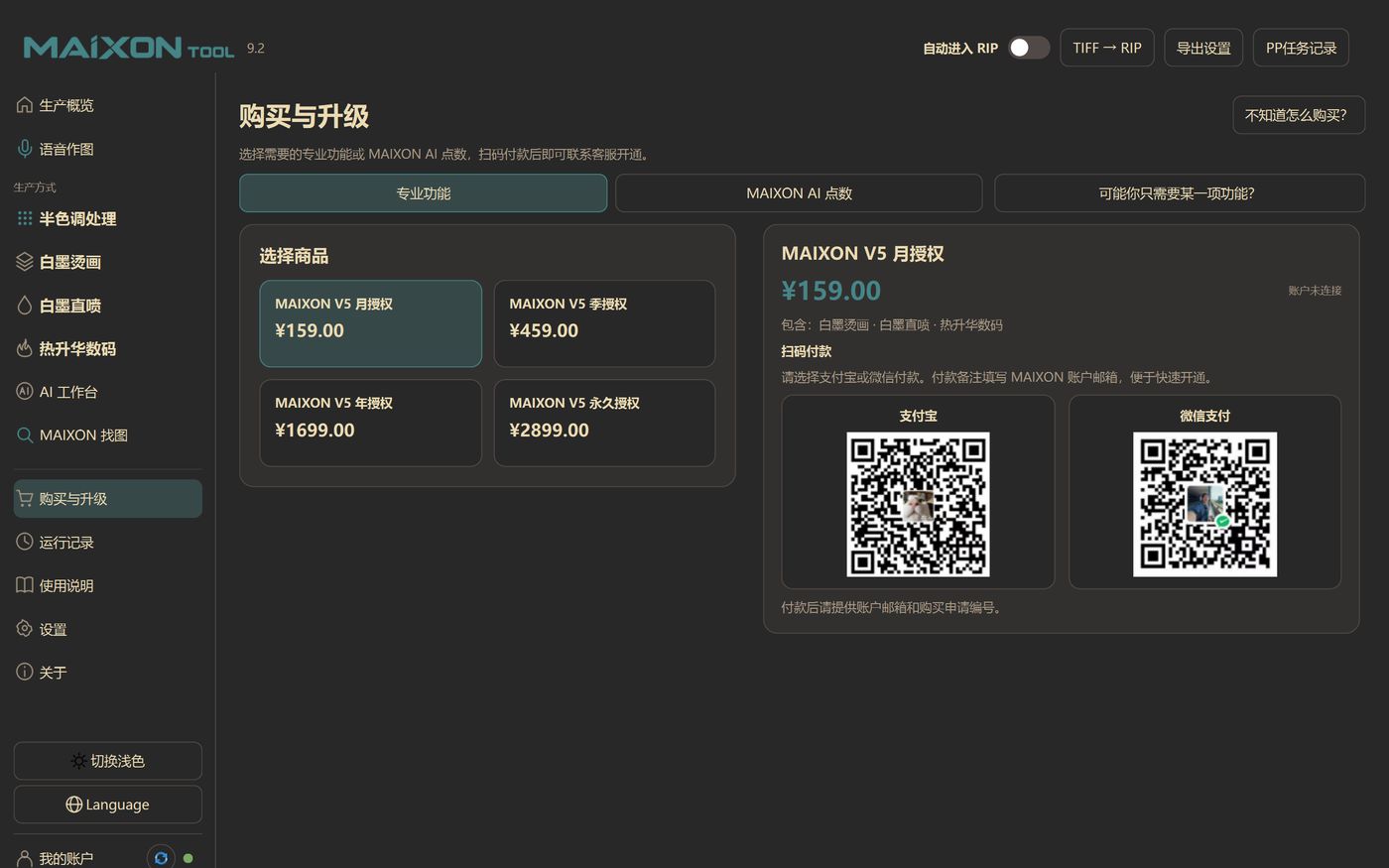
14.1 라이선스 요금제 선택
좌우로 밀어 표 전체 보기
| 상품 | 가격 | 적합한 |
|---|---|---|
| 월간 라이선스 | 소프트웨어에서 가격 확인 | 성수기 임시 기계 추가, 우선 1개월간 시험 사용 |
| 분기 라이선스 | 소프트웨어에서 가격 확인 | 분기별 주문 안정 |
| 연간 라이선스 | 소프트웨어에서 가격 확인 | 장기간 사용, 가장 비용 효율적인 |
| 영구 라이선스 | 소프트웨어에서 가격 확인 | 일회성 구매, 장기간 교체 없음 |
가격, 포함 모듈, 이용 가능한 기기 수는 소프트웨어의 구매 및 업그레이드 화면과 구매 시 확인한 조건을 따릅니다. 스크린샷은 화면 위치를 설명하기 위한 것입니다.
14.2 구매 프로세스
14.3 AI 포인트
패키지 및 단일 소비량을 확인하려면 "MAIXON AI 포인트" 탭으로 전환하세요. 포인트는 클라우드 AI에만 사용됩니다. 로컬 DTF/DTG/염료승화/하프톤/이미지 검색은 포인트를 소모하지 않습니다.
설정
설정 페이지에는 "환경" 옵션만 있습니다. 생산 매개변수는 각 프로세스 페이지에 남겨져 한 곳의 오류가 모든 주문에 영향을 미치는 것을 방지합니다.
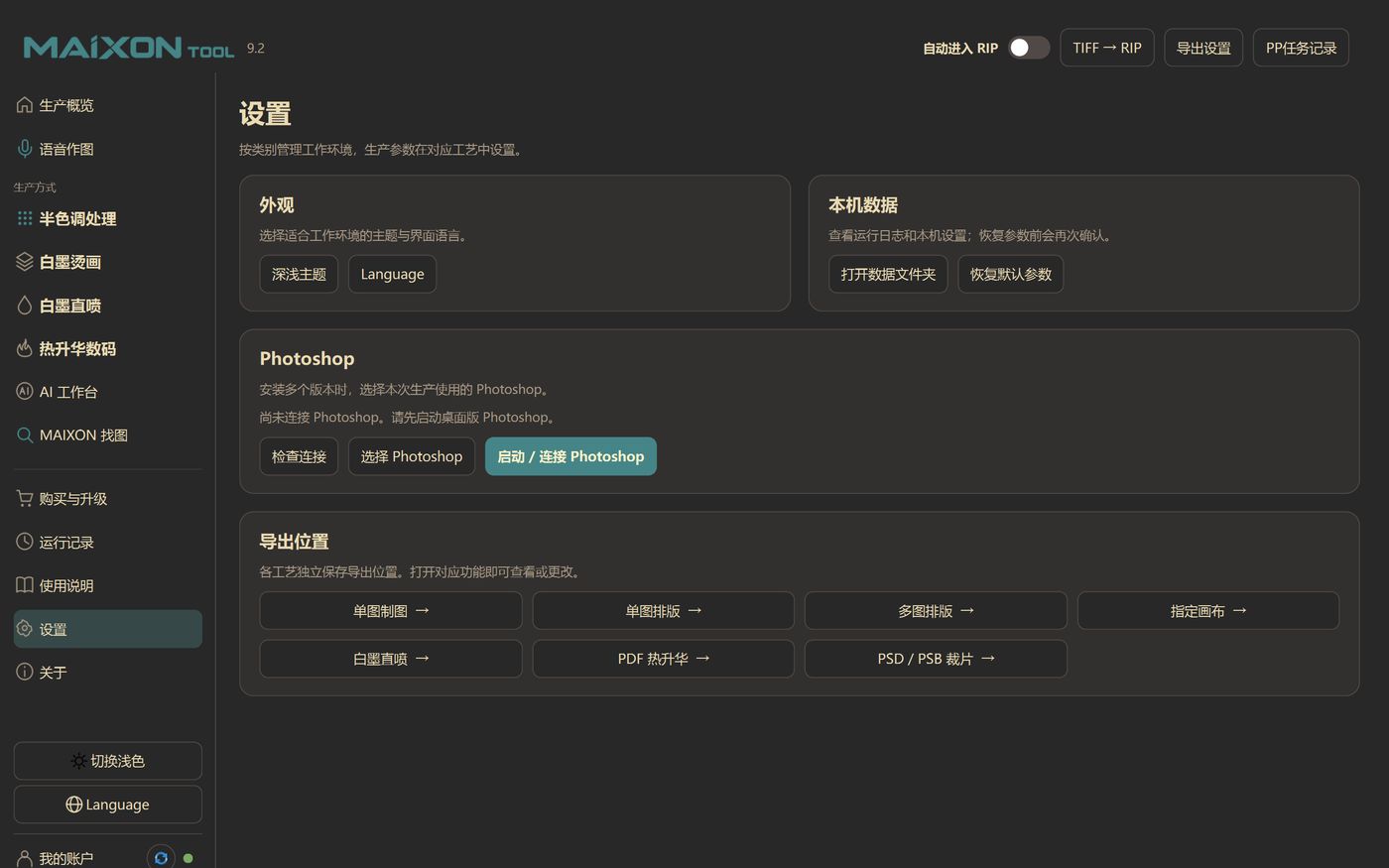
15.1 4개 블록 설정
좌우로 밀어 표 전체 보기
| 차단하다 | 변경할 수 있는 사항 | 제안 |
|---|---|---|
| 모습 | 다크/라이트 테마, 인터페이스 언어 | 작업장에서는 강한 조명에는 밝은 색상을 사용하고 야간 근무에는 어두운 색상을 사용합니다. |
| 기본 데이터 | 기본 매개변수 복원 | 매개변수에 익숙하지 않은 경우에만 사용하십시오. 복구 후 프로세스 카드를 눌러 재설정하세요. |
| Photoshop | 연결 확인, PS 버전 선택, 실행/연결 | 여러 버전이 공존하는 경우 명확하게 지정하고 소프트웨어가 추측하지 않도록 하세요. |
| 내보내기 위치 | 단일 이미지 그리기, 단일 이미지 조판, 다중 이미지 조판, 지정 캔버스, 흰색 잉크 직접 인쇄, PDF 승화, PSD/PSB 절단 | 조정과 정리를 용이하게 하는 프로세스별 카탈로그 |
15.2 매개변수가 자동으로 저장됩니다.
일반적으로 사용되는 폴더, 해상도, 흰색 잉크, 가장자리 확장, 회전 및 기타 매개변수는 프로세스에 따라 자동으로 기억되며 다음에 열 때 바로 사용됩니다. 주문 변경 시, 이번에 꼭 변경하고 싶은 항목만 변경하시면 됩니다.
15.3 컴퓨터 변경 또는 재설치
- 새 컴퓨터를 설치한 후, 동일한 이메일 주소로 로그인하시면 인증이 자동으로 동기화됩니다.
- 내보내기 디렉터리 및 프로세스 매개변수는 계정을 따르지 않습니다. 기계를 변경한 후 프로세스 카드를 눌러 재설정하십시오.
- 제작 파일을 모바일 하드 드라이브나 NAS에 직접 보관하세요. 소프트웨어는 고객 아트워크를 호스팅하지 않습니다.
실행 기록
이 페이지에는 두 가지 목적이 있습니다. 상사에게 오늘 작업량이 얼마나 되었는지 보여주기 위한 것입니다. 지금 막 실패한 단계를 기술자에게 보여주기 위해.
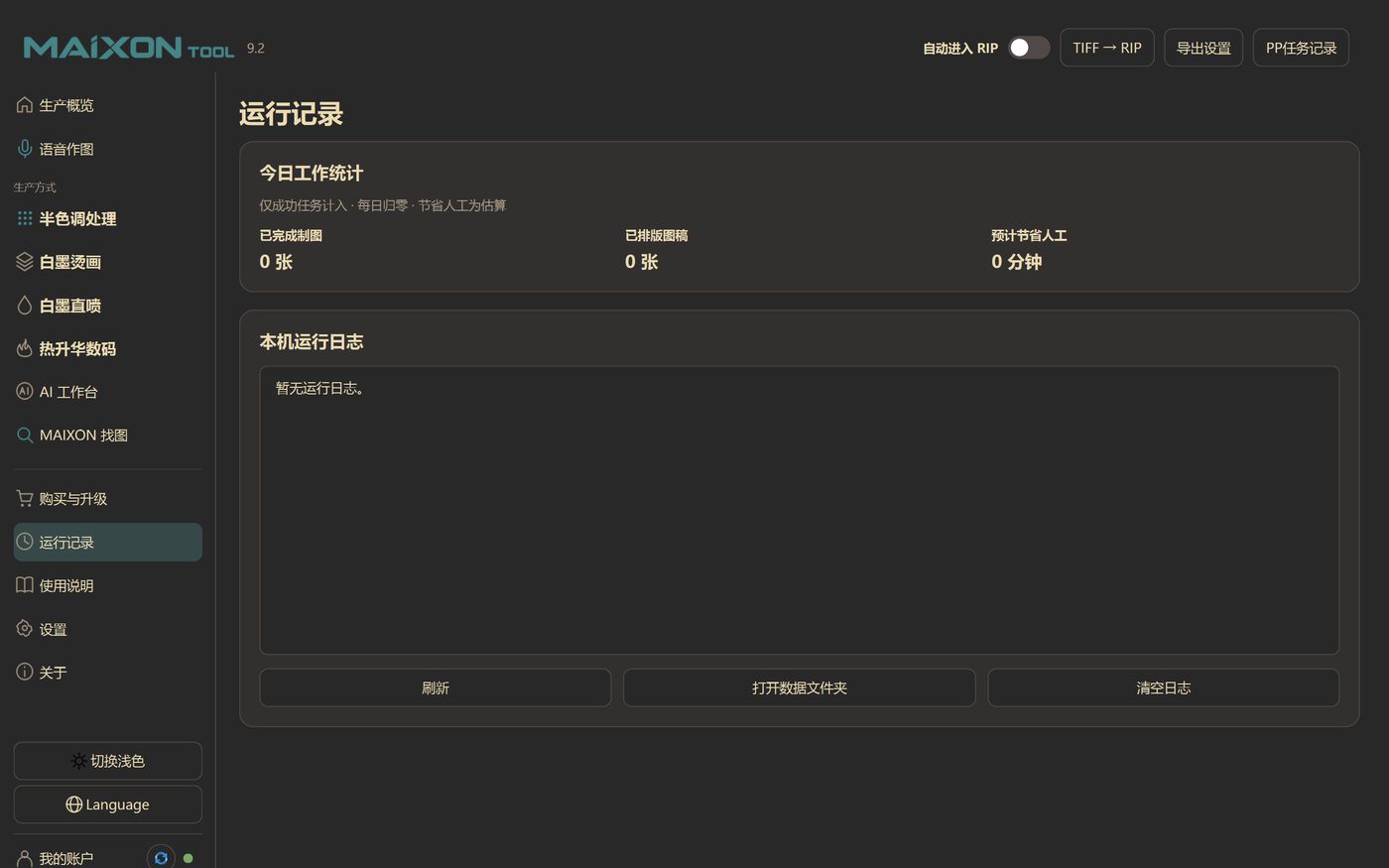
16.1 오늘의 작업통계
좌우로 밀어 표 전체 보기
| 색인 | 통계적 구경 |
|---|---|
| 완성된 도면 | 당일 성공적으로 완료된 단일 드로잉/DTG/하프톤 드로잉 작업 수 |
| 형식이 지정된 아트웍 | 당일 성공적으로 완료된 레이아웃 작업에 포함된 작품 수 |
| 노동력 절감 | 기본 제공 작업 모델을 기반으로 한 예상 시간 절약. 성공한 작업만 계산됩니다. |
통계는 매일 자동으로 0으로 재설정됩니다. 실패, 취소 및 중지된 작업은 계산되지 않습니다. 숫자는 추세 참조용이며 부품 요율의 기초로 직접 사용하는 것은 권장되지 않습니다.
16.2 로그
- 시작, 인증 확인, PS 연결, 스크립트 실행, 내보내기 결과 및 오류 이유를 기록합니다.
- 오류를 보고할 때 먼저 마지막 10줄을 살펴보세요. 일반적으로 이유는 "Photoshop이 연결되지 않았습니다", "출력 디렉터리에 쓸 수 없습니다", "사전 설정을 찾을 수 없습니다" 등으로 직접 작성됩니다.
- 다시 읽으려면 "새로 고침"을 클릭하세요. "로그 지우기"는 표시된 파일만 지우고 복원할 수 없습니다. 조사 중인 기계를 먼저 지우지 마십시오.
- "데이터 폴더 열기"를 통해 로그를 직접 검색하여 기술 지원팀에 보낼 수 있습니다.
대표 작업 흐름
다음 세 가지 경로는 일일 주문의 80%를 담당합니다. 처음으로 제안에 따라 각 링크의 디렉터리와 매개변수를 수정하세요.
경로 A: 한 장의 사진 → DTF 완성 필름
내보낸 후 "RIP 자동 입력"이 켜져 있으면 파일이 Monte/PP에 직접 입력됩니다. 그렇지 않은 경우 상단 표시줄에서 "TIFF → RIP"를 클릭하여 수동으로 보내세요.
경로 B: 여러 장의 사진이 포함된 전체 주문 → 전체 페이지 → RIP
- 주문 폴더 구성:주문당 하나의 폴더가 있으며 작품은 루트 디렉터리에 배치됩니다. 파일 이름은 "고객-사진 이름-치수"로 작성되며, 크기/수량을 읽어야 할 경우 해당 스위치를 켜십시오.
- 다중 이미지 조판 입력:사진 폴더를 선택하고 최대 조판 너비(= 롤 재료 너비, 예: 57cm)를 설정합니다.
- 필요에 따라 두 개의 스위치를 켜십시오.은 회전(자료를 저장하는 사진만 회전됨) 및 아웃라인 인터리빙(특수 모양의 사진은 필름을 저장함)을 허용합니다.
- TIFF 조판 및 내보내기:처리가 완료될 때까지 기다렸다가 전체 페이지 미리 보기에서 겹치는 부분, 잘못된 방향 또는 누락된 이미지가 있는지 확인하세요.
- 확인 완료 팁:단일 이미지 너비, 행 수, 전체 너비 및 전체 높이가 예상한 것과 같은지 확인한 후 "폴더 열기"를 클릭하세요.
- RIP 보내기:RIP를 수동 또는 자동으로 입력하고 사전 설정을 선택한 후 시작합니다.
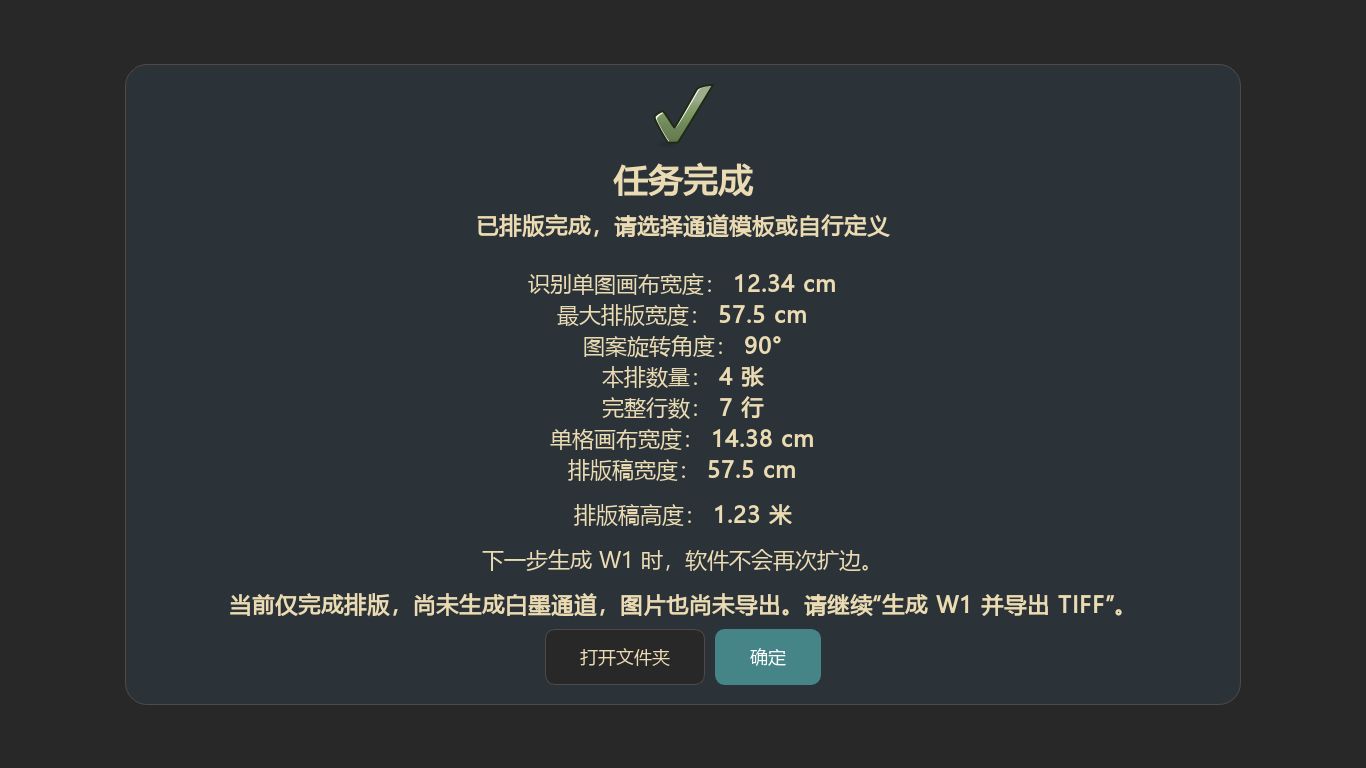
경로 C: 염료승화 PDF → 벡터 조판 PDF
- 소스 파일을 확인하세요.PDF에는 투명한 배경이 있어야 하며 컷아웃은 독립적인 개체입니다. PSD/PSB인 경우 "PSD/PSB 컷아웃" 탭으로 이동합니다.
- PDF 승화 조판 입력:PDF/AI로 드래그하고 롤 너비와 절단 조각의 순 간격을 설정합니다.
- 세 가지 옵션을 생성합니다:먼저 빠르게, 균형 잡힌/가장 낮은 재료를 나중에 생성합니다. 주문할 때 빨리 보고, 재료가 비싸면 가장 낮은 재료를 기다리세요.
- 미리보기 확인:절단 조각이 겹치는지, 회전이 직물 결의 방향을 유지하는지, 가장자리가 롤 너비를 초과하는지에 중점을 둡니다.
- 내보내기:"최종 벡터 PDF 열기" 우선 순위를 지정합니다. PS 처리가 필요하며 Photoshop TIFF를 선택합니다. EPS는 단지 실험적일 뿐입니다.
- 볼륨 확인:단일 볼륨의 최대 높이를 초과하는 경우 자동으로 여러 PDF로 분할되며 일련 번호와 내용을 하나씩 확인합니다.
자주 묻는 질문
먼저 소프트웨어 팝업 창과 "실행 기록"의 마지막 몇 줄을 살펴보십시오. MAIXON의 오류 보고서는 일반적으로 이유를 직접적으로 설명합니다. 다음은 가장 일반적인 12가지입니다.
좌우로 밀어 표 전체 보기
| 현상 | 가능한 이유 | 다루다 |
|---|---|---|
| 상태 표시줄에 "PS가 연결되지 않았습니다"라고 계속 표시됩니다. | PS가 열려 있지 않고, 버전이 일치하지 않으며, 보안 소프트웨어에 의해 차단되었습니다. | 먼저 PS를 수동으로 열고 새 문서를 만듭니다. 버전을 지정하려면 설정에서 "Photoshop을 선택하세요". "연결을 확인하세요"; 여전히 PS와 MAIXON을 다시 시작하지 못합니다. |
| "레이어가 선택되지 않음/자르기가 확인되지 않음" 프롬프트 | PS에 커밋되지 않은 자르기 및 변형이 있거나 현재 레이어가 비어 있습니다. | PS에서 Enter를 눌러 자르기/변환을 확인하고 처리할 픽셀 레이어를 선택한 다음 소프트웨어로 돌아가 다시 시도하십시오. |
| 내보내기 실패: "사용 가능한 로컬 내보내기 위치가 없습니다." | 내보내기 디렉터리가 삭제되고 읽기 전용이며 네트워크 디스크 연결이 끊어집니다. | 설정 → 내보내기 위치, 쓰기 가능한 로컬 디렉터리 다시 선택 |
| "적응 MainTop가 인식되지 않습니다" | 설치경로가 기본값이 아니고, 바로가기가 누락되어 있고, 버전이 일치하지 않습니다. | 2021/2025 적응 버전이 설치되어 있는지 확인하세요. 바탕화면 바로가기를 확인하세요. "내보내기 설정"에서 지정 |
| PP는 "기본값을 먼저 선택하고 저장해주세요"라고 보도했습니다. | 사전 설정이 FlexiPrint에 저장되지 않았습니다. | PP 열기 → 설정 내보내기, 프린터 및 사전 설정(예: Delone 6 패스)을 선택하고 저장한 후 전송합니다. |
| 흰색 잉크로 텍스트를 덮음/가장자리가 노출됨 | W1 수축률이 너무 작음, 가장자리 확장이 불충분함, 흰색 잉크 농도가 너무 높음 | 먼저 흰색 잉크 미리보기를 살펴보세요. 축소를 2~3px로 늘리고 여백 확장을 5~8mm로 늘리거나 PS로 돌아가서 이미지를 수정하세요. |
| DTG 어두운 천이 회색으로 변하고 뻣뻣해집니다. | 흰색 잉크 과다, K 영역 흰색 잉크 과다 | 일반 영역의 밀도를 줄입니다. K 검정색 영역을 0~10%로 유지합니다. 확인하기 위해 샘플을 만드십시오 |
| 승화 절단 조각이 겹침/조판 실패 | PDF 조각이 분리되지 않고 간격이 너무 작으며 이미지가 롤 너비를 초과합니다. | 절단된 조각을 AI/PS에서 독립된 개체로 만듭니다. 순 간격을 늘리십시오. 롤 폭을 확인하세요 |
| 염료 승화로 인해 "대형 이미지 메모리"가 표시됩니다. | 전체 페이지 픽셀 데이터가 너무 큽니다. | 가져오기 전에 일괄적으로 조판하거나 TIFF 해상도를 줄이거나 메모리를 늘리십시오. |
| AI 작업 실패 | 네트워크, 계정, 포인트 부족, 콘텐츠 검토 | "다시 연결"을 클릭하세요. 계좌 잔액을 확인하세요. 실패하면 포인트가 차감되지 않습니다. 프롬프트 단어를 변경하고 다시 시도할 수 있습니다. |
| 사진 검색시 "로컬 서비스에 연결 중"이라고 계속 나오네요. | 이미지 검색 서비스가 시작되지 않고 포트가 점유되어 바이러스 백신 소프트웨어에 의해 차단됩니다. | 소프트웨어를 다시 시작하십시오. 보안 소프트웨어가 이를 차단하는지 확인하세요. 여전히 실패합니다. 고객 서비스에 문의하여 원격 지원을 받으세요. |
| 로그인 시 인증번호를 받을 수 없습니다 | 철자가 틀린 이메일, 스팸, 네트워크 지연 | 이메일과 휴지통의 철자를 확인하세요. 잠시 기다렸다가 다시 시도하십시오. 그래도 메시지를 받지 못했다면 이메일 주소를 변경하거나 고객 서비스에 문의하세요. |
| 로그인했는데 승인이 안 왔어요. | 결제 이메일이 로그인 이메일과 일치하지 않아 결제가 아직 동기화되지 않았습니다. | 결제 메모를 보려면 이메일 주소를 확인하세요. 로그아웃했다가 다시 로그인하세요. 주문을 확인하려면 고객 서비스에 문의하세요. |
| 실수로 매개변수가 변경/기본값으로 복원되었습니다. | 여러 사람이 컴퓨터를 공유하면 매개변수가 덮어쓰기됩니다. | 프로세스 카드에 따라 공통 매개변수를 재설정합니다. 여러 팀에서 별도의 Windows 계정을 사용하는 것이 좋습니다. |
18.1 확인 순서(일반)
- 팝업 창의 원본 텍스트 보기: MAIXON의 프롬프트에는 일반적으로 "사용 방법"이 포함되어 있습니다. 그냥 확인을 클릭하지 마세요.
- 실행 중인 기록을 살펴보세요.: 마지막 10줄. 마지막 줄이 아닌 첫 번째 빨간색/오류 줄을 찾으세요.
- 범위 좁히기: 간단한 사진 변경, 로컬 디렉터리 변경, 자동 RIP를 끄고 수동으로 전송하여 사진, 경로 또는 RIP에 문제가 있는지 확인합니다.
- 증거 남기기: 스크린샷 + 로그 + 입력 파일 후 기술 지원팀에 문의하시면 통신 시간을 절반으로 절약할 수 있습니다.
사양 및 용어
장비를 연결하고, 파일을 확인하고, 동료를 교육해야 하는 경우 출력 형식은 무엇인지, 지원되는 입력은 무엇인지, 일반 용어를 이해하는 방법을 알아보세요.
19.1 출력사양
좌우로 밀어 표 전체 보기
| 출력 | 사양 | 사용처 |
|---|---|---|
| DTF / DTG TIFF | CMYK + W1 별색, 300-2000 PPI, LZW 또는 압축 없음, 투명 알파 없음 | Monte, NeoStampa 등과 같은 RIP에서 직접 읽기 |
| TIFF 조판 | 전체 페이지 너비 = 롤 너비, 여백은 0으로 고정 | 단일 이미지 반복, 여러 이미지 혼합, 캔버스 지정 |
| 승화 벡터 PDF | 100% 원본 크기, 순수 벡터, 최대 높이에 따라 볼륨으로 분할 가능 | 절단편의 염료승화, 권장출력 |
| 염료승화 TIFF | Photoshop 또는 RIP 호환을 통한 추가 처리용 | PS 2차 가공이 필요한 경우 |
| EPS | 실험적 벡터 출력, 독립적인 백그라운드 프로세스 변환 | 특수 벡터 프로세스 |
| FlexiPrint PRT | Preset 적용 후 생성된 Task는 PP에 보관되어 확인 용이 | FlexiPrint / PP 인쇄 링크 |
19.2 지원되는 입력
좌우로 밀어 표 전체 보기
| 체재 | 설명하다 |
|---|---|
| PSD / PSB | 레이어를 보존합니다. Photoshop의 현재 아트웍에서 직접 읽거나 폴더별로 일괄 처리할 수 있습니다. |
| TIFF / PNG / JPG | 일반 비트맵; 투명한 배경 이미지는 투명한 영역을 유지합니다. |
| PDF / AI | 승화 조판에는 투명한 배경과 절단된 조각이 독립된 개체가 필요합니다. |
| 접는 사람 | 다중 이미지 조판, 지정된 캔버스 및 PSD/PSB 컷은 전체 디렉토리 읽기를 지원합니다. |
19.3 환경과 호환성
좌우로 밀어 표 전체 보기
| 항목 | 설명하다 |
|---|---|
| 운영 체제 | 윈도우 10/11, 64비트 |
| Photoshop | 데스크탑 버전; 여러 버전이 공존하는 경우 이번에 사용할 버전을 설정에서 지정할 수 있습니다. |
| RIP | Monte MainTop(2021/2025개작), FlexiPrint/PP |
| 인터페이스 언어 | 중국어, 영어, 일본어, 한국어, 태국어, 말레이어, 인도네시아어, 베트남어 |
| 회로망 | 계정 로그인과 클라우드 AI 작업에는 인터넷 연결이 필요합니다. 로컬 기능의 이용 가능 여부와 오프라인 이용 시간은 소프트웨어의 라이선스 안내를 따릅니다 |
19.4 용어집
좌우로 밀어 표 전체 보기
| 용어 | 의미 |
|---|---|
| W1 | 흰색 잉크 별색 채널 이름. RIP에서 흰색을 놓을 위치를 식별하는 데 사용됩니다. |
| 스폿 채널 | CMYK를 제외한 독립 잉크 채널; 이 소프트웨어는 W1에 중점을 둡니다. |
| RIP | TIFF/PDF를 프린터 잉크 도트 데이터로 변환하는 소프트웨어 |
| 여백 | 패턴 주변의 추가 흰색 잉크/절단 안전 영역 |
| 축소 | 흰색 잉크가 컬러 잉크 가장자리로 넘치지 않도록 W1 채널이 안쪽으로 들어가 있습니다. |
| Cut Line | 작품의 외부 윤곽을 따라 생성된 절단 윤곽선 |
| Fabric Piece | 레이아웃의 커팅 유닛 |
| LZW | TIFF는 일반적으로 무손실 압축을 사용합니다. |
| ICC | 다양한 장치에서 일관된 색상을 보장하는 색상 프로필 파일 |
| 세트 | 인쇄 위치를 의류 또는 재단된 조각의 실제 위치에 맞춥니다. |
| 볼륨으로 나누기 | 최대 높이에 따라 매우 긴 레이아웃을 여러 파일로 분할 |
| 직물 안전성 | 0°/180°만 허용되며, 원단 방향은 변경되지 않습니다. |
19.5 도움 받기
- 소프트웨어 내: "내 계정 → 로그인 및 인증 지침" "사용 지침 → 자세한 지침을 보려면 공식 웹사이트를 엽니다."
- 공식 웹사이트:guojindigital.com(튜토리얼, 구매, 연락처 정보)
- 고객 서비스에 문의할 때 다음 사항을 명시해 주십시오. 소프트웨어 버전, 수행할 단계, 팝업 창의 원본 텍스트 스크린샷을 첨부하시면 더 빠르게 찾으실 수 있습니다.
본 매뉴얼은 Windows 10/11 x64용 MAIXON TOOL V9.2(빌드 9.2.0.5)에 해당합니다. 다양한 빌드 버전의 인터페이스와 매개변수는 약간 다를 수 있으며 실제 설치된 버전이 우선합니다.