 中文
V9.2 使用说明书
从一张图稿,到能直接进 RIP 的生产文件。覆盖白墨烫画、白墨直喷、热升华矢量排版、半色调处理、AI 工作台、本机找图与语音作图。
本手册适用于 MAIXON TOOL V9.2,支持 Windows 10 / 11;界面文字与按钮位置以实际安装版本为准。官网下载的可用版本请查看下载页面,价格、点数与云服务以账户内显示为准。
目录 · 20 章(点击直达)
阅读指南
这是一本“照着做就能出活”的操作手册,不是功能清单。每一章都按“这个功能解决什么问题 → 界面怎么操作 → 参数怎么选 → 出什么问题怎么查”的顺序写。
三类读者,三种读法
左右滑动查看完整表格
| 你的角色 | 建议阅读顺序 |
|---|---|
| 刚上手的员工 | 02 安装登录 → 03 界面 → 04 生产概览 → 17 典型工作流 |
| 熟练操作员 | 05~08 四类工艺 → 09 AI 工作台 → 12 输出与 RIP → 18 常见问题 |
| 店长 / 管理者 | 01 产品概览 → 14 购买与升级 → 17 典型工作流(看产能)→ 19 规格与术语 |
图例
提示
能让操作更顺、更省料的经验做法。
注意
做错会返工、覆盖文件或导致打印异常的点。
关键
与授权、文件覆盖、设备连接相关的硬性约束。
版本信息
左右滑动查看完整表格
| 项目 | 值 |
|---|---|
| 产品名称 | MAIXON TOOL(MAIXON 专业印花生产软件) |
| 版本 | V9.2 |
| 支持系统 | Windows 10 / 11 x64 |
| 界面语言 | 中文、English、日本語、한국어、ไทย、Bahasa Melayu、Bahasa Indonesia、Tiếng Việt |
| 核心输出 | CMYK + W1 专色 TIFF(LZW / 无压缩)、矢量 PDF、实验性 EPS、PP 用 PRT |
| 授权形态 | 按已开通的生产模块及有效期使用,AI 点数单独计算;邮箱验证码登录后同步账户权益 |
产品概览
MAIXON TOOL 把印花车间最常断开的几段流程接成了一条线:图稿准备、白墨通道、自动排版、RIP 生产文件。它的价值不在“能做图”,而在“少返工、少人工、少记参数”。
它解决什么问题
左右滑动查看完整表格
| 传统做法 | 在 MAIXON 里 |
|---|---|
| PS 里手动建专色通道、算扩边、担心 W1 盖住图案 | 自动裁边、定尺寸、建 W1 通道,白墨预览先看再导出 |
| 一张张算排版、拼版,靠经验估料 | 单图重复、多图混排、指定画布、热升华矢量排版自动算 |
| 文件名混乱,RIP 里分不清哪张是成品 | 统一“原文件名-功能.tif”,同名自动加 -2,绝不覆盖 |
| 导出后还要手动拖进 RIP、选预设 | “自动进入 RIP”一键把 TIFF 交给蒙泰或 FlexiPrint |
| 客户发来衣服照片,抠图要半小时 | AI 提取印花,直接出透明 production 图 |
| 找旧图靠翻文件夹 | 本机图库以图搜图,不上传云端 |
一张图看懂全流程
FIG.01 · 从图稿到打印的五个阶段
系统与环境
左右滑动查看完整表格
| 项目 | 要求 / 建议 |
|---|---|
| 操作系统 | Windows 10 或 Windows 11,64 位(x64)。 |
| Photoshop | 需要本机安装桌面版 Adobe Photoshop,并通过本地 COM 接口连接;软件不随包附带 Photoshop。多版本共存时可在“设置 → Photoshop”里指定用哪一个。 |
| 内存 | 建议 16 GB 以上;大幅面热升华或高分辨率整版 TIFF 会占用较多内存,软件在超大图导出前会提示内存估算。 |
| 磁盘 | 安装约 300 MB;生产文件按订单量另计,建议导出目录留足空间。 |
| 网络 | 账户登录与云端 AI 任务需要联网;本地功能的可用状态及离线时限,以软件内授权提示为准。 |
| RIP / 打印 | 蒙泰 MainTop(2021 / 2025 适配)、FlexiPrint(PP);需按现场实际版本单独配置。 |
安装与首次启动
第一次使用,按“安装 → 登录 → 引导 → 连 PS → 设导出目录”的顺序走一遍,后面能省很多事。
2.1 安装
2.2 登录账户
软件用邮箱验证码登录。授权跟着账户走:登录后,哪些模块可用、什么时候到期,会自动显示在“我的账户”和侧栏底部。
2.3 首次启动引导
第一次打开会出现三步引导:欢迎(了解能做什么)→ 账户(登录或稍后)→ 工具(选择常用工艺)。引导可以随时从“使用说明 → 重新打开功能指南”再次打开。
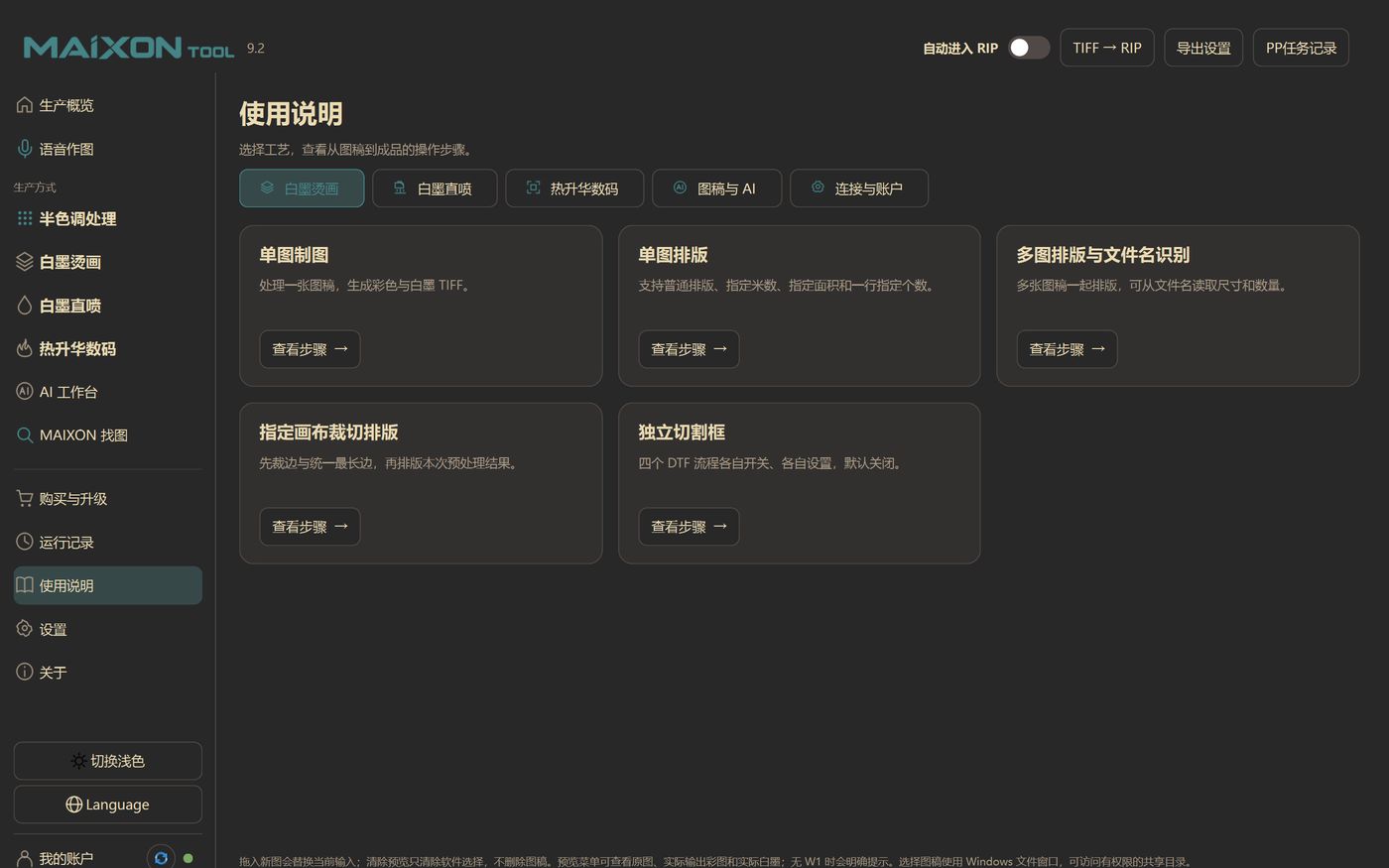
2.4 启动后的第一件事
- 看底部状态栏:授权是否可用、Photoshop 是否已连接。
- 打开“设置 → 导出位置”,把单图制图、单图排版、多图排版、指定画布、白墨直喷、PDF 热升华、PSD/PSB 裁片七个工艺的导出目录分别设好。
- 如果要用 PS 相关功能,点“启动 / 连接 Photoshop”,确认能读到当前图稿。
界面总览
整个软件只有一个主窗口:左边是“去哪”,上边是“对谁输出”,中间是“干活”,底部是“现在能不能干”。
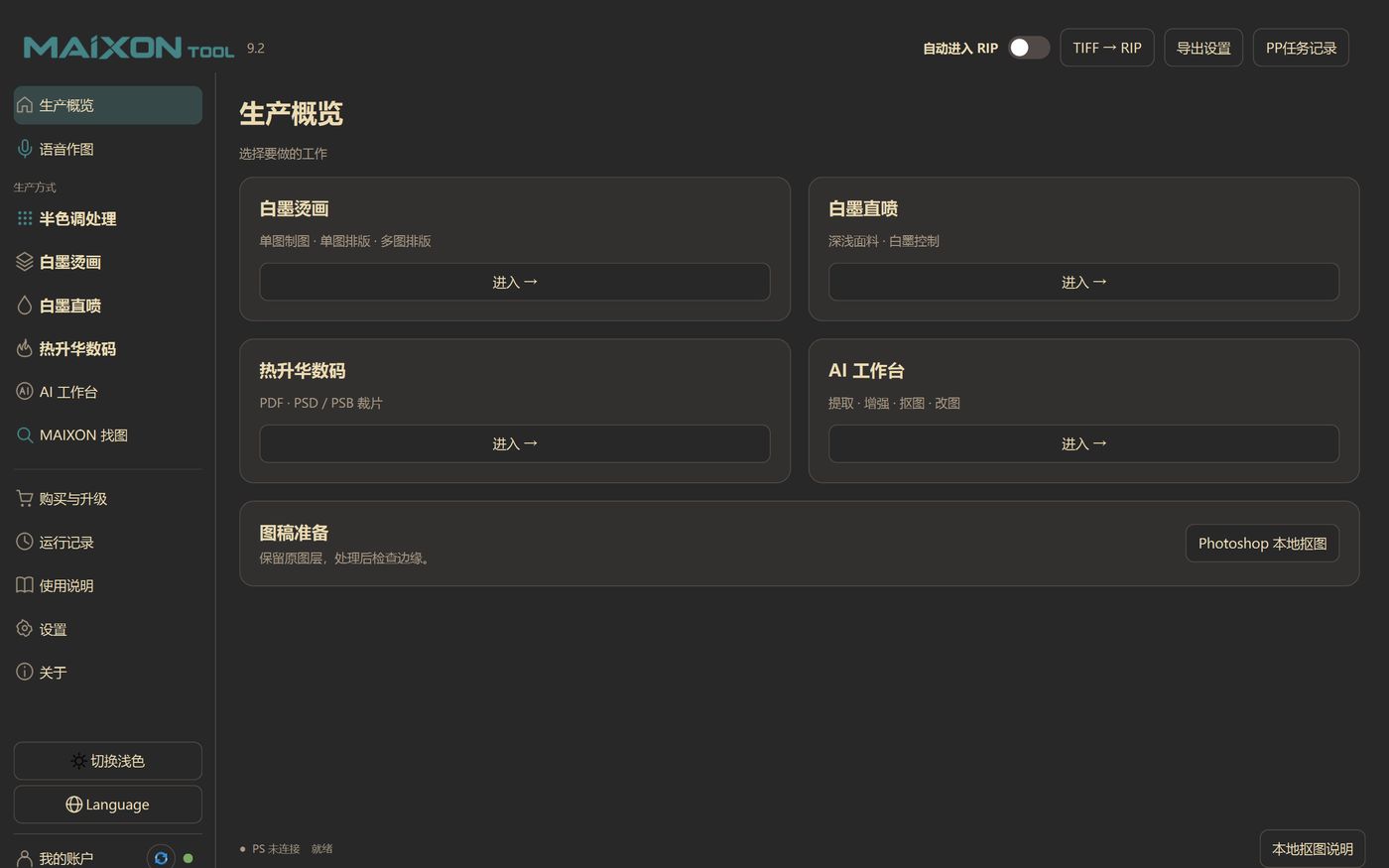
3.1 侧栏:所有入口都在这
左右滑动查看完整表格
| 分组 | 入口 | 作用 |
|---|---|---|
| 工作台 | 生产概览 | 五个工艺入口 + 图稿准备,日常从这里开始 |
| 语音作图 | 说一句话或输入一句要求,自动跳到对应工艺 | |
| 生产方式 | 半色调处理 | 把连续调图转成网点图,可转入 DTF / DTG |
| 白墨烫画 | DTF:单图制图 / 单图排版 / 多图排版 / 指定画布 | |
| 白墨直喷 | DTG:白墨控制 + 套位 | |
| 热升华数码 | PDF 矢量排版 / PSD·PSB 裁片排版 | |
| AI 工作台 | 提取、抠图、变清晰、改图、扩图、裁切、转矢量 | |
| MAIXON 找图 | 本机图库以图搜图 | |
| 系统 | 购买与升级 | 查看并购买月/季/年/永久授权与 AI 点数 |
| 运行记录 | 今日产量统计、运行日志 | |
| 使用说明 | 快速入门、导出规则、官网教程 | |
| 设置 | 外观、本机数据、Photoshop、各工艺导出位置 | |
| 关于 | 版本、版权、联系方式 | |
| 我的账户 | 登录、授权、点数(固定在左下角) |
3.2 顶栏:四个 RIP 相关控件
左右滑动查看完整表格
| 控件 | 说明 |
|---|---|
| 自动进入 RIP | 开关。开启后,每次导出完成后自动把 TIFF 交给当前选定的 RIP 目标。默认关闭,建议先手动跑通再开。 |
| TIFF → RIP | 手动把“最近一次导出的 TIFF”或指定 TIFF 送进 RIP;弹窗里可选目标(蒙泰 / FlexiPrint)、来源和保存位置。 |
| 导出设置 | 配置 RIP 目标:蒙泰的打印机与输出目录,或 FlexiPrint 的 Preset。 |
| PP 任务记录 | 查看已发送到 PP 的任务队列与状态;切到蒙泰时同一位置显示蒙泰队列。 |
3.3 底部状态栏与全局切换
- 授权:● 授权检查中 / DTF 授权可用;点击可进“我的账户”。
- Photoshop:● Photoshop 检查中 / PS 未连接;连接后显示版本。
- 任务状态:就绪 / 正在处理 / 正在等待 Photoshop…
- 切换浅色:深色 ↔ 浅色主题,只影响界面,不影响输出。
- Language:八种语言即时切换,当前页面的输入内容和文件路径不会被清空。
生产概览
这是每天开工的第一个页面:五个大卡片对应五种生产路径,下面还有一个“图稿准备”入口。
DTF白墨烫画
单图制图 / 单图排版 / 多图排版。输出 CMYK + W1 烫画膜 TIFF。
DTG白墨直喷
深色 / 浅色面料白墨控制,去黑、抠白,可先白墨预览再套位。
SUB热升华数码
PDF / PSD / PSB 裁片,纯矢量排版,布纹安全 0°/180°。
AIAI 工作台
提取 · 增强 · 抠图 · 改图 · 扩图 · 裁切 · 转矢量,云端算力按积分计。
下方“图稿准备 → Photoshop 本地抠图”是一个独立小工具:调用 PS 把不透明背景处理成透明图,保留原图层,并单独生成“MAIXON_抠图结果_请检查”图层,方便你放大核对边缘。
从概览进入后的推荐路径
左右滑动查看完整表格
| 你的任务 | 入口 |
|---|---|
| 客户只给一张图,要做一张烫画膜 | 白墨烫画 → 单图制图 |
| 同一个图要铺满整卷 | 白墨烫画 → 单图排版 |
| 一单几十个图,拼一张整版 | 白墨烫画 → 多图排版 |
| 图稿尺寸不一,想统一最长边再拼 | 白墨烫画 → 指定画布 |
| 深色 / 浅色 T 恤直喷 | 白墨直喷 |
| 裁片热升华,要矢量 PDF | 热升华数码 → PDF 热升华排版 |
| 客户给的是 PSD/PSB 裁片 | 热升华数码 → PSD/PSB 裁片 |
| 衣服照片要变成可打印图 | AI 工作台 → 提取印花 |
| 找以前做过的图 | MAIXON 找图 |
白墨烫画 DTF
DTF 是这套软件的主战场:把任意图稿变成“CMYK 彩墨 + W1 白墨”的烫画膜生产文件。四个标签页对应四种接单方式,输出格式统一为 CMYK + W1 的 TIFF。
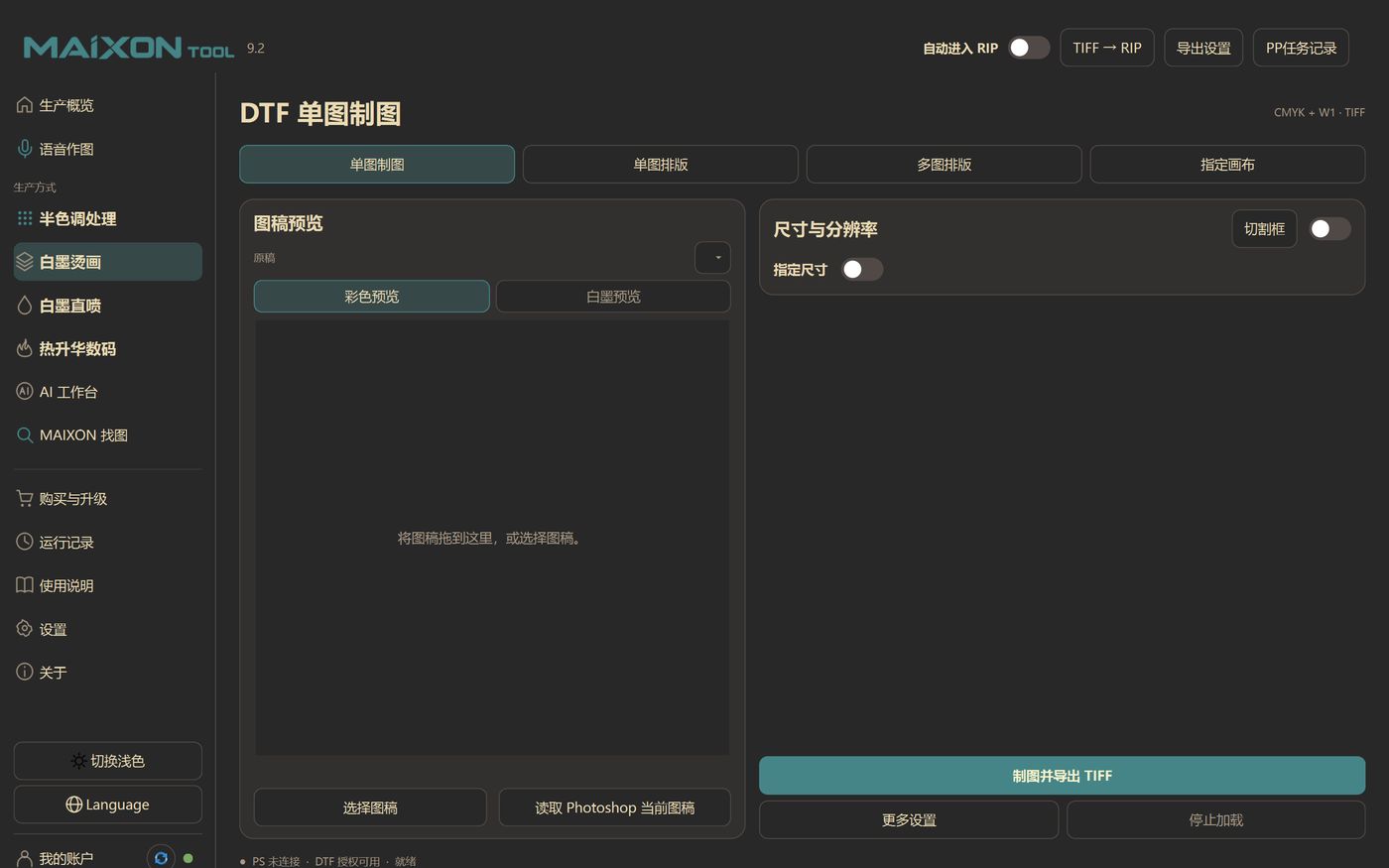
FIG.03 · DTF 四个入口,各自负责什么
5.1 单图制图:一张图做一张膜
适合“客户只给一张图,要一张成品”。流程是:选图 → 看白墨 → 定尺寸 → 导出。
- 给图。点“选择图稿”选文件,或点“读取 Photoshop 当前图稿”直接抓 PS 当前文档/图层。
- 看预览。“彩色预览”看图案本身;“白墨预览”看 W1 通道会铺在哪里,这一步能提前发现白墨盖字、边缘露白。
- 定尺寸。打开“指定尺寸”可填目标宽度;“切割框”开关决定是否同时生成切割轮廓(默认关闭)。
- 调参数。展开“更多设置”,按面料和 RIP 调整分辨率、W1 收缩、每边扩边、LZW、ICC。
- 导出。点“制图并导出 TIFF”,完成前可随时“停止加载”。
参数怎么理解
左右滑动查看完整表格
| 参数 | 作用 | 常见取值 |
|---|---|---|
| 目标宽度 | 把图缩放到指定成品宽度(cm) | 按订单,常见 20–30 cm |
| 输出分辨率 | 决定 TIFF 的像素密度 | 300 PPI(标准烫画)/2000 PPI(小标) |
| 旋转角度 | 导出前旋转图稿,支持负数与小数 | 0 / 90 / 180 / -15 |
| W1 收缩 | 白墨通道向内收,避免白边溢出彩墨 | 1–2 px |
| 每边扩边 | 图案四周留白墨安全边 | 5 mm |
| LZW 压缩 | 开:文件小、RIP 兼容好;关:无压缩、体积大 | 默认关 |
| 嵌入 ICC | 把 CMYK 色彩配置写进 TIFF | 默认开 |
三组常用预设
左右滑动查看完整表格
| 预设 | 分辨率 | 白墨 | 收缩 / 扩边 | 用在什么场景 |
|---|---|---|---|---|
| 小标 | 2000 PPI | — | 1 px / 5 mm | 领标、小尺寸文字标 |
| 标准烫画 | 300 PPI | 图案白墨 50% | 2 px / 5 mm | 日常服装烫画 |
| 标准印花图 | 300 PPI | — | 2 px / 5 mm | 常规印花图稿 |
5.2 单图排版:同一张图铺满整卷
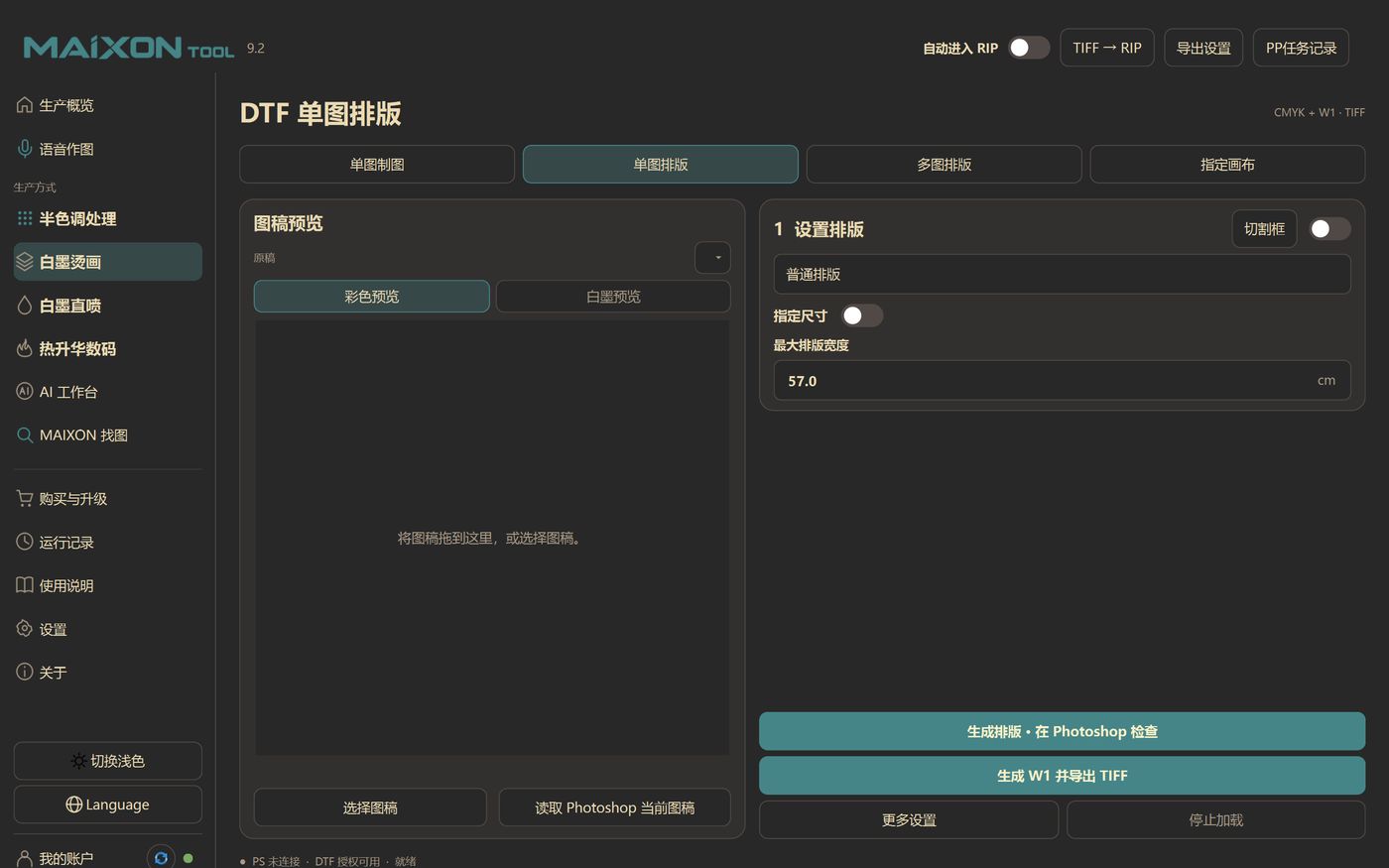
这个页面是两步式设计,刻意把“排版”和“加白墨”分开:
左右滑动查看完整表格
| 排版目标 | 怎么算 |
|---|---|
| 普通排版 | 按最大排版宽度铺一整行,能放几张放几张。 |
| 米数排版 | 填“目标米数”,换算成需要的高度,再决定行数。 |
| 面积排版 | 填“目标面积”,按换算高度生成,适合按平方米报价的订单。 |
软件里的算例:扩边后单图宽 16 cm、最大宽度 57 cm → 一排 3 张,每格 19 cm,总宽 57 cm。
5.3 多图排版:一单多图拼整版
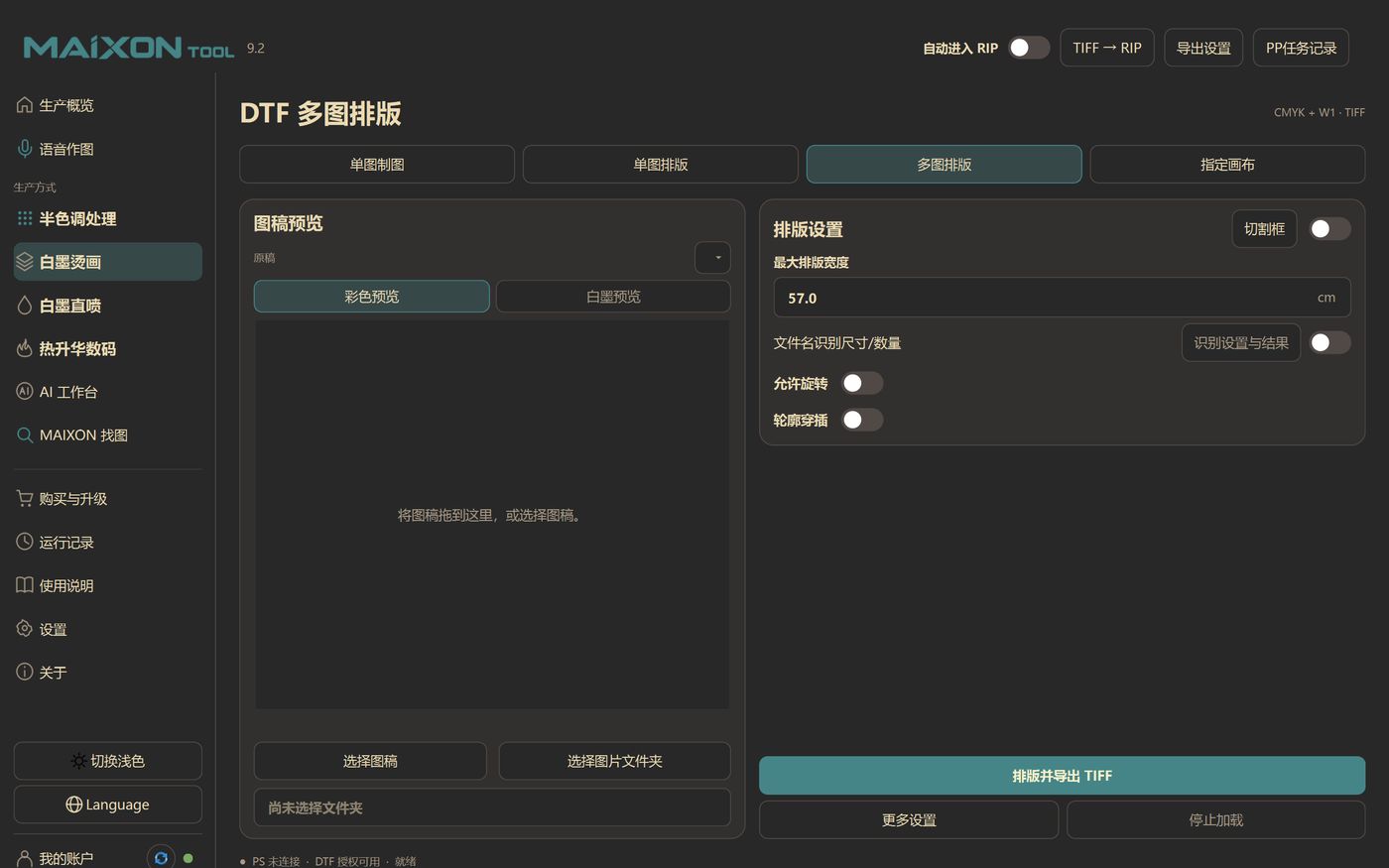
- 最大排版宽度:通常就是卷材宽度(示例 57 cm)。
- 文件名识别尺寸/数量:文件名里带尺寸或数量的,可直接读出来参与排版,减少手填。
- 允许旋转:只旋转“确实能省料”的图,不是全部乱转。
- 轮廓穿插:按透明外轮廓嵌套,三角形、异形图更省膜。
- 最终整图扩边:锁定 0 cm,保证整版宽度不变。
5.4 指定画布:先统一最长边,再拼版
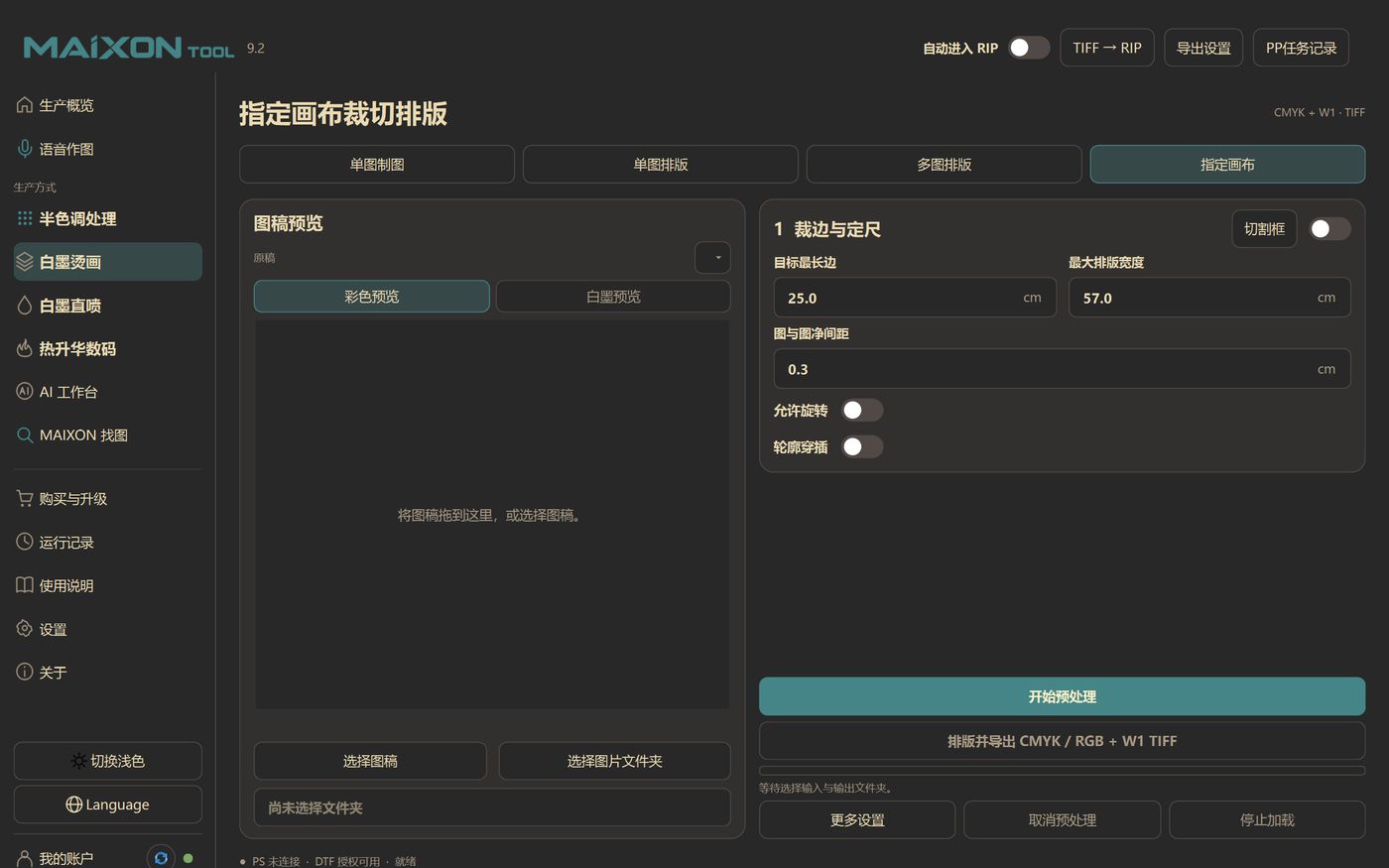
左右滑动查看完整表格
| 参数 | 说明 |
|---|---|
| 目标最长边 | 统一后每张图的最长边长度(示例 25 cm) |
| 最大排版宽度 | 整版宽度(示例 57 cm) |
| 图与图净间距 | 图之间的空隙(示例 0.3 cm),不含白墨扩边 |
| 允许旋转 / 轮廓穿插 | 与多图排版一致,按需开启 |
| 中间输出格式 / 文件名编码 | 在“更多设置”里,决定预处理产物格式与命名标签 |
它和“多图排版”的区别:多图排版保留每张图原尺寸;指定画布会先把尺寸不一的图统一到同一最长边,再排版,适合“客户图大小乱七八糟、但成品要一样大”的场景。
5.5 切割框(Cut Line)
- 四个 DTF 流程各自有独立开关,默认关闭,互不影响。
- 切割线基于 Fabric Piece 的外轮廓向外生成,不覆盖印花、文字或 Logo。
- 输出为黑色 Cut Line,方便烫画机/切割机识别。
- 开关在预览区右上角,切换后预览会立即反映。
FIG.04 · 一个 TIFF 里同时装下五个通道
彩色图案CYAN
彩色图案MAGENTA
彩色图案YELLOW
彩色图案BLACK
RIP 靠它识别SPOT · WHITE
前四层负责“看得见的颜色”,W1 负责“托底的白色”。导出时五个通道一起写进 TIFF,不写透明 Alpha;RIP 读 W1 决定哪里铺白、铺多少。
5.6 DTF 输出规范
左右滑动查看完整表格
| 项目 | 规则 |
|---|---|
| 文件名 | 原文件名-功能.tif,例如 大象-单图制图.tif、大象-单图排版.tif、客户订单-多图排版.tif |
| 重名 | 绝不覆盖,自动加 -2、-3 |
| 通道 | 主像素严格为 C / M / Y / K / W1,不写 TIFF 透明 Alpha |
| 压缩 | LZW 或 无压缩,两种都保留 CMYK 与 W1 |
| 兼容 | 蒙泰、NeoStampa 等 RIP 可直接读取 |
白墨直喷 DTG
DTG 和 DTF 共用“白墨通道”思路,但控制重点不同:DTF 关心膜上的白墨层,DTG 关心面料颜色——深色布要多铺白,浅色布要少铺甚至抠白。
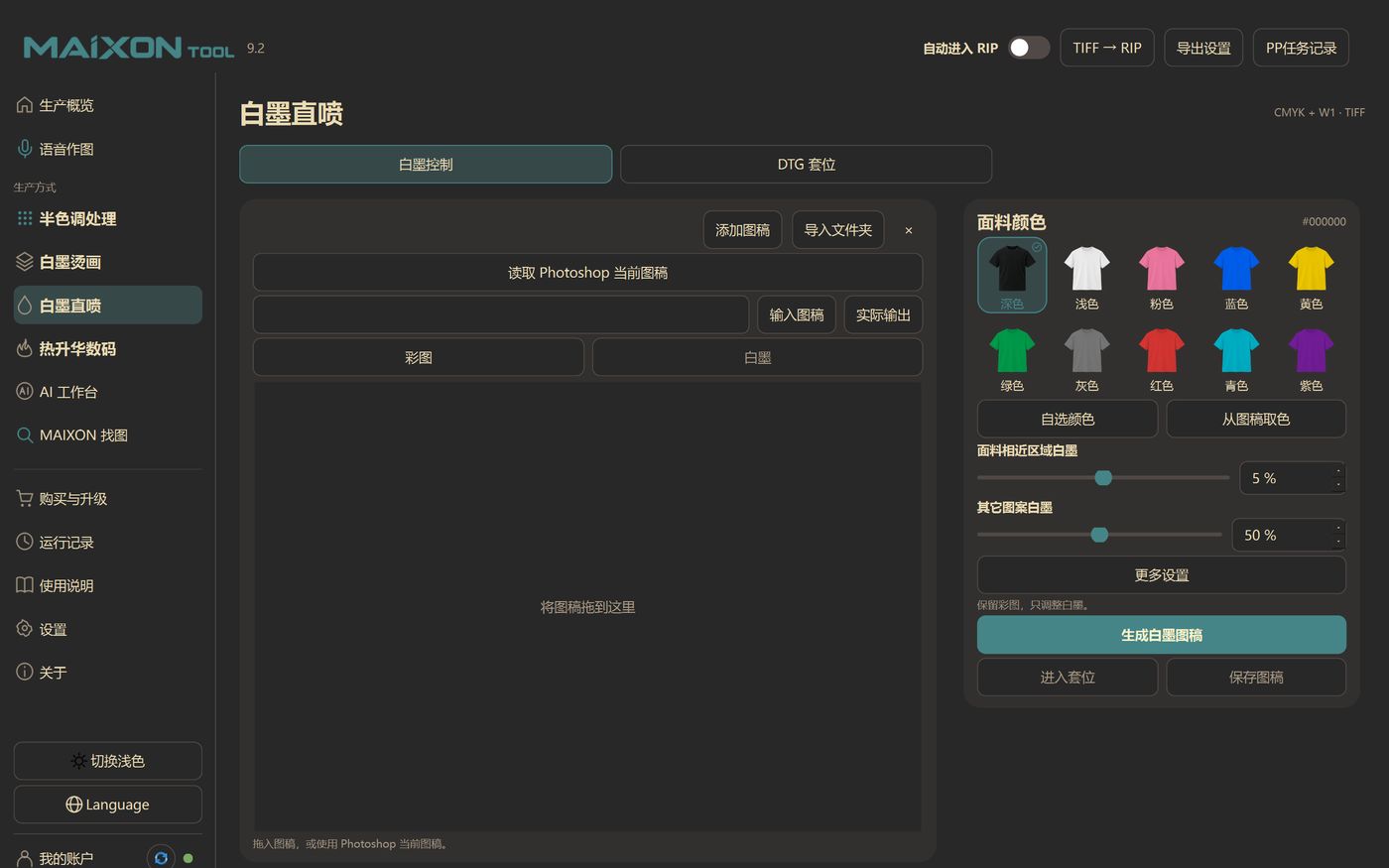
6.1 面料颜色
软件内置一排面料色卡:深色、浅色、粉色、蓝色、黄色、绿色、灰色、红色、青色、紫色。也可以“自选颜色”,或“从图稿取色”直接吸图案里的颜色。
选颜色不是装饰——它决定“面料相近区域”的白墨量。示例:面料相近区域白墨 5%,其它图案白墨 50%,意思是贴着布料底色的地方只补很少白墨,图案主体正常铺 50%。
6.2 白墨密度怎么设
左右滑动查看完整表格
| 面料 | 策略 | 典型值 |
|---|---|---|
| 深色 / 黑色 | 普通图案区域铺白;CMYK 的 K 黑色区域只铺 0–10% 白墨,避免黑上叠白发灰、发硬 | 普通 50%,K 区 0–10% |
| 浅色 / 白色 | 整体白墨密度;可勾“抠白”,纯白图案区域不喷白墨 | 整体 30–50% |
| 浅蓝、浅粉等有色浅布 | 通常取消“抠白”,否则图案里的白会和布色打架 | 按打样微调 |
6.3 操作顺序
6.4 DTG 套位
“DTG 套位”标签用来把印花摆到成衣的实际位置,适合成衣定位打印。它不改白墨,只改位置和尺寸。
- 设台板与印花尺寸:先填台板尺寸和印花尺寸,软件按毫米计算可放置区域。
- 拖动定位:鼠标拖动改变位置;方向键微调 0.1 mm,Shift + 方向键 1 mm,Alt 可自由拖动。
- 快速对齐:左对齐、右对齐、顶部对齐、底部对齐、水平居中、上下居中,还有偏上/偏下定位。
- 边界检查:印花大于台板、或图案超出台板时会提示,必须调整后才能真正导出,避免打偏。
- 导出:位置确认后导出套位结果,进入 RIP 或打印流程。
半色调处理
半色调把照片/渐变图转成“网点图”,用于丝印、烫画等需要网点表现的工艺。它不改变图的内容,只改变“怎么用点组成图”。
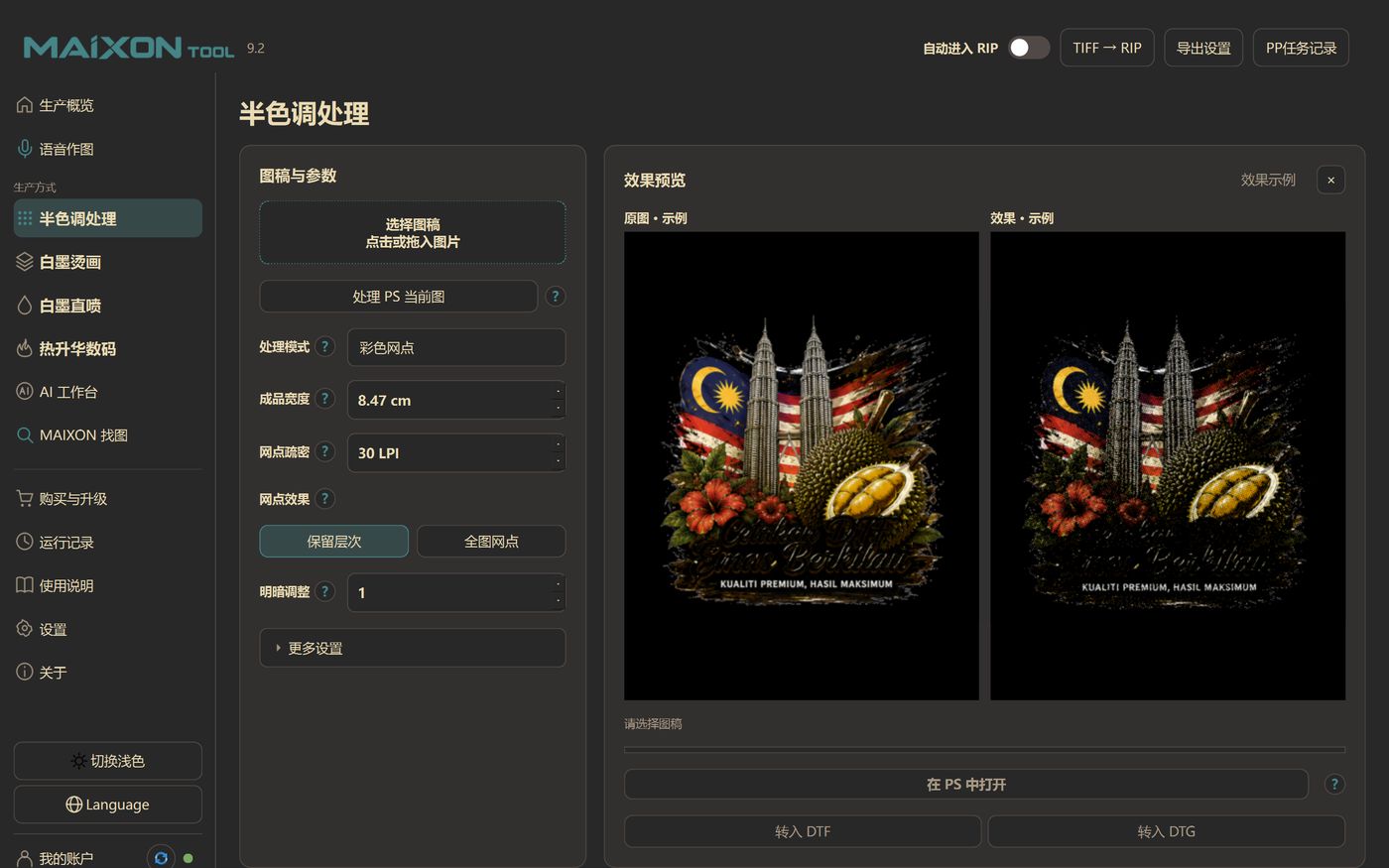
7.1 参数
左右滑动查看完整表格
| 参数 | 说明 | 取值范围 / 示例 |
|---|---|---|
| 处理模式 | 灰阶网点:只出黑/单色点;彩色网点:按 CMYK 分色出点 | 灰阶网点 / 彩色网点 |
| 成品宽度 | 输出图案的物理宽度 | 示例 8.47 cm |
| 网点疏密 | 每英寸线数(LPI),越低点越大、越粗犷 | 15–60 LPI,示例 30 |
| 网点效果 | 保留层次:按明暗渐变出点;全图网点:整幅统一网点化 | 保留层次 / 全图网点 |
| 明暗调整 | 整体提亮/压暗,补偿印刷后的网点扩大 | 0.25–3,默认 1 |
7.2 怎么选 LPI
- 30 LPI 左右:点径明显、复古/丝印感强,适合远看的大图案。
- 45–60 LPI:点更细、层次更丰富,但对网框、感光胶和印刷精度要求更高。
- 经验法则:LPI 越高,输出分辨率也要跟着提高;否则点会糊成一片。
7.3 原图与网点对比
同一张图,左边是原始连续调,右边是 30 LPI 彩色网点。拖动金色竖线,直观看清“哪些细节会被点吃掉”。
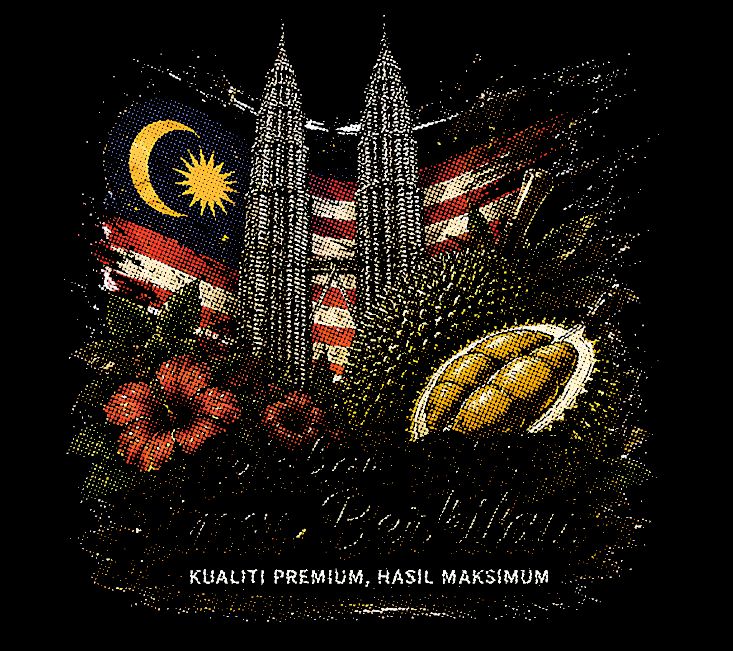
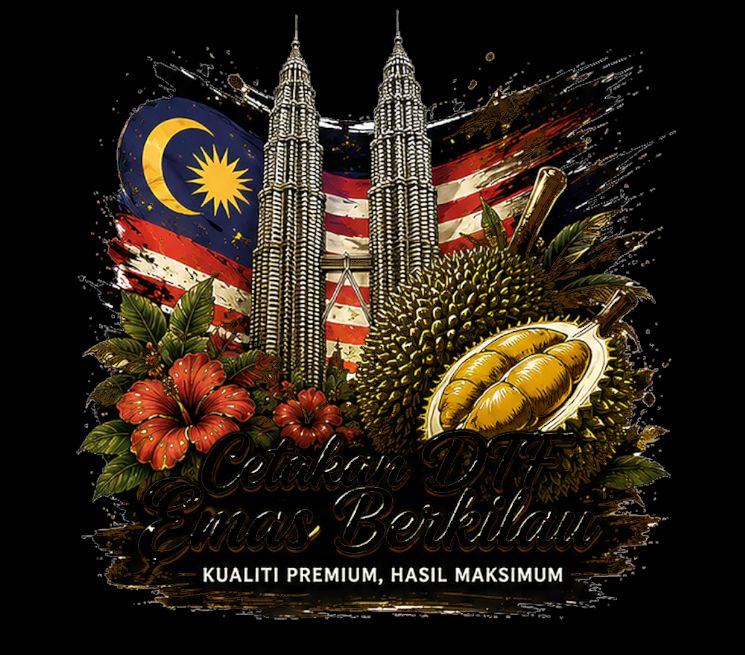
示意:内置示例图,实际效果随 LPI、明暗调整与分色设置变化。
7.4 处理好之后去哪
- 在 PS 中打开:把结果送回 Photoshop 精修或加专色。
- 转入 DTF / 转入 DTG:带着当前图稿直接跳转到对应工艺页,省去重新选图。
- 效果示例:右上角可载入内置示例,先看效果再处理自己的图。
热升华排版
热升华的难点是“裁片多、形状怪、还要保持布纹方向”。MAIXON 的做法是先做纯矢量排版,确认后再导出;默认只允许 0°/180°,不破坏布纹。
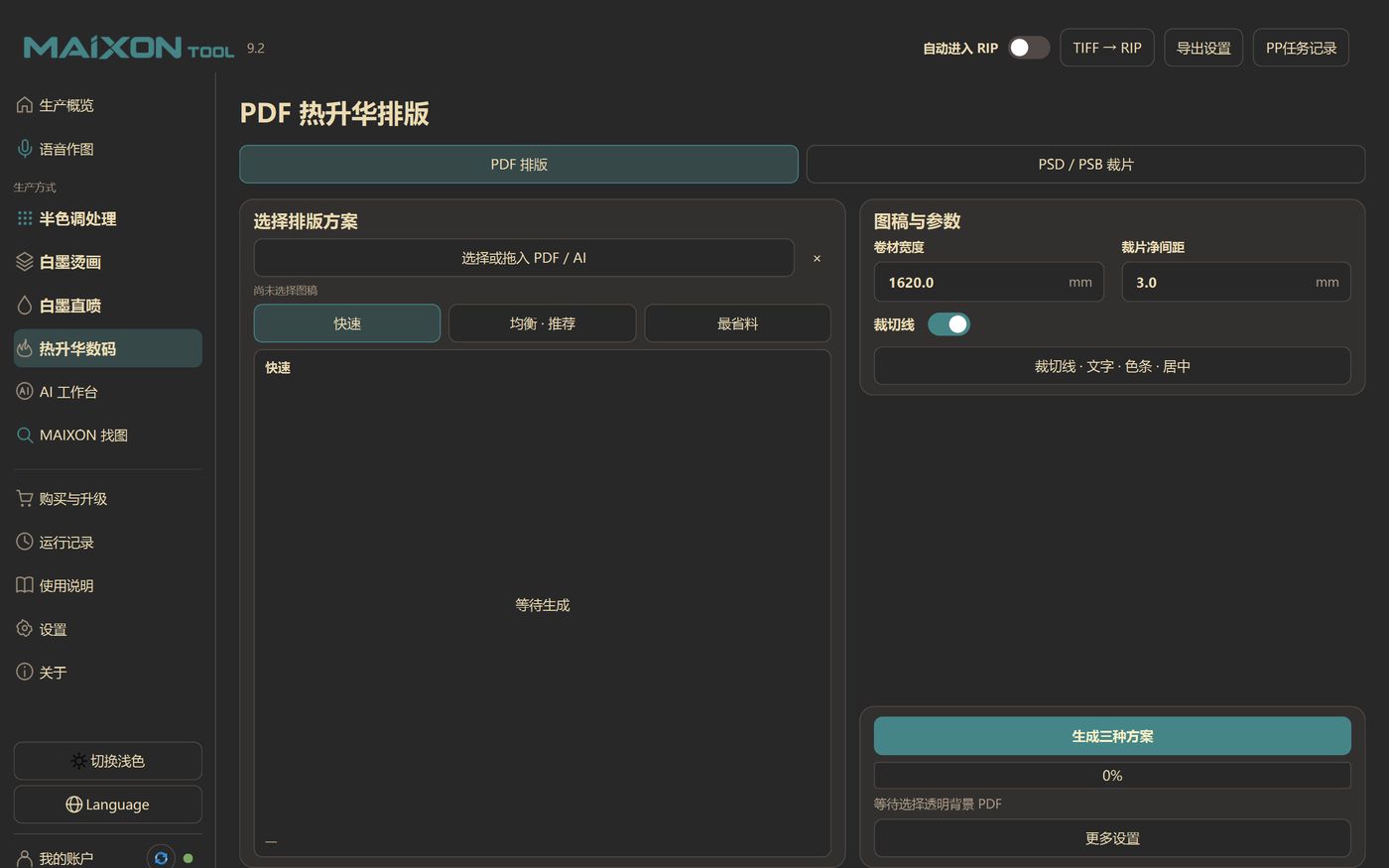
8.1 PDF 矢量排版
- 选文件。拖入或选择透明背景 PDF(也支持 AI)。软件读取 PDF 内的 Form XObject,不栅格化。
- 填参数。卷材宽度(示例 1620 mm)、裁片净间距(示例 3.0 mm)、是否要裁切线。
- 选方案。点“生成三种方案”,快速方案先返回,均衡与最省料随后生成。
- 看预览。在预览里检查重叠、方向、留白;已完成的方案会冻结,不会被后续计算改掉。
- 导出。推荐“打开 PDF”走矢量;需要 PS 加工时用“Photoshop TIFF”;EPS 为实验功能。
8.2 三种方案的区别
左右滑动查看完整表格
| 方案 | 特点 | 什么时候用 |
|---|---|---|
| 快速 | 最先返回,能立即生产 | 赶单、裁片少、形状规整 |
| 均衡 · 推荐 | 时间与用料的默认平衡 | 大多数订单 |
| 最省料 | 后台继续搜索更短高度,比较多种骨架、顺序、空腔填充 | 裁片多、材料贵、可等 |
三种方案会并行/渐进生成;已完成的结果冻结,可以边等边导出。默认推荐“均衡”。
8.3 PSD / PSB 裁片
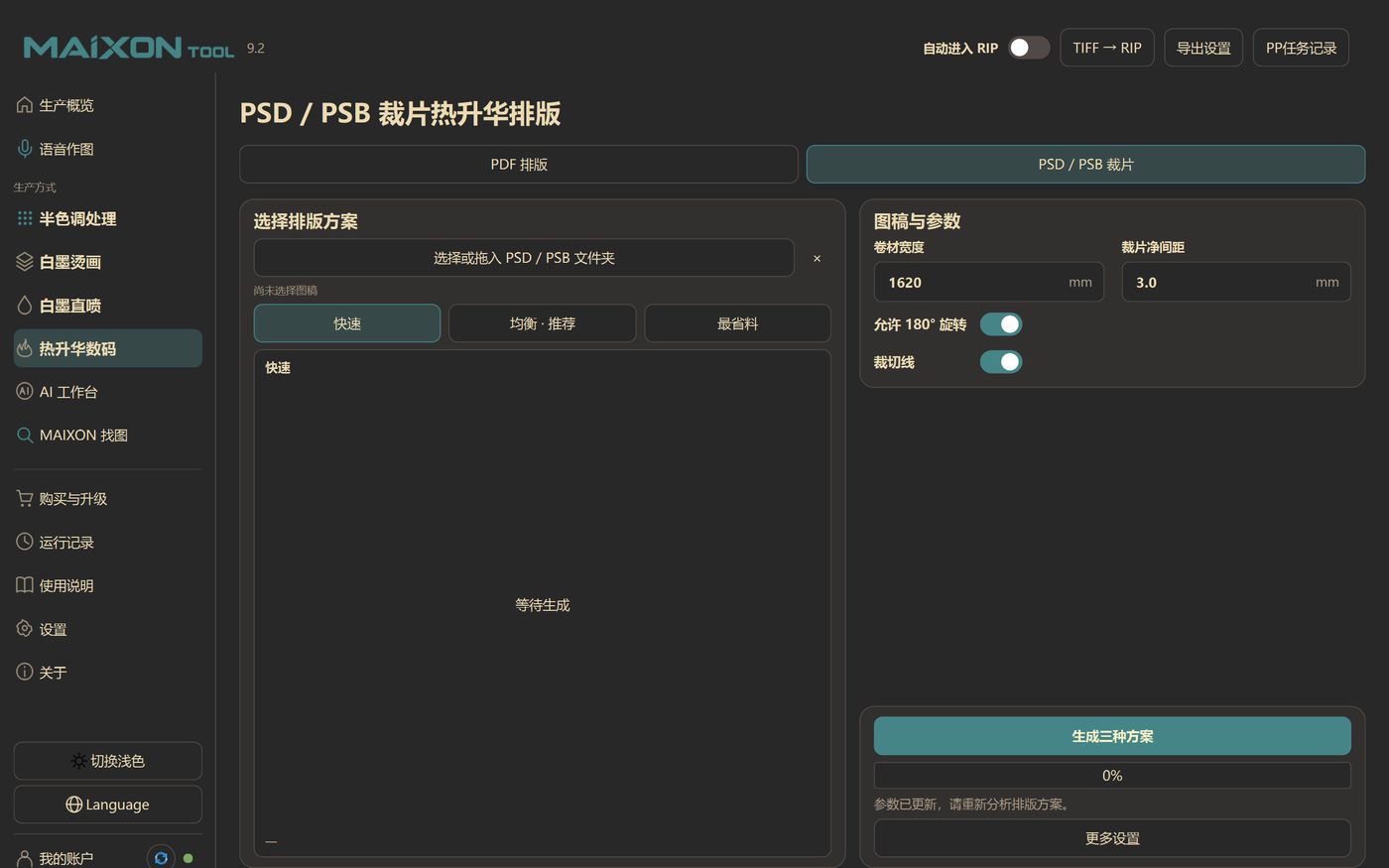
- 输入是“一个文件夹”,里面放本单所有 PSD/PSB 裁片;勾选“输入兼容”可包含 PSB 大文件。
- 默认允许 180° 旋转(裁片掉头不改变布纹方向);90° 旋转只作为纠错,不建议日常使用。
- “裁切线”可开可关,颜色在“更多设置”里改。
- 超过“单卷最大高度”会自动分卷成 2、3、4… 个文件。
8.4 输出与质量
左右滑动查看完整表格
| 输出 | 说明 |
|---|---|
| 矢量 PDF(推荐) | 100% 原尺寸、纯矢量,生产内容来自原 PDF 的 Form XObject |
| Photoshop TIFF(兼容) | 需要 PS 进一步处理或 RIP 不认 PDF 时使用 |
| EPS(实验) | 独立后台进程转换,失败不影响 PDF / TIFF / 已完成排版 |
| 分卷 | 按单卷最大高度自动拆分,文件名带序号 |
AI 工作台
AI 工作台处理“图稿准备”这一段:把衣服照片变成印花图、把模糊图变清晰、把背景去掉、按一句话改图。它不替代 DTF/DTG,而是把图送到那里之前先修好。
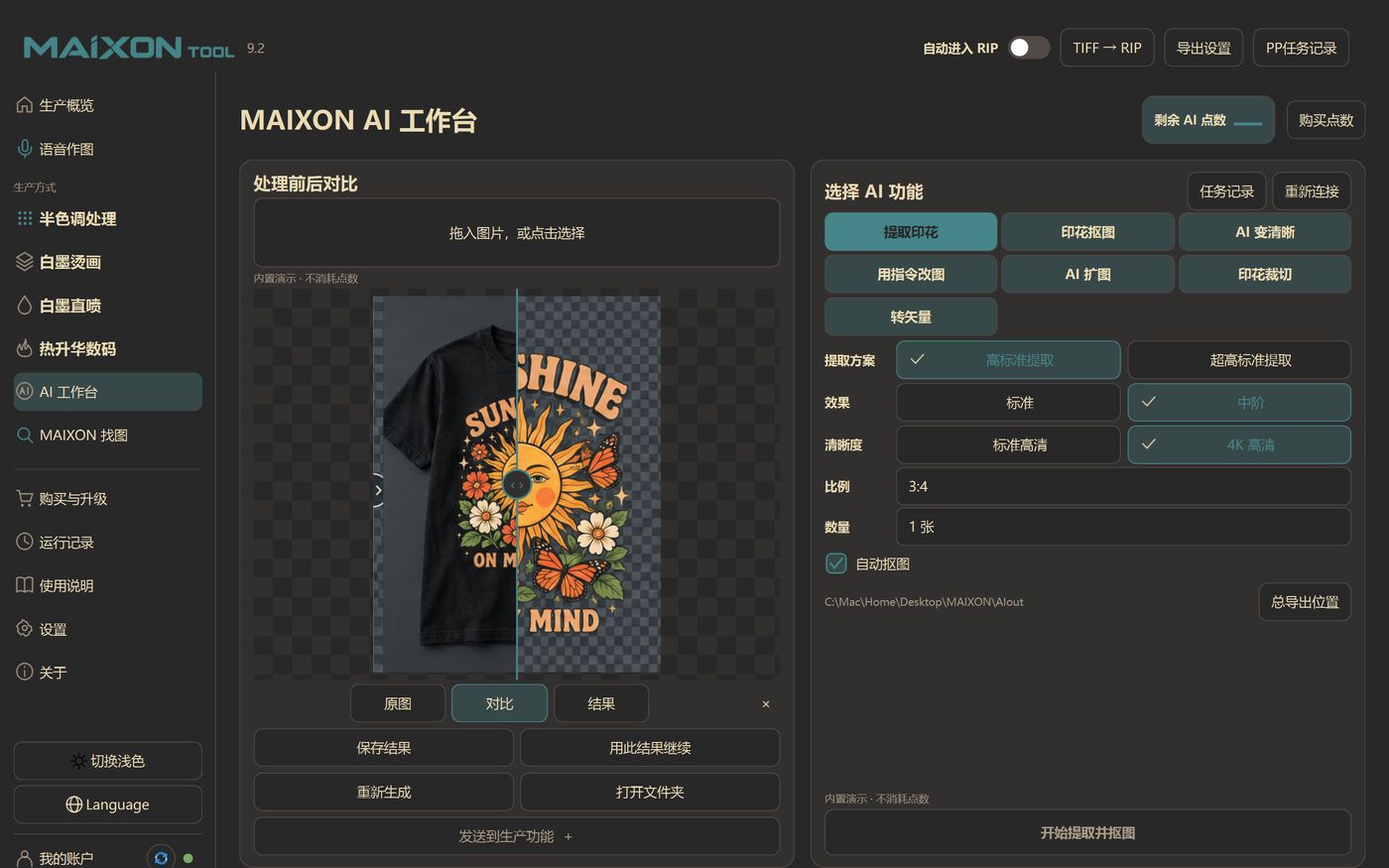
9.1 七个工具
左右滑动查看完整表格
| 工具 | 解决什么 | 典型输入 → 输出 |
|---|---|---|
| 提取印花 | 从衣服、布料、商品照片里还原正面印花,去模特、褶皱、阴影、透视 | 商品照 → 可打印图稿(可保留背景) |
| 印花抠图 | 保留主体和内部镂空,生成真正带 Alpha 的透明底 | 图稿 → 透明 PNG/TIFF |
| AI 变清晰 | 修模糊、噪点、压缩块、摩尔纹,保持文字和构图 | 低清图 → 高清图 |
| 用指令改图 | 按一句话改颜色、元素、风格 | 原图 + 指令 → 修改稿 |
| AI 扩图 | 向四周延展画面,补成更大幅面或接循环 | 局部图 → 扩幅图 |
| 印花裁切 | 按比例/主体裁成生产尺寸 | 任意图 → 指定比例成品 |
| 转矢量 | 位图转 SVG + 透明生产图,便于放大与切割 | 位图 → SVG + PNG |
9.2 右侧参数
左右滑动查看完整表格
| 参数 | 说明 |
|---|---|
| 提取方案 | 高标准提取 / 超高标准提取,后者更细但更慢、积分更高 |
| 效果 | 标准 / 中阶,控制重绘与修复力度 |
| 清晰度 | 标准高清 / 4K 高清 |
| 比例 | 输出画幅比例,如 3:4、1:1、16:9 |
| 数量 | 一次生成几张候选 |
| 自动抠图 | 出图后直接去背景,省一次操作 |
| 输出位置 | 结果保存目录,可“总导出位置”统一设 |
9.3 免费体验与点数
- 账户自带若干次 AI 免费体验,剩余次数显示在 AI 工作台右上角;提交任务时优先使用免费次数。
- 免费次数用完后按点数扣费;不同工具消耗不同,提交前界面会显示本次点数。
- 任务失败不扣点数;余额与记录以 MAIXON 云端账户为准。
- 界面内置演示图不消耗点数,可先试效果。
- 价格由后台统一调整,不需要重装软件;以“查看 AI 收费标准”与官网为准。
- 网络异常时任务会失败并提示,不会静默扣费;可点“重新连接”恢复。
9.4 结果怎么用
用此结果继续
把当前结果作为下一次 AI 的输入,做二次修改或扩图。
发送到生产功能
直接带到 DTF / DTG / 排版页,省去重新选图。
保存 / 打开文件夹
保存到输出位置,或在资源管理器里定位成品。
9.5 处理前后对比
同一张图,左边是原始素材,右边是处理后的生产图。点标签切换效果,也可以让它自动轮播。






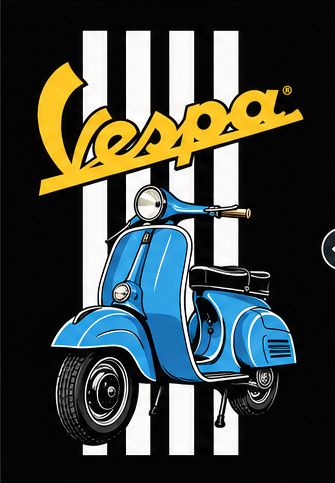
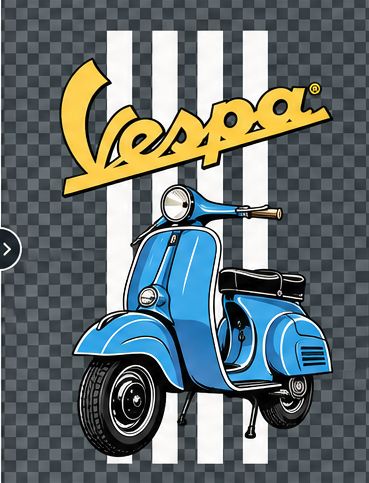
以上为软件内置示例效果;实际输出随原图质量、提示词与参数而变。
MAIXON 找图
把厂里做过的图建成一个本机图库,用一张图去搜相似款。所有处理在本机完成,不上传图片——这是它和云端以图搜图最大的区别。
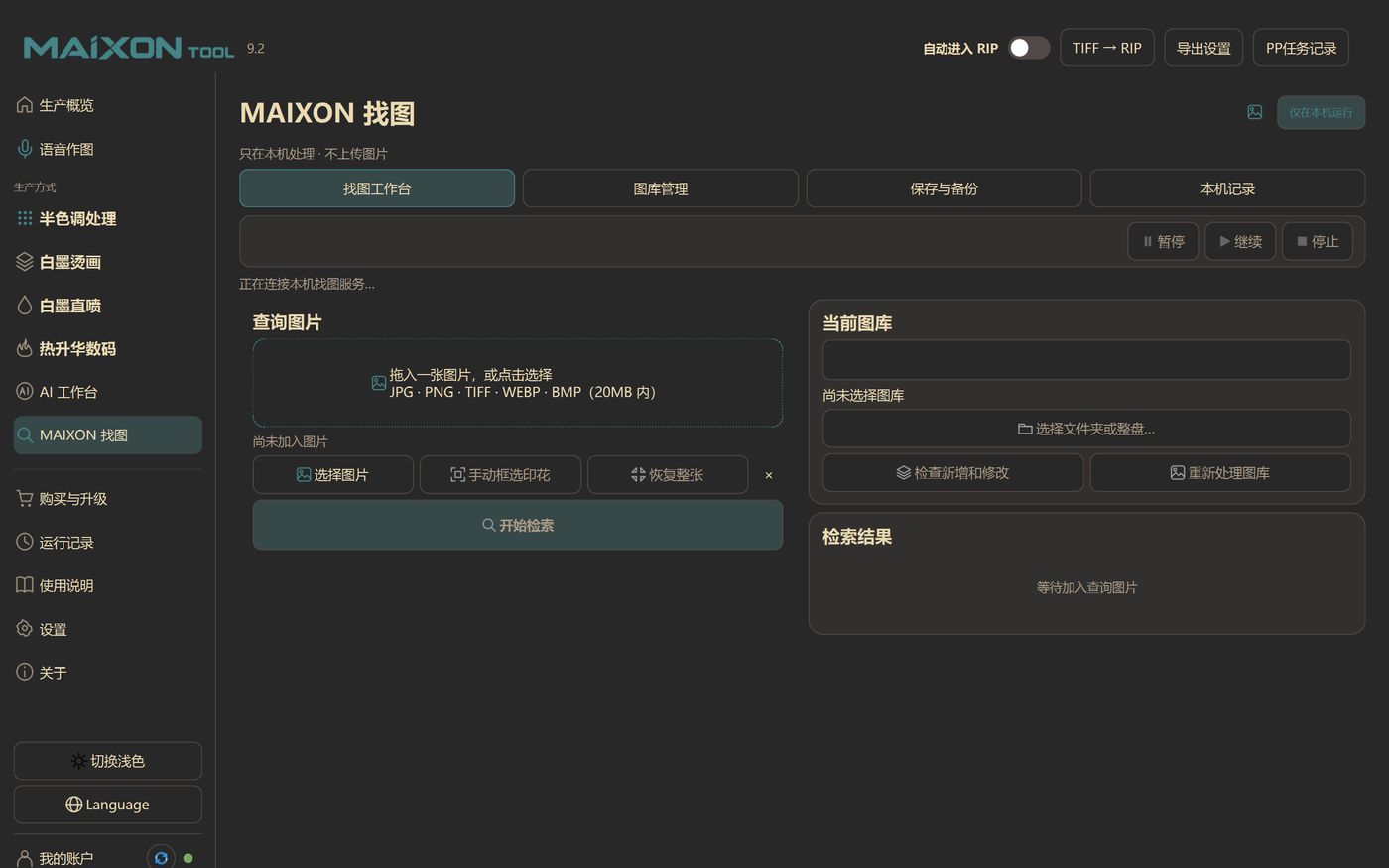
10.1 第一次使用:先建库
- 打开“图库管理”,点“选择文件夹或整盘”,指向存放历史图稿的目录(建议专门的图库盘,不要选系统盘)。
- 软件开始扫描并建立索引;首次建库时间取决于图片数量,进度条可暂停/继续/停止。
- 建完后可点“检查新增和修改”做增量更新;换电脑或大改目录用“重新处理图库”。
10.2 查图
- 查询图支持 JPG / PNG / TIFF / WEBP / BMP,单张 20 MB 内。
- 拖入或“选择图片”;如果图里有多款,可用“手动框选印花”只搜其中一块。
- 框选错了点“恢复整张”;加图或框选都不会自动开始检索,需点“开始检索”。
- 结果按相似度排序,可直接打开原图或定位到文件夹。
10.3 备份与记录
左右滑动查看完整表格
| 标签 | 作用 |
|---|---|
| 保存与备份 | 导出/恢复图库索引与配置,换机或重装前先备份 |
| 本机记录 | 查看检索历史与处理记录,只在本机 |
语音作图
一句话把活派下去:“把这张图做成 30 公分宽的白墨直喷图”。软件解析成参数并跳到对应工艺,适合手上忙、或者不想记参数的新手。
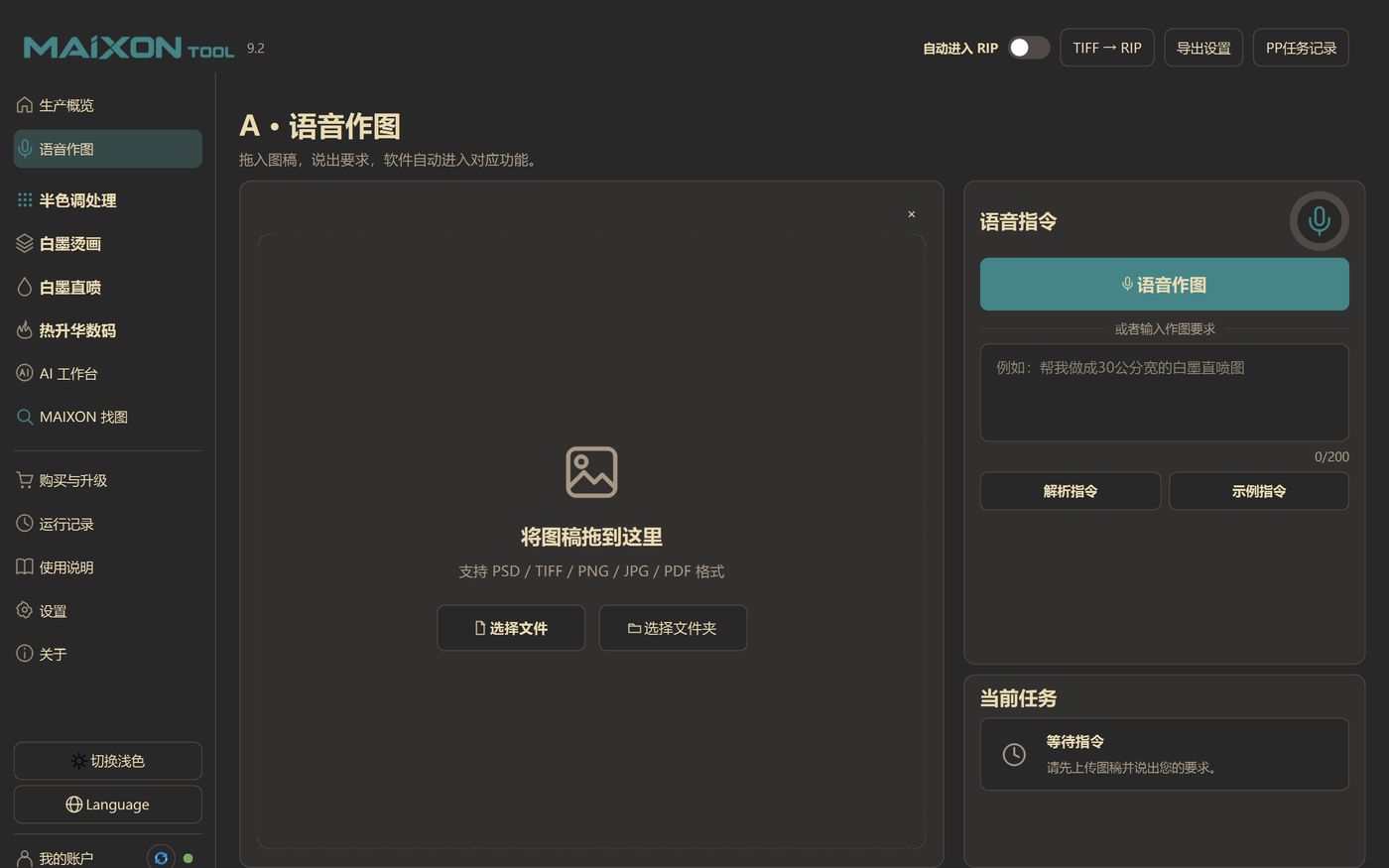
11.1 两种输入
- 语音:点麦克风说要求,例如“做成 30 公分宽的白墨直喷图,深色布料”。
- 文字:输入框最多 200 字,点“解析指令”。不会说或环境吵时用文字更稳。
- “示例指令”会给出当前支持的句式,照着改最不容易解析失败。
11.2 能听懂什么
左右滑动查看完整表格
| 意图 | 示例 |
|---|---|
| DTF 单图制图 | “把这张图做成白墨烫画,宽 25 公分” |
| DTF 单图排版 | “按 57 公分卷宽排一行” |
| 统一尺寸后排版 | “把这些图统一成 25 公分最长边再排版” |
| DTG 白墨 | “深色布,白墨 50%”/“浅色布,抠白” |
| 热升华 | “PDF 裁片,用最省料方案” |
| 半色调 | “转成 30 LPI 的彩色网点” |
11.3 解析之后
解析成功会显示识别到的工艺与参数,并跳到对应页面、把图带过去;解析不成功会指出缺哪个信息(图、尺寸、工艺),补一句即可。执行结果和错误都会写进“运行记录”。
输出与 RIP
MAIXON 不直接驱动喷头,它把活干到“RIP 能吃的 TIFF/PDF”,再通过蒙泰或 FlexiPrint 完成 RIP 与打印。这一段决定了前面所有参数最终能不能落地。
12.1 输出文件规范
左右滑动查看完整表格
| 项目 | 规则 | 为什么 |
|---|---|---|
| 命名 | 原文件名-功能.tif | RIP 列表里一眼看出是制图还是排版 |
| 重名 | 自动加 -2、-3 | 绝不覆盖客户已完成的文件 |
| 通道 | CMYK + W1 专色 | 蒙泰/NeoStampa 直接识别白墨 |
| Alpha | 不写入透明通道 | 避免 RIP 把透明当白墨或裁切 |
| 压缩 | LZW 或 无压缩 | 兼容性与体积的取舍 |
| ICC | 可嵌入 CMYK 配置 | 色彩一致,减少返工 |
12.2 自动进入 RIP
顶栏开关。打开后,每次导出成功就自动把文件交给当前 RIP 目标;关闭时只导出,不发送。
12.3 TIFF → RIP 手动发送
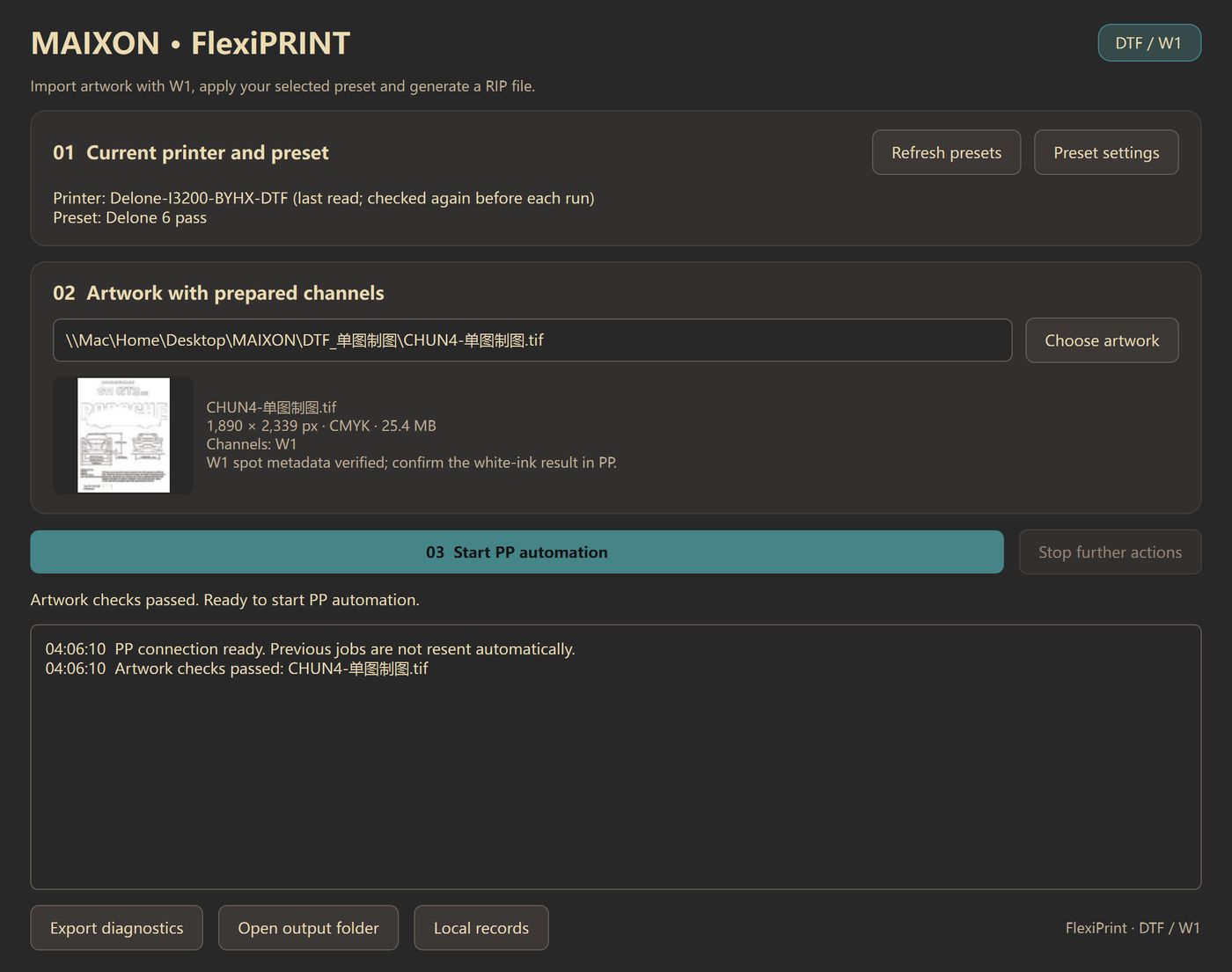
左右滑动查看完整表格
| 字段 | 说明 |
|---|---|
| RIP 目标 | 蒙泰 MainTop / FlexiPrint,切换会同时切换下面的设置与输出位置 |
| 来源 | “最近一次导出的 TIFF”或手动选择某个 TIFF;只接受 .tif/.tiff |
| RIP 文件保存位置 | 生成的 PRT/中间文件放哪;网络盘会单独提示 |
| 导出设置 | 蒙泰:打印机与打印配置;PP:Preset(如 Delone 6 pass) |
| 开始 | 确认后才发送;找不到预设会明确报错,不会用错参数硬跑 |
12.4 PP 任务记录与队列
- 记录每次发送的时间、图稿、状态与输出文件,便于核对。
- 如果上一笔任务还没确认结果,再次发送会先提醒你核对 PP 与输出文件,避免重复 RIP。
- 关闭软件时若 RIP 仍在跑:本地等待会停止,但不会强制终止蒙泰内部 RIP;任务与隔离文件保留,之后必须核查。
12.5 蒙泰适配
左右滑动查看完整表格
| 版本 | 说明 |
|---|---|
| MainTop 2025 | 选择对应版本的适配设置,核对程序路径与输出配置 |
| MainTop 2021 | 独立适配路径,安装目录不同也能识别 |
| 未识别 | 提示“未识别到适配的蒙泰”,检查桌面快捷方式、安装路径或“导出设置” |
账户与授权
授权跟着账户走。用邮箱收验证码登录,登录后哪些模块可用、什么时候到期,自动显示;换电脑、续费、加购都不需要重新装机,也不用额外配置。
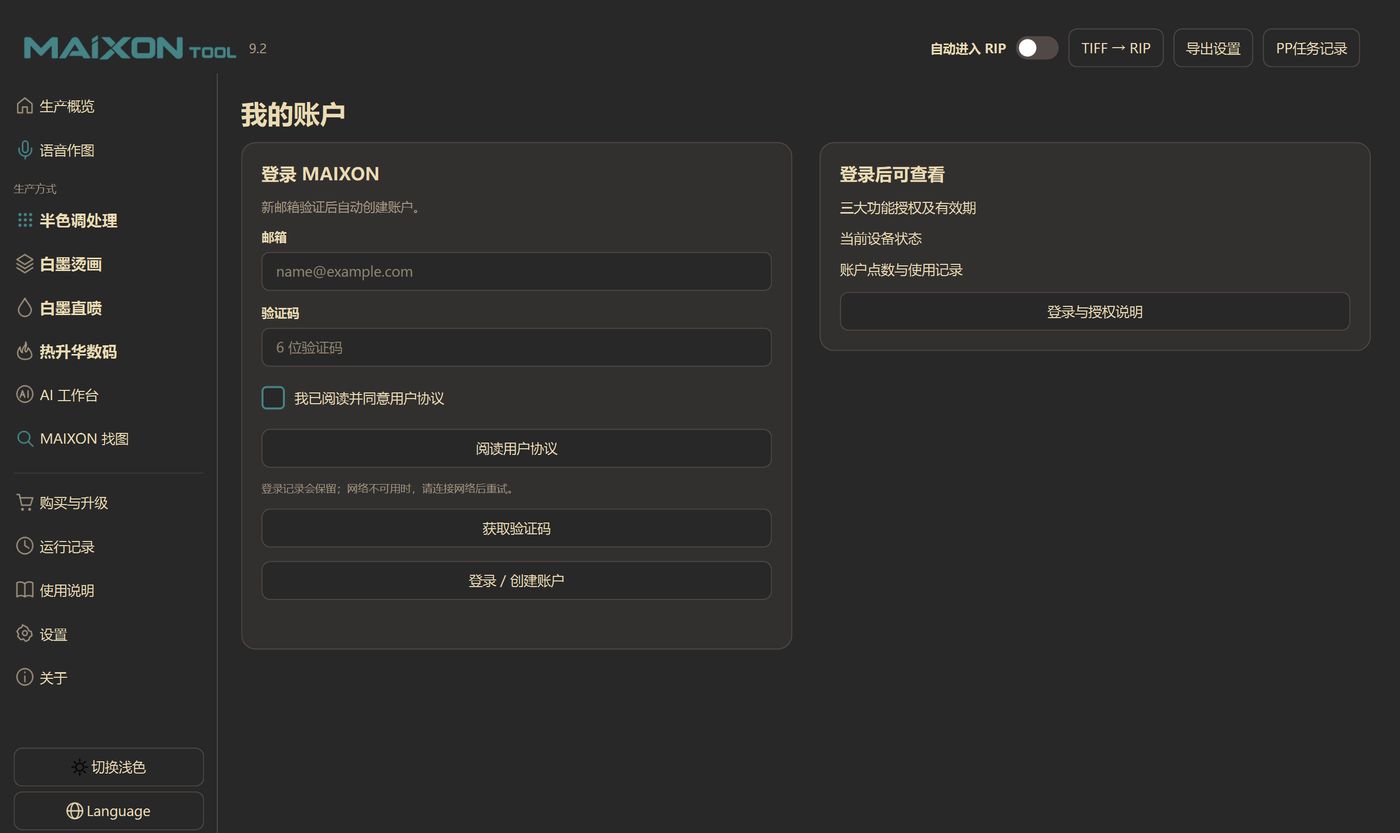
13.1 登录
- 输入邮箱 → 勾选“我已阅读并同意用户协议” → “获取验证码”。
- 收邮件,填 6 位验证码 → “登录 / 创建账户”。
- 登录后可查看:三大功能授权及有效期、当前设备状态、账户点数与使用记录。
登录记录会保留;网络不可用时请联网重试。账户用于同步授权与点数;云端 AI 任务会上传所选图片,本机找图在本地建立索引。
13.2 授权到账
左右滑动查看完整表格
| 模块 | 包含功能 | 怎么获得 |
|---|---|---|
| DTF | 单图制图、单图排版、多图排版、指定画布、切割框 | 开通后同步到账户 |
| DTG | 白墨控制、套位 | 开通后同步到账户 |
| 热升华 | PDF 矢量排版、PSD/PSB 裁片 | 开通后同步到账户 |
| AI | 七个 AI 工具 | 按积分计费,账户内有余额即可用 |
侧栏底部会用一句话显示当前状态,例如“DTF 授权可用”。未开通的模块会弹出购买提示;如果刚付款,退出登录再登一次或点一下刷新即可同步。
13.3 换电脑与登录状态
- 换电脑:在新电脑安装软件,用同一个邮箱登录,授权自动带过去,不需要迁移码。
- 多人多机:按购买时约定的设备数使用;具体名额以“我的账户”显示为准。
- 退出登录:左下角“我的账户”里操作;退出后本机回到未登录状态。
- 授权没显示:先确认登录邮箱与付款时填写的邮箱一致,再重新登录或联系客服。
13.4 试用、免费额度与点数
左右滑动查看完整表格
| 项目 | 规则 |
|---|---|
| 免费试用 | 邮箱注册后可领取 72 小时基础功能试用(AI 免费体验单独计算,不包含在 72 小时内);具体资格与可用模块以账户显示为准。 |
| 免费功能 | 半色调处理、MAIXON 找图与语音作图入口免费开放。账户、设置、使用说明和运行记录也可使用;DTF、DTG、热升华任务需要对应模块的有效授权或试用权限。 |
| 模块权限 | DTF、DTG、热升华按对应模块授权,AI 按免费体验或点数使用。语音入口免费,执行任务时仍检查目标模块的权限。 |
| AI 免费体验 | 账户自带若干次免费体验,剩余次数显示在 AI 工作台右上角;先用免费次数,再扣点数。 |
| AI 点数 | 不同工具消耗不同;提交前界面会显示本次点数,任务失败不扣。 |
试用资格、免费体验次数与点数价格由 MAIXON 云端账户统一发放和调整,以软件内显示与官网为准。
购买与升级
授权按“专业功能”和“AI 点数”分开卖:前者决定软件能不能用,后者决定云端 AI 能用多少次。付款后由客服开通,不是自动到账。
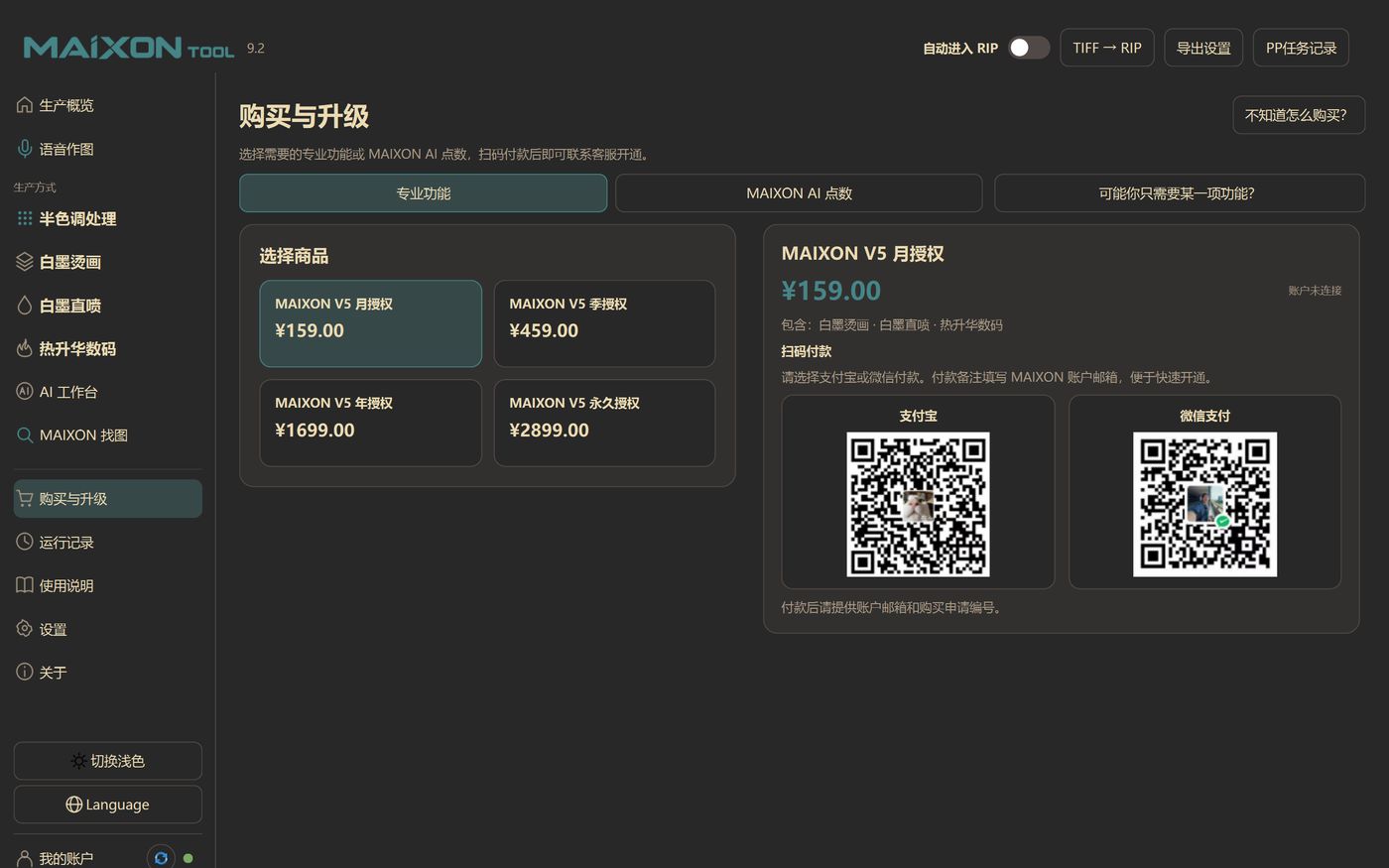
14.1 选择授权套餐
左右滑动查看完整表格
| 商品 | 价格 | 适合 |
|---|---|---|
| 月授权 | 以软件内报价为准 | 旺季临时加机、先试一个月 |
| 季授权 | 以软件内报价为准 | 季度订单稳定 |
| 年授权 | 以软件内报价为准 | 长期使用,性价比最高 |
| 永久授权 | 以软件内报价为准 | 一次买断,长期不换机 |
价格、套餐内容与设备数量以软件内“购买与升级”和购买时确认的信息为准;截图用于说明界面位置。
14.2 购买流程
14.3 AI 点数
切换到“MAIXON AI 点数”标签可看套餐与单次消耗。点数只用于云端 AI;本地 DTF/DTG/热升华/半色调/找图不消耗点数。
设置
设置页只放“环境类”选项;生产参数留在各自工艺页,避免一个地方改错影响全部订单。
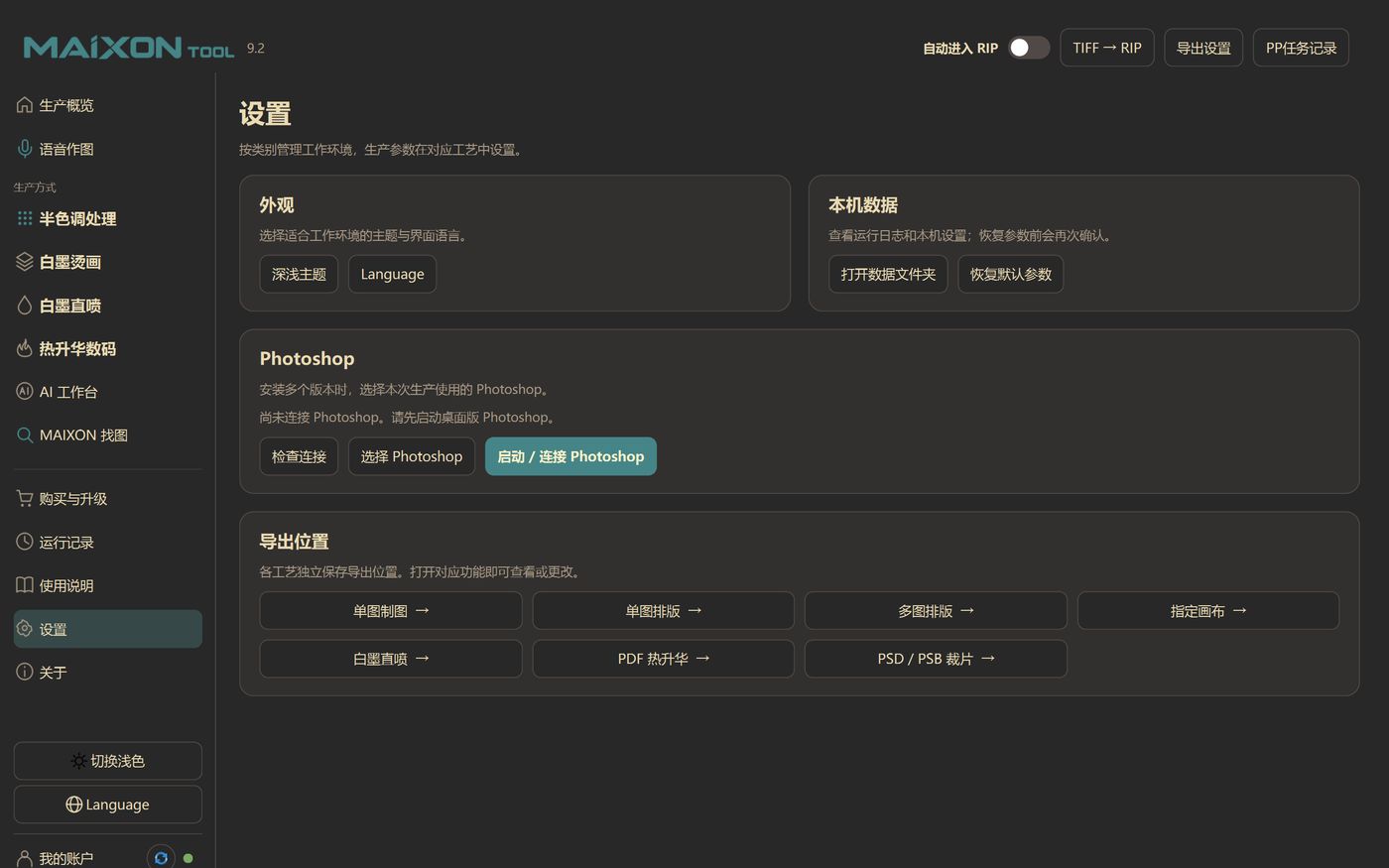
15.1 四块设置
左右滑动查看完整表格
| 区块 | 能改什么 | 建议 |
|---|---|---|
| 外观 | 深色/浅色主题、界面语言 | 车间强光用浅色,夜班用深色 |
| 本机数据 | 恢复默认参数 | 只在不熟悉参数时使用,恢复后按工艺卡重设一遍 |
| Photoshop | 检查连接、选择 PS 版本、启动/连接 | 多版本共存时明确指定,别让软件猜 |
| 导出位置 | 单图制图、单图排版、多图排版、指定画布、白墨直喷、PDF 热升华、PSD/PSB 裁片 | 按工艺分目录,便于对账与清理 |
15.2 参数会自动保存
常用文件夹、分辨率、白墨、扩边、旋转等参数会按工艺自动记住,下次打开直接沿用。换订单时,只需要改本次真正要变的那几项。
15.3 换电脑或重装
- 在新电脑安装后用同一个邮箱登录即可,授权会自动同步。
- 导出目录与工艺参数不会跟着账号走,换机后按工艺卡重设一遍。
- 生产文件请自行归档到移动硬盘或 NAS;软件不托管客户图稿。
运行记录
这一页有两个用途:给老板看今天干了多少活;给技术看刚才哪一步失败了。
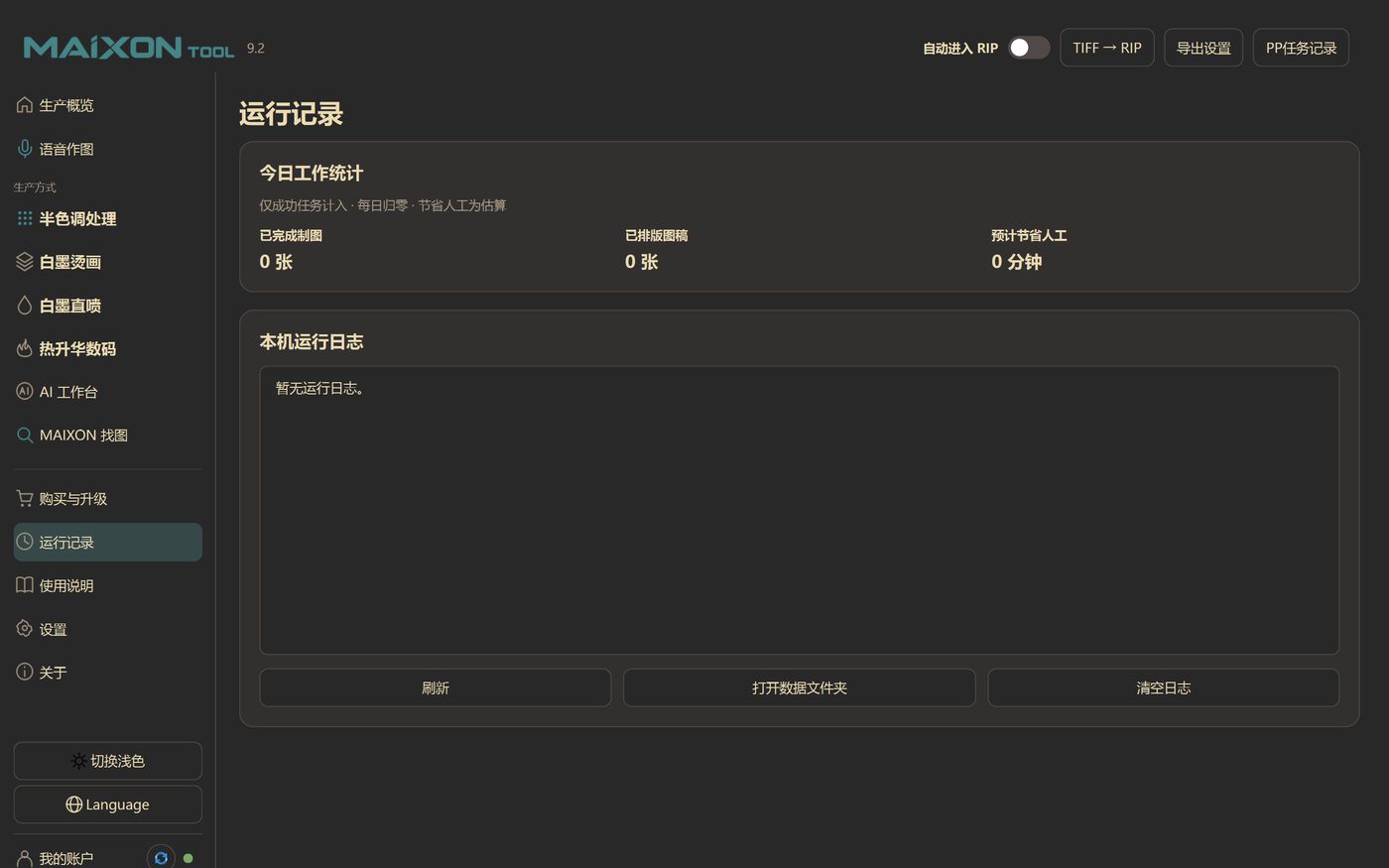
16.1 今日工作统计
左右滑动查看完整表格
| 指标 | 统计口径 |
|---|---|
| 已完成制图 | 当天成功完成的单图制图 / DTG / 半色调等制图任务数 |
| 已排版图稿 | 当天成功完成的排版任务所包含的图稿数 |
| 已节省人工 | 按内置工时模型估算的节省时间;仅成功任务计入 |
统计每天自动归零;失败、取消、停止的任务不计入。数字用于趋势参考,不建议直接当计件工资依据。
16.2 日志
- 记录启动、授权检查、PS 连接、脚本执行、导出结果与错误原因。
- 报错时先看最后 10 行,通常会直接写“Photoshop 未连接”“输出目录不可写”“找不到预设”等原因。
- “刷新”重新读取;“清空日志”只清显示文件,不可恢复,排查中的机器先别清。
- “打开数据文件夹”可直接取日志发给技术支持。
典型工作流
下面三条路线覆盖了 80% 的日常订单。第一次用建议照着走一遍,把每个环节的目录和参数固定下来。
路线 A:一张图 → DTF 成品膜
导出后如果开了“自动进入 RIP”,文件会直接进蒙泰/PP;否则点顶栏“TIFF → RIP”手动发送。
路线 B:整单多图 → 整版 → RIP
- 整理订单文件夹:一个订单一个文件夹,图稿放根目录;文件名写“客户-图名-尺寸”,需要读尺寸/数量时打开对应开关。
- 进多图排版:选择图片文件夹,设最大排版宽度(=卷材宽度,如 57 cm)。
- 按需开两个开关:允许旋转(只转省料的图)、轮廓穿插(异形图省膜)。
- 排版并导出 TIFF:等待处理完成,检查整版预览有没有重叠、方向错、漏图。
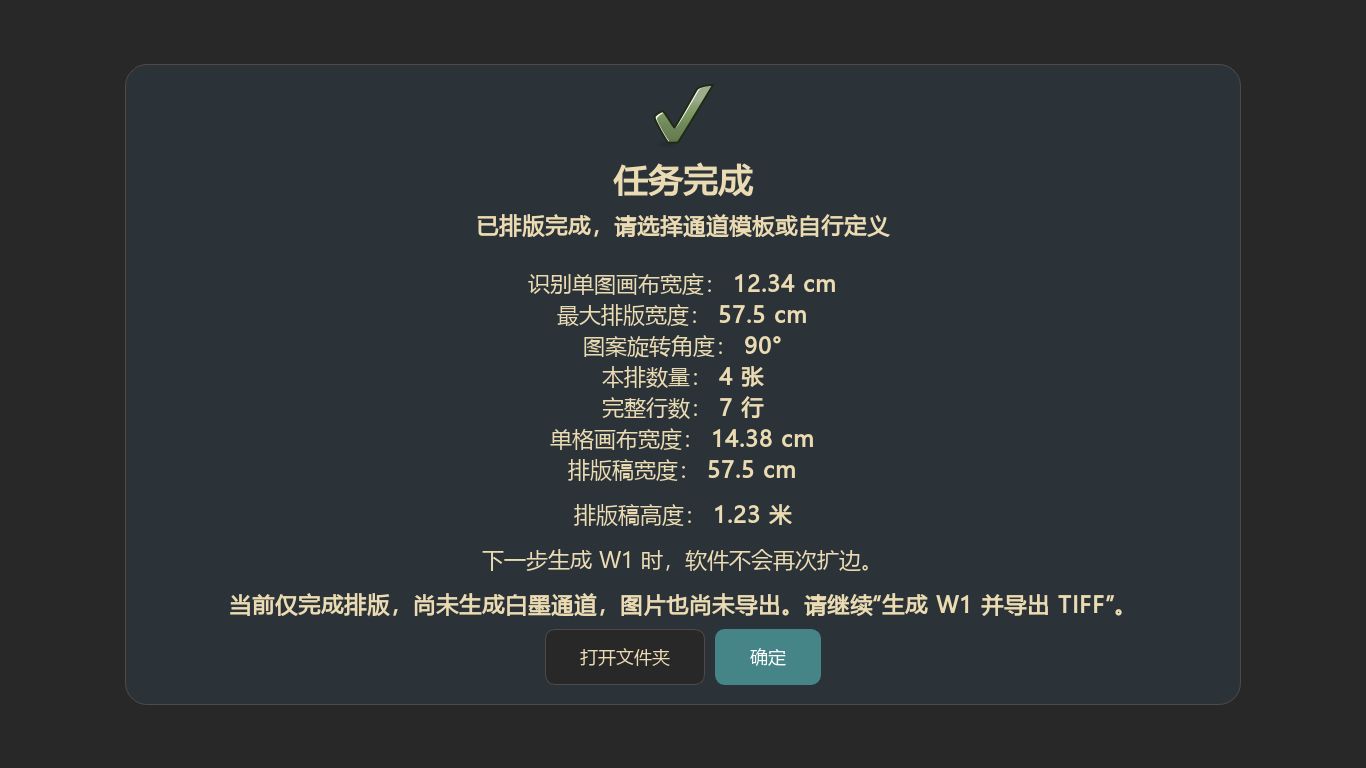
- 核对完成提示:看单图宽度、排数、总宽、总高是否符合预期,再点“打开文件夹”。
- 送 RIP:手动或自动进入 RIP,选预设并开始。
路线 C:热升华 PDF → 矢量排版 PDF
- 检查源文件:PDF 需透明背景,裁片是独立对象;如果是 PSD/PSB,走“PSD / PSB 裁片”标签。
- 进 PDF 热升华排版:拖入 PDF/AI,设卷材宽度与裁片净间距。
- 生成三种方案:快速先出,均衡/最省料随后;赶单直接看快速,材料贵就等最省料。
- 预览检查:重点看裁片有没有重叠、旋转是否保持布纹方向、边缘是否超出卷宽。
- 导出:优先“打开最终矢量 PDF”;需要 PS 加工选 Photoshop TIFF;EPS 仅实验。
- 分卷核对:超过单卷最大高度会自动拆成多个 PDF,逐个检查序号与内容。
常见问题
先看软件弹窗和“运行记录”的最后几行——MAIXON 的报错通常会直接说原因。下面是最常见的十来种。
左右滑动查看完整表格
| 现象 | 可能原因 | 处理 |
|---|---|---|
| 状态栏一直“PS 未连接” | PS 没开、版本不匹配、被安全软件拦截 | 先手动打开 PS 并新建文档;设置里“选择 Photoshop”指定版本;“检查连接”;仍失败重启 PS 与 MAIXON |
| 提示“图层未选中 / 裁剪未确认” | PS 里有未提交的裁剪、变换,或当前图层是空的 | 在 PS 里回车确认裁剪/变换,选中要处理的有像素图层,再回软件重试 |
| 导出失败:“没有可用的本地导出位置” | 导出目录被删、只读、网络盘断开 | 设置 → 导出位置,重新选一个本地可写目录 |
| “未识别到适配的蒙泰” | 安装路径非默认、快捷方式缺失、版本不匹配 | 确认装的是 2021/2025 适配版;检查桌面快捷方式;在“导出设置”里指定 |
| PP 报“请先选择预设并保存” | FlexiPrint 里没保存 Preset | 打开 PP → 导出设置,选打印机与 Preset(如 Delone 6 pass),保存后再发送 |
| 白墨盖住文字 / 边缘露白 | W1 收缩过小、扩边不足、白墨密度过高 | 先看白墨预览;把收缩加到 2–3 px、扩边加到 5–8 mm,或回 PS 修图 |
| DTG 深色布发灰、发硬 | 白墨过量、K 区白墨过高 | 降低普通区密度;K 黑色区域保持 0–10%;打小样确认 |
| 热升华裁片重叠 / 排版失败 | PDF 裁片未分离、间距太小、图超出卷宽 | 在 AI/PS 里把裁片做成独立对象;加大净间距;检查卷材宽度 |
| 热升华提示“大图内存” | 整版像素数据过大 | 分批排版、降低 TIFF 分辨率,或增加内存后再导 |
| AI 任务失败 | 网络、账户、积分不足、内容审核 | 点“重新连接”;查账户余额;失败不扣积分,可换提示词重试 |
| 找图一直“正在连接本机服务” | 找图服务未启动、端口被占、被杀软拦截 | 重启软件;检查安全软件是否拦截;仍失败联系客服远程协助 |
| 登录收不到验证码 | 邮箱拼写错误、进了垃圾邮件、网络延迟 | 检查邮箱拼写与垃圾箱;稍等重发;仍收不到换一个邮箱或联系客服 |
| 登录了但授权没到账 | 付款邮箱与登录邮箱不一致、刚付款还没同步 | 核对付款备注的邮箱;退出重新登录;联系客服核对订单 |
| 参数被改乱 / 误点恢复默认 | 多人共用一台电脑、参数被覆盖 | 按工艺卡重设常用参数;建议不同班组各用各的 Windows 账户 |
18.1 排查顺序(通用)
- 看弹窗原文:MAIXON 的提示通常包含“怎么做”,不要只点确定。
- 看运行记录:最后 10 行,找第一条红色/错误行,而不是最后一条。
- 缩小范围:换一张简单图、换一个本地目录、关掉自动 RIP 手动发,判断是图、路径还是 RIP 的问题。
- 留证据:截图 + 日志 + 输入文件,再找技术支持,能省一半沟通时间。
规格与术语
给需要对接设备、核对文件或培训同事的人:输出什么格式、支持什么输入、常见术语怎么理解。
19.1 输出规格
左右滑动查看完整表格
| 输出 | 规格 | 用在哪 |
|---|---|---|
| DTF / DTG TIFF | CMYK + W1 专色,300–2000 PPI,LZW 或 无压缩,不写透明 Alpha | 蒙泰、NeoStampa 等 RIP 直接读取 |
| 排版 TIFF | 整版宽度 = 卷材宽度,外边距锁定为 0 | 单图重复、多图混排、指定画布 |
| 热升华矢量 PDF | 100% 原尺寸、纯矢量,可按最大高度分卷 | 裁片热升华,推荐输出 |
| 热升华 TIFF | 供 Photoshop 继续处理或 RIP 兼容 | 需要 PS 二次加工时 |
| EPS | 实验性矢量输出,独立后台进程转换 | 特殊矢量流程 |
| FlexiPrint PRT | 应用 Preset 后生成,任务保留在 PP 便于核对 | FlexiPrint / PP 打印链路 |
19.2 支持的输入
左右滑动查看完整表格
| 格式 | 说明 |
|---|---|
| PSD / PSB | 保留图层;可从 Photoshop 当前图稿直接读取,也可按文件夹批量处理 |
| TIFF / PNG / JPG | 常规位图;透明背景图会保留透明区域 |
| PDF / AI | 热升华排版要求透明背景、裁片为独立对象 |
| 文件夹 | 多图排版、指定画布、PSD/PSB 裁片支持整目录读取 |
19.3 环境与兼容
左右滑动查看完整表格
| 项目 | 说明 |
|---|---|
| 操作系统 | Windows 10 / 11,64 位 |
| Photoshop | 桌面版;多版本共存时可在设置中指定本次使用哪一个 |
| RIP | 蒙泰 MainTop(2021 / 2025 适配)、FlexiPrint / PP |
| 界面语言 | 中文、English、日本語、한국어、ไทย、Bahasa Melayu、Bahasa Indonesia、Tiếng Việt |
| 网络 | 账户登录与云端 AI 任务需要联网;本地功能的可用状态及离线时限,以软件内授权提示为准 |
19.4 术语表
左右滑动查看完整表格
| 术语 | 含义 |
|---|---|
| W1 | 白墨专色通道名称;RIP 用它识别哪里铺白 |
| 专色通道 | 除 CMYK 外的独立墨路通道;本软件重点是 W1 |
| RIP | 把 TIFF/PDF 转成打印机墨点数据的软件 |
| 扩边 | 图案四周额外留出的白墨/裁切安全区 |
| 收缩 | W1 通道向内收,避免白墨溢出彩墨边缘 |
| Cut Line | 切割轮廓线,沿裁片外轮廓生成 |
| Fabric Piece | 排版中的一个裁片单元 |
| LZW | TIFF 常用无损压缩 |
| ICC | 色彩特性文件,保证不同设备颜色一致 |
| 套位 | 把印花位置对准成衣或裁片的实际位置 |
| 分卷 | 超长排版按最大高度拆成多个文件 |
| 布纹安全 | 只允许 0°/180°,不改变面料经纬方向 |
19.5 获取帮助
- 软件内:“我的账户 → 登录与授权说明”“使用说明 → 打开官网详细说明”
- 官网:guojindigital.com(教程、购买、联系方式)
- 联系客服时请说明:软件版本、操作到哪一步、弹窗原文;附截图会更快定位
本手册对应 MAIXON TOOL V9.2(构建 9.2.0.5),适用于 Windows 10 / 11 x64。不同构建版本的界面与参数可能略有差异,以实际安装版本为准。