 Bahasa Melayu
V9.2 Panduan Pengguna
Daripada sekeping karya seni kepada fail pengeluaran yang boleh masuk terus ke RIP. Meliputi pemindahan haba dakwat putih, pencetakan terus dakwat putih, tetapan jenis vektor pemejalwapan, pemprosesan halftone, meja kerja AI, carian imej asli dan pemaparan suara.
Panduan ini meliputi MAIXON TOOL V9.2 pada Windows 10 / 11. Teks dan kedudukan butang mungkin berbeza mengikut binaan yang dipasang. Lihat halaman muat turun untuk pemasang yang tersedia; harga, mata dan perkhidmatan awan dipaparkan dalam akaun anda.
Kandungan · 20 bab (klik untuk pergi)
Panduan Penggunaan
Ini ialah arahan "buat sahaja dan ia akan berfungsi", bukan senarai ciri. Setiap bab ditulis dalam susunan "Apakah masalah yang diselesaikan oleh fungsi ini → Cara mengendalikan antara muka → Cara memilih parameter → Cara menyemak sebarang masalah".
Tiga jenis pembaca, tiga cara membaca
Leret mendatar untuk melihat seluruh jadual
| peranan anda | Cadangan susunan bacaan |
|---|---|
| Pekerja baharu | 02 Pemasangan dan log masuk → 03 Antara Muka → 04 Gambaran keseluruhan pengeluaran → 17 Aliran kerja biasa |
| Operator Mahir | 05~08 Empat jenis proses → 09 meja kerja AI → 12 Output dan RIP → 18 Soalan Lazim |
| Pengurus/Pengurus Kedai | 01 Gambaran Keseluruhan Produk → 14 Beli dan Naik Taraf → 17 Aliran Kerja Biasa (Bergantung pada Kapasiti Pengeluaran) → 19 Spesifikasi dan Terminologi |
Petunjuk
Petua
Pengalaman dan amalan yang boleh menjadikan operasi lebih lancar dan menjimatkan lebih banyak bahan.
Perhatian
Tersilap boleh mengakibatkan kerja semula, menimpa fail atau menyebabkan perkara yang tidak dijangka dalam pencetakan.
Keperluan penting
Kekangan keras yang berkaitan dengan kebenaran, liputan fail dan sambungan peranti.
Maklumat versi
Leret mendatar untuk melihat seluruh jadual
| Perkara | Nilai |
|---|---|
| Nama produk | MAIXON TOOL (perisian pengeluaran percetakan profesional MAIXON) |
| Versi | V9.2 |
| OS yang disokong | Windows 10 / 11 x64 |
| bahasa antara muka | Cina, Inggeris, Jepun, Korea, Thai, Melayu, Indonesia, Vietnam |
| keluaran teras | CMYK + W1 warna bintik TIFF (LZW / tidak dimampatkan), PDF vektor, EPS percubaan, PRT untuk PP |
| Borang kebenaran | Gunakan modul pengeluaran yang diaktifkan dalam akaun sepanjang tempoh sahnya. Mata AI dikira secara berasingan; log masuk dengan kod pengesahan e-mel untuk menyegerakkan hak penggunaan |
Gambaran Produk
MAIXON TOOL menghubungkan proses yang paling kerap diputuskan dalam bengkel percetakan ke dalam satu baris: penyediaan karya seni, saluran dakwat putih, tetapan taip automatik dan fail pengeluaran RIP. Nilainya bukan dalam "dapat melukis gambar", tetapi dalam "kurang kerja semula, kurang tenaga kerja dan kurang hafalan parameter".
apakah masalah yang diselesaikannya
Leret mendatar untuk melihat seluruh jadual
| amalan tradisional | Di MAIXON |
|---|---|
| Buat saluran warna titik secara manual dalam PS, kira pengembangan tepi dan bimbang tentang W1 yang meliputi corak | Potong tepi secara automatik, tentukan saiz, buat saluran W1 dan pratonton dakwat putih sebelum mengeksport |
| Kira penetapan taip dan pengenaan sekeping demi sekeping, dan bergantung pada pengalaman untuk menganggar bahan | Penduaan imej tunggal, pencampuran berbilang imej, kanvas yang ditetapkan dan pengiraan automatik penetapan huruf vektor sublimasi |
| Nama fail mengelirukan dan saya tidak dapat memberitahu yang mana satu produk siap dalam RIP. | Satukan "nama fail asal-function.tif", nama yang sama akan menambah -2secara automatik dan tidak akan ditulis ganti. |
| Selepas mengeksport, anda masih perlu menyeretnya secara manual ke dalam RIP dan memilih pratetap. | "Masukkan RIP secara automatik" dan serahkan TIFF kepada MainTop atau FlexiPrint dengan satu klik |
| Pelanggan menghantar gambar pakaian, dan mengambil masa setengah jam untuk memotongnya. | AI mengekstrak setem dan terus menghasilkan imej pengeluaran telus |
| Cari gambar lama dengan melihat melalui folder | Cari imej mengikut imej dalam galeri asli, tanpa memuat naik ke awan |
Satu gambar untuk memahami keseluruhan proses
FIG.01 · Lima peringkat daripada karya seni hingga percetakan
Sistem dan persekitaran
Leret mendatar untuk melihat seluruh jadual
| Perkara | Permintaan/Cadangan |
|---|---|
| sistem pengendalian | Windows 10 atau Windows 11, 64-bit (x64). |
| Photoshop | Versi desktop Adobe Photoshop perlu dipasang secara tempatan dan disambungkan melalui antara muka COM tempatan; Photoshop tidak disertakan dengan perisian. Apabila berbilang versi wujud bersama, anda boleh menentukan yang mana satu untuk digunakan dalam "Tetapan → Photoshop". |
| Ingatan | Lebih daripada 16 GB disyorkan; pemejalwapan pewarna format besar atau TIFF halaman penuh resolusi tinggi akan menduduki lebih banyak memori, dan perisian akan menggesa anggaran memori sebelum mengeksport imej yang sangat besar. |
| cakera | Saiz pemasangan adalah kira-kira 300 MB; fail pengeluaran dicaj secara berasingan mengikut kuantiti pesanan. Adalah disyorkan untuk meninggalkan ruang yang mencukupi dalam direktori eksport. |
| rangkaian | Log masuk akaun dan tugas AI awan memerlukan internet. Ketersediaan fungsi setempat dan had penggunaan luar talian mengikut maklumat lesen dalam perisian. |
| RIP/Cetak | MainTop (adaptasi 2021 / 2025), FlexiPrint (PP); perlu dikonfigurasikan secara berasingan mengikut versi sebenar di tapak. |
Pemasangan & Permulaan Pertama
Apabila menggunakannya buat kali pertama, ikuti urutan "Pasang → Log Masuk → But → Sambung ke PS → Tetapkan Direktori Eksport", yang akan menjimatkan banyak masalah kemudian.
2.1 Pemasangan
2.2 Log masuk ke akaun anda
Gunakan kod pengesahan e-mel untuk log masuk ke perisian. Keizinan mengikuti akaun: Selepas log masuk, modul mana yang tersedia dan apabila ia tamat tempoh akan dipaparkan secara automatik dalam "Akaun Saya" dan di bahagian bawah bar sisi.
2.3 But kali pertama
Apabila anda membukanya buat kali pertama, panduan tiga langkah akan muncul:Selamat Datang(Ketahui perkara yang boleh anda lakukan) → Akaun(log masuk atau kemudian) → alat(pilih teknik biasa). Panduan boleh dibuka semula pada bila-bila masa daripada "Arahan → Panduan Fungsi Buka Semula".
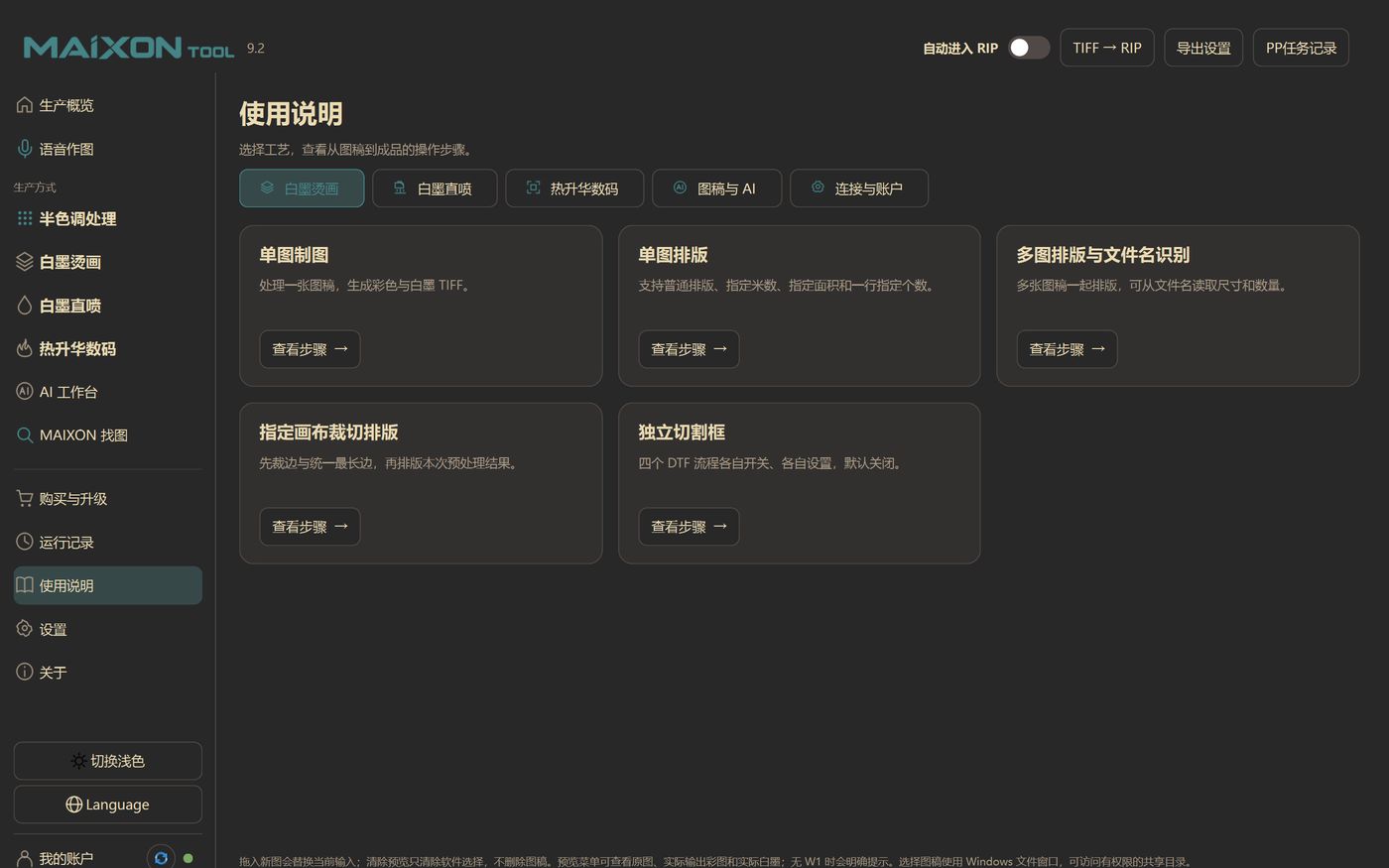
2.4 Perkara pertama selepas permulaan
- Lihat bar status bawah:Kebenarantersedia,Photoshop disambungkan.
- Buka "Tetapan → Lokasi Eksport" dan tetapkan direktori eksport untuk tujuh proses lukisan imej tunggal, tetapan taip imej tunggal, tetapan taip berbilang imej, kanvas yang ditetapkan, pencetakan terus dakwat putih, pemejalwapan PDF dan pemotongan JPA/PSB.
- Jika anda ingin menggunakan fungsi berkaitan PS, klik "Mula/Sambung Photoshop" dan sahkan bahawa karya seni semasa boleh dibaca.
Gambaran Antara Muka
Keseluruhan perisian hanya mempunyai satu tetingkap utama: "Ke mana hendak pergi" di sebelah kiri, "Output kepada siapa" di bahagian atas, "Kerja" di tengah dan "Bolehkah saya melakukannya sekarang" di bahagian bawah.
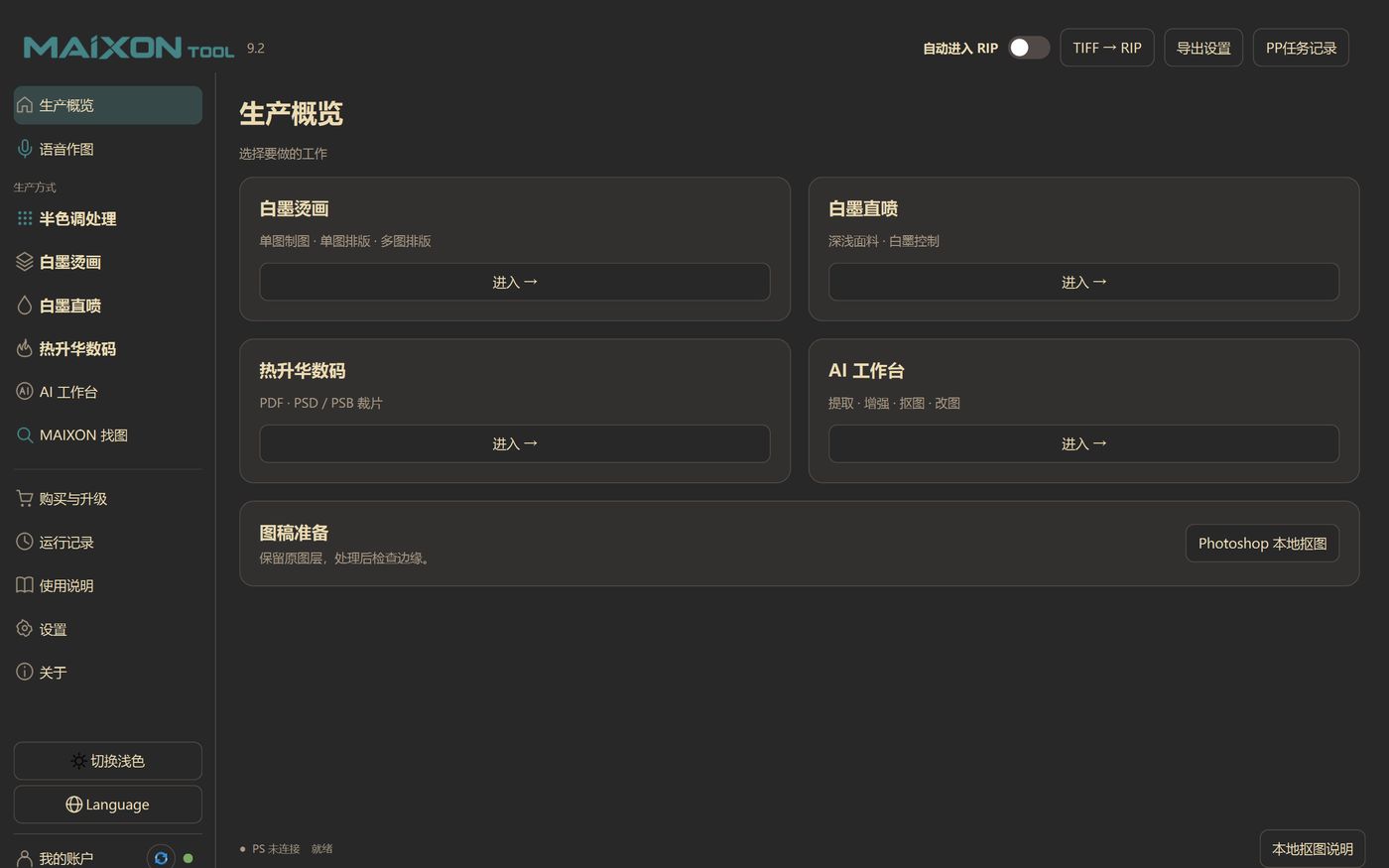
3.1 Bar sisi: Semua pintu masuk ada di sini
Leret mendatar untuk melihat seluruh jadual
| Kumpulan | Pintu masuk | kesan |
|---|---|---|
| meja kerja | Gambaran Pengeluaran | Lima pintu masuk kraf + penyediaan karya seni, kehidupan harian bermula di sini |
| Karya Suara | Sebut satu perkataan atau masukkan permintaan dan ia akan secara automatik melompat ke proses yang sepadan | |
| Mod Pengeluaran | Pemprosesan Halfton | Tukar imej pelarasan berterusan kepada imej titik, dan boleh dipindahkan ke DTF / DTG |
| Pemindahan haba dakwat putih | DTF: lukisan imej tunggal/penetapan taip imej tunggal/penetapan taip berbilang imej/kanvas yang ditentukan | |
| Cetakan Terus Dakwat Putih (DTG) | DTG: kawalan dakwat putih + kedudukan | |
| Digit pemejalwapan pewarna | Tetapan taip vektor PDF / PSD·PSB tetapan taip pemotongan | |
| AI Studio | Ekstrak, potong, asah, ubah suai, kembangkan, pangkas dan tukar kepada vektor | |
| MAIXON Pencari | Cari imej mengikut imej dalam galeri asli | |
| sistem | Beli & Naik Taraf | Lihat dan beli lesen bulanan/suku tahunan/tahunan/kekal dan mata AI |
| Rekod Aktiviti | Statistik pengeluaran dan log operasi hari ini | |
| Panduan Pengguna | Permulaan pantas, peraturan eksport, tutorial laman web rasmi | |
| Tetapan | Penampilan, data asli, Photoshop, setiap lokasi eksport proses | |
| Perihal | Versi, hak cipta, maklumat hubungan | |
| Akaun Saya | Log masuk, kebenaran, mata (ditetapkan di sudut kiri bawah) |
3.2 Bar atas: empat kawalan berkaitan RIP
Leret mendatar untuk melihat seluruh jadual
| kawalan | menggambarkan |
|---|---|
| Masukkan RIP secara automatik | suis. Apabila didayakan, TIFF akan diserahkan secara automatik kepada sasaran RIP yang dipilih pada masa ini selepas setiap eksport selesai. Ia dimatikan secara lalai. Adalah disyorkan untuk menjalankannya secara manual sebelum menghidupkannya. |
| TIFF → RIP | Hantar "TIFF yang dieksport terkini" atau TIFF yang ditentukan secara manual ke RIP; pilih destinasi (MainTop/FlexiPrint), sumber dan simpan lokasi dalam tetingkap pop timbul. |
| Tetapan eksport | Konfigurasikan sasaran RIP: pencetak dan direktori output MainTop, atau Pratetap FlexiPrint. |
| rekod misi PP | Semak baris gilir dan status tugas yang dihantar ke PP; apabila bertukar ke MainTop, baris gilir MainTop dipaparkan pada kedudukan yang sama. |
3.3 Bar status bawah dan pensuisan global
- Kebenaran: ● Semakan kebenaran sedang berjalan/keizinan DTF tersedia; klik untuk memasukkan "Akaun Saya".
- Photoshop: ● Photoshop sedang menyemak / PS tidak disambungkan; versi akan dipaparkan selepas menyambung.
- Status tugas: Sedia/Memproses/Menunggu Photoshop…
- Tukar warna terang: gelap ↔ tema terang, hanya mempengaruhi antara muka, bukan output.
- Language: Lapan bahasa boleh ditukar serta-merta. Kandungan input dan laluan fail halaman semasa tidak akan dikosongkan.
Gambaran Pengeluaran
Ini ialah halaman pertama untuk setiap hari kerja: lima kad besar sepadan dengan lima laluan pengeluaran, dan terdapat entri "Penyediaan Karya Seni" di bawah.
DTFPemindahan haba dakwat putih
Lukisan gambar tunggal/penetapan taip gambar tunggal/penetapan taip berbilang gambar. Output CMYK + W1 filem pemindahan haba TIFF.
DTGCetakan Terus Dakwat Putih (DTG)
Kawalan dakwat putih untuk fabrik berwarna gelap/cerah untuk menanggalkan hitam dan putih. Anda boleh pratonton dakwat putih dahulu dan kemudian letakkannya.
SUBDigit pemejalwapan pewarna
Potongan PDF / PSD / PSB, susun atur vektor tulen, keselamatan fabrik 0°/180°.
AIAI Studio
Ekstrak · Tingkatkan · Potong · Ubah suai · Kembangkan · Pangkas · Tukar kepada vektor, kuasa pengkomputeran awan dikira berdasarkan mata.
"Penyediaan Karya Seni → Potongan Tempatan Photoshop" di bawah ialah alat kecil bebas: panggil PS untuk memproses latar belakang legap menjadi imej lutsinar, mengekalkan lapisan asal dan menjana lapisan "MAIXON_cutout result_please check" yang berasingan untuk memudahkan anda membesarkan dan menyemak bahagian tepi.
Laluan yang disyorkan selepas masuk daripada gambaran keseluruhan
Leret mendatar untuk melihat seluruh jadual
| tugas anda | Pintu masuk |
|---|---|
| Pelanggan hanya memberikan satu gambar untuk membuat filem pemindahan haba. | Pemindahan haba dakwat putih → lukisan lukisan tunggal |
| Gambar yang sama harus meliputi keseluruhan kelantangan | Pemindahan haba dakwat putih → susun atur imej tunggal |
| Berpuluh-puluh gambar dalam satu susunan, digabungkan menjadi satu halaman penuh | Pemindahan haba dakwat putih → susun atur berbilang imej |
| Saiz karya seni adalah berbeza. Saya mahu menyatukan bahagian terpanjang sebelum meletakkannya bersama. | Pemindahan haba dakwat putih → kanvas yang ditetapkan |
| Semburan terus baju-T gelap / terang | Cetakan Terus Dakwat Putih (DTG) |
| Sublimasi kepingan pemotongan, vektor PDF diperlukan | Digital pewarna-pemejalwapan → tetapan taip pewarna-pemejalwapan PDF |
| Pelanggan memberi anda potongan JPA/PSB | Digital pemejalwapan → pemotongan JPA/PSB |
| Tukar foto pakaian menjadi imej yang boleh dicetak | Meja kerja AI → Ekstrak setem |
| Cari gambar yang pernah anda lakukan sebelum ini | MAIXON Pencari |
DTF Pemindahan Dakwat Putih
DTF ialah medan perang utama perisian ini: menukar mana-mana karya seni menjadi fail pengeluaran filem pemindahan haba "dakwat warna CMYK + dakwat putih W1". Empat halaman tab sepadan dengan empat kaedah penerimaan pesanan, dan format output adalah seragam CMYK + W1 TIFF.
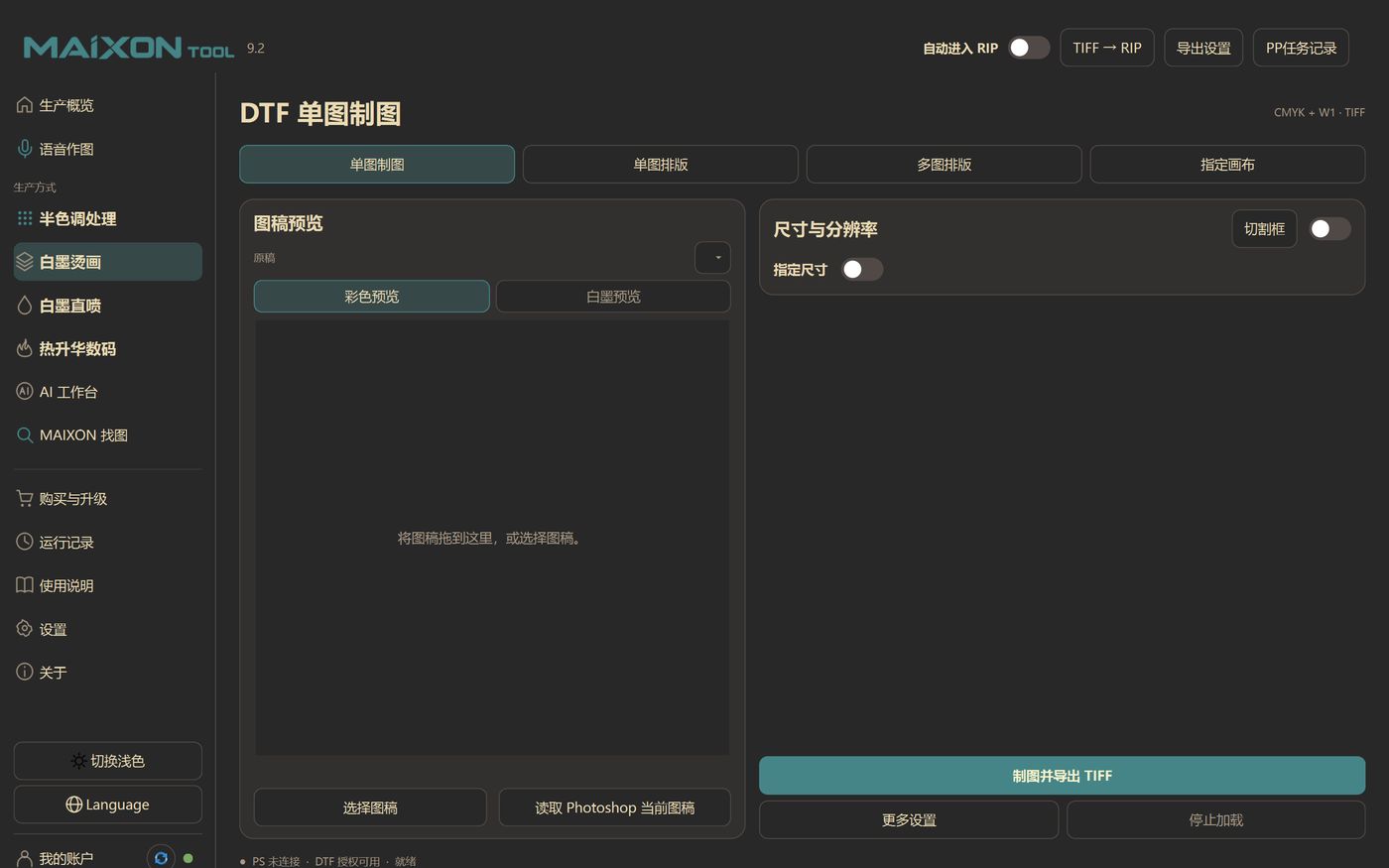
FIG.03 · DTF empat pintu masuk, apakah yang masing-masing bertanggungjawab?
5.1 Lukisan gambar tunggal: satu gambar membuat satu filem
Sesuai untuk "pelanggan hanya memberikan satu gambar dan mahukan produk siap". Prosesnya ialah: pilih imej → lihat dakwat putih → tentukan saiz → eksport.
- memberikan gambar.Klik "Pilih Karya Seni" untuk memilih fail, atau klik "Baca Karya Seni Semasa Photoshop" untuk terus merebut dokumen/lapisan semasa dalam PS.
- Lihat pratonton."Pratonton Warna" melihat corak itu sendiri; "Pratonton Dakwat Putih" melihat di mana saluran W1 akan diletakkan. Langkah ini boleh mengesan tindanan dakwat putih dan tepi putih lebih awal.
- Saiz tetap.Hidupkan "Nyatakan Saiz" untuk mengisi lebar sasaran; suis "Kotak Pemotongan" menentukan sama ada untuk menjana garis besar pemotongan pada masa yang sama (dimatikan secara lalai).
- laraskan parameter.Kembangkan "Lagi Tetapan", laraskan peleraian, W1 mengecut, kembangkan setiap sisi, LZW, ICC mengikut fabrik dan RIP.
- Eksport.Klik "Lukis dan Eksport TIFF", dan anda boleh "Berhenti Memuatkan" pada bila-bila masa sebelum selesai.
Bagaimana untuk memahami parameter
Leret mendatar untuk melihat seluruh jadual
| parameter | kesan | Nilai bersama |
|---|---|---|
| lebar sasaran | Skalakan imej kepada lebar produk siap yang ditentukan (cm) | Dibuat mengikut pesanan, biasa 20–30 cm |
| Resolusi keluaran | Menentukan ketumpatan piksel TIFF | 300 PPI (pemindahan haba standard) / 2000 PPI (tanda kecil) |
| sudut putaran | Putar karya seni sebelum mengeksport, sokong nombor negatif dan perpuluhan | 0 / 90 / 180 / -15 |
| W1 mengecut | Saluran dakwat putih ditarik balik ke dalam untuk mengelakkan dakwat warna daripada melimpah di tepi putih. | 1–2 px |
| Kembangkan setiap sisi | Tinggalkan tepi keselamatan dakwat putih di sekeliling corak | 5 mm |
| Mampatan LZW | Pada: fail kecil, keserasian RIP yang baik; Mati: tiada mampatan, saiz besar | Lalai dimatikan |
| Benamkan ICC | Tulis konfigurasi warna CMYK ke dalam TIFF | Hidup secara lalai |
Tiga set pratetap yang biasa digunakan
Leret mendatar untuk melihat seluruh jadual
| Lalai | resolusi | Dakwat putih | Kecut/Kembang | Dalam senario apakah ia digunakan? |
|---|---|---|---|---|
| tanda kecil | 2000 PPI | — | 1 px / 5 mm | Label kolar, label teks saiz kecil |
| Pemindahan haba standard | 300 PPI | Dakwat putih corak 50% | 2 px / 5 mm | Pemindahan haba pakaian harian |
| Corak percetakan standard | 300 PPI | — | 2 px / 5 mm | Karya seni percetakan biasa |
5.2 Susun atur gambar tunggal: gambar yang sama meliputi keseluruhan kelantangan
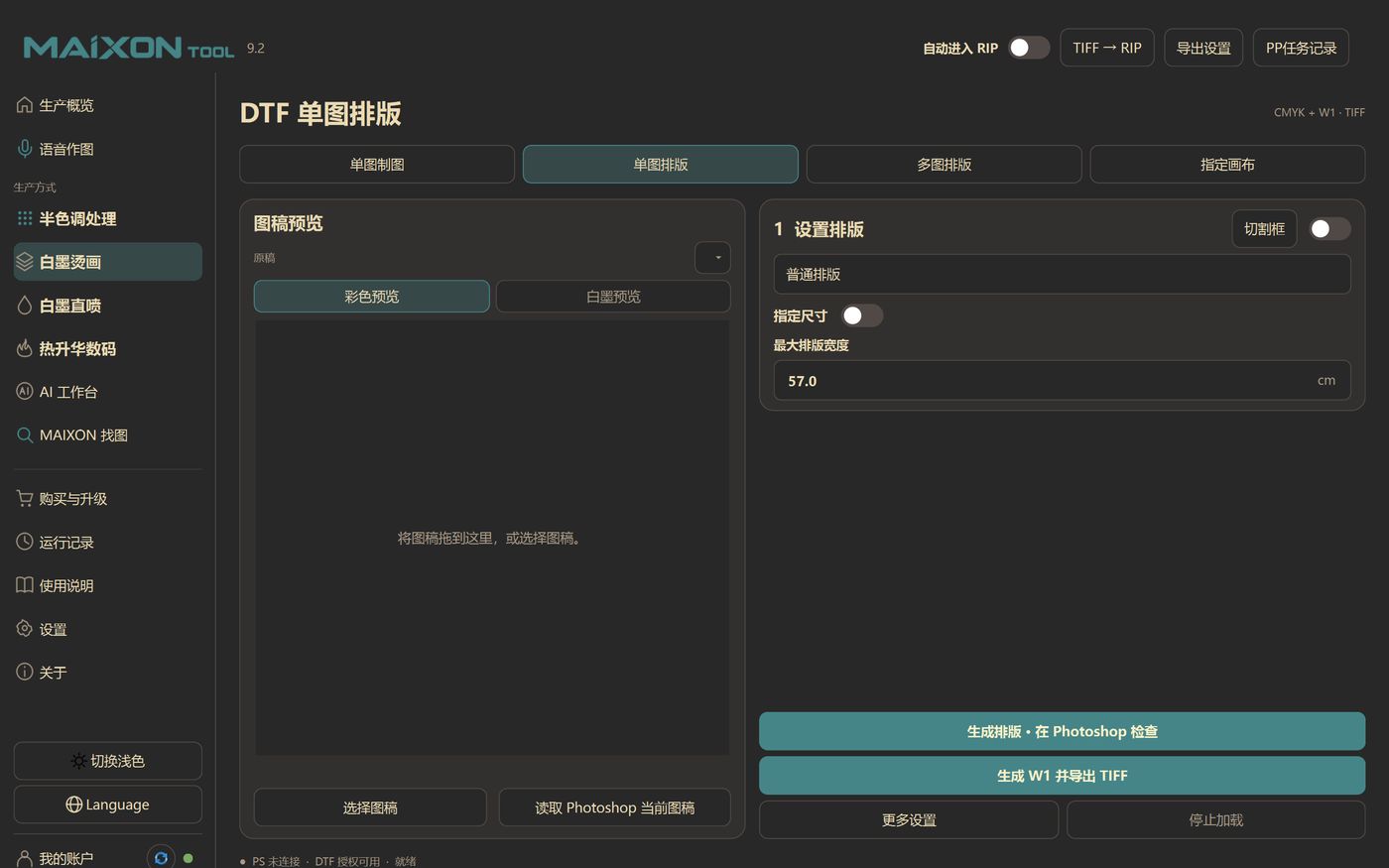
Halaman ini ialah reka bentuk dua langkah, dengan sengaja memisahkan "penetapan taip" dan "menambah dakwat putih":
Leret mendatar untuk melihat seluruh jadual
| Matlamat tipografi | Bagaimana untuk mengira |
|---|---|
| Penataan huruf biasa | Sebarkan keseluruhan baris mengikut lebar susun atur maksimum, dan letakkan seberapa banyak gambar yang anda boleh. |
| Penetapan jenis meter | Isikan "bilangan meter sasaran", tukarkannya kepada ketinggian yang diperlukan, dan kemudian tentukan bilangan baris. |
| Susun atur kawasan | Isi "kawasan sasaran" dan janakannya berdasarkan ketinggian yang ditukar. Ia sesuai untuk pesanan yang dipetik dengan meter persegi. |
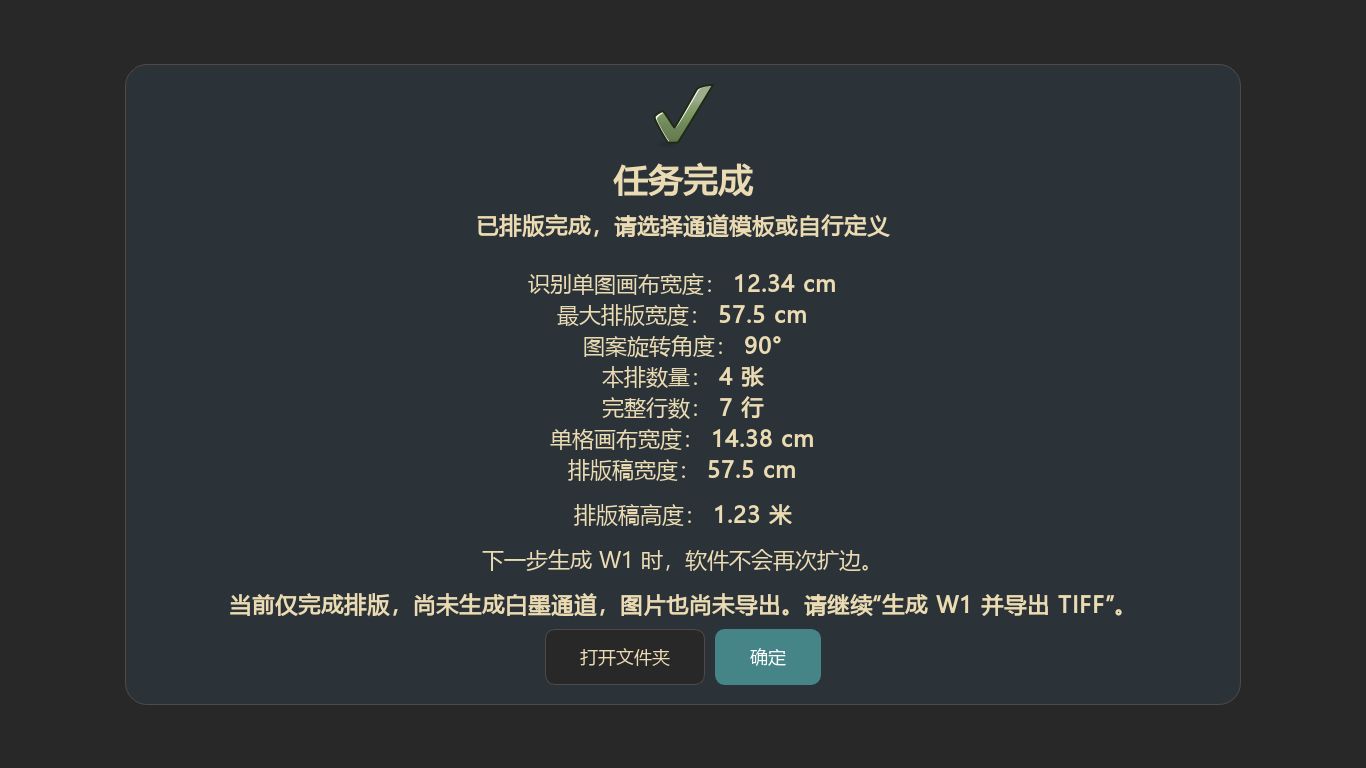
Contoh pengiraan dalam perisian: selepas pengembangan, lebar satu gambar ialah 16 cm, lebar maksimum ialah 57 cm → 3 gambar berturut-turut, setiap grid ialah 19 cm, dan jumlah lebar ialah 57 cm.
5.3 Tetapan taip berbilang gambar: satu versi teka-teki berbilang gambar tunggal
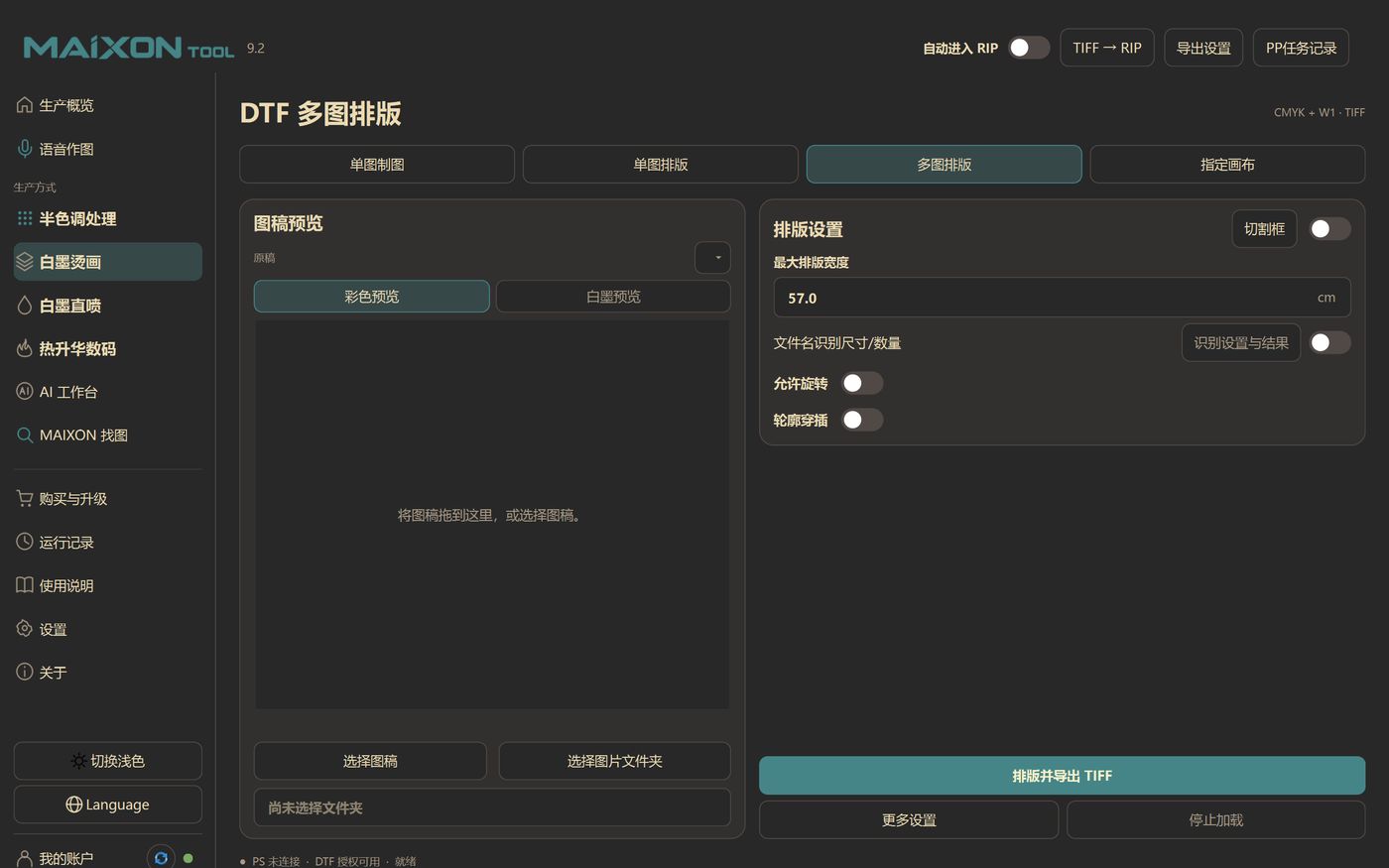
- Lebar susun atur maksimum: biasanya lebar gulungan (contoh 57 cm).
- Saiz/kuantiti pengenalan nama fail: Jika nama fail mengandungi saiz atau kuantiti, ia boleh dibaca terus untuk mengambil bahagian dalam penetapan taip, mengurangkan pengisian manual.
- Benarkan putaran: Hanya putar gambar yang "benar-benar boleh menyimpan bahan", bukan semua putaran rawak.
- Jalinan kontur: Bersarang mengikut kontur luar lutsinar, segi tiga dan rajah berbentuk khas menjimatkan lebih banyak filem.
- Peluasan akhir keseluruhan imej: Kunci 0 cm untuk memastikan bahawa keseluruhan lebar kekal tidak berubah.
5.4 Tentukan kanvas: satukan sisi terpanjang dahulu, dan kemudian kenakan
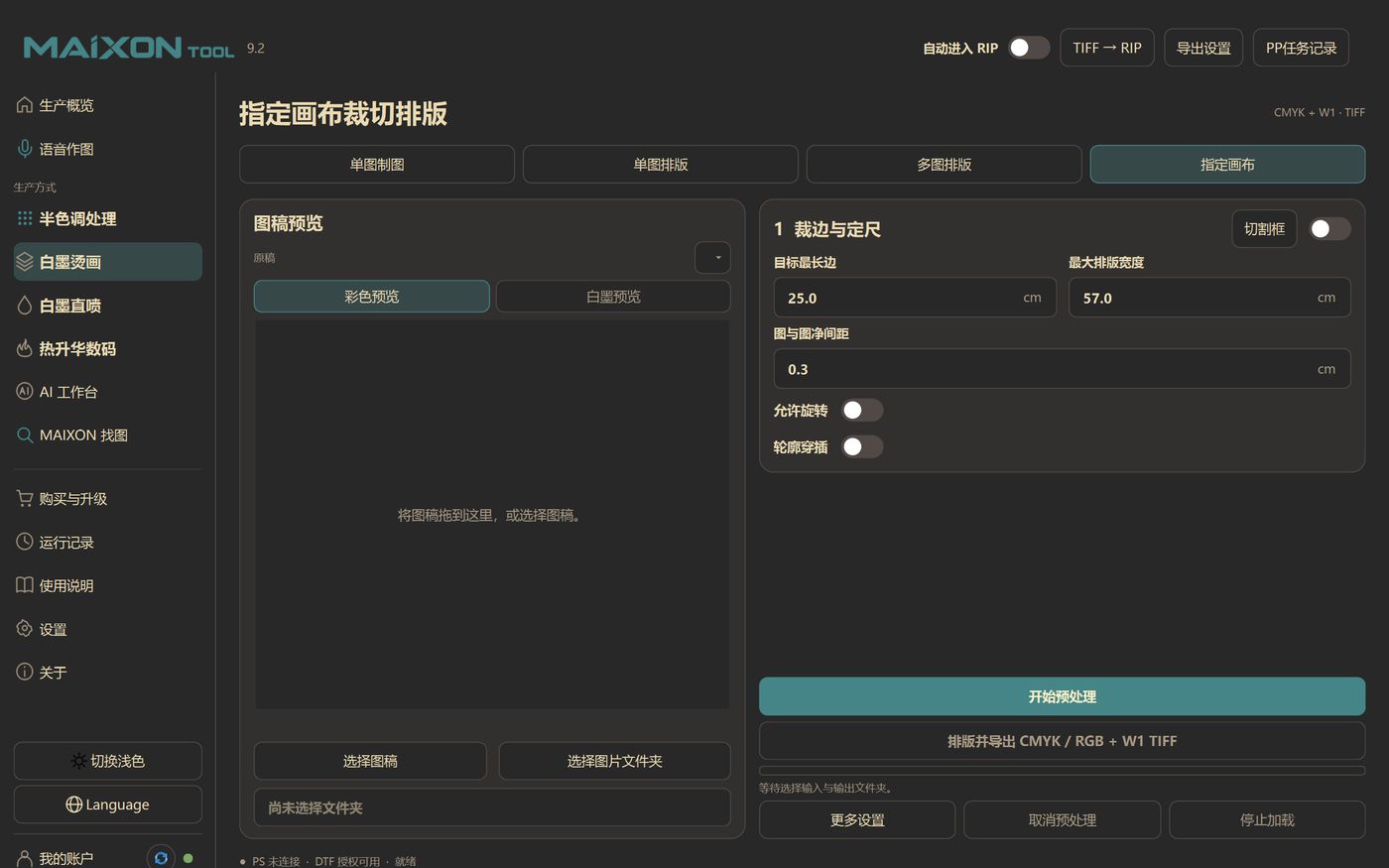
Leret mendatar untuk melihat seluruh jadual
| parameter | menggambarkan |
|---|---|
| Bahagian terpanjang sasaran | Panjang sisi terpanjang setiap imej selepas penyatuan (contoh 25 cm) |
| Lebar susun atur maksimum | Lebar halaman penuh (contoh 57 cm) |
| Jarak Imej | Ruang antara imej (contoh 0.3 cm), tidak termasuk tepi dakwat putih |
| Benarkan lintasan putaran/kontur | Selaras dengan reka letak berbilang imej, dayakan atas permintaan |
| Format output perantaraan/pengekodan nama fail | Dalam "Lagi Tetapan", tentukan format produk prapemprosesan dan teg penamaan |
Perbezaan antaranya dan "penetapan berbilang gambar": tetapan huruf berbilang gambar mengekalkan saiz asal setiap gambar; kanvas yang ditentukan terlebih dahulu akan menyatukan gambar dengan saiz yang berbeza ke sisi terpanjang yang sama sebelum penetapan taip, yang sesuai untuk senario di mana "saiz gambar pelanggan adalah tidak kemas, tetapi produk siap mestilah saiz yang sama".
5.5 Garisan Potong
- Setiap daripada empat proses DTF mempunyai suis bebas, yang dimatikan secara lalai dan tidak menjejaskan satu sama lain.
- Garis pemotongan dijana ke luar berdasarkan kontur luar Sekeping Fabrik dan tidak meliputi percetakan, teks atau logo.
- Keluaran adalah Garis Potong hitam untuk pengecaman mudah dengan mesin penekan/pemotong haba.
- Suis q= berada di penjuru kanan sebelah atas kawasan pratonton, dan pratonton akan ditunjukkan serta-merta selepas bertukar.
FIG.04 · Satu TIFF mengandungi lima saluran pada masa yang sama
Corak WarnaCYAN
Corak WarnaMAGENTA
Corak WarnaYELLOW
Corak WarnaBLACK
RIP bergantung padanya untuk mengenal pastiSPOT · WHITE
Empat lapisan pertama bertanggungjawab untuk "warna yang kelihatan", dan W1 bertanggungjawab untuk "putih asas". Apabila mengeksport, lima saluran ditulis ke dalam TIFF bersama-sama, dan Alpha lutsinar tidak ditulis; RIP membaca W1 untuk menentukan tempat untuk menyebarkan putih dan berapa banyak yang perlu disebarkan.
5.6 Spesifikasi output DTF
Leret mendatar untuk melihat seluruh jadual
| Perkara | peraturan |
|---|---|
| nama fail | Fungsi nama fail asal.tif, contohnya Tempat letak gambar gajah-tunggal.tif、Susun atur gambar tunggal-gajah.tif、Susun atur gambar berbilang gambar.tif |
| Nama pendua | Jangan sekali-kali menulis ganti, tambah -2、-3 |
| lorong | Piksel utama adalah C / M / Y / K / W1, jangan tulis Alpha lutsinar TIFF |
| pemampatan | LZW atau tiada pemampatan, kedua-duanya mengekalkan CMYK dan W1 |
| serasi | RIP seperti MainTop dan NeoStampa boleh dibaca secara langsung |
DTG Cetakan Terus Dakwat Putih
DTG dan DTF berkongsi idea "saluran dakwat putih", tetapi fokus kawalan adalah berbeza: DTF mengambil berat tentang lapisan dakwat putih pada filem, dan DTG mengambil berat tentang warna kain-kain gelap harus dihamparkan dengan lebih banyak kain putih, berwarna terang harus disebarkan dengan kurang putih atau pemutihan.
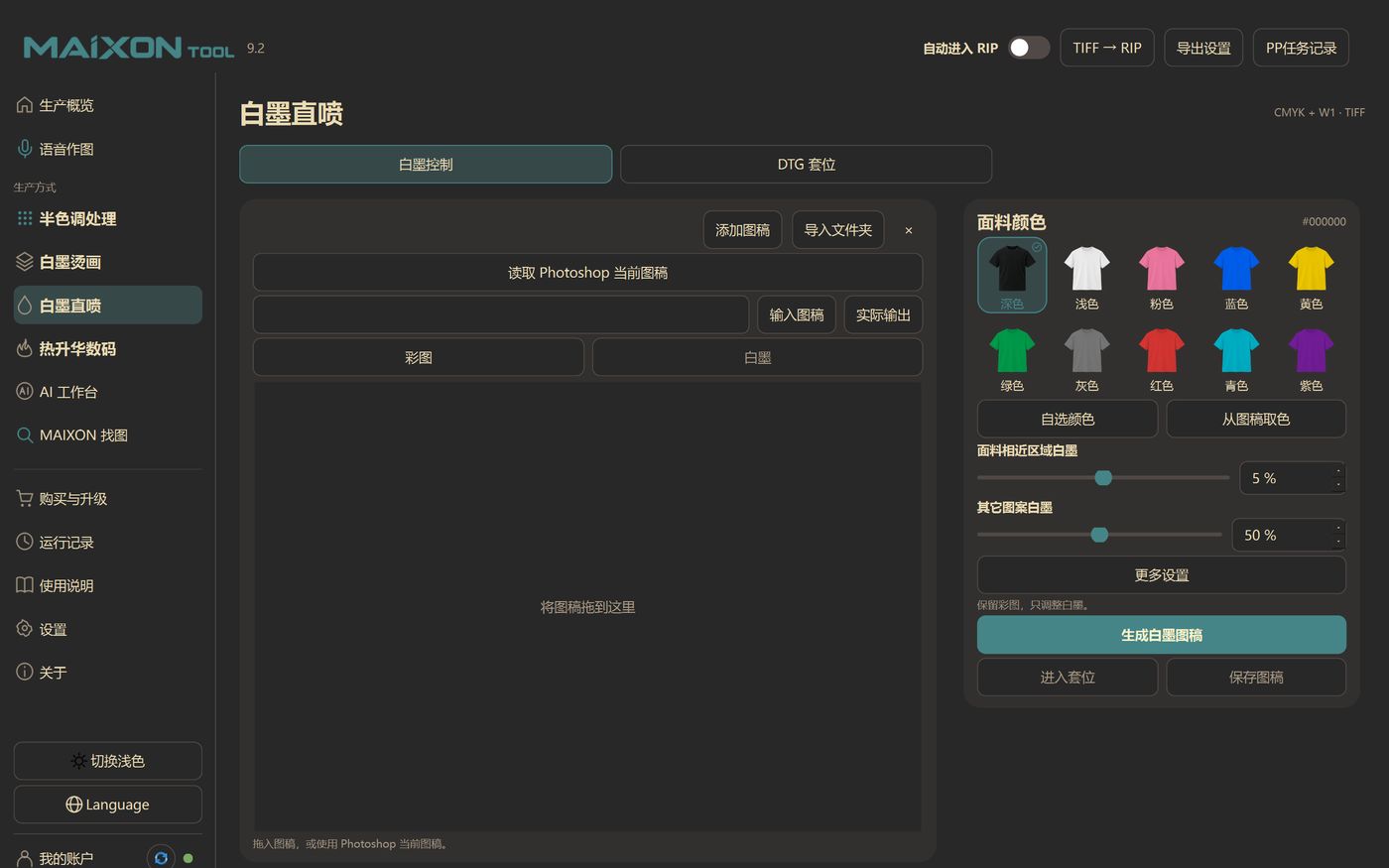
6.1 Warna fabrik
Perisian ini mempunyai barisan kad warna kain terbina dalam: gelap, terang, merah jambu, biru, kuning, hijau, kelabu, merah, cyan dan ungu. Anda juga boleh "memilih warna anda sendiri" atau "mengambil warna daripada karya seni" untuk terus menyerap warna dalam corak.
Pemilihan warna bukan hiasan - ia menentukan jumlah dakwat putih dalam "kawasan seperti fabrik". Contoh: Gunakan 5% dakwat putih di kawasan berhampiran fabrik dan 50% dakwat putih dalam corak lain. Ini bermakna bahawa hanya sejumlah kecil dakwat putih ditambahkan pada kawasan yang berdekatan dengan latar belakang fabrik, dan 50% daripada badan utama corak dibentangkan secara normal.
6.2 Bagaimana untuk menetapkan ketumpatan dakwat putih
Leret mendatar untuk melihat seluruh jadual
| Fabrik | Strategi | Nilai biasa |
|---|---|---|
| gelap/hitam | Kawasan corak biasa ditutup dengan putih; kawasan hitam K CMYK hanya ditutup dengan dakwat putih 0-10% untuk mengelakkan putih di atas hitam, menjadikannya kelabu dan keras. | Normal 50%, zon K 0–10% |
| warna terang/putih | Ketumpatan dakwat putih keseluruhan; anda boleh menyemak "white out" dan tiada dakwat putih akan disembur pada kawasan corak putih tulen | Keseluruhan 30–50% |
| Biru muda, merah jambu muda dan kain cerah berwarna lain | Biasanya batalkan "white pick", jika tidak warna putih dalam corak akan bertarung dengan warna kain | Penalaan halus mengikut kalis |
6.3 Urutan operasi
6.4 Kedudukan DTG
Label "DTG positioning" digunakan untuk meletakkan cetakan pada kedudukan sebenar pakaian, yang sesuai untuk pencetakan kedudukan pakaian. Ia tidak mengubah dakwat putih, hanya kedudukan dan saiz.
- Tetapkan saiz plat dan cetakan: Isikan saiz plat dan saiz cetakan dahulu, dan perisian akan mengira kawasan peletakan dalam milimeter.
- Kedudukan seret: Seret tetikus untuk menukar kedudukan; memperhalusi kekunci arah sebanyak 0.1 mm, Shift + kekunci arah sebanyak 1 mm, dan Alt untuk penyeretan percuma.
- Penjajaran pantas: penjajaran kiri, penjajaran kanan, penjajaran atas, penjajaran bawah, pemusatan melintang, pemusatan atas dan bawah serta kedudukan atas/bawah.
- Semakan sempadan: Apabila cetakan lebih besar daripada platen, atau corak melebihi platen, gesaan akan muncul. Ia mesti diselaraskan sebelum ia benar-benar boleh dieksport untuk mengelakkan penyelewengan.
- Eksport: Selepas kedudukan disahkan, eksport keputusan kedudukan dan masukkan RIP atau proses pencetakan.
Pemprosesan Halfton
Halftone menukar foto/imej kecerunan kepada "imej titik", yang digunakan untuk percetakan skrin, pemindahan haba dan proses lain yang memerlukan ekspresi titik. Ia tidak mengubah kandungan graf, hanya "cara menggunakan titik untuk membentuk graf".
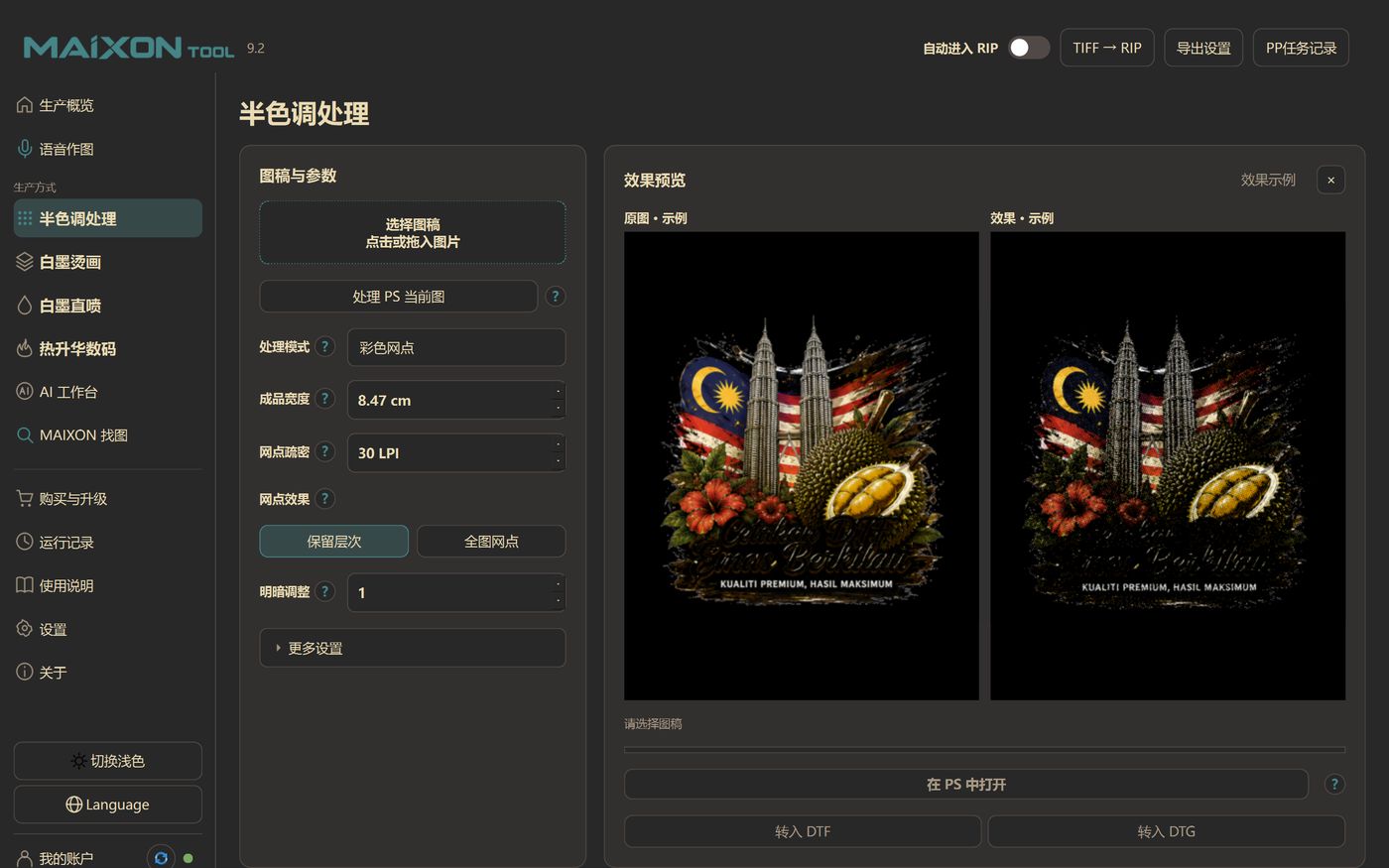
7.1 Parameter
Leret mendatar untuk melihat seluruh jadual
| parameter | menggambarkan | Julat nilai/contoh |
|---|---|---|
| mod pemprosesan | Titik skala kelabu: hanya titik hitam/warna tunggal dihasilkan; titik warna: titik dipisahkan mengikut CMYK | Titik skala kelabu/Titik warna |
| Lebar produk siap | Lebar fizikal corak keluaran | Contoh 8.47 cm |
| Ketumpatan rangkaian | Garis per inci (LPI), semakin rendah titik, semakin besar dan kasarnya | 15–60 LPI, contoh 30 |
| Kesan titik | Kekalkan tahap: gunakan kecerunan terang dan gelap untuk keluar dari titik; titik imej penuh: titik bersatu di seluruh imej | Kekalkan lapisan / titik imej penuh |
| Pelarasan terang dan gelap | Pencerahan/penggelapan keseluruhan untuk mengimbangi pengembangan titik selepas dicetak | 0.25–3, lalai 1 |
7.2 Bagaimana untuk memilih LPI
- Sekitar 30 LPI: diameter titik yang jelas, rasa skrin retro/sutera yang kuat, sesuai untuk corak besar yang dilihat dari jauh.
- 45–60 LPI: Titik lebih halus dan lapisan lebih kaya, tetapi keperluan untuk bingkai skrin, pelekat fotosensitif dan ketepatan pencetakan adalah lebih tinggi.
- Peraturan biasa: Semakin tinggi LPI, semakin tinggi resolusi output; jika tidak, titik akan menjadi kabur.
7.3 Perbandingan antara imej asal dan titik
Imej yang sama, ton berterusan asal di sebelah kiri dan 30 titik warna LPI di sebelah kanan. Seret garis menegak keemasan untuk melihat "butiran mana yang akan dimakan oleh titik".
Ilustrasi: Imej sampel terbina dalam, kesan sebenar berubah dengan LPI, pelarasan terang dan gelap serta tetapan pemisahan warna.
7.4 Ke mana hendak pergi selepas pemprosesan
- Bukadalam PS: Hantarkan hasil semula ke Photoshop untuk penambahan atau penambahan warna tempat.
- Pindah ke DTF / Pindah ke DTG: Lompat terus ke halaman proses yang sepadan dengan karya seni semasa, menghapuskan keperluan untuk memilih semula imej.
- Contoh kesan: Anda boleh memuatkan contoh terbina dalam di penjuru kanan sebelah atas untuk melihat kesannya dahulu dan kemudian memproses gambar anda sendiri.
Susun Atur Sublimasi
Kesukaran pemejalwapan adalah "terdapat banyak kepingan untuk dipotong, bentuknya pelik, dan arah butiran kain mesti dikekalkan." Pendekatan MAIXON ialah melakukan penetapan huruf vektor tulen dahulu, dan kemudian mengeksportnya selepas pengesahan; lalai hanya membenarkan 0°/180°, yang tidak memusnahkan tekstur kain.
8.1 Reka letak vektor PDF
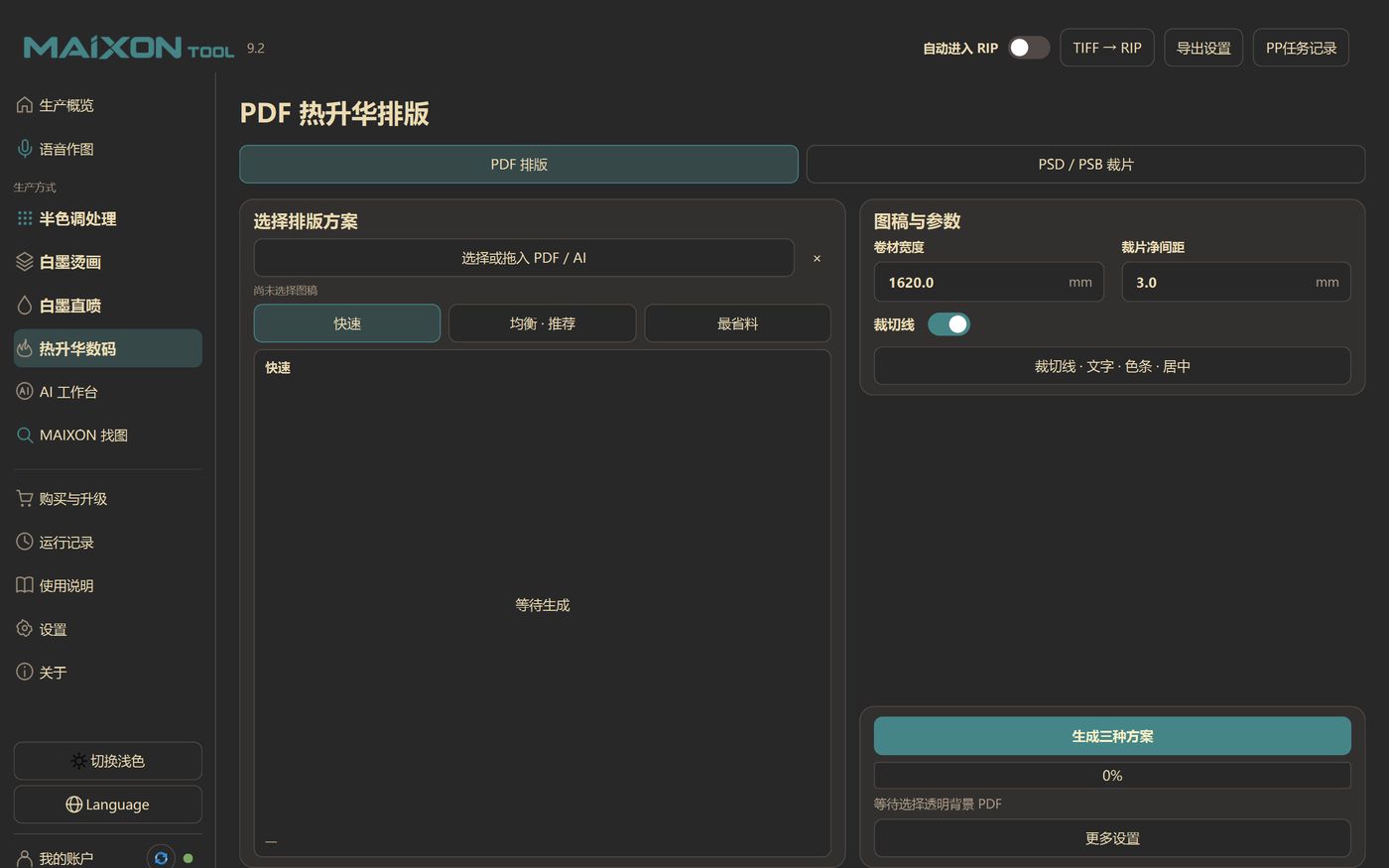
- pilih fail.Seret atau pilih PDF latar belakang lutsinar (juga menyokong AI). Perisian membaca Borang XObject dalam PDF tanpa merasterkannya.
- Isikan parameter.Lebar gulungan (contoh 1620 mm), jarak yang jelas bagi kepingan pemotong (contoh 3.0 mm), dan sama ada hendak memotong garisan.
- Pilih pelan.Klik Jana tiga pelan. Pelan Pantas siap dahulu, diikuti pelan Seimbang dan Paling Jimat Bahan.
- Lihat pratonton.Semak pertindihan, arah dan ruang putih dalam pratonton; pelan yang telah siap akan dibekukan dan tidak akan diubah oleh pengiraan seterusnya.
- Eksport.Adalah disyorkan untuk menggunakan "Buka PDF" untuk menggunakan vektor; gunakan "Photoshop TIFF" apabila pemprosesan PS diperlukan; EPS ialah fungsi eksperimen.
8.2 Perbezaan antara tiga pilihan
Leret mendatar untuk melihat seluruh jadual
| rancangan | Ciri-ciri | bila nak guna |
|---|---|---|
| cepat | Jadi yang pertama kembali dan boleh menghasilkan dengan segera | Tempahan tergesa-gesa, potongan potongan yang kurang, bentuk biasa |
| Seimbang · Disyorkan | Baki lalai masa dan bahan | kebanyakan pesanan |
| Yang paling jimat | Latar belakang terus mencari ketinggian yang lebih pendek dan membandingkan pelbagai rangka, jujukan dan tampalan rongga. | Terdapat banyak kepingan untuk dipotong, bahan mahal, dan anda boleh menunggu. |
Ketiga-tiga penyelesaian akan dijana secara selari/progresif; keputusan yang lengkap dibekukan dan boleh dieksport serentak. "Seimbang" disyorkan secara lalai.
8.3 kepingan JPA / PSB
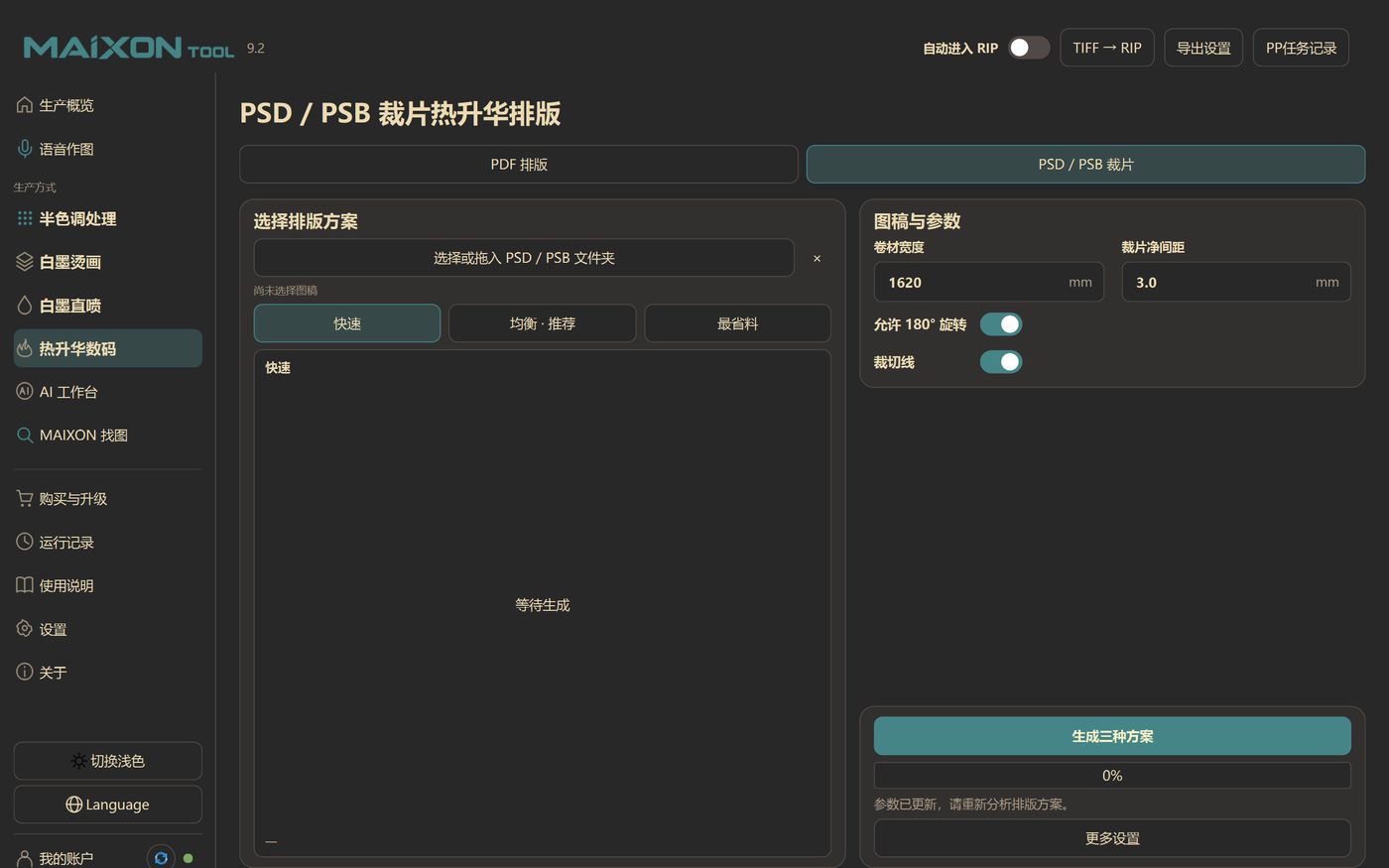
- Input ialah "folder", yang mengandungi semua kepingan JPA/PSB pesanan ini; semak "Input Compatible" untuk memasukkan fail PSB yang besar.
- Secara lalai, putaran 180° dibenarkan (memusingkan kepingan itu tidak mengubah arah butiran kain); Putaran 90° hanya untuk pembetulan ralat dan tidak disyorkan untuk kegunaan harian.
- "Garisan pemotongan" boleh dihidupkan atau dimatikan, dan warna boleh ditukar dalam "Lagi Tetapan".
- Jika "ketinggian maksimum satu volum" melebihi, ia akan dibahagikan secara automatik kepada 2, 3, 4... fail.
8.4 Output dan Kualiti
Leret mendatar untuk melihat seluruh jadual
| Output | menggambarkan |
|---|---|
| PDF vektor (disyorkan) | 100% saiz asal, vektor tulen, kandungan pengeluaran berasal daripada Borang XObject PDF asal |
| Photoshop TIFF (serasi) | Digunakan apabila pemprosesan PS lanjut diperlukan atau RIP tidak mengenali PDF |
| EPS (Percubaan) | Penukaran proses latar belakang bebas, kegagalan tidak akan menjejaskan tetapan taip PDF / TIFF / selesai |
| Bahagikan kepada jilid | Pisah secara automatik mengikut ketinggian maksimum satu volum, dan nama fail mempunyai nombor siri |
AI Studio
Meja kerja AI mengendalikan bahagian "persediaan karya seni": menukar foto pakaian kepada imej bercetak, menjadikan imej kabur jelas, mengalih keluar latar belakang dan menukar imej dalam satu ayat. Ia tidak menggantikan DTF/DTG, sebaliknya membetulkan lukisan sebelum menghantarnya ke sana.
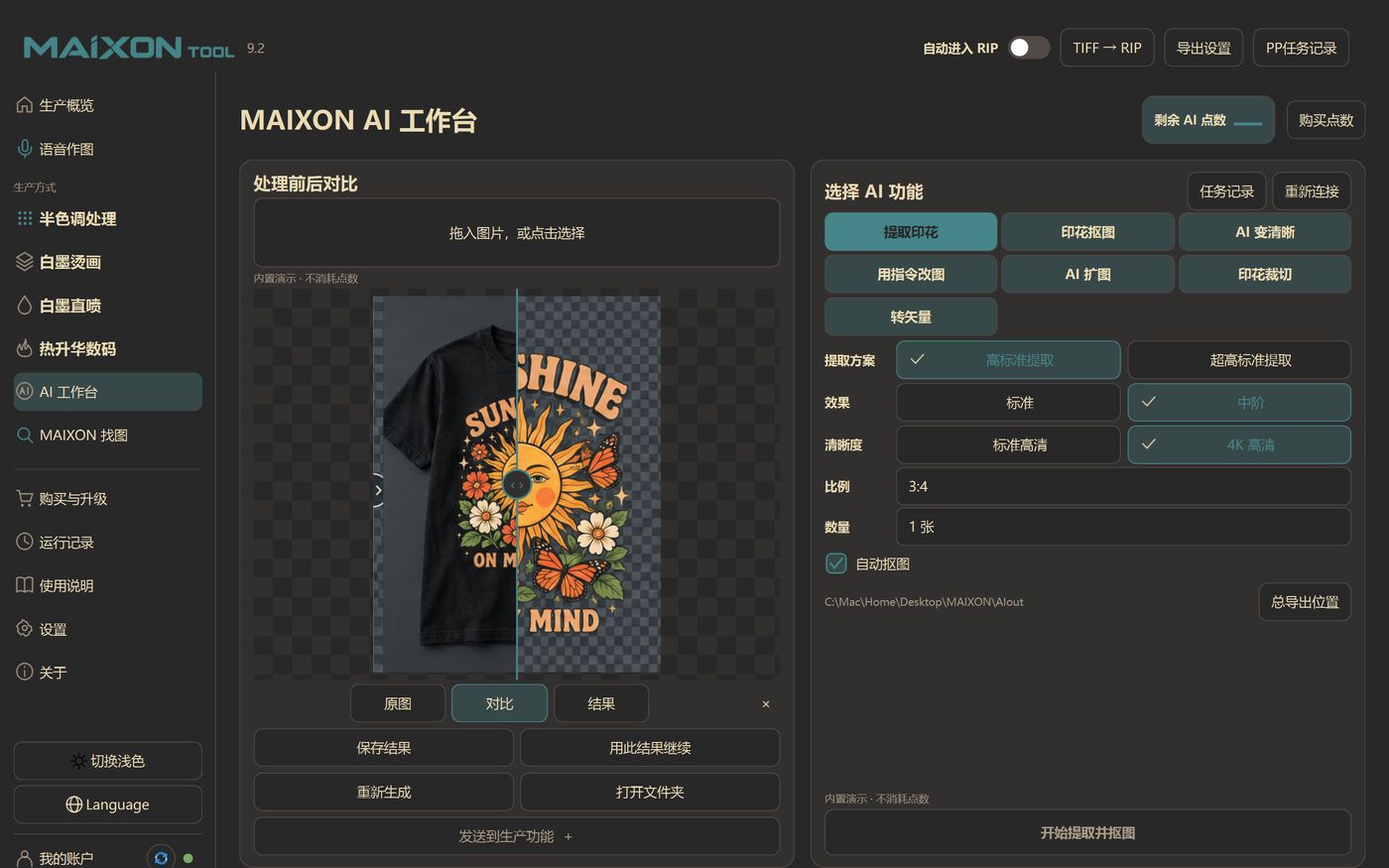
9.1 Tujuh Alatan
Leret mendatar untuk melihat seluruh jadual
| alat | Apa yang perlu diselesaikan | Input biasa → keluaran |
|---|---|---|
| Ekstrak setem | Pulihkan cetakan menghadap hadapan daripada foto pakaian, fabrik dan produk, menanggalkan model, kedutan, bayang-bayang dan perspektif. | Foto produk → Karya seni boleh cetak (latar belakang boleh dikekalkan) |
| Mencetak potongan | Pastikan badan utama dan rongga dalaman untuk menghasilkan bahagian bawah yang benar-benar telus dengan Alpha | Karya Seni → PNG/TIFF Lutsinar |
| AI menjadi jelas | Membaiki corak kabur, hingar, blok mampatan dan moiré sambil mengekalkan teks dan gubahan. | Gambar definisi rendah → Gambar definisi tinggi |
| Gunakan arahan untuk menukar imej | Tukar warna, elemen dan gaya dalam satu ayat | Imej asal + arahan → draf yang disemak |
| Pengembangan imej AI | Panjangkan skrin ke semua sisi untuk membentuk format yang lebih besar atau gelungkannya | Imej separa → Imej yang diperbesarkan |
| Mencetak dan memotong | Secara berkadar/terutamanya dipotong mengikut saiz pengeluaran | Sebarang lukisan → Nyatakan perkadaran produk siap |
| bertukar vektor | Peta bit ke SVG + imej pengeluaran telus, mudah untuk diperbesar dan dipotong | Peta bit → SVG + PNG |
9.2 Parameter sebelah kanan
Leret mendatar untuk melihat seluruh jadual
| parameter | menggambarkan |
|---|---|
| Pelan pengekstrakan | Pengekstrakan standard tinggi / pengekstrakan standard ultra tinggi, yang terakhir adalah lebih halus tetapi lebih perlahan dan mempunyai mata yang lebih tinggi |
| Kesan | Standard/Perantaraan, mengawal cat semula dan keamatan pembaikan |
| kejelasan | HD standard / 4K HD |
| Perkadaran | Nisbah aspek output, seperti 3:4, 1:1, 16:9 |
| kuantiti | Menjana beberapa calon pada satu masa |
| Potongan automatik | Selepas melukis gambar, pergi terus ke latar belakang, menyimpan satu operasi. |
| kedudukan output | Direktori tempat keputusan disimpan boleh ditetapkan secara seragam dalam "Jumlah Lokasi Eksport" |
9.3 Percubaan percuma dan mata
- Akaun ini disertakan dengan beberapa Penggunaan AI Percuma, dan masa yang selebihnya dipaparkan di penjuru kanan sebelah atas meja kerja AI; keutamaan diberikan kepada masa lapang semasa menghantar tugasan.
- Selepas masa lapang habismata akan ditolak; alat yang berbeza menggunakan jumlah yang berbeza, dan mata akan dipaparkan pada antara muka sebelum penyerahan.
- Tiada mata akan ditolak untuk tugasan yang gagal; baki dan rekod adalah tertakluk kepada akaun awan MAIXON.
- Imej tunjuk cara terbina dalam dalam antara muka tidak menggunakan mata, jadi anda boleh mencuba kesannya terlebih dahulu.
- Harga diselaraskan secara seragam oleh bahagian belakang, dan tidak perlu memasang semula perisian; sila rujuk "Lihat Piawaian Pengecasan AI" dan laman web rasmi.
- Apabila rangkaian tidak normal, tugas akan gagal dan cepat, dan yuran tidak akan ditolak secara senyap; anda boleh mengklik "Sambung semula" untuk memulihkan.
9.4 Cara menggunakan keputusan
Teruskan dengan keputusan ini
Gunakan hasil semasa sebagai input untuk AI seterusnya untuk membuat pengubahsuaian sekunder atau mengembangkan peta.
Hantar ke fungsi pengeluaran
Bawa terus ke halaman DTF / DTG / susun atur, menghapuskan keperluan untuk memilih semula imej.
Simpan/buka folder
Simpan ke lokasi output, atau cari produk siap dalam Explorer.
9.5 Perbandingan sebelum dan selepas rawatan
Dalam gambar yang sama, bahagian kiri adalah bahan asal dan bahagian kanan adalah gambar pengeluaran yang diproses. Klik label untuk menukar kesan atau biarkan ia berputar secara automatik.
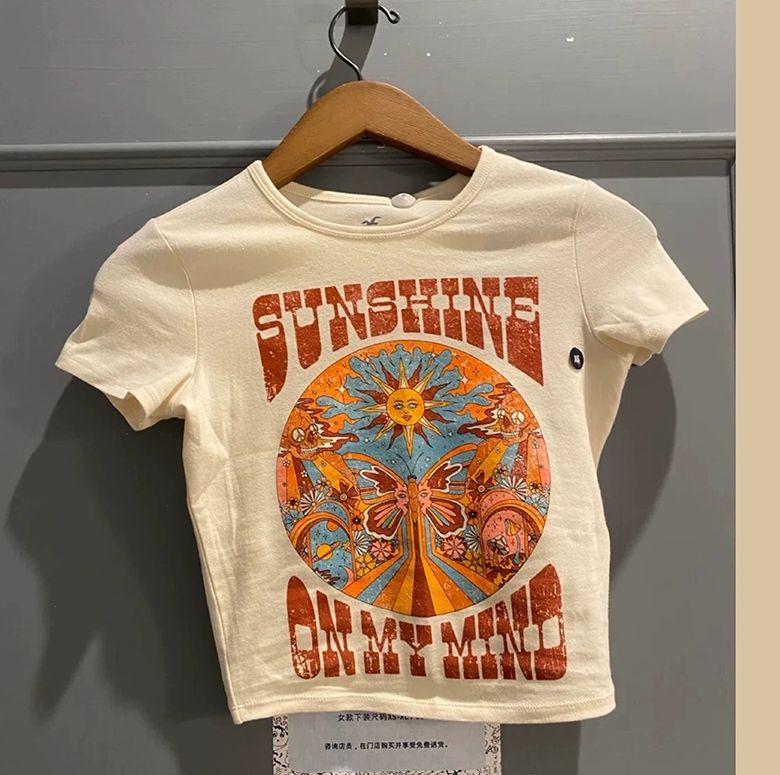
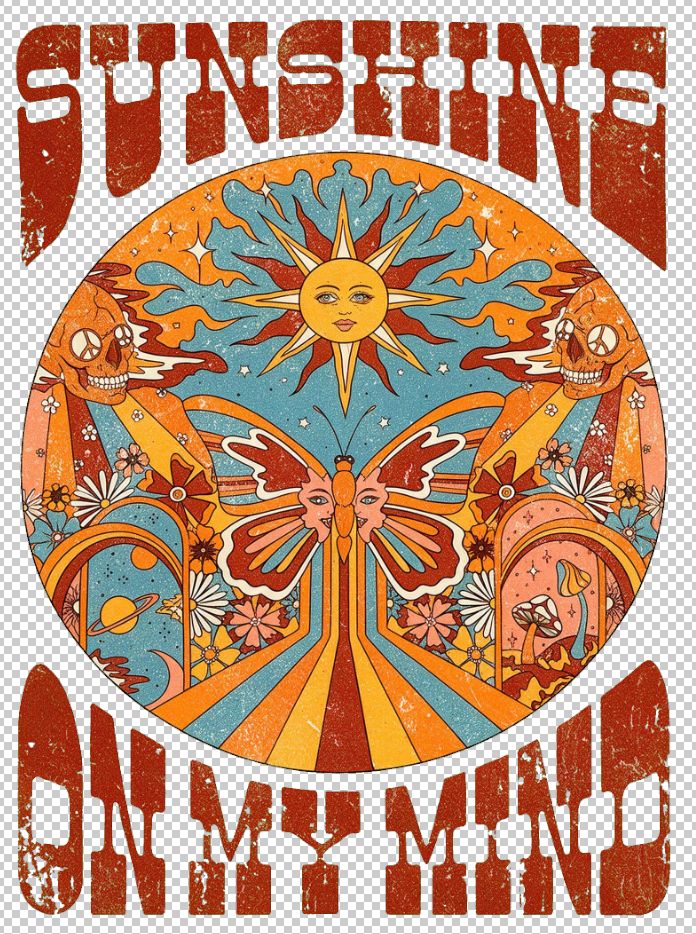
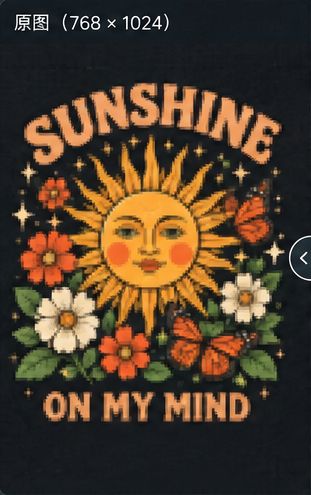
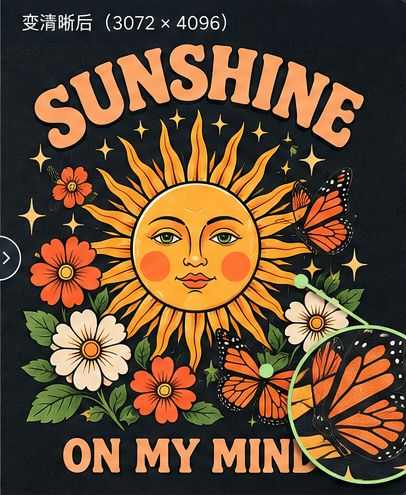

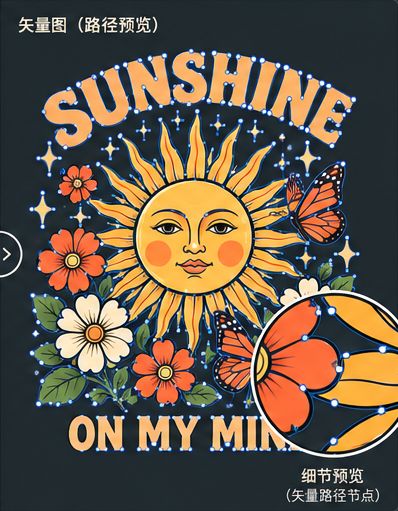
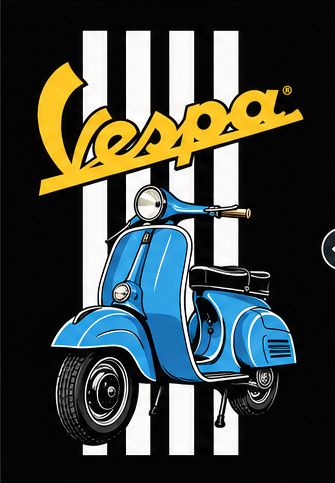
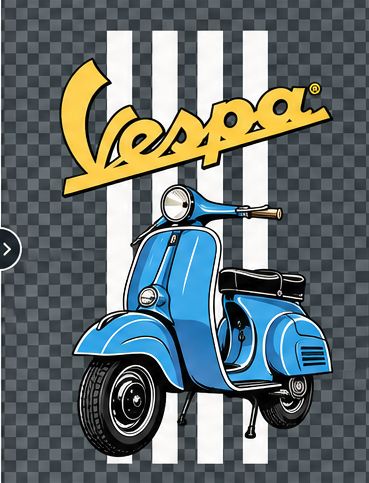
Di atas adalah kesan sampel yang dibina ke dalam perisian; output sebenar berbeza-beza mengikut kualiti imej asal, kata gesaan dan parameter.
MAIXON Pencari
Buat perpustakaan tempatan gambar yang dibuat di kilang dan gunakan satu gambar untuk mencari model yang serupa. Semua pemprosesan dilakukan secara tempatan dan tiada imej dimuat naik - ini adalah perbezaan terbesar antaranya dan carian imej dalam awan.
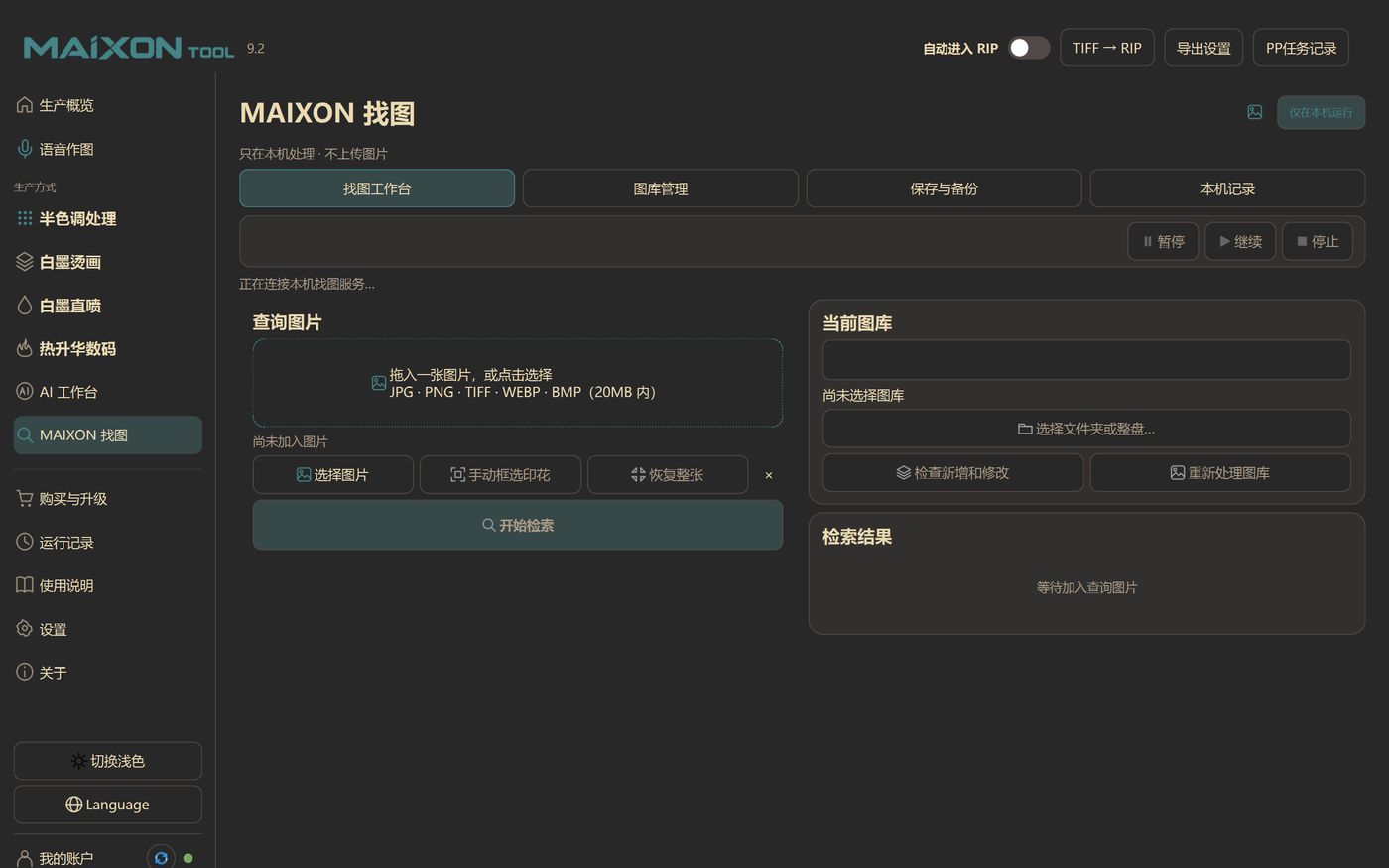
10.1 Penggunaan kali pertama: bina pangkalan data dahulu
- Buka "Pengurusan Galeri", klik "Pilih Folder atau Cakera Seluruh", dan tuding ke direktori tempat karya seni sejarah disimpan (disyorkan untuk menggunakan cakera perpustakaan khusus, bukan cakera sistem).
- Perisian mula mengimbas dan mengindeks; masa penciptaan pangkalan data pertama bergantung pada bilangan imej, dan bar kemajuan boleh dijeda/diteruskan/dihentikan.
- Selepas pembinaan selesai, anda boleh mengklik "Semak Penambahan dan Pengubahsuaian Baharu" untuk melakukan kemas kini tambahan; jika anda menukar komputer atau membuat perubahan besar pada direktori, gunakan "Perpustakaan Proses Semula".
10.2 Semak gambar
- Imej pertanyaan menyokong JPG / PNG / TIFF / WEBP / BMP, dan saiz setiap imej adalah dalam lingkungan 20 MB.
- Seret masuk atau "Pilih Gambar"; jika terdapat berbilang reka bentuk dalam gambar, anda boleh menggunakan "Manual Frame Select Print" untuk mencari hanya satu daripadanya.
- Jika anda memilih bingkai yang salah, klik "Pulihkan Keseluruhan Imej"; menambah imej atau memilih bingkai tidak akan memulakan carian secara automatik, jadi anda perlu mengklik "Mulakan Carian".
- Hasilnya diisih mengikut persamaan, dan imej asal boleh dibuka terus atau terletak dalam folder.
10.3 Sandaran dan Rakaman
Leret mendatar untuk melihat seluruh jadual
| Label | kesan |
|---|---|
| Simpan dan sandarkan | Eksport/pulihkan indeks dan konfigurasi galeri, sandarkan sebelum menukar atau memasang semula |
| rekod tempatan | Lihat sejarah carian dan rekod pemprosesan, hanya pada mesin ini |
Karya Suara
Satu ayat untuk menjadikannya lebih rancak: "Jadikan gambar ini menjadi gambar suntikan terus dakwat putih lebar 30 cm." Perisian menghuraikan parameter dan melompat ke proses yang sepadan, yang sesuai untuk orang baru yang sibuk atau tidak mahu mengingati parameter.
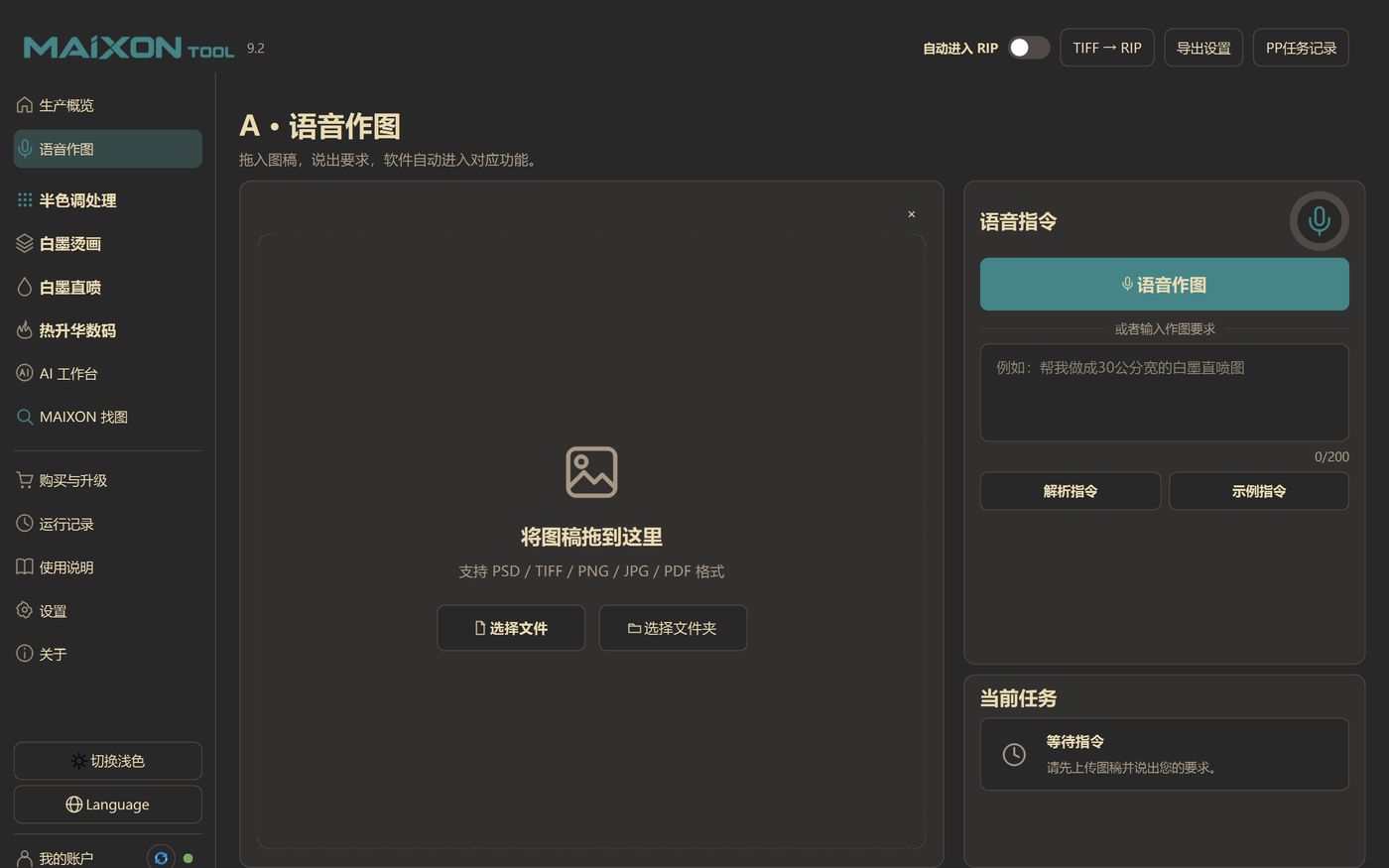
11.1 Dua input
- Suara: Klik pada mikrofon dan beritahu permintaan, seperti "Buat imej cetak terus dakwat putih lebar 30 cm pada kain gelap."
- Teks: Kotak input boleh mengandungi sehingga 200 patah perkataan, klik "Analisis Perintah". Ia lebih stabil untuk menggunakan perkataan apabila anda tidak boleh bercakap atau persekitaran bising.
- "Arahan contoh" akan memberikan pola ayat yang disokong pada masa ini. Mengubahnya dengan sewajarnya adalah yang paling tidak mungkin menyebabkan kegagalan penghuraian.
11.2 Apa yang boleh difahami
Leret mendatar untuk melihat seluruh jadual
| niat | Contoh |
|---|---|
| Lukisan lukisan tunggal DTF | "Jadikan gambar ini sebagai pemindahan haba dakwat putih, lebar 25 cm" |
| Susun atur imej tunggal DTF | "Buat satu baris mengikut lebar gulungan 57 cm" |
| Susun atur saiz bersatu | "Satukan gambar-gambar ini ke dalam sisi terpanjang 25 cm sebelum menaip" |
| Dakwat putih DTG | "Kain gelap, dakwat putih 50%" / "Kain cerah, putih keluar" |
| Sublimasi | "Pemotongan PDF, menggunakan penyelesaian yang paling menjimatkan bahan" |
| halftone | "Ditukar kepada 30 titik warna LPI" |
11.3 Selepas menghurai
Jika analisis berjaya, proses dan parameter yang dikenal pasti akan dipaparkan, dan halaman yang sepadan akan dilompat ke dan gambar akan dibawa ke sana; jika analisis tidak berjaya, ia akan menunjukkan maklumat (gambar, saiz, proses) yang hilang dan hanya menambah ayat. Keputusan pelaksanaan dan kesilapan akan ditulis ke dalam "rekod berjalan".
Output & RIP
MAIXON tidak memacu muncung secara langsung, ia melakukan kerja untuk "KOYAK TIFF/PDF yang boleh dimakan", dan kemudian melengkapkan RIP dan mencetak melalui MainTop atau FlexiPrint. Bahagian ini menentukan sama ada semua parameter sebelumnya akhirnya boleh dilaksanakan.
12.1 Spesifikasi fail output
Leret mendatar untuk melihat seluruh jadual
| Perkara | peraturan | kenapa |
|---|---|---|
| nama | Fungsi nama fail asal.tif | Anda boleh mengetahui sepintas lalu sama ada ia melukis atau menaip daripada senarai RIP. |
| Nama pendua | Tambah secara automatik -2、-3 | Jangan sekali-kali menulis ganti fail pelanggan yang telah dilengkapkan |
| lorong | Warna bintik CMYK + W1 | MainTop/NeoStampa mengenali dakwat putih secara langsung |
| Alpha | Jangan tulis ke saluran lutsinar | Elakkan RIP menganggap lutsinar sebagai dakwat putih atau pemangkasan |
| pemampatan | LZW atau tiada pemampatan | Keserasian berbanding saiz tukar ganti |
| ICC | Konfigurasi CMYK yang boleh dibenamkan | Warna yang konsisten, mengurangkan kerja semula |
12.2 Masukkan RIP secara automatik
Suis bar atas. Apabila dihidupkan, fail akan diserahkan secara automatik kepada sasaran RIP semasa setiap kali eksport berjaya; apabila dimatikan, ia hanya akan dieksport dan tidak dihantar.
12.3 TIFF → RIP penghantaran manual
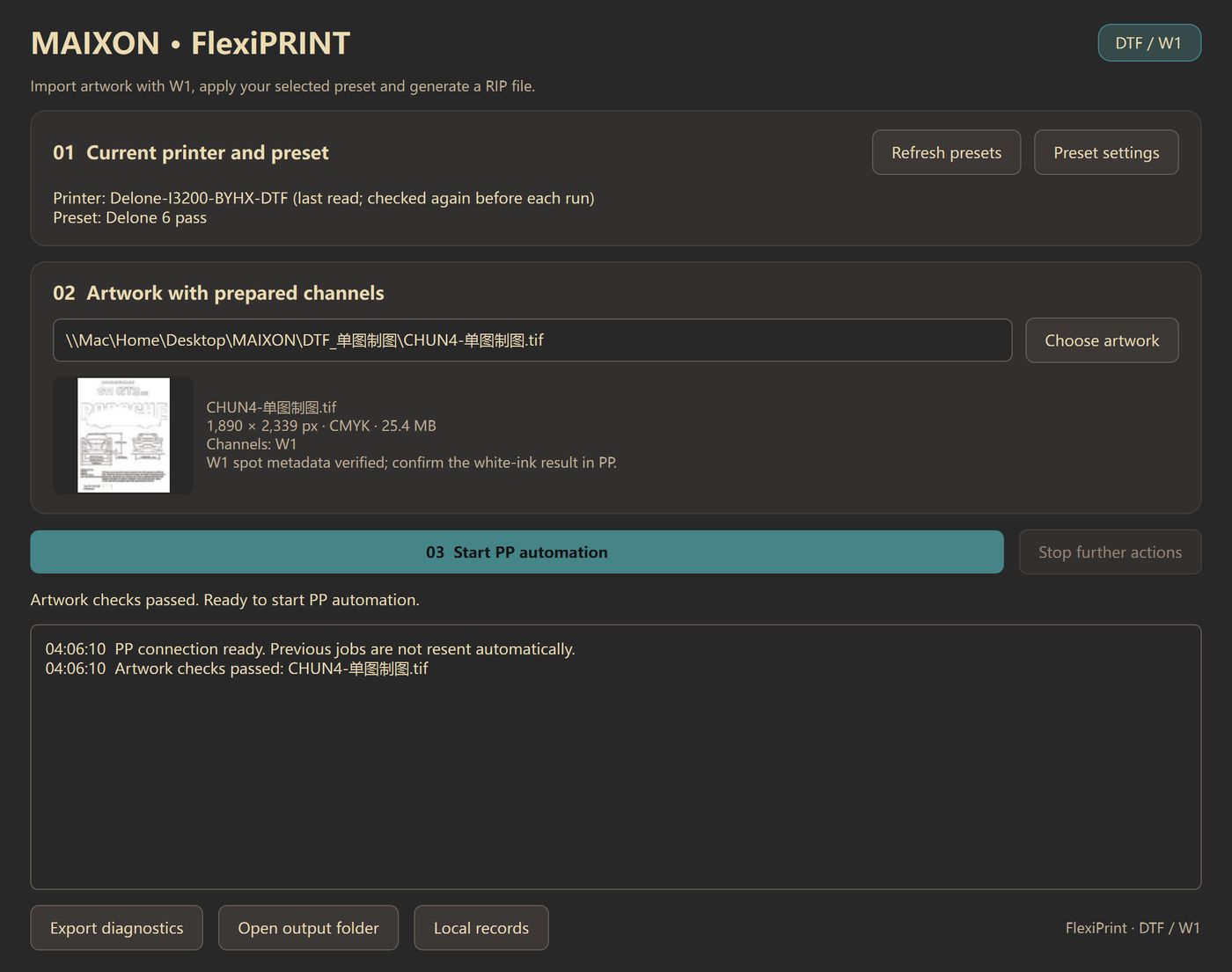
Leret mendatar untuk melihat seluruh jadual
| Padang | menggambarkan |
|---|---|
| sasaran RIP | MainTop / FlexiPrint, penukaran akan menukar tetapan dan kedudukan output berikut pada masa yang sama |
| sumber | "TIFF yang dieksport terakhir" atau pilih TIFF secara manual; hanya .tif/.tiff diterima |
| fail RIP menyimpan lokasi | Di mana untuk meletakkan fail PRT/perantaraan yang dihasilkan; cakera rangkaian akan meminta anda secara berasingan. |
| Tetapan eksport | MainTop: konfigurasi pencetak dan cetakan; PP: Pratetap (seperti pas Delone 6) |
| mulakan | Hantar selepas pengesahan; jika pratetap tidak ditemui, ralat akan dilaporkan dengan jelas, dan parameter yang salah tidak akan digunakan untuk menjalankan keras. |
12.4 Rekod dan barisan tugas PP
- Catatkan masa, karya seni, status dan fail output setiap penghantaran untuk pengesahan mudah.
- Sekiranya keputusan tugasan sebelumnya belum disahkan, anda akan diingatkan untuk menyemak PP dan fail output sebelum menghantar semula untuk mengelakkan RIP berulang.
- Jika RIP masih berjalan apabila perisian ditutup: menunggu tempatan akan berhenti, tetapi RIP dalaman MainTop tidak akan ditamatkan secara paksa; tugasan dan fail kuarantin disimpan dan mesti disemak kemudian.
12.5 Penyesuaian MainTop
Leret mendatar untuk melihat seluruh jadual
| Versi | menggambarkan |
|---|---|
| MainTop 2025 | Pilih tetapan penyesuai untuk versi yang dipasang dan semak laluan aplikasi serta tetapan output |
| MainTop 2021 | Laluan penyesuaian bebas, boleh mengenal pasti direktori pemasangan yang berbeza |
| Tidak diiktiraf | Gesa "MainTop Disesuaikan tidak dikenali", semak pintasan desktop, laluan pemasangan atau "tetapan eksport" |
Akaun & Lesen
Memberi kebenaran untuk mengikuti akaun. Gunakan e-mel anda untuk menerima kod pengesahan untuk log masuk. Selepas log masuk, modul mana yang tersedia dan bila ia akan tamat tempoh akan dipaparkan secara automatik. Tidak perlu memasang semula komputer atau membuat konfigurasi tambahan apabila menukar komputer, memperbaharui atau menambah pembelian tambahan.
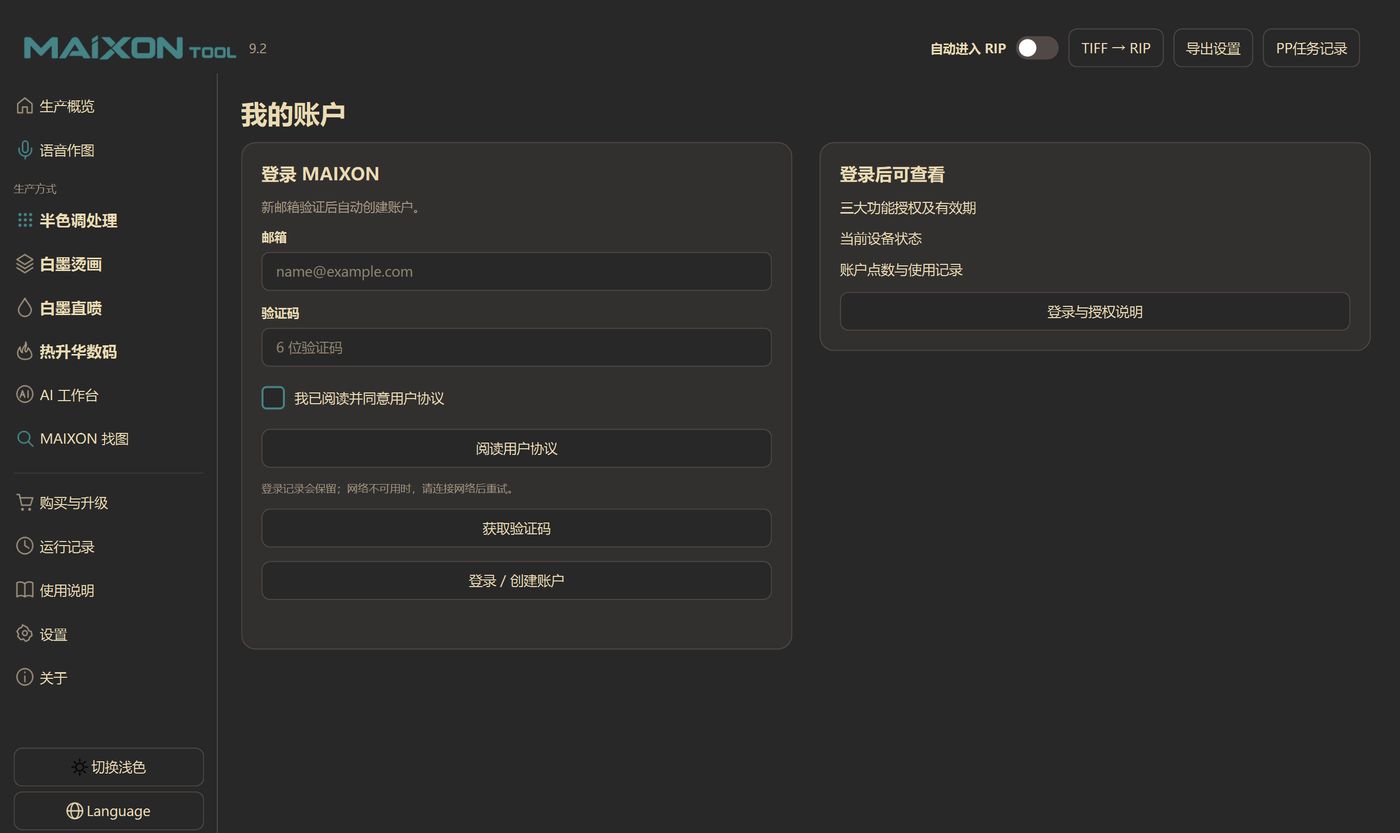
13.1 Log Masuk
- Masukkan alamat e-mel anda → Tandai "Saya telah membaca dan bersetuju dengan perjanjian pengguna" → "Dapatkan kod pengesahan".
- Terima e-mel dan isikan kod pengesahan 6 digit → "Log Masuk/Buat Akaun".
- Selepas log masuk, anda boleh melihat: tiga kebenaran fungsi utama dan tempoh sah, status peranti semasa, mata akaun dan rekod penggunaan.
Sejarah log masuk disimpan; sambung semula jika rangkaian tidak tersedia. Akaun menyegerakkan lesen dan mata. Tugas AI awan memuat naik imej yang dipilih; carian imej setempat membina indeks pada komputer anda.
13.2 Ketibaan kebenaran
Leret mendatar untuk melihat seluruh jadual
| modul | Mengandungi ciri | bagaimana untuk mendapatkan |
|---|---|---|
| DTF | Lukisan gambar tunggal, tetapan gambar tunggal, tetapan huruf berbilang gambar, kanvas yang ditetapkan, bingkai pemotongan | Disegerakkan ke akaun selepas pengaktifan |
| DTG | Kawalan dan kedudukan dakwat putih | Disegerakkan ke akaun selepas pengaktifan |
| Sublimasi | Reka letak vektor PDF, pemotongan JPA/PSB | Disegerakkan ke akaun selepas pengaktifan |
| AI | Tujuh Alat AI | Caj adalah berdasarkan mata, yang boleh digunakan selagi ada baki dalam akaun. |
Ayat di bahagian bawah bar sisi memaparkan status semasa, seperti "keizinan DTF tersedia." Gesaan pembelian akan muncul untuk modul yang tidak diaktifkan; jika anda baru membayar, log keluar dan log masuk semula atau klik muat semula untuk menyegerakkan.
13.3 Menukar komputer dan status log masuk
- Tukar komputer: Pasang perisian pada komputer baharu, log masuk dengan alamat e-mel yang sama, dan kebenaran akan dipindahkan secara automatik ke sana, tiada kod migrasi diperlukan.
- Berbilang orang dan berbilang mesin: Gunakan bilangan peranti yang dipersetujui pada masa pembelian; kuota tertentu akan dipaparkan dalam "Akaun Saya".
- Log keluar: Beroperasi dalam "Akaun Saya" di sudut kiri bawah; selepas log keluar, mesin kembali ke keadaan tidak dilog.
- Keizinan tidak dipaparkan: Mula-mula sahkan bahawa alamat e-mel log masuk adalah konsisten dengan alamat e-mel yang diisi semasa membuat pembayaran, kemudian log masuk semula atau hubungi perkhidmatan pelanggan.
13.4 Percubaan, kuota percuma dan mata
Leret mendatar untuk melihat seluruh jadual
| Perkara | peraturan |
|---|---|
| Percubaan Percuma | Daftar dengan e-mel untuk percubaan fungsi asas selama 72 jam (kuota AI percuma berasingan dan tidak termasuk dalam 72 jam). Kelayakan dan modul yang tersedia dipaparkan dalam akaun. |
| ciri percuma | Halftone, MAIXON Finder dan input suara adalah percuma. Akaun, Tetapan, Panduan dan Log Aktiviti juga boleh digunakan. Tugas DTF, DTG dan Sublimation memerlukan lesen atau percubaan sah bagi modul berkenaan. |
| kebenaran modul | DTF, DTG dan Sublimation dilesenkan mengikut modul. AI menggunakan kuota percuma atau mata. Input suara percuma, tetapi setiap tugas masih menyemak kebenaran modul sasaran. |
| Penggunaan AI Percuma | Akaun itu disertakan dengan beberapa percubaan percuma, dan masa yang selebihnya dipaparkan di sudut kanan atas meja kerja AI; gunakan percubaan percuma dahulu, dan kemudian tolak mata. |
| Mata AI | Alat yang berbeza mempunyai penggunaan yang berbeza; antara muka akan memaparkan mata sebelum penyerahan, dan tiada potongan akan dibuat jika tugas itu gagal. |
Kelayakan percubaan, masa percubaan percuma dan harga mata dikeluarkan secara seragam dan diselaraskan oleh akaun awan MAIXON, dan tertakluk kepada paparan dalam perisian dan laman web rasmi.
Beli & Naik Taraf
Lesen dijual secara berasingan mengikut "fungsi profesional" dan "mata AI": yang pertama menentukan sama ada perisian itu boleh digunakan, dan yang kedua menentukan berapa kali AI awan boleh digunakan. Ia akan diaktifkan oleh perkhidmatan pelanggan selepas pembayaran dan tidak akan dikreditkan secara automatik.
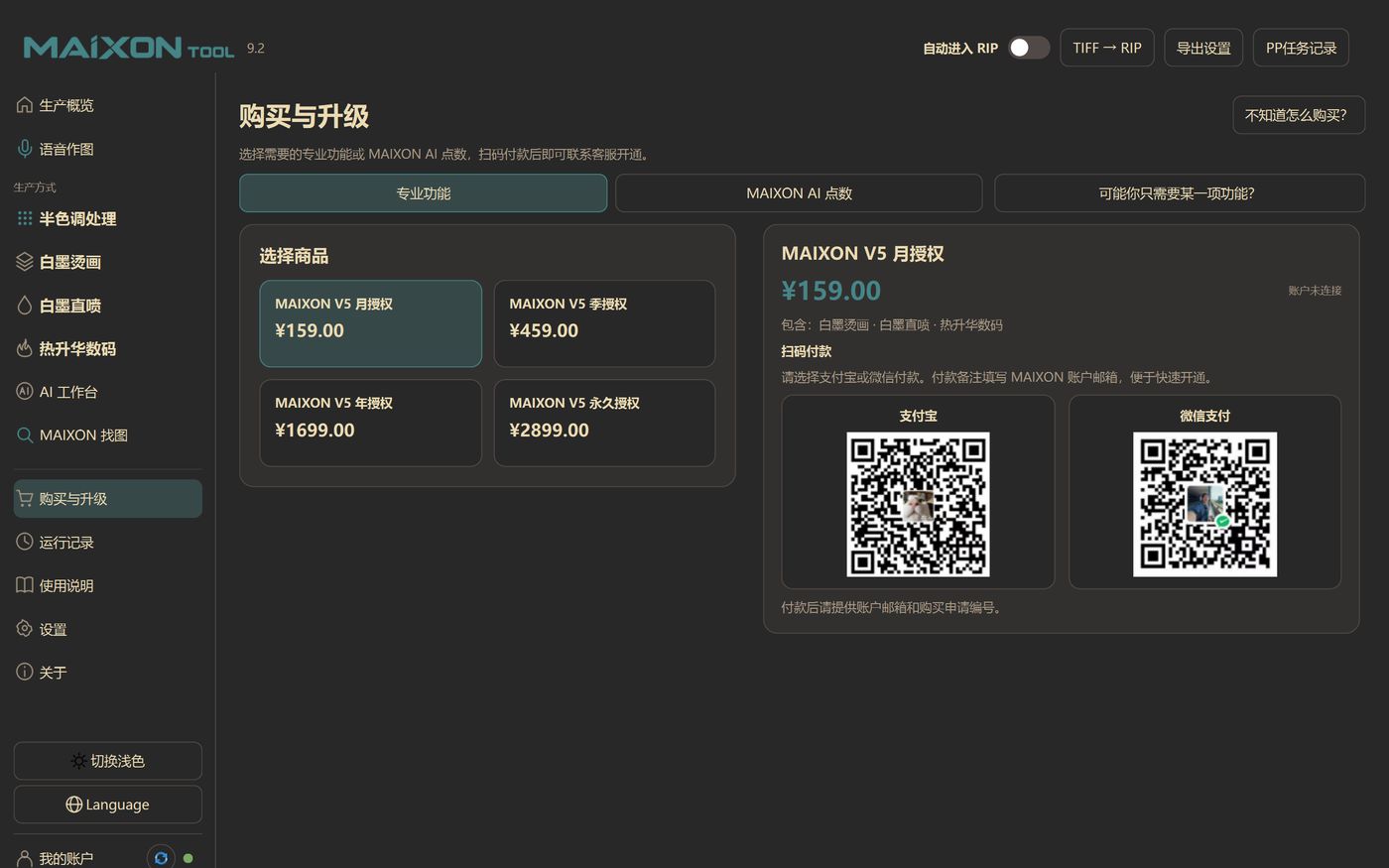
14.1 Pilih pelan lesen
Leret mendatar untuk melihat seluruh jadual
| komoditi | harga | sesuai |
|---|---|---|
| Lesen bulanan | Lihat harga dalam perisian | Penambahan sementara mesin semasa musim puncak, percubaan selama sebulan terlebih dahulu |
| Lesen suku tahunan | Lihat harga dalam perisian | Pesanan suku tahunan stabil |
| Lesen tahunan | Lihat harga dalam perisian | Penggunaan jangka panjang, paling kos efektif |
| Lesen kekal | Lihat harga dalam perisian | Pembelian sekali sahaja, tiada penggantian untuk masa yang lama |
Harga, modul yang disertakan dan had peranti mengikut halaman Pembelian & Naik Taraf dalam perisian serta syarat yang disahkan semasa pembelian. Tangkapan skrin menunjukkan kedudukan kawalan.
14.2 Proses Pembelian
14.3 Mata AI
Beralih ke tab "Mata AI MAIXON" untuk melihat pakej dan penggunaan tunggal. Mata hanya digunakan untuk AI awan; carian DTF/DTG/pemejalwapan pewarna/halftone/imej tempatan tidak menggunakan mata.
Tetapan
Hanya pilihan "Alam Sekitar" diletakkan pada halaman tetapan; parameter pengeluaran dibiarkan pada halaman proses masing-masing untuk mengelakkan ralat di satu tempat daripada menjejaskan semua pesanan.
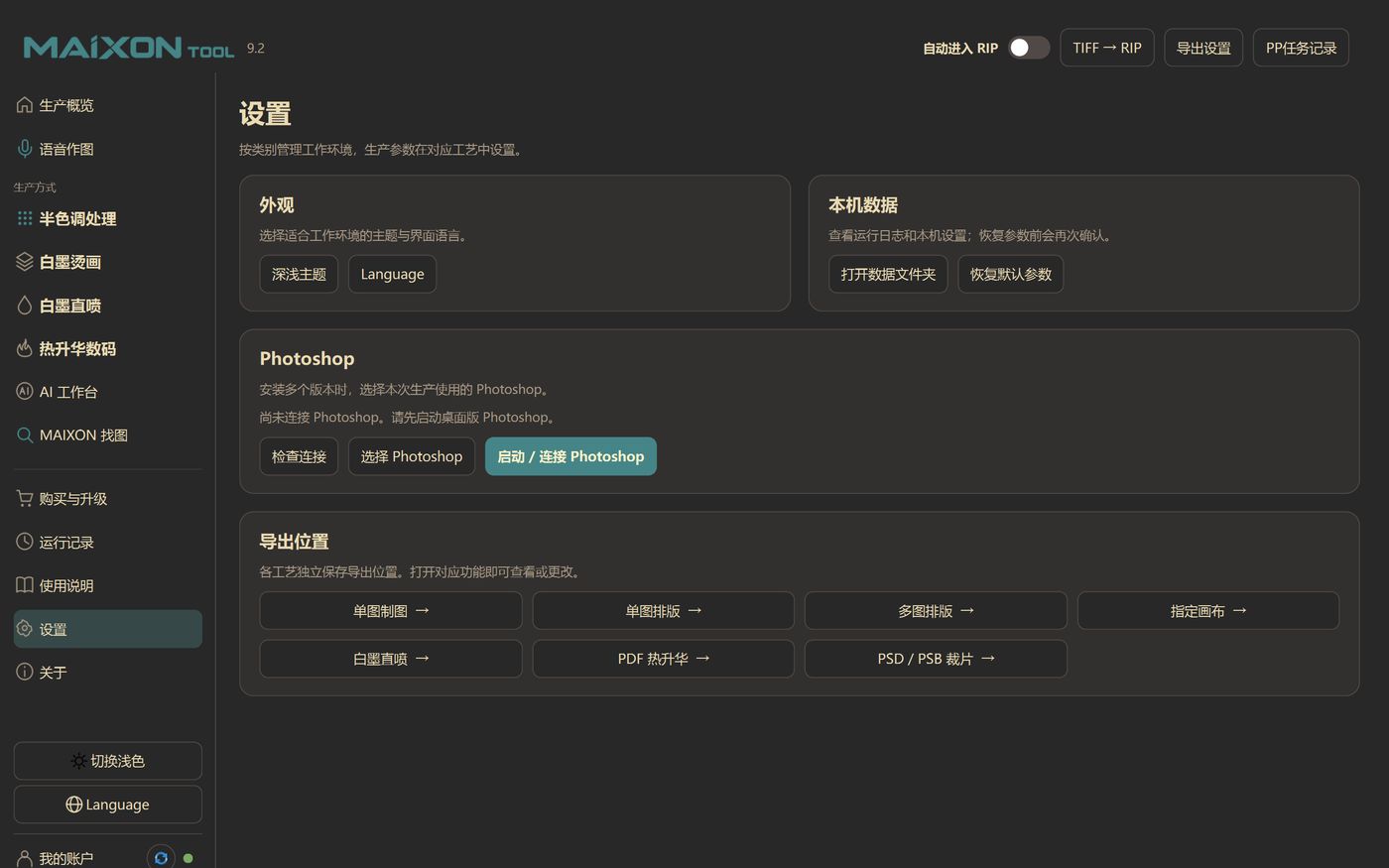
15.1 Tetapan empat blok
Leret mendatar untuk melihat seluruh jadual
| blok | Apa yang boleh diubah | cadangan |
|---|---|---|
| Penampilan | Tema gelap/cerah, bahasa antara muka | Gunakan warna terang untuk lampu kuat di bengkel dan warna gelap untuk syif malam |
| data asli | Pulihkan parameter lalai | Hanya gunakannya apabila anda tidak biasa dengan parameter. Selepas pemulihan, tekan kad proses untuk menetapkan semula. |
| Photoshop | Semak sambungan, pilih versi PS, lancarkan/sambung | Tentukan dengan jelas apabila berbilang versi wujud bersama, jangan biarkan perisian meneka |
| Lokasi eksport | Lukisan imej tunggal, tetapan taip imej tunggal, tetapan taip berbilang imej, kanvas yang ditetapkan, pencetakan terus dakwat putih, pemejalwapan PDF, pemotongan JPA/PSB | Katalog mengikut proses untuk memudahkan penyelarasan dan pembersihan |
15.2 Parameter akan disimpan secara automatik
Folder yang biasa digunakan, resolusi, dakwat putih, pengembangan tepi, putaran dan parameter lain akan diingati secara automatik mengikut proses dan akan digunakan terus pada masa akan datang anda membukanya. Apabila menukar pesanan, anda hanya perlu menukar item yang anda benar-benar ingin tukar kali ini.
15.3 Tukar komputer atau pasang semula
- Selepas memasang komputer baharu, hanya log masuk dengan alamat e-mel yang sama, dan kebenaran akan disegerakkan secara automatik.
- Direktori eksport dan parameter proses tidak akan mengikuti akaun. Selepas menukar mesin, tekan kad proses untuk menetapkannya semula.
- Sila arkibkan fail pengeluaran ke pemacu keras mudah alih atau NAS sendiri; perisian tidak mengehoskan karya seni pelanggan.
Rekod Aktiviti
Halaman ini mempunyai dua tujuan: untuk menunjukkan kepada bos berapa banyak kerja yang telah dilakukan hari ini; untuk menunjukkan kepada juruteknik mana langkah yang gagal sebentar tadi.
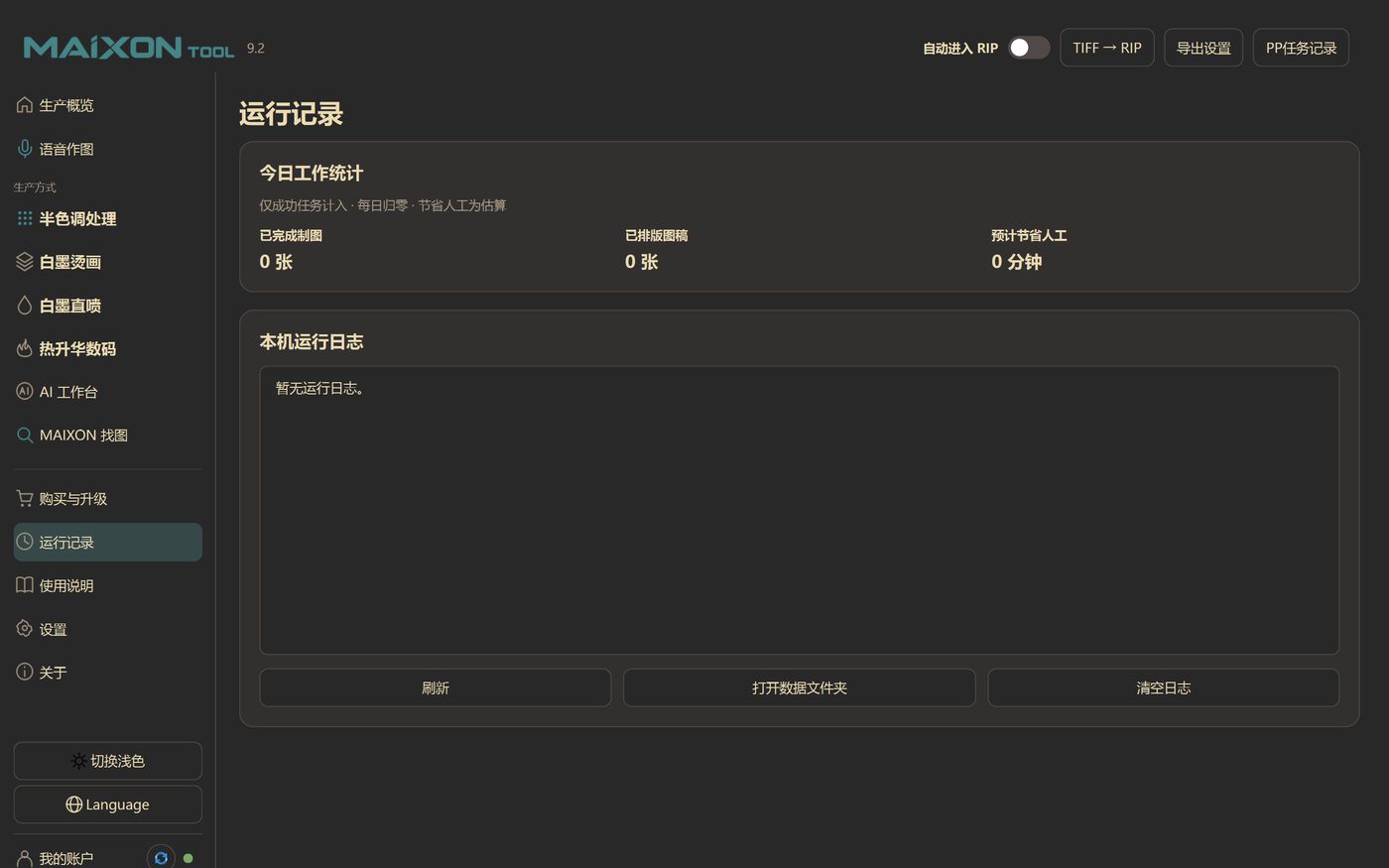
16.1 Perangkaan kerja hari ini
Leret mendatar untuk melihat seluruh jadual
| indeks | Berkaliber statistik |
|---|---|
| Lukisan selesai | Bilangan tugas lukisan tunggal/DTG/halftone yang berjaya diselesaikan pada hari tersebut |
| Karya seni berformat | Bilangan karya seni yang disertakan dalam tugas susun atur yang berjaya disiapkan pada hari tersebut |
| Buruh disimpan | Anggaran penjimatan masa berdasarkan model kerja terbina dalam; hanya tugas yang berjaya dikira |
Statistik ditetapkan semula secara automatik kepada sifar setiap hari; tugas yang gagal, dibatalkan dan dihentikan tidak dikira. Nombor-nombor tersebut adalah untuk rujukan arah aliran dan tidak disyorkan untuk digunakan secara langsung sebagai asas untuk kadar sekeping.
16.2 Log
- Rekod permulaan, semakan kebenaran, sambungan PS, pelaksanaan skrip, hasil eksport dan sebab ralat.
- Apabila melaporkan ralat, mula-mula lihat 10 baris terakhir. Biasanya, sebab akan ditulis secara langsung sebagai "Photoshop tidak disambungkan", "Direktori output tidak boleh ditulis", "Preset tidak dijumpai", dsb.
- "Refresh" untuk membaca semula; "Kosongkan Log" hanya mengosongkan fail yang dipaparkan dan tidak boleh dipulihkan. Jangan kosongkan mesin yang disiasat dahulu.
- "Folder data terbuka" boleh mendapatkan semula log secara terus dan menghantarnya ke sokongan teknikal.
Aliran Kerja Biasa
Tiga laluan berikut meliputi 80% daripada pesanan harian. Buat pertama kali, ikut cadangan dan betulkan direktori dan parameter setiap pautan.
Laluan A: Satu gambar → DTF siap filem
Jika "Masukkan RIP secara automatik" dihidupkan selepas mengeksport, fail akan dimasukkan terus ke MainTop/PP; jika tidak, klik "TIFF → RIP" di bar atas untuk menghantarnya secara manual.
Laluan B: Pesanan penuh dengan berbilang gambar → Halaman penuh → RIP
- Susun folder pesanan:Satu folder bagi setiap pesanan, dan karya seni diletakkan dalam direktori akar; nama fail ditulis sebagai "Customer-Picture Name-Dimensions", dan apabila anda perlu membaca saiz/kuantiti, hidupkan suis yang sepadan.
- Masukkan tetapan taip berbilang imej:Pilih folder gambar dan tetapkan lebar tetapan taip maksimum (= lebar bahan gulung, seperti 57 cm).
- Hidupkan dua suis seperti yang diperlukan:membenarkan putaran (hanya gambar yang menyimpan bahan diputar) dan garisan celahan (gambar berbentuk khas menyimpan filem).
- Set taip dan eksport TIFF:Tunggu pemprosesan selesai, dan semak sama ada terdapat pertindihan, arah yang salah atau imej yang hilang dalam pratonton halaman penuh.
- Petua untuk penyempurnaan pengesahan:Semak sama ada lebar imej tunggal, bilangan baris, jumlah lebar dan jumlah ketinggian adalah seperti yang diharapkan, dan kemudian klik "Buka Folder".
- Hantar RIP:Masukkan RIP secara manual atau automatik, pilih pratetap dan mulakan.
Laluan C: PDF pemejalwapan pewarna → PDF tetapan taip vektor
- Semak fail sumber:PDF perlu mempunyai latar belakang lutsinar dan potongan adalah objek bebas; jika ia adalah JPA/PSB, pergi ke tab "Potongan JPA/PSB".
- Masukkan tetapan pemejalwapan PDF:Seret ke dalam PDF/AI, tetapkan lebar gulungan dan jarak bersih kepingan pemotong.
- Menjana tiga pilihan:Cepat dahulu, bahan seimbang/paling rendah kemudian; bila order, baru tengok cepat, dan kalau material mahal, tunggu material paling rendah.
- Semakan pratonton:Fokus pada sama ada kepingan pemotongan bertindih, sama ada putaran mengekalkan arah ira fabrik dan sama ada tepi melebihi lebar gulungan.
- Eksport:Utamakan "Buka PDF vektor akhir"; Pemprosesan PS diperlukan dan pilih Photoshop TIFF; EPS hanya percubaan.
- Pengesahan volum:Jika ketinggian maksimum volum tunggal melebihi, ia akan dibahagikan secara automatik kepada berbilang PDF dan nombor siri serta kandungan akan disemak satu demi satu.
Soalan Lazim
First look at the software pop-up window and the last few lines of the "running record" - MAIXON's error reports usually directly state the reasons. Di bawah adalah sedozen yang paling biasa.
Leret mendatar untuk melihat seluruh jadual
| Fenomena | Sebab yang mungkin | berurusan dengan |
|---|---|---|
| Bar status terus berkata "PS tidak disambungkan" | PS tidak dibuka, versi tidak sepadan, dan disekat oleh perisian keselamatan | Mula-mula buka PS secara manual dan buat dokumen baharu; "Pilih Photoshop" dalam tetapan untuk menentukan versi; "Semak sambungan"; masih gagal untuk memulakan semula PS dan MAIXON |
| Prompt "Lapisan tidak dipilih/pemotongan tidak disahkan" | Terdapat tanaman dan transformasi yang tidak komited dalam PS, atau lapisan semasa kosong. | Tekan Enter dalam PS untuk mengesahkan pemangkasan/transformasi, pilih lapisan piksel untuk diproses, dan kemudian kembali ke perisian dan cuba lagi. |
| Eksport gagal: "Tiada lokasi eksport tempatan tersedia" | Direktori eksport dipadamkan, baca sahaja dan cakera rangkaian diputuskan sambungan. | Tetapan → Eksport lokasi, pilih semula direktori boleh tulis tempatan |
| "MainTop yang disesuaikan tidak diiktiraf" | Laluan pemasangan bukan lalai, pintasan tiada dan versi tidak sepadan | Sahkan bahawa versi penyesuaian 2021/2025 dipasang; semak pintasan desktop; nyatakan dalam "Tetapan Eksport" |
| PP melaporkan "Sila pilih lalai dahulu dan simpannya" | Pratetap tidak disimpan dalam FlexiPrint | Buka PP → Tetapan eksport, pilih pencetak dan Pratetap (seperti Delone 6 pass), simpan dan kemudian hantar |
| Dakwat putih menutupi teks/tepinya terdedah | W1 Pengecutan terlalu kecil, pengembangan tepi tidak mencukupi, ketumpatan dakwat putih terlalu tinggi | Lihat pratonton dakwat putih dahulu; tingkatkan pengecutan kepada 2–3 px dan pengembangan jidar kepada 5–8 mm, atau kembali ke PS untuk menyentuh semula imej. |
| Kain gelap DTG menjadi kelabu dan kaku | Dakwat putih berlebihan, dakwat putih berlebihan di kawasan K | Kurangkan ketumpatan kawasan normal; kekalkan kawasan hitam K pada 0–10%; buat sampel untuk mengesahkan |
| Kepingan pemotongan pemejalwapan bertindih/penetapan taip gagal | Potongan PDF tidak dipisahkan, jaraknya terlalu kecil, dan imej melebihi lebar gulungan. | Jadikan kepingan yang dipotong menjadi objek bebas dalam AI/PS; meningkatkan jarak bersih; semak lebar gulungan |
| Sublimasi pewarna menggesa "Memori imej besar" | Data piksel keseluruhan halaman terlalu besar | Set taip dalam kelompok, kurangkan resolusi TIFF atau tingkatkan memori sebelum mengimport |
| Tugas AI gagal | Rangkaian, akaun, mata tidak mencukupi, semakan kandungan | Klik "Sambung semula"; semak baki akaun; mata tidak akan ditolak jika gagal, anda boleh menukar perkataan gesaan dan cuba lagi |
| Apabila mencari gambar, ia terus berkata "Menyambung ke perkhidmatan tempatan" | Perkhidmatan carian imej tidak dimulakan, pelabuhan telah diduduki, dan dipintas oleh perisian anti-virus. | Mulakan semula perisian; semak sama ada perisian keselamatan menyekatnya; masih gagal, hubungi perkhidmatan pelanggan untuk bantuan jauh |
| Tidak boleh menerima kod pengesahan semasa log masuk | E-mel salah eja, spam, kelewatan rangkaian | Semak ejaan e-mel dan tong sampah; tunggu sebentar dan cuba lagi; jika anda masih tidak menerima mesej itu, tukar alamat e-mel anda atau hubungi perkhidmatan pelanggan. |
| Saya log masuk tetapi kebenaran tidak sampai. | E-mel pembayaran tidak konsisten dengan e-mel log masuk, dan pembayaran masih belum disegerakkan. | Semak alamat e-mel untuk nota pembayaran; log keluar dan log masuk semula; hubungi khidmat pelanggan untuk menyemak pesanan |
| Parameter telah ditukar/dipulihkan kepada lalai secara tidak sengaja | Berbilang orang berkongsi komputer dan parameter ditimpa. | Tetapkan semula parameter biasa mengikut kad proses; adalah disyorkan bahawa pasukan yang berbeza menggunakan akaun Windows yang berasingan |
18.1 Perintah menyemak (umum)
- Lihat teks asal tetingkap timbul: Gesaan MAIXON biasanya termasuk "cara melakukannya", jangan klik OK sahaja.
- Lihat rekod larian: 10 baris terakhir, cari baris merah/ralat pertama, bukan yang terakhir.
- Sempitkan skop: Tukar gambar mudah, tukar direktori setempat, matikan RIP automatik dan hantar secara manual untuk menentukan sama ada ia bermasalah dengan gambar, laluan atau RIP.
- Tinggalkan bukti: tangkapan skrin + log + fail input, dan kemudian hubungi sokongan teknikal, yang boleh menjimatkan separuh masa komunikasi.
Spesifikasi & Glosari
Bagi mereka yang perlu menyambungkan peralatan, menyemak fail atau melatih rakan sekerja: apakah format output, input apa yang disokong dan cara memahami istilah biasa.
19.1 Spesifikasi output
Leret mendatar untuk melihat seluruh jadual
| Output | Spesifikasi | Di mana hendak digunakan |
|---|---|---|
| DTF / DTG TIFF | Warna titik CMYK + W1, 300–2000 PPI, LZW atau tiada mampatan, tiada alfa lutsinar | Bacaan terus daripada RIP seperti MainTop, NeoStampa, dsb. |
| Tetapan taip TIFF | Lebar halaman penuh = lebar gulungan, jidar dikunci kepada 0 | Ulangi imej tunggal, campurkan berbilang imej, nyatakan kanvas |
| PDF Vektor Sublimasi | 100% saiz asal, vektor tulen, boleh dibahagikan kepada jilid mengikut ketinggian maksimum | Pemejalwapan pewarna kepingan pemotongan, output yang disyorkan |
| TIFF pemejalwapan pewarna | Untuk pemprosesan selanjutnya oleh Photoshop atau RIP serasi | Apabila pemprosesan sekunder PS diperlukan |
| EPS | Output vektor eksperimen, penukaran proses latar belakang bebas | Proses vektor khas |
| FlexiPrint PRT | Dihasilkan selepas menggunakan Pratetap, tugasan itu disimpan dalam PP untuk pengesahan mudah | Pautan pencetakan FlexiPrint / PP |
19.2 Input yang disokong
Leret mendatar untuk melihat seluruh jadual
| Format | menggambarkan |
|---|---|
| PSD / PSB | Memelihara lapisan; boleh dibaca terus daripada karya seni semasa dalam Photoshop atau kelompok yang diproses mengikut folder |
| TIFF / PNG / JPG | Peta bit biasa; imej latar belakang lutsinar mengekalkan kawasan lutsinar |
| PDF / AI | Penetapan taip pemejalwapan memerlukan latar belakang yang telus dan kepingan yang dipotong menjadi objek bebas |
| folder | Tetapan taip berbilang imej, kanvas yang ditetapkan dan potongan JPA/PSB menyokong pembacaan direktori penuh. |
19.3 Persekitaran dan Keserasian
Leret mendatar untuk melihat seluruh jadual
| Perkara | menggambarkan |
|---|---|
| sistem pengendalian | Windows 10/11, 64-bit |
| Photoshop | Versi desktop; apabila berbilang versi wujud bersama, anda boleh menentukan yang mana satu untuk digunakan kali ini dalam tetapan. |
| RIP | MainTop (adaptasi 2021 / 2025), FlexiPrint / PP |
| bahasa antara muka | Cina, Inggeris, Jepun, Korea, Thai, Melayu, Indonesia, Vietnam |
| rangkaian | Log masuk akaun dan tugas AI awan memerlukan internet. Ketersediaan fungsi setempat dan had penggunaan luar talian mengikut maklumat lesen dalam perisian |
19.4 Glosari
Leret mendatar untuk melihat seluruh jadual
| istilah | maksudnya |
|---|---|
| W1 | Nama saluran warna titik dakwat putih; digunakan oleh RIP untuk mengenal pasti tempat untuk meletakkan putih |
| Saluran spot | Saluran dakwat bebas kecuali CMYK; perisian ini memfokuskan kepada W1 |
| RIP | Perisian untuk menukar TIFF/PDF kepada data titik dakwat pencetak |
| Jidar | Kawasan selamat dakwat putih/potongan tambahan di sekeliling corak |
| Pengecutan | Saluran W1 ditarik balik ke dalam untuk mengelakkan dakwat putih daripada melimpahi tepi dakwat warna. |
| Cut Line | Memotong garis kontur, dijana sepanjang kontur luar kepingan |
| Fabric Piece | Unit pemotongan dalam susun atur |
| LZW | TIFF biasa digunakan pemampatan tanpa kerugian |
| ICC | Fail profil warna untuk memastikan warna yang konsisten pada peranti yang berbeza |
| Tetapkan | Selaraskan kedudukan cetakan dengan kedudukan sebenar pakaian atau potongan |
| Bahagikan kepada jilid | Pisahkan susun atur super panjang kepada berbilang fail mengikut ketinggian maksimum |
| Keselamatan fabrik | Hanya 0°/180° dibenarkan, dan arah fabrik tidak diubah. |
19.5 Mendapatkan bantuan
- Dalam perisian: "Akaun Saya → Log Masuk dan Arahan Kebenaran" "Arahan Penggunaan → Buka laman web rasmi untuk arahan terperinci"
- Tapak web rasmi:guojindigital.com(tutorial, pembelian, maklumat hubungan)
- Apabila menghubungi perkhidmatan pelanggan, sila nyatakan: versi perisian, langkah mana yang perlu dilakukan dan teks asal tetingkap timbul; melampirkan tangkapan skrin akan membantu anda mencarinya dengan lebih cepat.
Manual ini sepadan dengan MAIXON TOOL V9.2 (binaan 9.2.0.5) untuk Windows 10 / 11 x64. Antara muka dan parameter versi binaan yang berbeza mungkin berbeza sedikit, dan versi yang dipasang sebenar akan diguna pakai.