 Tiếng Việt
V9.2 Hướng dẫn sử dụng
Từ một tác phẩm nghệ thuật đến một tệp sản xuất có thể chuyển thẳng vào RIP. Bao gồm truyền nhiệt mực trắng, in trực tiếp mực trắng, sắp chữ vectơ thăng hoa, xử lý bán sắc, bàn làm việc AI, tìm kiếm hình ảnh gốc và kết xuất giọng nói.
Tài liệu này hướng dẫn MAIXON TOOL V9.2 trên Windows 10 / 11. Nhãn và vị trí nút có thể khác theo bản cài đặt. Xem bộ cài hiện có ở trang tải xuống; giá, điểm và dịch vụ đám mây được hiển thị trong tài khoản.
Mục lục · 20 chương (nhấn để đến)
Hướng dẫn sử dụng
Đây là hướng dẫn "cứ làm và nó sẽ thành công", không phải danh sách tính năng. Mỗi chương được viết theo thứ tự "Chức năng này giải quyết vấn đề gì → Cách vận hành giao diện → Cách chọn tham số → Cách kiểm tra xem có vấn đề gì không".
Ba loại độc giả, ba cách đọc
Vuốt ngang để xem toàn bộ bảng
| vai trò của bạn | Thứ tự đọc được đề xuất |
|---|---|
| Nhân viên mới | 02 Cài đặt và đăng nhập → 03 Giao diện → 04 Tổng quan về sản xuất → 17 Quy trình làm việc điển hình |
| Người vận hành lành nghề | 05~08 Bốn loại quy trình → 09 Bàn làm việc AI → 12 Đầu ra và RIP → 18 Câu hỏi thường gặp |
| Quản lý cửa hàng/Quản lý cửa hàng | 01 Tổng quan về sản phẩm → 14 Mua và nâng cấp → 17 Quy trình công việc điển hình (Tùy thuộc vào năng lực sản xuất) → 19 Thông số kỹ thuật và thuật ngữ |
Chú giải
Mẹo
Kinh nghiệm và thực tiễn có thể giúp hoạt động trơn tru hơn và tiết kiệm nhiều nguyên liệu hơn.
Lưu ý
Làm sai có thể dẫn đến phải làm lại, ghi đè lên tệp hoặc gây ra những điểm không mong muốn khi in.
Yêu cầu quan trọng
Các ràng buộc cứng liên quan đến ủy quyền, mức độ bao phủ tệp và kết nối thiết bị.
Thông tin phiên bản
Vuốt ngang để xem toàn bộ bảng
| Mục | Giá trị |
|---|---|
| Tên sản phẩm | MAIXON TOOL (Phần mềm sản xuất in ấn chuyên nghiệp MAIXON) |
| Phiên bản | V9.2 |
| Hệ điều hành hỗ trợ | Windows 10 / 11 x64 |
| ngôn ngữ giao diện | Trung, Anh, Nhật, Hàn, Thái, Mã Lai, Indonesia, Việt |
| đầu ra cốt lõi | CMYK + W1 màu đốm TIFF (LZW / không nén), vector PDF, EPS thử nghiệm, PRT cho PP |
| Mẫu ủy quyền | Sử dụng các mô-đun sản xuất đã mở trong tài khoản trong thời hạn hiệu lực. Điểm AI được tính riêng; đăng nhập bằng mã xác minh email để đồng bộ quyền sử dụng |
Tổng quan sản phẩm
MAIXON TOOL kết nối các quy trình thường xuyên bị ngắt kết nối nhất trong xưởng in thành một dây chuyền: chuẩn bị tác phẩm nghệ thuật, kênh mực trắng, sắp chữ tự động và tệp sản xuất RIP. Giá trị của nó không nằm ở chỗ “có thể vẽ được hình ảnh”, mà ở chỗ “ít làm lại, ít tốn công và ít ghi nhớ tham số hơn”.
nó giải quyết được vấn đề gì
Vuốt ngang để xem toàn bộ bảng
| thực hành truyền thống | Ở MAIXON |
|---|---|
| Tạo thủ công các kênh màu điểm trong PS, tính toán mở rộng cạnh và lo lắng về việc W1 che phủ mẫu | Tự động cắt cạnh, xác định kích thước, tạo kênh W1 và xem trước mực trắng trước khi xuất |
| Tính toán sắp chữ, sắp chữ từng phần và dựa vào kinh nghiệm để ước tính vật liệu | Sao chép một hình ảnh, trộn nhiều hình ảnh, canvas được chỉ định và tự động tính toán sắp chữ vectơ thăng hoa |
| Tên tệp khó hiểu và tôi không thể biết cái nào là thành phẩm trong RIP. | Thống nhất "tên file gốc-function.tif", cùng tên sẽ tự động thêm -2và sẽ không bao giờ bị ghi đè. |
| Sau khi xuất, bạn vẫn cần kéo thủ công vào RIP và chọn cài đặt trước. | "Tự động nhập RIP" và giao TIFF cho MainTop hoặc FlexiPrint chỉ bằng một cú nhấp chuột |
| Khách hàng gửi ảnh quần áo, cắt ra phải mất nửa tiếng. | AI trích xuất tem và trực tiếp tạo ra hình ảnh sản xuất trong suốt |
| Tìm ảnh cũ bằng cách xem qua các thư mục | Tìm kiếm hình ảnh theo hình ảnh trong thư viện gốc mà không cần tải lên đám mây |
Một hình ảnh để hiểu toàn bộ quá trình
HÌNH.01 · Năm giai đoạn từ tác phẩm nghệ thuật đến in ấn
Hệ thống và môi trường
Vuốt ngang để xem toàn bộ bảng
| Mục | Yêu cầu/Đề xuất |
|---|---|
| hệ điều hành | Windows 10 hoặc Windows 11, 64-bit (x64). |
| Photoshop | Phiên bản Adobe Photoshop dành cho máy tính để bàn cần được cài đặt cục bộ và được kết nối thông qua giao diện COM cục bộ; Photoshop không được bao gồm trong phần mềm. Khi có nhiều phiên bản cùng tồn tại, bạn có thể chỉ định phiên bản nào sẽ sử dụng trong "Cài đặt → Photoshop". |
| Ký ức | Nên sử dụng hơn 16 GB; TIFF toàn trang nhuộm thăng hoa định dạng lớn hoặc TIFF toàn trang có độ phân giải cao sẽ chiếm nhiều bộ nhớ hơn và phần mềm sẽ nhắc ước tính bộ nhớ trước khi xuất hình ảnh rất lớn. |
| đĩa | Kích thước cài đặt khoảng 300 MB; hồ sơ sản xuất được tính phí riêng theo số lượng đặt hàng. Nên để lại đủ dung lượng trong thư mục xuất. |
| mạng | Đăng nhập tài khoản và tác vụ AI đám mây cần kết nối internet. Khả năng sử dụng tính năng cục bộ và giới hạn ngoại tuyến tuân theo thông tin giấy phép trong phần mềm. |
| RIP/In | MainTop (bản chuyển thể 2021/2025), FlexiPrint (PP); cần phải được cấu hình riêng theo phiên bản thực tế trên trang web. |
Cài đặt & khởi động lần đầu
Khi sử dụng lần đầu tiên, hãy làm theo trình tự "Cài đặt → Đăng nhập → Khởi động → Kết nối với PS → Đặt thư mục xuất", điều này sẽ giúp bạn tránh được rất nhiều rắc rối sau này.
2.1 Cài đặt
2.2 Đăng nhập vào tài khoản của bạn
Sử dụng mã xác minh email để đăng nhập vào phần mềm. Ủy quyền theo tài khoản: Sau khi đăng nhập, mô-đun nào khả dụng và thời điểm chúng hết hạn sẽ tự động được hiển thị trong "Tài khoản của tôi" và ở cuối thanh bên.
2.3 Khởi động lần đầu
Khi bạn mở nó lần đầu tiên, hướng dẫn ba bước sẽ xuất hiện:Chào mừng(Tìm hiểu những gì bạn có thể làm) → Tài khoản(đăng nhập trở lên) → dụng cụ(chọn các kỹ thuật phổ biến). Hướng dẫn có thể được mở lại bất cứ lúc nào từ "Hướng dẫn → Hướng dẫn chức năng mở lại".
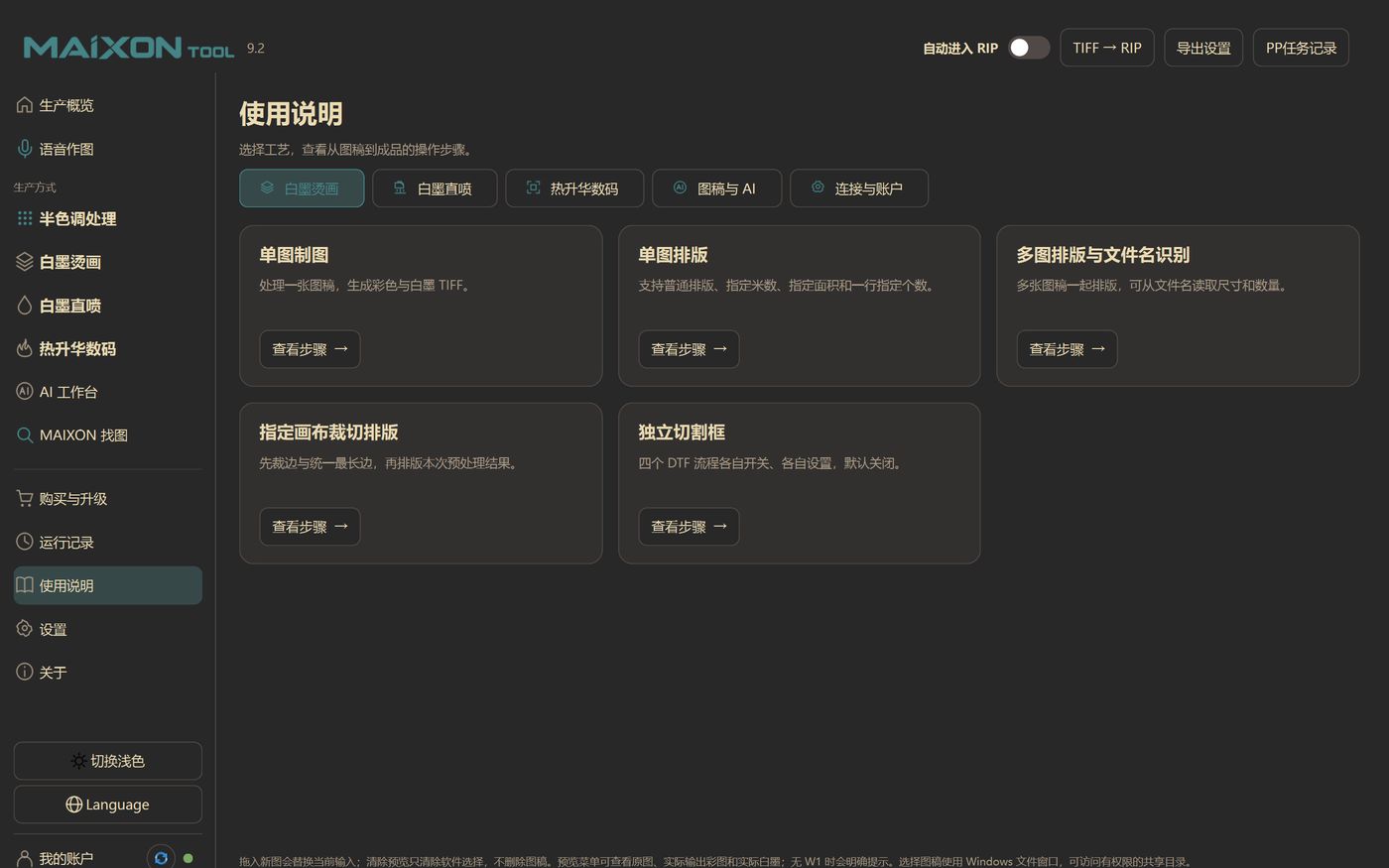
2.4 Việc đầu tiên sau khi khởi động
- Nhìn vào thanh trạng thái phía dưới:Ủy quyềnđã có,Photoshop đã được kết nối.
- Mở "Cài đặt → Vị trí xuất" và đặt thư mục xuất cho bảy quy trình vẽ một hình ảnh, sắp chữ một hình ảnh, sắp chữ nhiều hình ảnh, canvas được chỉ định, in trực tiếp mực trắng, thăng hoa PDF và cắt PSD/PSB.
- Nếu bạn muốn sử dụng các chức năng liên quan đến PS, hãy nhấp vào "Bắt đầu/Kết nối Photoshop" và xác nhận rằng có thể đọc được tác phẩm nghệ thuật hiện tại.
Tổng quan giao diện
Toàn bộ phần mềm chỉ có một cửa sổ chính: "Đi đâu" ở bên trái, "Xuất cho ai" ở trên cùng, "Làm việc" ở giữa và "Tôi có thể làm ngay bây giờ" ở phía dưới.
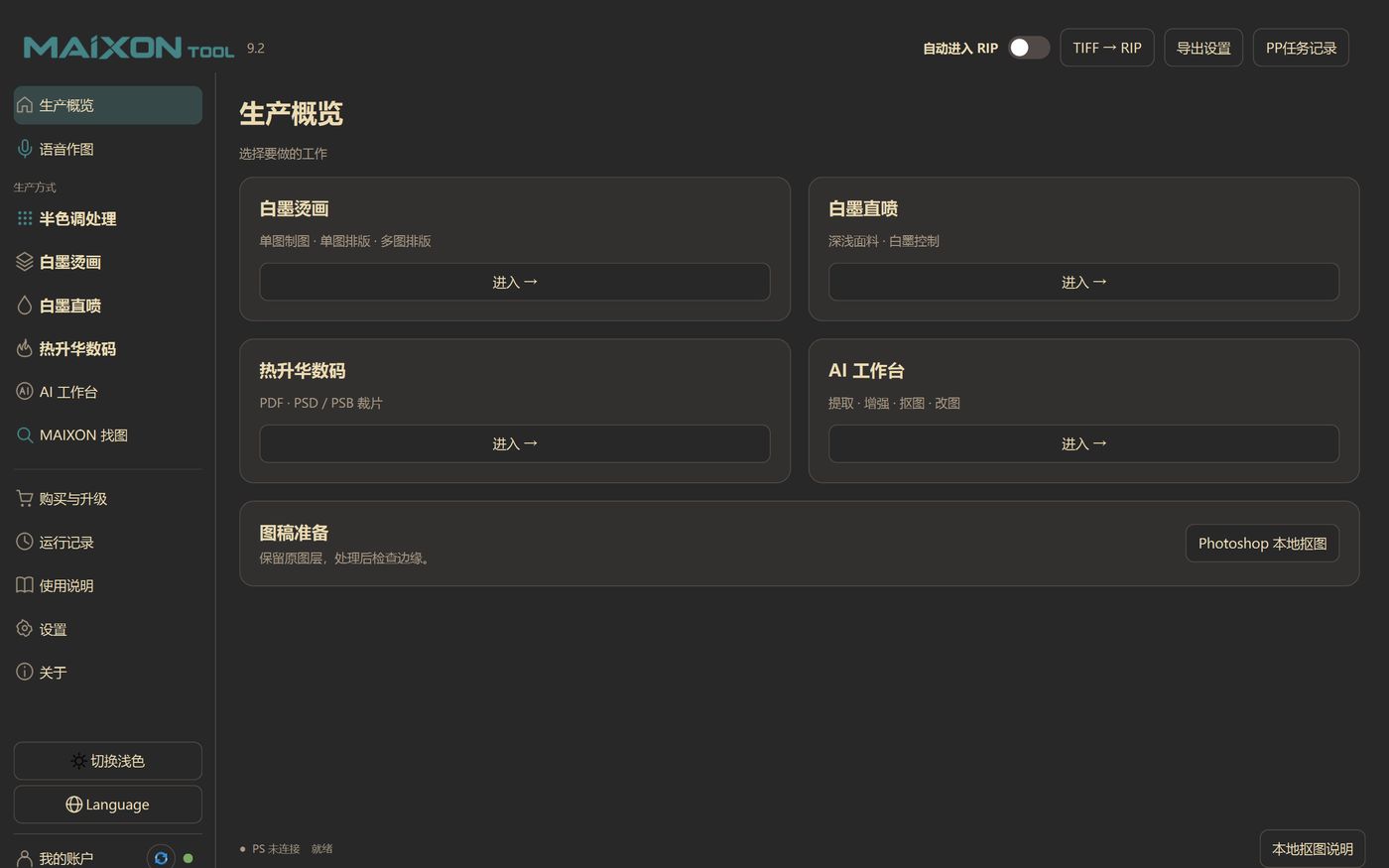
3.1 Thanh bên: Tất cả các lối vào đều ở đây
Vuốt ngang để xem toàn bộ bảng
| Nhóm | Cổng vào | tác dụng |
|---|---|---|
| bàn làm việc | Tổng quan sản xuất | Năm lối vào thủ công + chuẩn bị tác phẩm nghệ thuật, cuộc sống hàng ngày bắt đầu từ đây |
| Tạo bằng giọng nói | Nói một từ hoặc nhập yêu cầu và nó sẽ tự động chuyển sang quy trình tương ứng | |
| Chế độ sản xuất | Xử lý halftone | Chuyển đổi hình ảnh điều chỉnh liên tục thành hình ảnh chấm và có thể chuyển sang DTF / DTG |
| Truyền nhiệt mực trắng | DTF: vẽ một hình ảnh/sắp xếp một hình ảnh/sắp chữ nhiều hình ảnh/khung vẽ được chỉ định | |
| In trực tiếp mực trắng (DTG) | DTG: kiểm soát mực trắng + định vị | |
| Kỹ thuật số nhuộm thăng hoa | Sắp chữ vector PDF / Sắp chữ cắt PSD·PSB | |
| AI Studio | Trích xuất, cắt, làm sắc nét, sửa đổi, mở rộng, cắt và chuyển đổi sang vector | |
| MAIXON Tìm ảnh | Tìm kiếm hình ảnh bằng hình ảnh trong thư viện gốc | |
| hệ thống | Mua & nâng cấp | Xem và mua giấy phép hàng tháng/hàng quý/năm/vĩnh viễn và điểm AI |
| Nhật ký hoạt động | Thống kê sản xuất và nhật ký vận hành ngày nay | |
| Hướng dẫn sử dụng | Bắt đầu nhanh, quy tắc xuất khẩu, hướng dẫn trang web chính thức | |
| Cài đặt | Giao diện, dữ liệu gốc, Photoshop, từng vị trí xuất quy trình | |
| Giới thiệu | Phiên bản, bản quyền, thông tin liên hệ | |
| Tài khoản của tôi | Đăng nhập, ủy quyền, điểm (cố định ở góc dưới bên trái) |
3.2 Thanh trên cùng: bốn điều khiển liên quan đến RIP
Vuốt ngang để xem toàn bộ bảng
| điều khiển | minh họa |
|---|---|
| Tự động nhập RIP | công tắc. Khi được bật, TIFF sẽ tự động được chuyển giao cho mục tiêu RIP hiện được chọn sau mỗi lần xuất hoàn tất. Nó được tắt theo mặc định. Bạn nên chạy qua nó theo cách thủ công trước khi bật. |
| TIFF → RIP | Gửi thủ công "TIFF được xuất mới nhất" hoặc TIFF được chỉ định tới RIP; chọn đích (MainTop/FlexiPrint), nguồn và vị trí lưu trong cửa sổ bật lên. |
| Xuất cài đặt | Định cấu hình mục tiêu RIP: thư mục đầu ra và máy in của MainTop hoặc Cài đặt sẵn của FlexiPrint. |
| Hồ sơ nhiệm vụ PP | Kiểm tra hàng đợi và trạng thái các task gửi tới PP; khi chuyển sang MainTop, hàng đợi MainTop hiển thị ở vị trí tương tự. |
3.3 Thanh trạng thái dưới cùng và chuyển đổi toàn cầu
- Ủy quyền: ● Đang tiến hành kiểm tra ủy quyền/có sẵn ủy quyền DTF; bấm vào để vào "Tài khoản của tôi".
- Photoshop: ● Photoshop đang kiểm tra / PS không được kết nối; phiên bản sẽ được hiển thị sau khi kết nối.
- Trạng thái tác vụ: Sẵn sàng/Đang xử lý/Đang chờ Photoshop…
- Đổi màu sáng: chủ đề tối ↔ sáng, chỉ ảnh hưởng đến giao diện chứ không ảnh hưởng đến đầu ra.
- Language: Tám ngôn ngữ có thể được chuyển đổi ngay lập tức. Nội dung đầu vào và đường dẫn tệp của trang hiện tại sẽ không bị xóa.
Tổng quan sản xuất
Đây là trang đầu tiên cho mỗi ngày làm việc: năm thẻ lớn tương ứng với năm lộ trình sản xuất và có mục "Chuẩn bị tác phẩm nghệ thuật" bên dưới.
DTFTruyền nhiệt mực trắng
Vẽ một bức tranh/sắp chữ một bức tranh/sắp chữ nhiều bức tranh. Đầu ra phim truyền nhiệt CMYK+W1 TIFF.
DTGIn trực tiếp mực trắng (DTG)
Kiểm soát mực trắng cho vải tối màu/sáng để loại bỏ màu đen và trắng. Bạn có thể xem trước mực trắng trước rồi mới định vị.
SUBKỹ thuật số nhuộm thăng hoa
Các bản cắt PDF / PSD / PSB, bố cục vector thuần túy, độ an toàn của vải 0°/180°.
AIAI Studio
Trích xuất · Nâng cao · Cắt ra · Sửa đổi · Mở rộng · Cắt · Chuyển đổi sang vector, sức mạnh điện toán đám mây được tính dựa trên điểm.
"Chuẩn bị tác phẩm nghệ thuật → Photoshop Local Cutout" bên dưới là một công cụ nhỏ độc lập: gọi PS để xử lý nền mờ thành ảnh trong suốt, giữ lại lớp gốc và tạo lớp "MAIXON_cutout result_please check" riêng biệt để giúp bạn phóng to và kiểm tra các cạnh.
Đường dẫn được đề xuất sau khi vào từ phần tổng quan
Vuốt ngang để xem toàn bộ bảng
| nhiệm vụ của bạn | Cổng vào |
|---|---|
| Khách hàng chỉ đưa ra một hình ảnh để làm phim truyền nhiệt. | Truyền nhiệt mực trắng → vẽ một bản vẽ |
| Hình ảnh tương tự sẽ bao gồm toàn bộ tập | Truyền nhiệt mực trắng → bố cục hình ảnh đơn |
| Hàng chục hình ảnh trong một đơn hàng, gộp lại thành một trang đầy đủ | Truyền nhiệt mực trắng → bố cục nhiều hình ảnh |
| Kích thước của tác phẩm nghệ thuật là khác nhau. Tôi muốn thống nhất mặt dài nhất trước khi ghép chúng lại với nhau. | Truyền nhiệt mực trắng → canvas được chỉ định |
| Áo thun phun trực tiếp đậm/sáng | In trực tiếp mực trắng (DTG) |
| Thăng hoa các mảnh cắt, yêu cầu PDF vector | Nhuộm thăng hoa kỹ thuật số → Sắp chữ nhuộm thăng hoa PDF |
| Khách hàng đưa cho bạn các mảnh cắt PSD/PSB | Kỹ thuật số thăng hoa → Cắt PSD/PSB |
| Biến ảnh quần áo thành ảnh in được | Bàn làm việc AI → Trích xuất tem |
| Tìm những bức ảnh bạn đã thực hiện trước đây | MAIXON Tìm ảnh |
DTF chuyển mực trắng
DTF là chiến trường chính của phần mềm này: biến bất kỳ tác phẩm nghệ thuật nào thành tệp sản xuất phim truyền nhiệt "mực màu CMYK + mực trắng W1". Bốn trang tab tương ứng với bốn phương thức nhận đơn hàng và định dạng đầu ra thống nhất là CMYK + W1 TIFF.
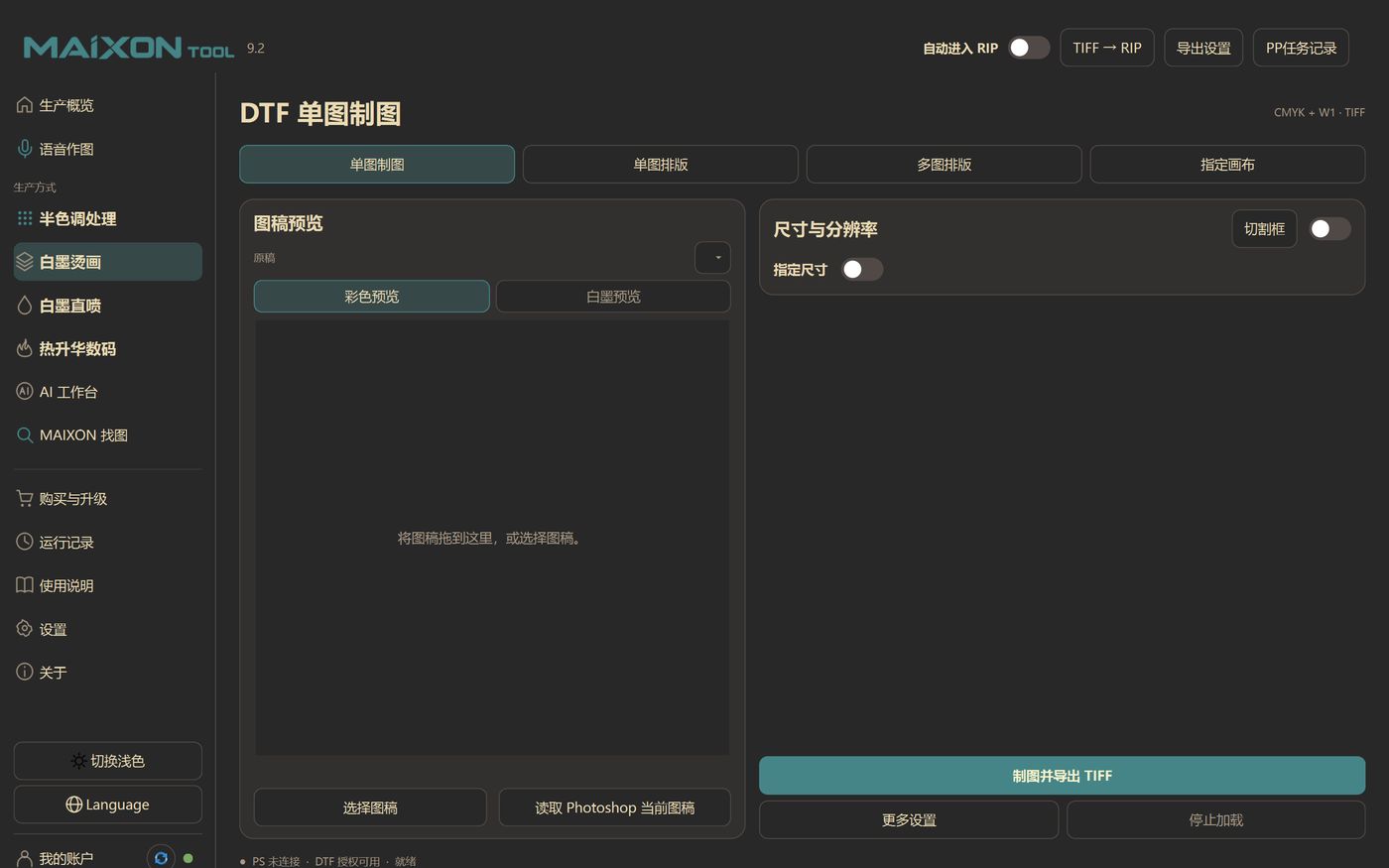
HÌNH.03 · Bốn lối vào DTF, mỗi lối vào chịu trách nhiệm gì?
5.1 Vẽ một bức tranh: một bức tranh tạo nên một bộ phim
Thích hợp cho “khách hàng chỉ đưa một hình và muốn có một sản phẩm hoàn chỉnh”. Quy trình như sau: chọn ảnh → nhìn mực trắng → xác định kích thước → xuất.
- đưa ra hình ảnh.Nhấp vào "Chọn tác phẩm nghệ thuật" để chọn tệp hoặc nhấp vào "Đọc tác phẩm nghệ thuật hiện tại của Photoshop" để lấy trực tiếp tài liệu/lớp hiện tại trong PS.
- Xem bản xem trước."Xem trước màu" xem chính mẫu đó; "Xem trước mực trắng" xem xét vị trí đặt kênh W1. Bước này có thể phát hiện trước lớp phủ mực trắng và các cạnh màu trắng.
- Kích thước cố định.Bật "Chỉ định kích thước" để điền vào chiều rộng mục tiêu; công tắc "Hộp cắt" xác định xem có tạo đường viền cắt cùng lúc hay không (tắt theo mặc định).
- điều chỉnh thông số.Mở rộng "Cài đặt khác", điều chỉnh độ phân giải, thu nhỏ W1, mở rộng từng bên, LZW, ICC bằng vải và RIP.
- Xuất.Nhấp vào "Vẽ và xuất TIFF" và bạn có thể "Dừng tải" bất kỳ lúc nào trước khi hoàn thành.
Làm thế nào để hiểu các thông số
Vuốt ngang để xem toàn bộ bảng
| tham số | tác dụng | Giá trị chung |
|---|---|---|
| chiều rộng mục tiêu | Chia tỷ lệ hình ảnh theo chiều rộng thành phẩm được chỉ định (cm) | Làm theo đơn đặt hàng, phổ biến 20–30 cm |
| Độ phân giải đầu ra | Xác định mật độ điểm ảnh của TIFF | 300 PPI (truyền nhiệt tiêu chuẩn) / 2000 PPI (dấu nhỏ) |
| góc quay | Xoay tác phẩm nghệ thuật trước khi xuất, hỗ trợ số âm và số thập phân | 0 / 90 / 180 / -15 |
| W1 co lại | Rãnh mực trắng được rút vào trong giúp mực màu không bị tràn ra mép trắng. | 1–2 px |
| Mở rộng mỗi bên | Để lại một cạnh an toàn bằng mực trắng xung quanh mẫu | 5 mm |
| nén LZW | Bật: tệp nhỏ, khả năng tương thích RIP tốt; Tắt: không nén, kích thước lớn | Tắt mặc định |
| Nhúng ICC | Ghi cấu hình màu CMYK vào TIFF | Bật theo mặc định |
Ba bộ cài đặt trước thường được sử dụng
Vuốt ngang để xem toàn bộ bảng
| Mặc định | nghị quyết | Mực trắng | Thu gọn/Mở rộng | Nó được sử dụng trong kịch bản nào? |
|---|---|---|---|---|
| dấu nhỏ | 2000 PPI | — | 1 px / 5 mm | Nhãn cổ áo, nhãn văn bản kích thước nhỏ |
| Truyền nhiệt tiêu chuẩn | 300 PPI | Hoa văn mực trắng 50% | 2 px / 5 mm | Truyền nhiệt quần áo hàng ngày |
| Mẫu in tiêu chuẩn | 300 PPI | — | 2 px / 5 mm | Tác phẩm nghệ thuật in thường xuyên |
5.2 Bố cục một ảnh: cùng một ảnh bao phủ toàn bộ tập
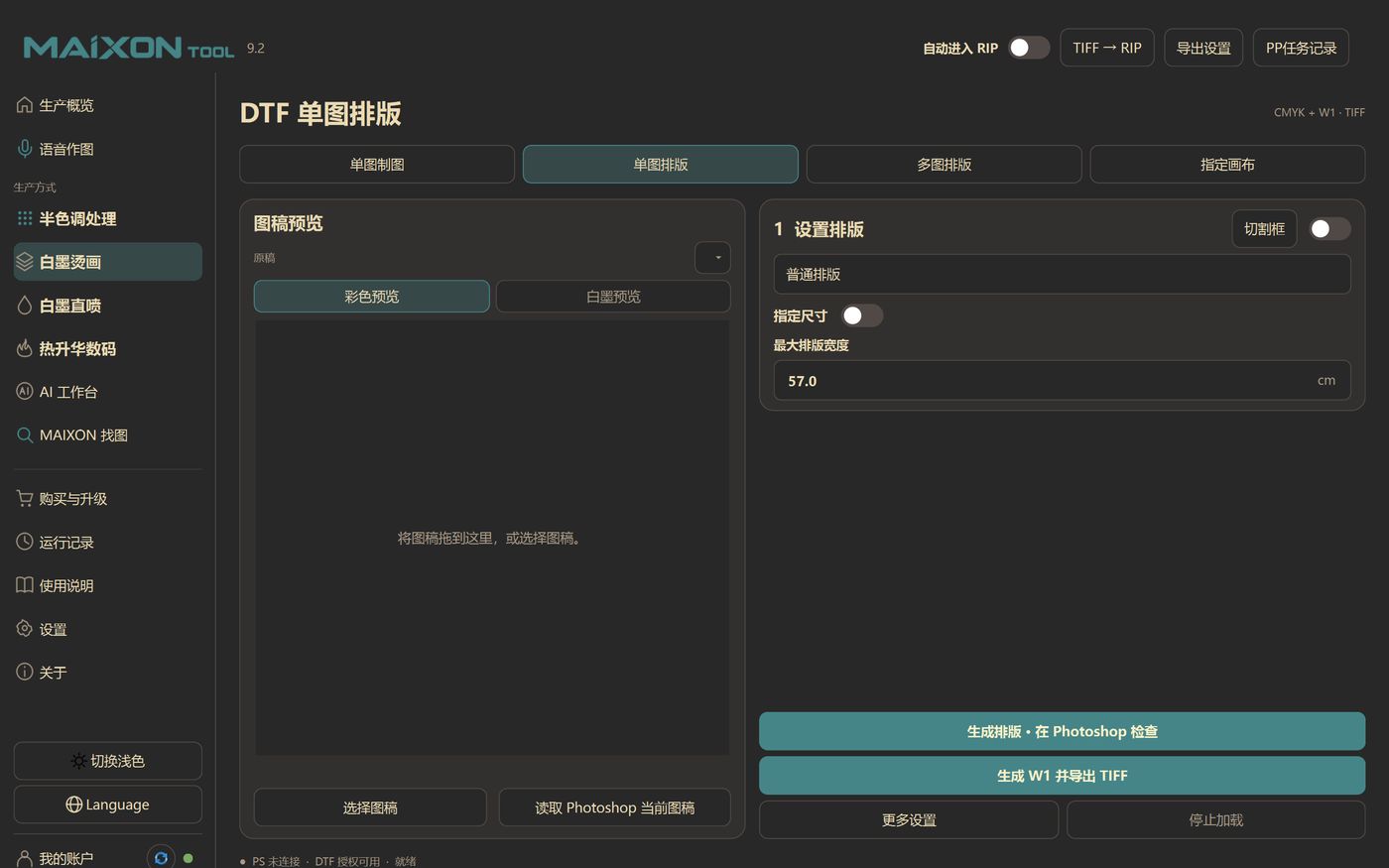
Trang này được thiết kế gồm hai bước, cố tình tách biệt "sắp chữ" và "thêm mực trắng":
Vuốt ngang để xem toàn bộ bảng
| Mục tiêu kiểu chữ | Cách tính |
|---|---|
| Sắp chữ thông thường | Trải dài cả một dòng theo chiều rộng bố cục tối đa và đặt càng nhiều hình ảnh càng tốt. |
| Sắp chữ đồng hồ | Điền vào "số mét mục tiêu", chuyển đổi nó thành chiều cao cần thiết và sau đó xác định số hàng. |
| Bố trí khu vực | Điền vào "vùng mục tiêu" và tạo nó dựa trên chiều cao đã chuyển đổi. Nó phù hợp cho các đơn đặt hàng được tính bằng mét vuông. |
Ví dụ tính toán trong phần mềm: sau khi mở rộng, chiều rộng của một bức ảnh là 16 cm, chiều rộng tối đa là 57 cm → 3 bức ảnh liên tiếp, mỗi lưới là 19 cm và tổng chiều rộng là 57 cm.
5.3 Sắp chữ nhiều hình ảnh: một phiên bản câu đố nhiều hình ảnh duy nhất
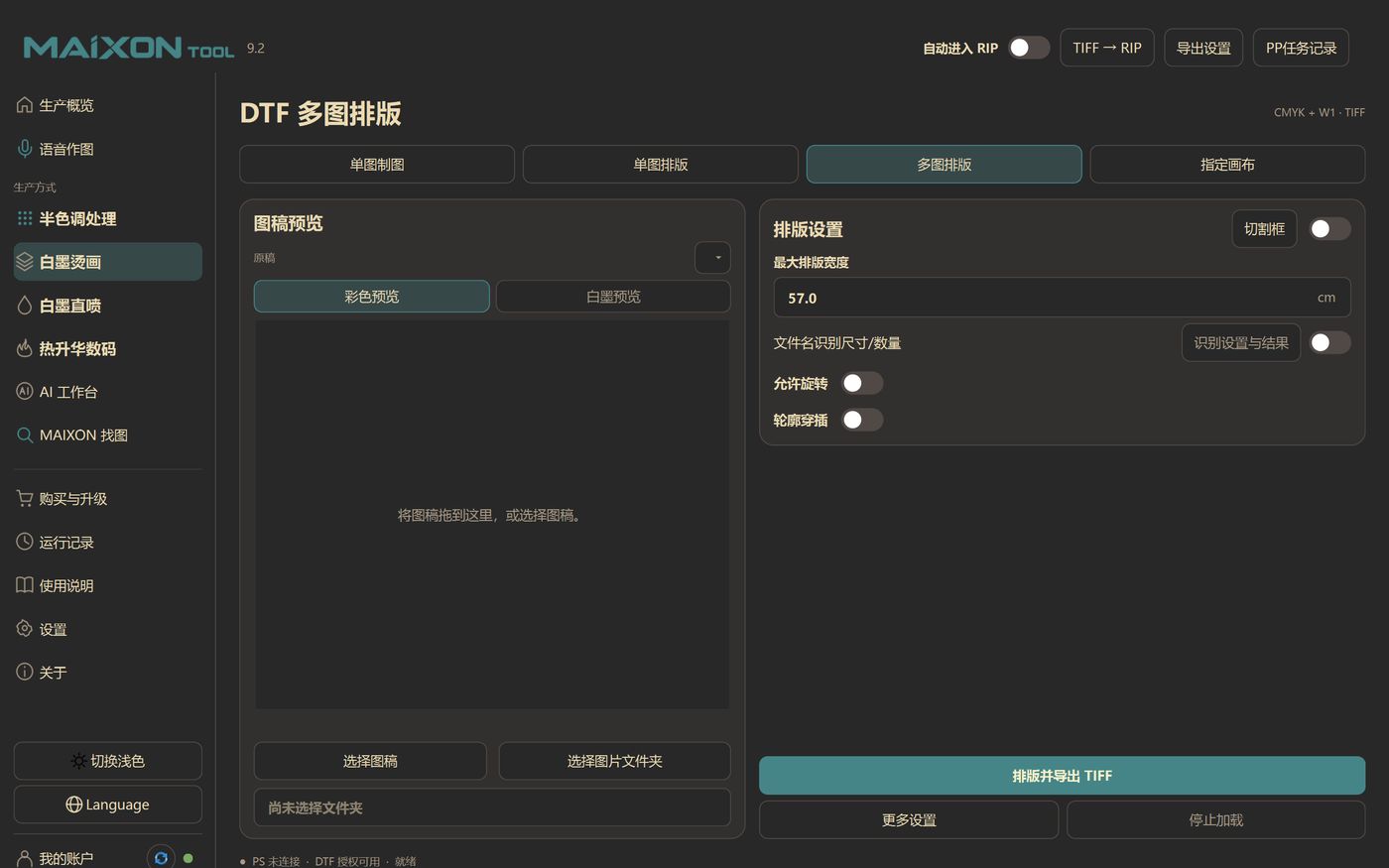
- Chiều rộng bố cục tối đa: thường là chiều rộng cuộn (ví dụ 57 cm).
- Kích thước/số lượng nhận dạng tên tệp: Nếu tên tệp chứa kích thước hoặc số lượng, nó có thể được đọc trực tiếp để tham gia sắp chữ, giảm việc điền thủ công.
- Cho phép xoay: Chỉ xoay những hình ảnh "thực sự có thể tiết kiệm chất liệu", không phải tất cả các phép quay ngẫu nhiên.
- Xen kẽ đường viền: Lồng ghép theo đường viền bên ngoài trong suốt, hình tam giác và các hình có hình dạng đặc biệt sẽ tiết kiệm được nhiều phim hơn.
- Mở rộng cuối cùng của toàn bộ ảnh: Khóa 0 cm để đảm bảo toàn bộ chiều rộng không đổi.
5.4 Chỉ định khung vẽ: thống nhất cạnh dài nhất trước, sau đó áp đặt
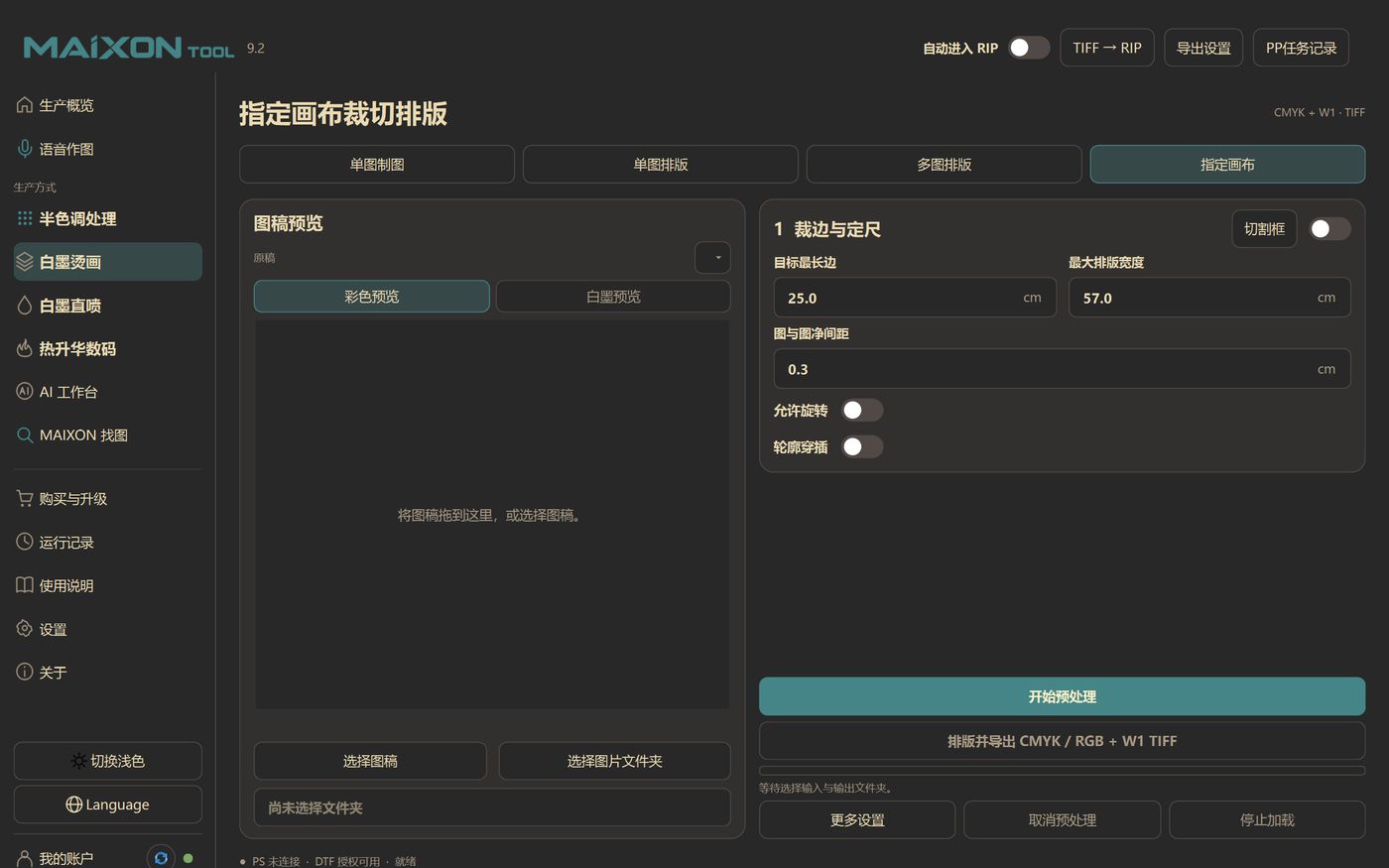
Vuốt ngang để xem toàn bộ bảng
| tham số | minh họa |
|---|---|
| Cạnh dài nhất của mục tiêu | Độ dài cạnh dài nhất của mỗi hình ảnh sau khi thống nhất (ví dụ 25 cm) |
| Chiều rộng bố cục tối đa | Chiều rộng toàn trang (ví dụ 57 cm) |
| Khoảng cách ảnh | Khoảng cách giữa các hình ảnh (ví dụ 0,3 cm), không bao gồm viền mực trắng |
| Cho phép xoay/vượt qua đường viền | Phù hợp với bố cục nhiều hình ảnh, kích hoạt theo yêu cầu |
| Mã hóa định dạng/tên tệp đầu ra trung gian | Trong "Cài đặt khác", xác định định dạng sản phẩm tiền xử lý và thẻ đặt tên |
Sự khác biệt giữa nó và "sắp chữ nhiều ảnh": kiểu sắp chữ nhiều ảnh vẫn giữ nguyên kích thước ban đầu của mỗi ảnh; Canvas được chỉ định trước tiên sẽ thống nhất các hình ảnh có kích thước khác nhau thành cùng một cạnh dài nhất trước khi sắp chữ, phù hợp với các tình huống "kích thước ảnh của khách hàng lộn xộn nhưng thành phẩm phải có cùng kích thước".
5.5 Đường cắt
- Mỗi quy trình trong số bốn quy trình DTF đều có một công tắc độc lập, được tắt theo mặc định và không ảnh hưởng lẫn nhau.
- Đường cắt được tạo ra từ bên ngoài dựa trên đường viền bên ngoài của Mảnh vải và không bao gồm phần in, văn bản hoặc logo.
- Đầu ra là Đường cắt màu đen để dễ dàng nhận biết bằng máy ép/cắt nhiệt.
- Công tắc q= nằm ở góc trên bên phải của khu vực xem trước và bản xem trước sẽ được phản ánh ngay sau khi chuyển đổi.
HÌNH.04 · Một TIFF chứa năm kênh cùng một lúc
Mẫu màuCYAN
Mẫu màuMAGENTA
Mẫu màuYELLOW
Mẫu màuBLACK
RIP dựa vào nó để xác địnhSPOT · WHITE
Bốn lớp đầu tiên chịu trách nhiệm về "màu hiển thị" và W1 chịu trách nhiệm về "màu trắng bên dưới". Khi xuất, năm kênh được ghi vào TIFF cùng nhau và Alpha trong suốt không được ghi; RIP đọc W1 để xác định vị trí trải trắng và mức độ lan rộng.
5.6 Thông số đầu ra DTF
Vuốt ngang để xem toàn bộ bảng
| Mục | luật lệ |
|---|---|
| tên tập tin | Tên file gốc-function.tif, ví dụ Elephant-single picture bố cục.tif、Elephant-single picture Layout.tif、Khách hàng đặt hàng-nhiều ảnh bố cục.tif |
| Tên trùng lặp | Không bao giờ ghi đè, tự động thêm -2、-3 |
| lối đi | Pixel chính đúng C/M/Y/K/W1, không ghi TIFF trong suốt Alpha |
| nén | LZW hoặc không nén, cả hai đều giữ lại CMYK và W1 |
| tương thích | RIP như MainTop và NeoStampa có thể được đọc trực tiếp |
DTG in trực tiếp mực trắng
DTG và DTF chia sẻ ý tưởng về "kênh mực trắng", nhưng trọng tâm điều khiển thì khác: DTF quan tâm đến lớp mực trắng trên phim, còn DTG quan tâm đến màu sắc của vải - vải tối nên trải nhiều màu trắng, vải sáng màu nên trải ít trắng hoặc thậm chí là trắng.
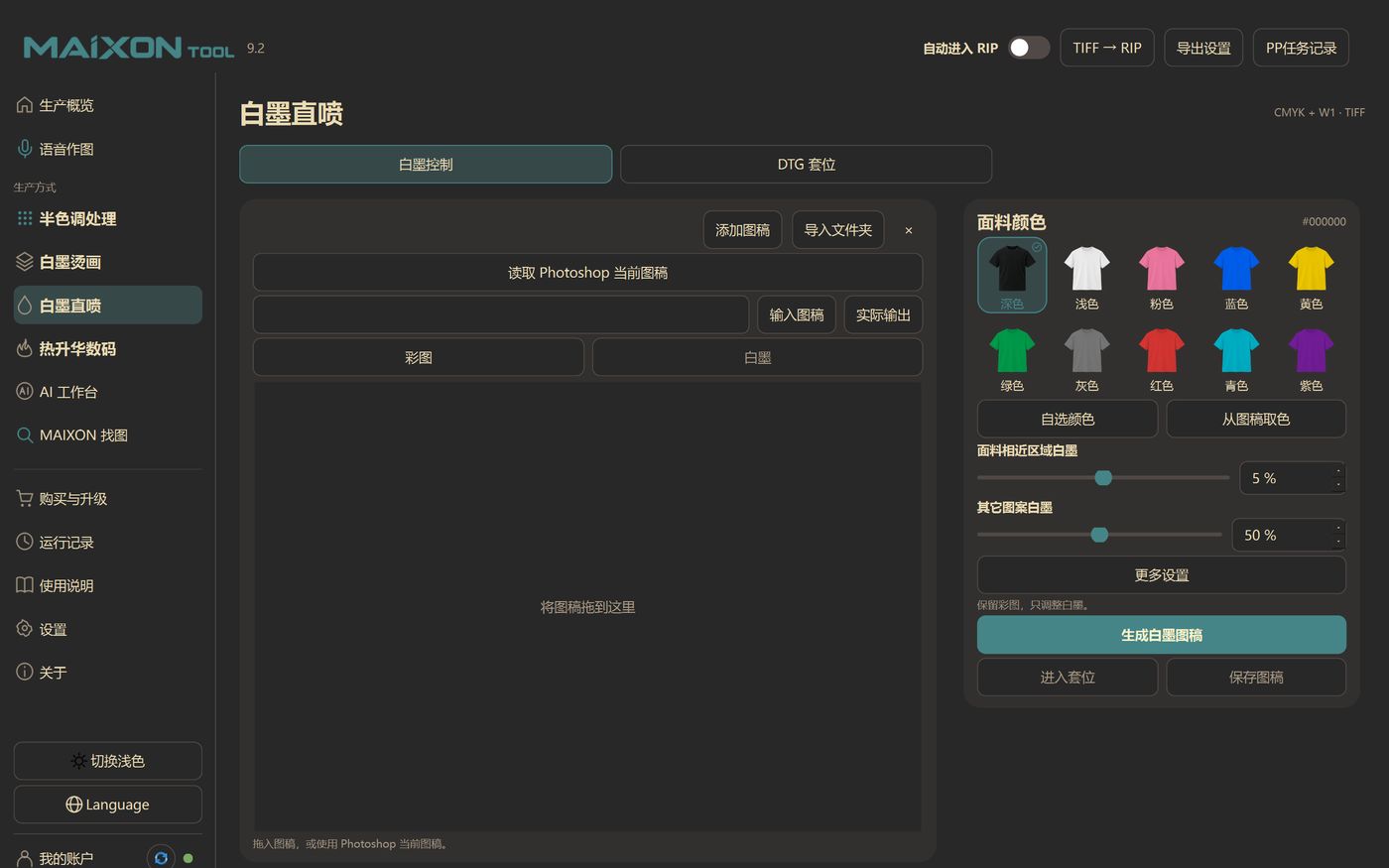
6.1 Màu vải
Phần mềm có sẵn một dãy thẻ màu vải: đậm, nhạt, hồng, xanh dương, vàng, xanh lá cây, xám, đỏ, lục lam, tím. Bạn cũng có thể "chọn màu của riêng mình" hoặc "lấy màu từ tác phẩm nghệ thuật" để hấp thụ trực tiếp màu trong mẫu.
Việc lựa chọn màu sắc không mang tính chất trang trí - nó quyết định lượng mực trắng ở "các vùng giống như vải". Ví dụ: Sử dụng mực trắng 5% ở vùng sát vải và 50% mực trắng ở các mẫu khác. Điều này có nghĩa là chỉ một lượng nhỏ mực trắng được thêm vào các khu vực gần nền vải và 50% phần thân chính của mẫu được bố trí bình thường.
6.2 Cách đặt mật độ mực trắng
Vuốt ngang để xem toàn bộ bảng
| Vải vóc | Chiến lược | Giá trị điển hình |
|---|---|---|
| tối/đen | Vùng hoa văn bình thường được phủ màu trắng; Vùng K đen của CMYK chỉ được phủ mực trắng 0-10% để tránh màu trắng chồng lên màu đen khiến nó có màu xám và cứng. | Bình thường 50%, vùng K 0–10% |
| màu sáng/trắng | Mật độ mực trắng tổng thể; bạn có thể kiểm tra "màu trắng" và sẽ không có mực trắng nào được phun lên vùng có hoa văn màu trắng tinh | Nhìn chung 30–50% |
| Màu xanh nhạt, hồng nhạt và các loại vải sáng màu khác | Thường hủy bỏ "chọn màu trắng", nếu không màu trắng trong mẫu sẽ gây tranh cãi với màu vải | Tinh chỉnh theo kiểm chứng |
6.3 Trình tự vận hành
6.4 Định vị DTG
Nhãn "định vị DTG" dùng để đặt bản in vào vị trí thực tế của quần áo, phù hợp cho việc in định vị hàng may mặc. Nó không thay đổi mực trắng, chỉ có vị trí và kích thước.
- Đặt trục lăn và kích thước in: Trước tiên hãy điền kích thước trục lăn và kích thước in, sau đó phần mềm sẽ tính toán diện tích vị trí tính bằng milimét.
- Định vị kéo: Kéo chuột để thay đổi vị trí; tinh chỉnh các phím định hướng 0,1 mm, Shift + phím định hướng 1 mm và Alt để kéo tự do.
- Căn chỉnh nhanh: căn trái, căn phải, căn trên, căn dưới, căn giữa theo chiều ngang, căn giữa trên và dưới, và định vị trên/dưới.
- Kiểm tra ranh giới: Khi bản in lớn hơn trục lăn hoặc mẫu vượt quá trục lăn, lời nhắc sẽ xuất hiện. Nó phải được điều chỉnh trước khi có thể thực sự được xuất khẩu để tránh sai lệch.
- Export: Sau khi vị trí được xác nhận, xuất kết quả định vị và nhập RIP hoặc quy trình in.
Xử lý halftone
Halftone chuyển đổi ảnh/hình ảnh gradient thành "hình ảnh chấm", được sử dụng để in lụa, truyền nhiệt và các quy trình khác yêu cầu biểu hiện dấu chấm. Nó không thay đổi nội dung của đồ thị, chỉ thay đổi "cách sử dụng điểm để tạo thành đồ thị".
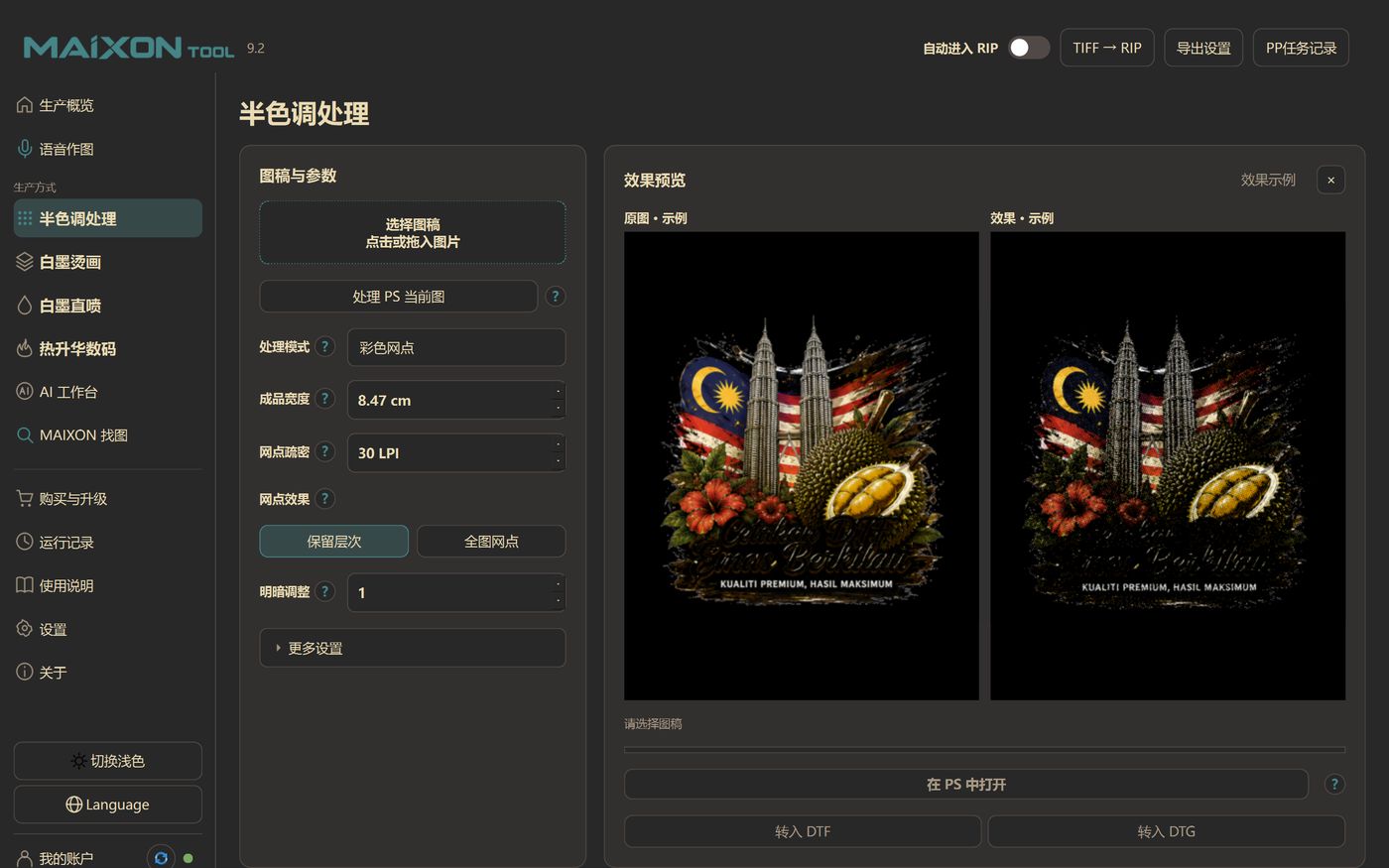
7.1 Thông số
Vuốt ngang để xem toàn bộ bảng
| tham số | minh họa | Phạm vi giá trị/ví dụ |
|---|---|---|
| chế độ xử lý | Các chấm thang độ xám: chỉ tạo ra các chấm đen/một màu; chấm màu: các chấm được phân tách theo CMYK | Chấm thang độ xám/Chấm màu |
| Chiều rộng thành phẩm | Độ rộng vật lý của mẫu đầu ra | Ví dụ 8,47 cm |
| Mật độ mạng | Số dòng trên inch (LPI), điểm càng thấp thì càng to và thô | 15–60 LPI, ví dụ 30 |
| Hiệu ứng chấm | Giữ nguyên mức độ: sử dụng độ dốc sáng và tối để thoát khỏi điểm; dấu chấm toàn hình ảnh: các dấu chấm thống nhất trên toàn bộ hình ảnh | Giữ nguyên các lớp/điểm ảnh đầy đủ |
| Điều chỉnh sáng tối | Làm sáng/làm tối tổng thể để bù cho sự giãn nở của dấu chấm sau khi in | 0,25–3, mặc định 1 |
7.2 Cách chọn LPI
- Khoảng 30 LPI: đường kính chấm rõ ràng, cảm giác màn hình retro/lụa mạnh mẽ, phù hợp với các mẫu lớn nhìn từ xa.
- 45–60 LPI: Các chấm mịn hơn và các lớp phong phú hơn, nhưng yêu cầu về khung màn hình, chất kết dính cảm quang và độ chính xác in cao hơn.
- Quy tắc ngón tay cái: LPI càng cao thì độ phân giải đầu ra càng cao; nếu không các chấm sẽ trở nên mờ.
7.3 So sánh giữa ảnh gốc và dấu chấm
Hình ảnh tương tự, tông màu liên tục nguyên bản ở bên trái và 30 chấm màu LPI ở bên phải. Kéo đường thẳng đứng màu vàng để xem trực quan “chi tiết nào sẽ bị các dấu chấm ăn mất”.
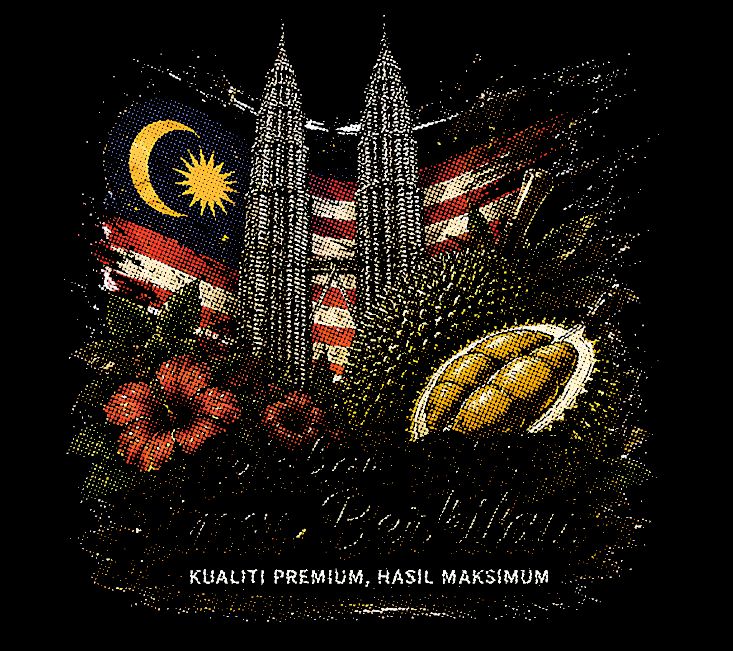
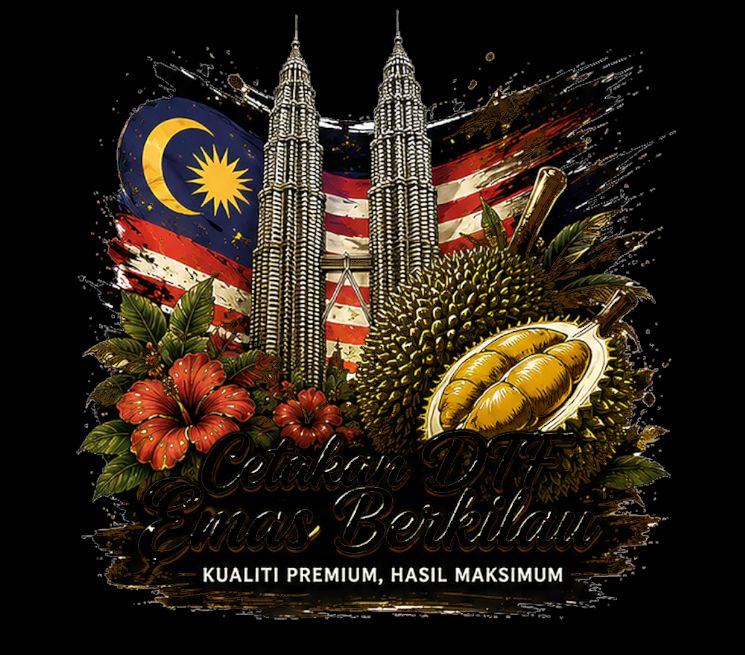
Minh họa: Hình ảnh mẫu tích hợp, hiệu ứng thực tế thay đổi theo LPI, điều chỉnh sáng tối và cài đặt tách màu.
7.4 Đi đâu sau khi xử lý
- Mởtrong PS: Gửi kết quả trở lại Photoshop để tinh chỉnh hoặc thêm màu tại chỗ.
- Chuyển sang DTF / Chuyển sang DTG: Chuyển trực tiếp đến trang quy trình tương ứng với tác phẩm nghệ thuật hiện tại, loại bỏ nhu cầu chọn lại hình ảnh.
- Ví dụ về hiệu ứng: Bạn có thể tải ví dụ tích hợp ở góc trên bên phải để xem hiệu ứng trước rồi xử lý ảnh của riêng bạn.
Bố cục thăng hoa
Khó khăn của quá trình thăng hoa là "có nhiều mảnh cần cắt, hình dáng lạ và phải giữ nguyên hướng của thớ vải". Cách tiếp cận của MAIXON là thực hiện sắp chữ vectơ thuần túy trước, sau đó xuất nó sau khi xác nhận; mặc định chỉ cho phép 0°/180°, không làm hỏng kết cấu vải.
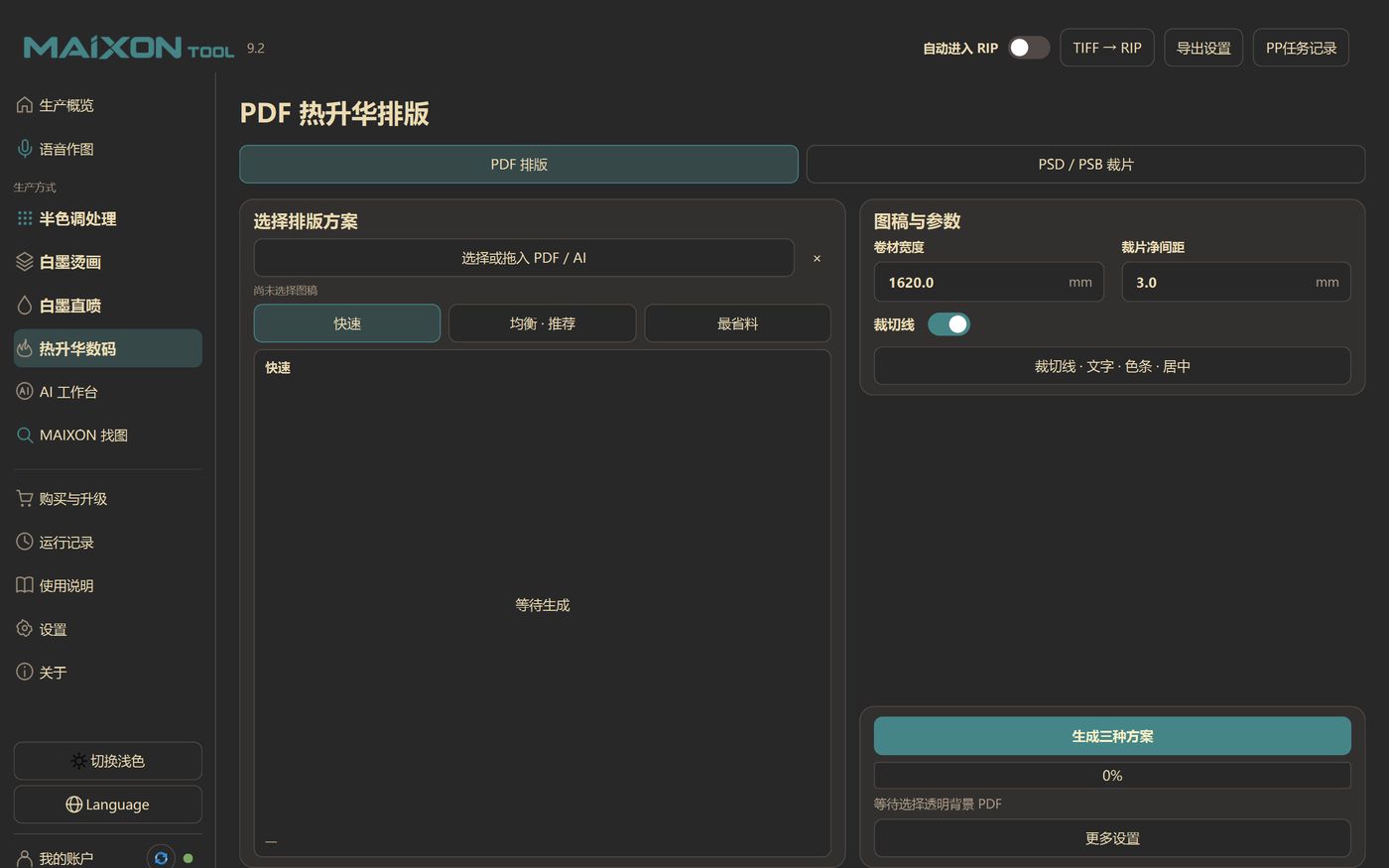
8.1 Bố cục vector PDF
- chọn tập tin.Kéo hoặc chọn tệp PDF nền trong suốt (cũng hỗ trợ AI). Phần mềm đọc Biểu mẫu XObject trong tệp PDF mà không raster nó.
- Điền thông số.Chiều rộng cuộn (ví dụ 1620 mm), khoảng cách rõ ràng của các mảnh cắt (ví dụ 3,0 mm) và có cắt đường hay không.
- Chọn phương án.Nhấn Tạo ba phương án. Phương án Nhanh hoàn thành trước, sau đó là Cân bằng và Tiết kiệm vật liệu nhất.
- Xem bản xem trước.Kiểm tra độ chồng lấp, hướng và khoảng trắng trong bản xem trước; kế hoạch đã hoàn thành sẽ được cố định và không bị thay đổi bởi các tính toán tiếp theo.
- Xuất.Nên sử dụng "Mở PDF" để sử dụng vectơ; sử dụng "Photoshop TIFF" khi cần xử lý PS; EPS là một hàm thử nghiệm.
8.2 Sự khác biệt giữa ba phương án
Vuốt ngang để xem toàn bộ bảng
| kế hoạch | Đặc trưng | khi nào nên sử dụng |
|---|---|---|
| nhanh | Hãy là người đầu tiên quay trở lại và có thể sản xuất ngay | Đơn hàng gấp rút, ít cắt miếng, hình dáng đều đặn |
| Cân bằng · Được đề xuất | Cân bằng mặc định về thời gian và vật liệu | hầu hết các đơn đặt hàng |
| Tiết kiệm nhất | Nền tiếp tục tìm kiếm những chiều cao ngắn hơn và so sánh các bộ xương, trình tự và chất trám răng khác nhau. | Có nhiều mảnh cần cắt, vật liệu đắt tiền và bạn có thể đợi. |
Ba giải pháp sẽ được tạo song song/tăng dần; kết quả hoàn thành sẽ được đông lạnh và có thể được xuất đồng thời. "Cân bằng" được khuyến nghị theo mặc định.
8.3 Miếng cắt PSD/PSB
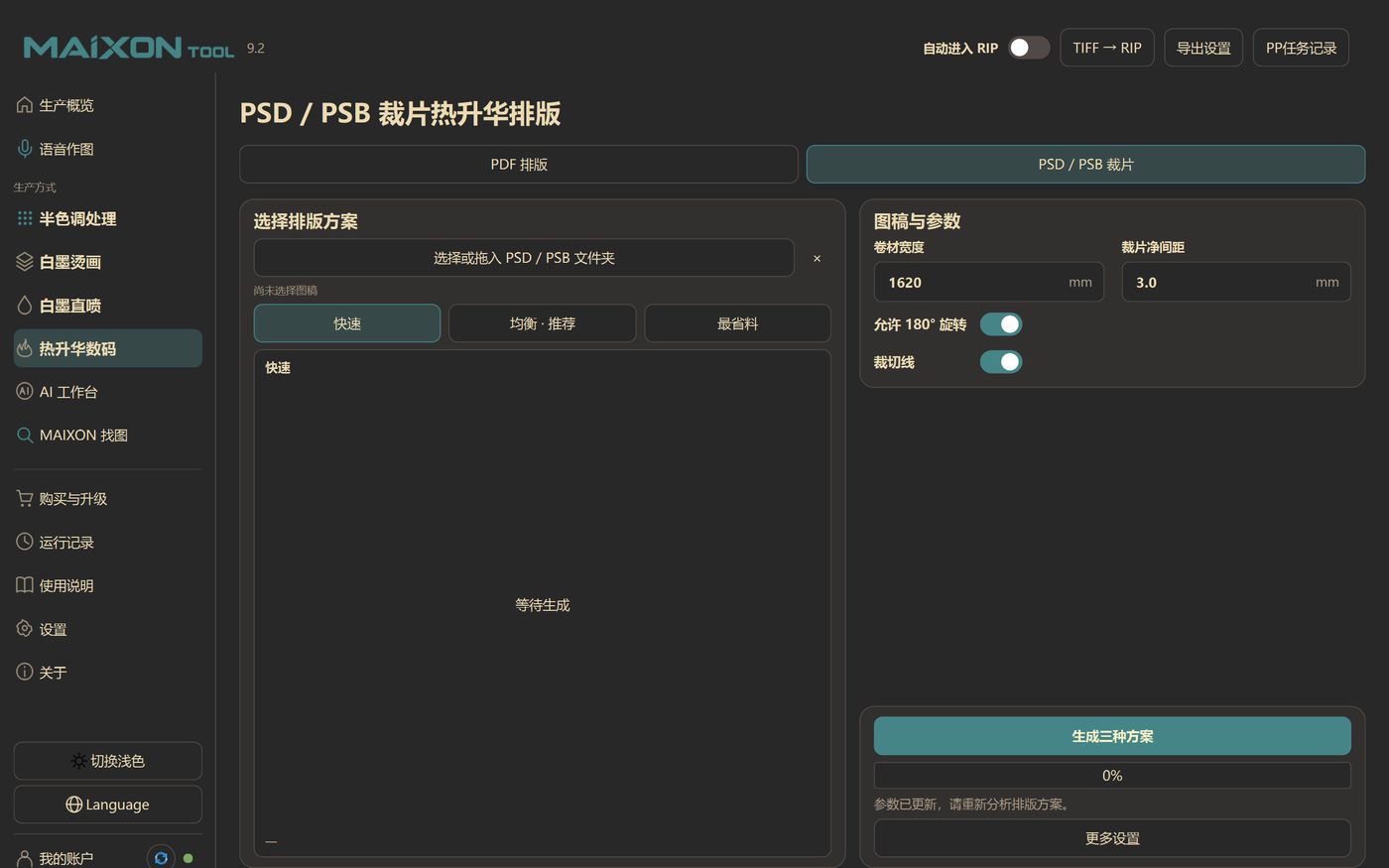
- Đầu vào là "một thư mục", chứa tất cả các phần PSD/PSB theo thứ tự này; kiểm tra "Tương thích đầu vào" để bao gồm các tệp PSB lớn.
- Theo mặc định, cho phép xoay 180° (xoay mảnh vải không làm thay đổi hướng của thớ vải); Xoay 90° chỉ để sửa lỗi và không nên sử dụng hàng ngày.
- Có thể bật hoặc tắt "Đường cắt" và có thể thay đổi màu sắc trong "Cài đặt khác".
- Nếu vượt quá "chiều cao tối đa của một tập đơn", nó sẽ tự động được chia thành 2, 3, 4... tệp.
8.4 Đầu ra và chất lượng
Vuốt ngang để xem toàn bộ bảng
| Đầu ra | minh họa |
|---|---|
| Vector PDF (được khuyến nghị) | Kích thước gốc 100%, vectơ thuần túy, nội dung sản xuất lấy từ Mẫu XObject của tệp PDF gốc |
| Photoshop TIFF (tương thích) | Được sử dụng khi cần xử lý PS thêm hoặc RIP không nhận dạng PDF |
| EPS (Thử nghiệm) | Quá trình chuyển đổi nền độc lập, lỗi sẽ không ảnh hưởng đến việc sắp chữ PDF / TIFF / đã hoàn thành |
| Chia thành các tập | Tự động phân chia theo chiều cao tối đa của một tập và tên tệp có số sê-ri |
AI Studio
Workbench AI xử lý phần "chuẩn bị tác phẩm nghệ thuật": biến ảnh quần áo thành ảnh in, làm rõ ảnh mờ, xóa phông, đổi ảnh chỉ trong một câu. Nó không thay thế DTF/DTG mà sửa bản vẽ trước khi gửi đến đó.
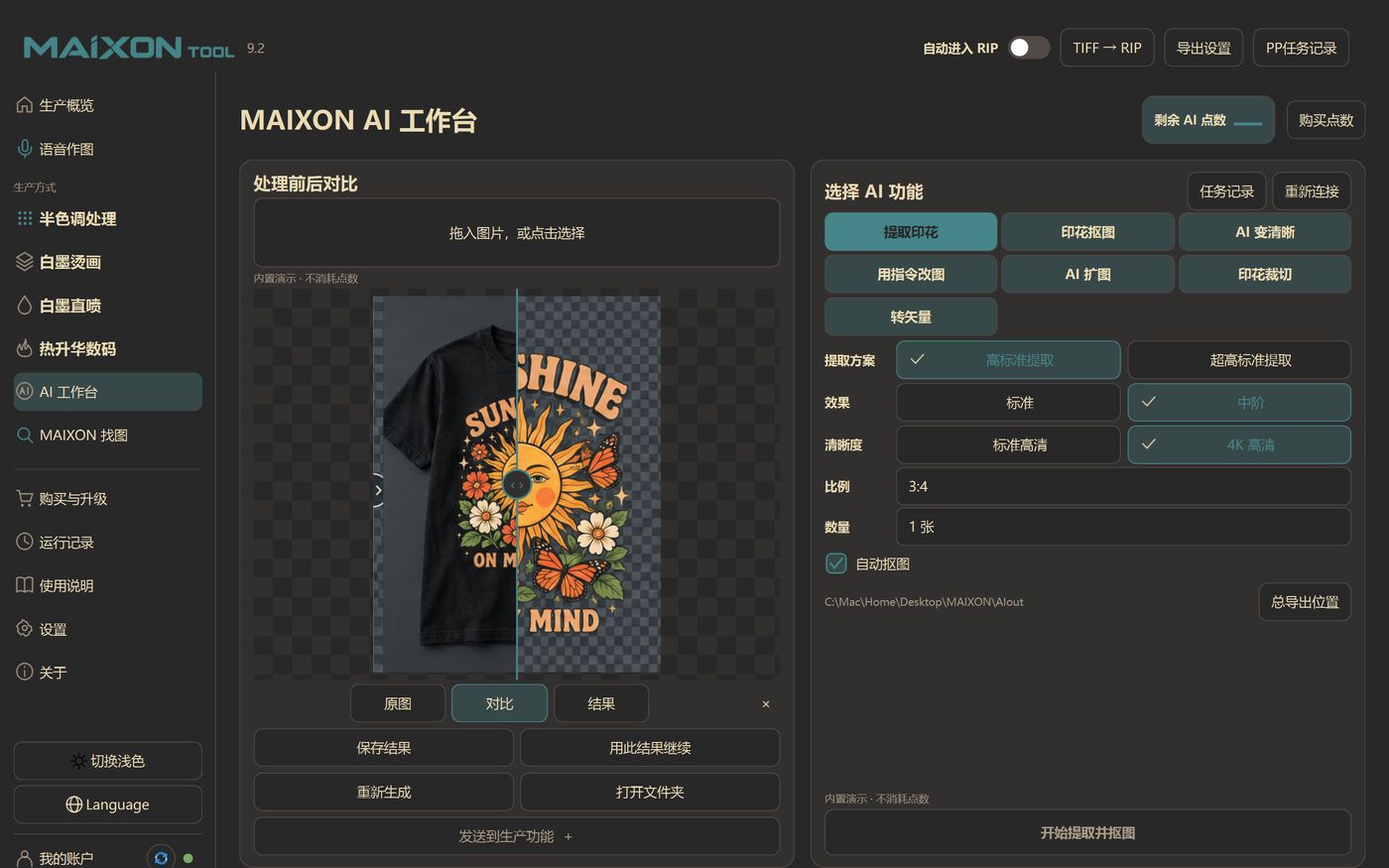
9.1 Bảy công cụ
Vuốt ngang để xem toàn bộ bảng
| dụng cụ | Giải quyết cái gì | Đầu vào điển hình → đầu ra |
|---|---|---|
| Trích xuất tem | Khôi phục các bản in mặt trước từ ảnh quần áo, vải và sản phẩm, loại bỏ mô hình, nếp nhăn, bóng và phối cảnh. | Ảnh sản phẩm → Tác phẩm nghệ thuật có thể in được (có thể giữ lại nền) |
| In ấn bản cắt | Giữ phần thân chính và các lỗ rỗng bên trong để tạo ra đáy thực sự trong suốt với Alpha | Tác phẩm nghệ thuật → PNG/TIFF trong suốt |
| AI trở nên rõ ràng | Sửa chữa các mẫu mờ, nhiễu, khối nén và moiré trong khi vẫn duy trì văn bản và bố cục. | Hình ảnh độ phân giải thấp → Hình ảnh độ phân giải cao |
| Sử dụng lệnh để thay đổi hình ảnh | Thay đổi màu sắc, thành phần và kiểu trong một câu | Hình gốc + hướng dẫn → bản nháp sửa lại |
| Mở rộng hình ảnh AI | Mở rộng màn hình sang tất cả các bên để tạo thành một định dạng lớn hơn hoặc lặp lại nó | Hình ảnh một phần → Hình ảnh phóng to |
| In và cắt | Cắt theo tỷ lệ/chủ yếu theo quy mô sản xuất | Bất kỳ bản vẽ nào → Chỉ định tỷ lệ của thành phẩm |
| quay vector | Bitmap sang SVG + hình ảnh sản xuất trong suốt, dễ phóng to và cắt | Bản đồ bit → SVG + PNG |
9.2 Thông số bên phải
Vuốt ngang để xem toàn bộ bảng
| tham số | minh họa |
|---|---|
| kế hoạch khai thác | Chiết xuất tiêu chuẩn cao / chiết xuất tiêu chuẩn cực cao, loại sau mịn hơn nhưng chậm hơn và có điểm cao hơn |
| Tác dụng | Tiêu chuẩn/Trung cấp, kiểm soát cường độ sơn lại và sửa chữa |
| sự rõ ràng | Chuẩn HD / 4K HD |
| Tỷ lệ | Tỷ lệ khung hình đầu ra, chẳng hạn như 3:4, 1:1, 16:9 |
| Số lượng | Tạo nhiều ứng viên cùng một lúc |
| Tự động cắt bỏ | Sau khi vẽ xong, hãy chuyển thẳng xuống nền, lưu một thao tác. |
| vị trí đầu ra | Thư mục lưu kết quả có thể được đặt thống nhất trong "Tổng vị trí xuất" |
9.3 Dùng thử miễn phí và tích điểm
- Tài khoản đi kèm với một số Lượt AI miễn phívà thời gian còn lại được hiển thị ở góc trên bên phải của bàn làm việc AI; ưu tiên thời gian rảnh khi nộp nhiệm vụ.
- Sau khi sử dụng hết thời gian rảnhđiểm sẽ bị trừ; các công cụ khác nhau tiêu thụ số lượng khác nhau và điểm sẽ được hiển thị trên giao diện trước khi gửi.
- Nhiệm vụ không thành công sẽ không bị trừ điểm; số dư và hồ sơ phải tuân theo tài khoản đám mây MAIXON.
- Hình ảnh demo tích hợp trong giao diện không tiêu tốn điểm nên bạn có thể thử hiệu ứng trước.
- Giá được phụ trợ điều chỉnh thống nhất và không cần cài đặt lại phần mềm; vui lòng tham khảo "Xem tiêu chuẩn sạc AI" và trang web chính thức.
- Khi mạng không bình thường, tác vụ sẽ thất bại và nhắc nhở, phí sẽ không được âm thầm trừ; bạn có thể nhấp vào "Kết nối lại" để khôi phục.
9.4 Cách sử dụng kết quả
Tiếp tục với kết quả này
Sử dụng kết quả hiện tại làm đầu vào cho AI tiếp theo để thực hiện các sửa đổi thứ cấp hoặc mở rộng bản đồ.
Gửi đến chức năng sản xuất
Đưa nó trực tiếp đến trang DTF / DTG / bố cục, loại bỏ nhu cầu chọn lại hình ảnh.
Lưu/mở thư mục
Lưu vào vị trí đầu ra hoặc định vị thành phẩm trong Explorer.
9.5 So sánh trước và sau điều trị
Trong cùng một bức ảnh, bên trái là nguyên liệu ban đầu và bên phải là hình ảnh sản xuất đã qua xử lý. Nhấp vào nhãn để chuyển đổi hiệu ứng hoặc để nó tự động xoay.
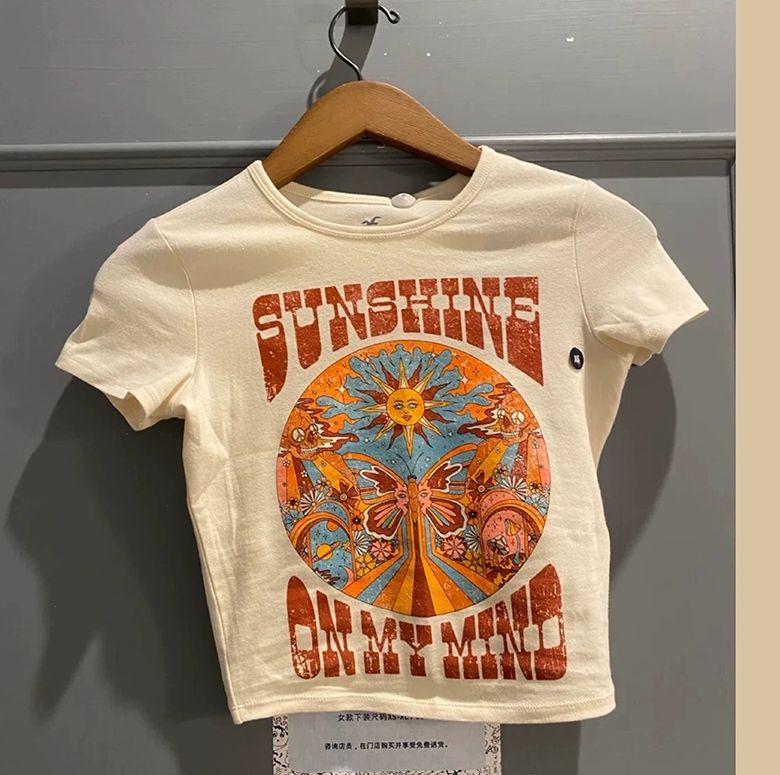
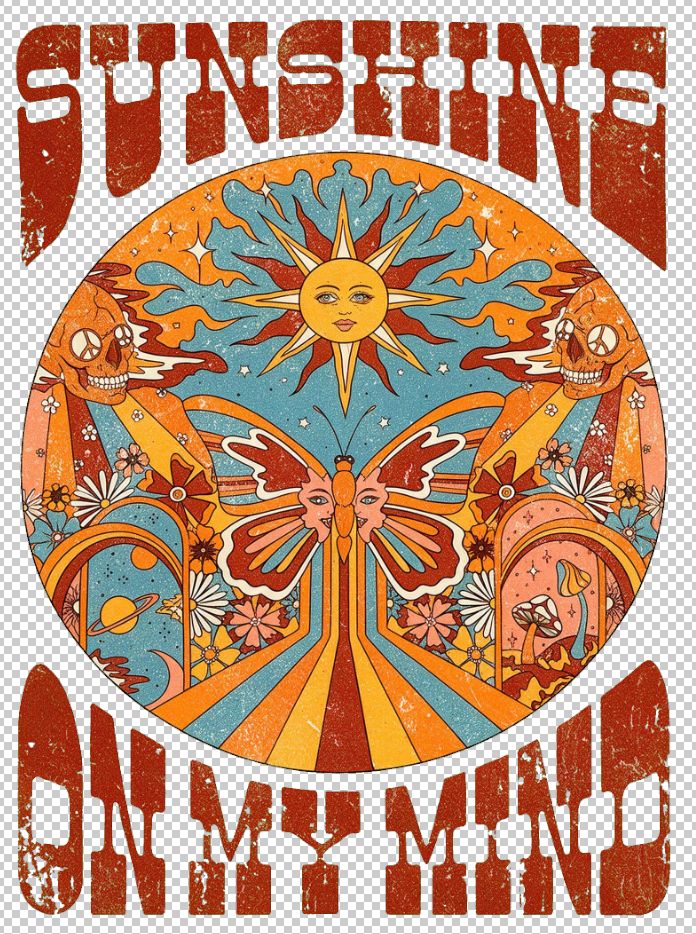

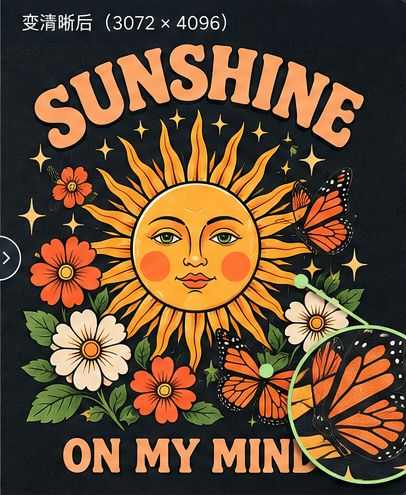

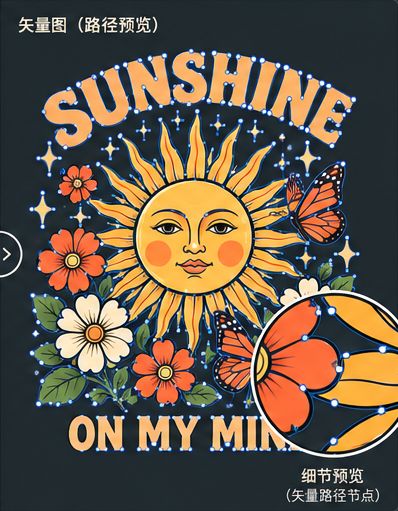
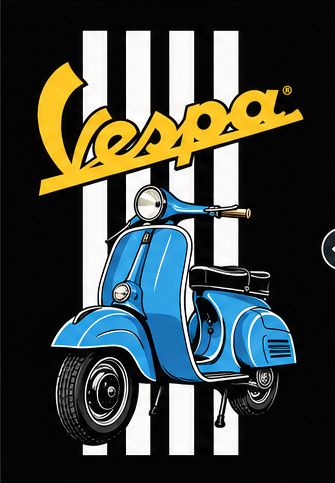
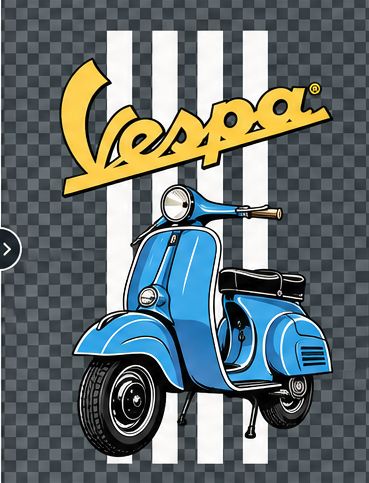
Trên đây là các hiệu ứng mẫu được tích hợp sẵn trong phần mềm; đầu ra thực tế thay đổi tùy theo chất lượng của hình ảnh gốc, lời nhắc và thông số.
MAIXON Tìm ảnh
Tạo một thư viện cục bộ gồm các hình ảnh được sản xuất tại nhà máy và sử dụng một hình ảnh để tìm kiếm các mẫu tương tự. Tất cả quá trình xử lý được thực hiện cục bộ và không có hình ảnh nào được tải lên - đây là điểm khác biệt lớn nhất giữa quá trình xử lý này và tìm kiếm hình ảnh trên đám mây.
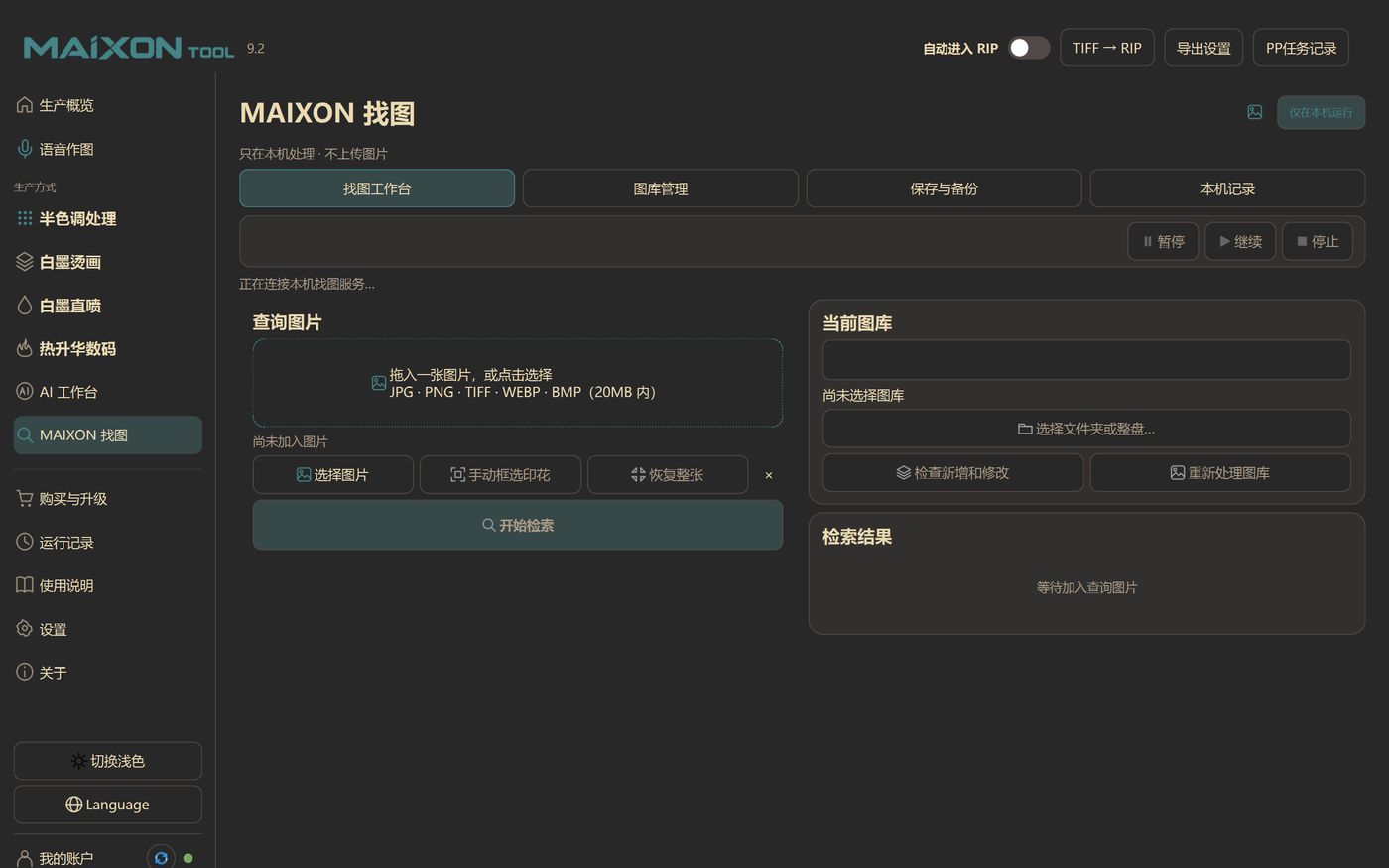
10.1 Lần đầu sử dụng: xây dựng cơ sở dữ liệu trước
- Mở "Quản lý thư viện", nhấp vào "Chọn thư mục hoặc toàn bộ đĩa" và trỏ đến thư mục lưu trữ tác phẩm nghệ thuật lịch sử (nên sử dụng đĩa thư viện chuyên dụng, không phải đĩa hệ thống).
- Phần mềm bắt đầu quét và lập chỉ mục; thời gian tạo cơ sở dữ liệu đầu tiên phụ thuộc vào số lượng hình ảnh và thanh tiến trình có thể bị tạm dừng/tiếp tục/dừng.
- Sau khi quá trình xây dựng hoàn tất, bạn có thể nhấp vào "Kiểm tra các bổ sung và sửa đổi mới" để thực hiện các cập nhật gia tăng; nếu bạn thay đổi máy tính hoặc thực hiện những thay đổi lớn đối với thư mục, hãy sử dụng "Thư viện tái xử lý".
10.2 Kiểm tra hình ảnh
- Hình ảnh truy vấn hỗ trợ JPG / PNG / TIFF / WEBP / BMP và kích thước của mỗi hình ảnh nằm trong khoảng 20 MB.
- Kéo vào hoặc "Chọn ảnh"; nếu có nhiều thiết kế trong ảnh, bạn có thể sử dụng "In thủ công chọn khung" để chỉ tìm kiếm một trong số chúng.
- Nếu bạn chọn sai khung, hãy nhấp vào "Khôi phục toàn bộ hình ảnh"; việc thêm hình ảnh hoặc chọn khung sẽ không tự động bắt đầu tìm kiếm, vì vậy bạn cần nhấp vào "Bắt đầu tìm kiếm".
- Các kết quả được sắp xếp theo độ tương tự và hình ảnh gốc có thể được mở trực tiếp hoặc nằm trong thư mục.
10.3 Sao lưu và ghi âm
Vuốt ngang để xem toàn bộ bảng
| Nhãn | tác dụng |
|---|---|
| Lưu và sao lưu | Xuất/khôi phục chỉ mục và cấu hình thư viện, sao lưu trước khi chuyển đổi hoặc cài đặt lại |
| kỷ lục địa phương | Xem lịch sử tìm kiếm và xử lý hồ sơ, chỉ trên máy này |
Tạo bằng giọng nói
Một câu cho sinh động hơn: “Hãy biến bức tranh này thành bức tranh phun trực tiếp mực trắng rộng 30cm”. Phần mềm phân tích thành các tham số và chuyển sang quy trình tương ứng, phù hợp với người mới làm quen, bận rộn hoặc không muốn nhớ tham số.
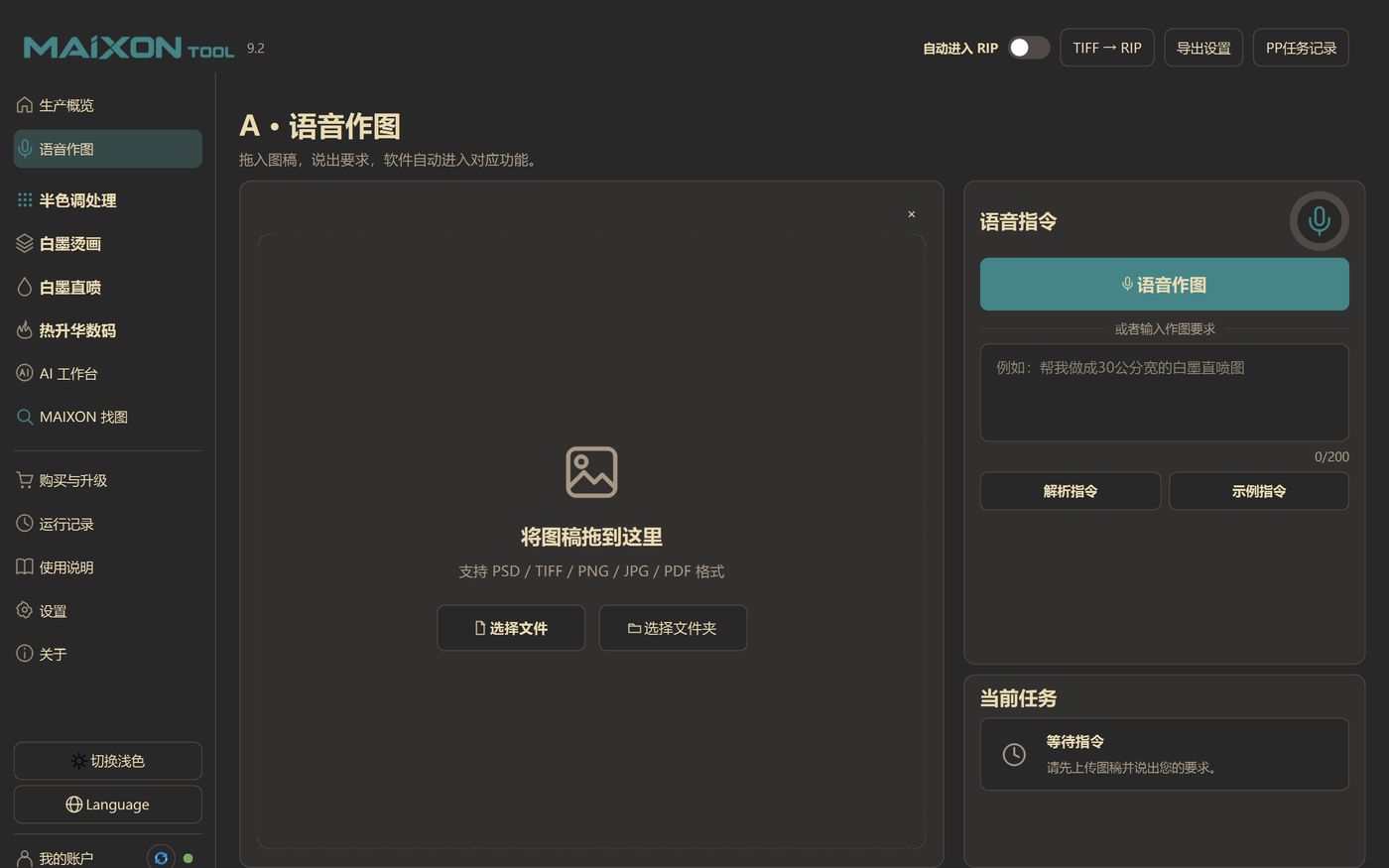
11.1 Hai đầu vào
- Voice: Nhấp vào micrô và đưa ra yêu cầu, chẳng hạn như "Tạo hình ảnh in trực tiếp bằng mực trắng rộng 30 cm trên vải tối màu."
- Text: Ô nhập tối đa 200 từ, nhấn "Analyze Command". Sẽ ổn định hơn khi sử dụng từ ngữ khi bạn không thể nói hoặc môi trường ồn ào.
- "Lệnh ví dụ" sẽ đưa ra các mẫu câu hiện được hỗ trợ. Việc thay đổi chúng cho phù hợp ít có khả năng gây ra lỗi phân tích cú pháp nhất.
11.2 Những gì có thể hiểu được
Vuốt ngang để xem toàn bộ bảng
| chủ đích | Ví dụ |
|---|---|
| Bản vẽ đơn DTF | "Chuyển bức tranh này thành tranh truyền nhiệt bằng mực trắng, rộng 25 cm" |
| Bố cục hình ảnh đơn DTF | "Tạo hàng theo chiều rộng cuộn 57 cm" |
| Bố cục kích thước thống nhất | "Gộp các hình này thành cạnh dài nhất 25 cm trước khi sắp chữ" |
| Mực trắng DTG | "Vải tối, mực trắng 50%" / "Vải nhạt, trắng" |
| thăng hoa | "Cắt PDF, sử dụng giải pháp tiết kiệm vật liệu nhất" |
| bán âm | "Chuyển đổi thành 30 chấm màu LPI" |
11.3 Sau khi phân tích cú pháp
Nếu phân tích thành công, quy trình và thông số đã xác định sẽ được hiển thị, đồng thời trang tương ứng sẽ được chuyển đến và hình ảnh sẽ được đưa đến đó; nếu phân tích không thành công, nó sẽ chỉ ra thông tin nào (hình ảnh, kích thước, quy trình) bị thiếu và chỉ cần thêm một câu. Kết quả thực thi và lỗi sẽ được ghi vào “bản ghi đang chạy”.
Đầu ra & RIP
MAIXON không trực tiếp điều khiển đầu phun, nó thực hiện công việc "RIP TIFF/PDF có thể ăn được", sau đó hoàn tất RIP và in thông qua MainTop hoặc FlexiPrint. Phần này xác định liệu cuối cùng tất cả các tham số trước đó có thể được triển khai hay không.
12.1 Thông số kỹ thuật của tệp đầu ra
Vuốt ngang để xem toàn bộ bảng
| Mục | luật lệ | Tại sao |
|---|---|---|
| tên | Tên file gốc-function.tif | Bạn có thể nhanh chóng biết đó là bản vẽ hay sắp chữ từ danh sách RIP. |
| Tên trùng lặp | Tự động thêm -2、-3 | Không bao giờ ghi đè lên các tập tin đã hoàn thành của khách hàng |
| lối đi | Màu đốm CMYK + W1 | MainTop/NeoStampa trực tiếp nhận dạng mực trắng |
| Alpha | Không ghi vào các kênh trong suốt | Tránh RIP xử lý trong suốt như mực trắng hoặc cắt xén |
| nén | LZW hoặc không nén | Khả năng tương thích và cân bằng kích thước |
| ICC | Cấu hình CMYK có thể nhúng | Màu sắc nhất quán, giảm việc làm lại |
12.2 Tự động nhập RIP
Công tắc thanh trên cùng. Khi được bật, tệp sẽ được tự động chuyển giao cho mục tiêu RIP hiện tại mỗi khi xuất thành công; khi tắt đi thì chỉ xuất ra chứ không gửi đi.
12.3 TIFF → Gửi thủ công RIP
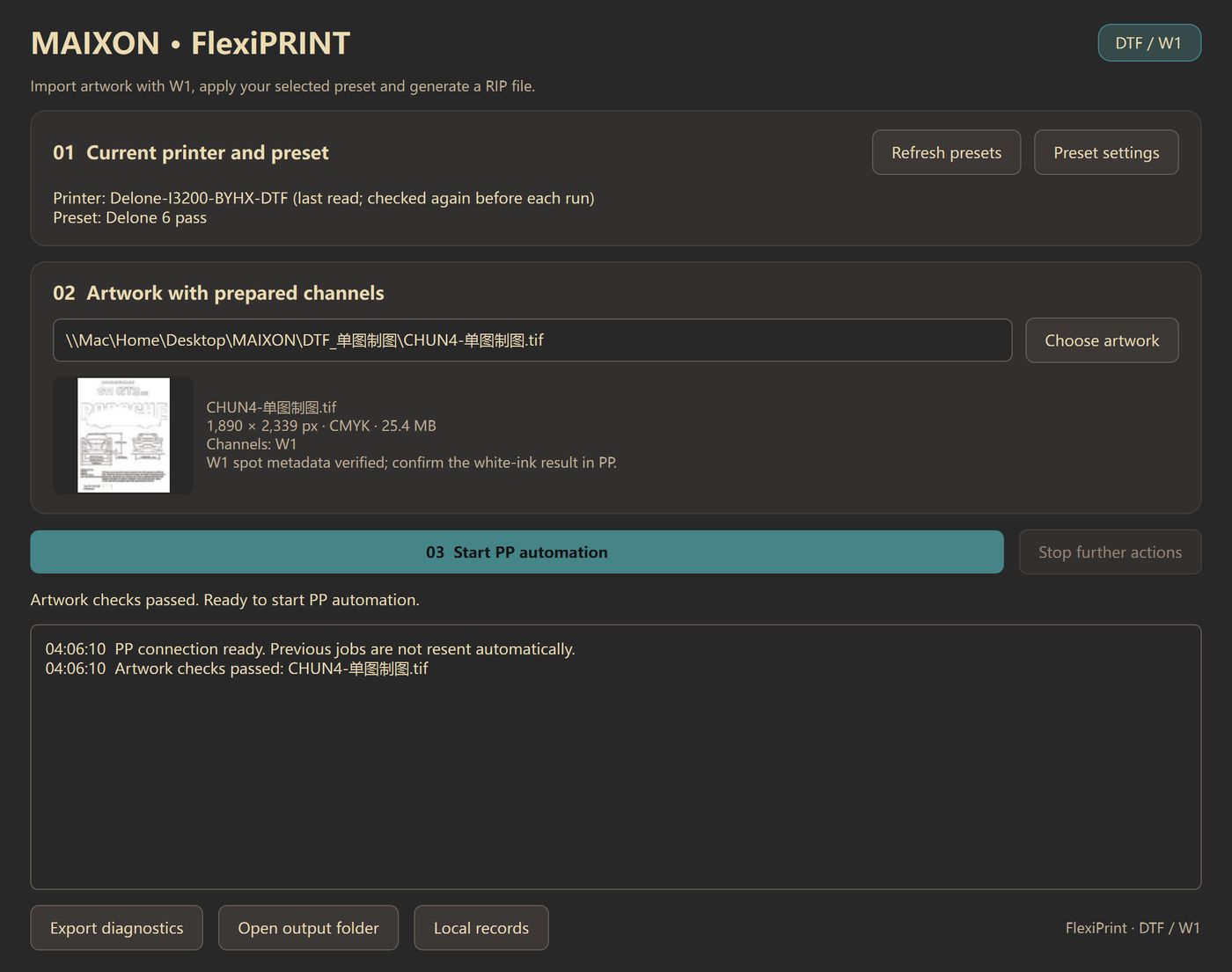
Vuốt ngang để xem toàn bộ bảng
| Cánh đồng | minh họa |
|---|---|
| mục tiêu RIP | MainTop / FlexiPrint, việc chuyển đổi sẽ chuyển đổi các cài đặt và vị trí đầu ra sau cùng một lúc |
| nguồn | "TIFF được xuất lần cuối" hoặc chọn TIFF theo cách thủ công; chỉ .tif/.tiff được chấp nhận |
| Vị trí lưu file RIP | Nơi đặt các tệp PRT/trung gian được tạo; đĩa mạng sẽ nhắc bạn riêng. |
| Xuất cài đặt | MainTop: máy in và cấu hình in; PP: Preset (chẳng hạn như Delone 6 pass) |
| bắt đầu | Gửi sau khi xác nhận; nếu không tìm thấy cài đặt trước, lỗi sẽ được báo cáo rõ ràng và các thông số sai sẽ không được sử dụng để chạy cứng. |
12.4 Bản ghi và hàng đợi tác vụ PP
- Ghi lại thời gian, tác phẩm nghệ thuật, trạng thái và tệp đầu ra của mỗi lần gửi để xác minh dễ dàng.
- Nếu kết quả của tác vụ trước đó chưa được xác nhận, bạn sẽ được nhắc kiểm tra PP và tệp đầu ra trước khi gửi lại để tránh RIP lặp lại.
- Nếu RIP vẫn chạy khi phần mềm bị đóng: quá trình chờ cục bộ sẽ dừng, nhưng RIP nội bộ của MainTop sẽ không bị chấm dứt một cách cưỡng bức; nhiệm vụ và tập tin cách ly được giữ lại và phải được kiểm tra sau.
12.5 Sự thích ứng của MainTop
Vuốt ngang để xem toàn bộ bảng
| Phiên bản | minh họa |
|---|---|
| MainTop 2025 | Chọn cấu hình tương thích với phiên bản đã cài, rồi kiểm tra đường dẫn chương trình và thiết lập xuất |
| MainTop 2021 | Đường dẫn thích ứng độc lập, có thể xác định các thư mục cài đặt khác nhau |
| Không được công nhận | Nhắc "MainTop đã điều chỉnh không được nhận dạng", kiểm tra lối tắt trên màn hình, đường dẫn cài đặt hoặc "cài đặt xuất" |
Tài khoản & giấy phép
Ủy quyền theo dõi tài khoản. Sử dụng email của bạn để nhận mã xác minh để đăng nhập. Sau khi đăng nhập, những mô-đun nào có sẵn và thời điểm chúng hết hạn sẽ tự động được hiển thị. Không cần phải cài đặt lại máy tính hoặc thực hiện cấu hình bổ sung khi thay đổi máy tính, gia hạn hoặc mua thêm.
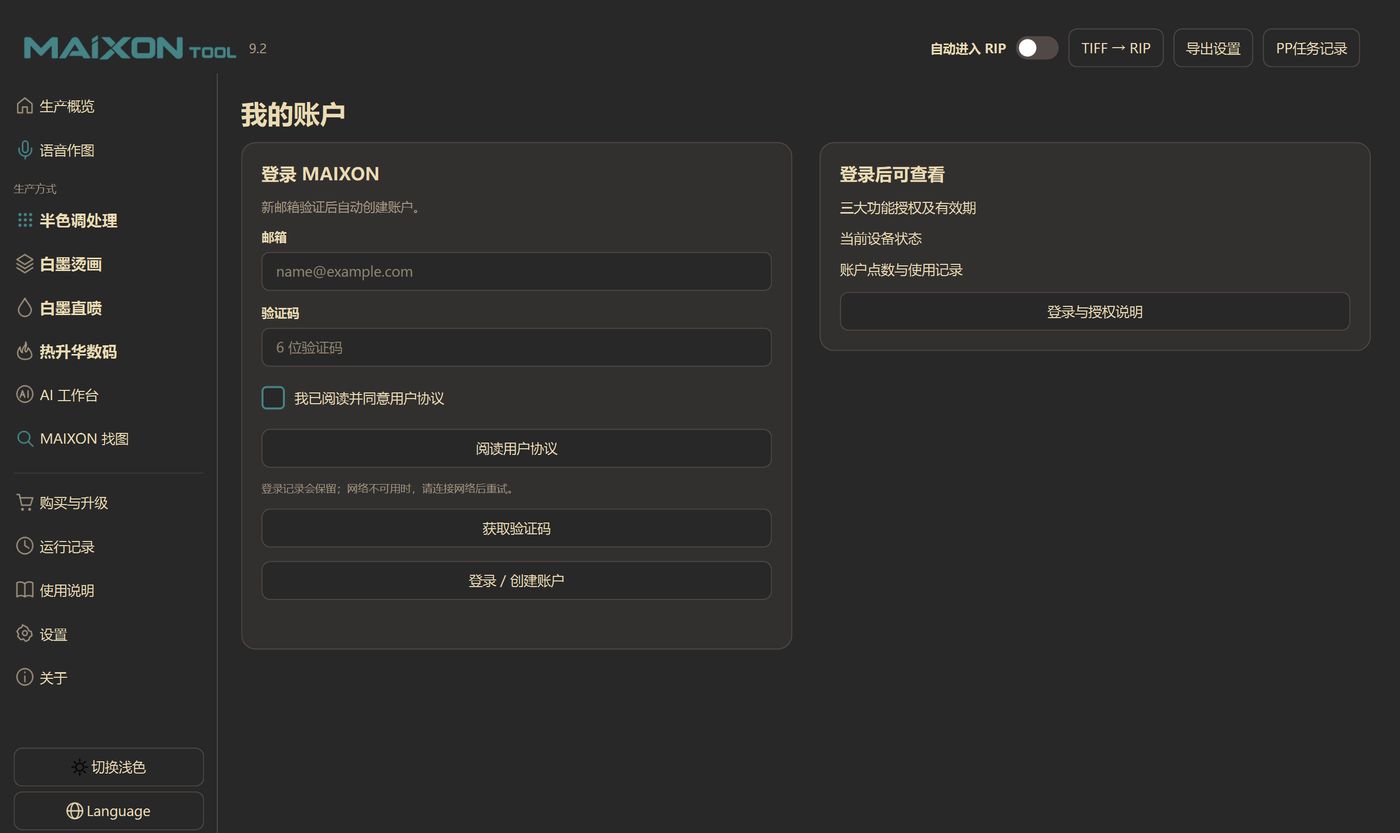
13.1 Đăng nhập
- Nhập địa chỉ email của bạn → Chọn "Tôi đã đọc và đồng ý với thỏa thuận người dùng" → "Nhận mã xác minh".
- Nhận email và điền mã xác minh gồm 6 chữ số → "Đăng nhập/Tạo tài khoản".
- Sau khi đăng nhập, bạn có thể xem: ba ủy quyền chức năng chính và thời hạn hiệu lực, trạng thái thiết bị hiện tại, điểm tài khoản và hồ sơ sử dụng.
Lịch sử đăng nhập được lưu; hãy kết nối lại nếu mạng không khả dụng. Tài khoản đồng bộ giấy phép và điểm. Tác vụ AI đám mây tải lên ảnh đã chọn; tìm ảnh cục bộ tạo chỉ mục trên máy tính.
13.2 Giấy phép đến
Vuốt ngang để xem toàn bộ bảng
| mô-đun | Chứa các tính năng | làm thế nào để có được |
|---|---|---|
| DTF | Vẽ một bức tranh, sắp chữ một bức tranh, sắp chữ nhiều bức tranh, canvas được chỉ định, khung cắt | Đồng bộ vào tài khoản sau khi kích hoạt |
| DTG | Kiểm soát và định vị mực trắng | Đồng bộ vào tài khoản sau khi kích hoạt |
| thăng hoa | Bố cục vector PDF, cắt PSD/PSB | Đồng bộ vào tài khoản sau khi kích hoạt |
| AI | Bảy công cụ AI | Các khoản phí được tính dựa trên điểm, có thể được sử dụng miễn là có số dư trong tài khoản. |
Một câu ở cuối thanh bên hiển thị trạng thái hiện tại, chẳng hạn như "có sẵn ủy quyền DTF". Lời nhắc mua hàng sẽ bật lên đối với các mô-đun chưa được kích hoạt; nếu bạn vừa thanh toán, hãy đăng xuất và đăng nhập lại hoặc nhấp vào làm mới để đồng bộ hóa.
13.3 Thay đổi máy tính và trạng thái đăng nhập
- Thay đổi máy tính: Cài đặt phần mềm trên máy tính mới, đăng nhập bằng cùng một địa chỉ email và ủy quyền sẽ tự động được chuyển đến đó, không cần mã di chuyển.
- Nhiều người, nhiều máy: Sử dụng số lượng thiết bị đã thỏa thuận tại thời điểm mua; hạn ngạch cụ thể sẽ được hiển thị trong "Tài khoản của tôi".
- Đăng xuất: Thao tác trong "Tài khoản của tôi" ở góc dưới bên trái; sau khi đăng xuất, máy trở về trạng thái chưa đăng nhập.
- Ủy quyền không được hiển thị: Trước tiên hãy xác nhận rằng địa chỉ email đăng nhập phù hợp với địa chỉ email đã điền khi thanh toán, sau đó đăng nhập lại hoặc liên hệ với bộ phận dịch vụ khách hàng.
13.4 Dùng thử, hạn ngạch miễn phí và điểm
Vuốt ngang để xem toàn bộ bảng
| Mục | luật lệ |
|---|---|
| Dùng thử miễn phí | Đăng ký bằng email để dùng thử tính năng cơ bản trong 72 giờ (lượt AI miễn phí được tính riêng, không nằm trong 72 giờ). Điều kiện và mô-đun có thể dùng được hiển thị trong tài khoản. |
| tính năng miễn phí | Halftone, MAIXON Finder và nhập lệnh giọng nói miễn phí. Các trang Tài khoản, Cài đặt, Hướng dẫn và Nhật ký cũng sử dụng được. Tác vụ DTF, DTG và in chuyển nhiệt thăng hoa cần giấy phép hoặc quyền dùng thử còn hiệu lực của mô-đun tương ứng. |
| quyền mô-đun | DTF, DTG và in chuyển nhiệt thăng hoa cấp quyền theo từng mô-đun. AI dùng lượt miễn phí hoặc điểm. Nhập giọng nói miễn phí nhưng khi thực hiện tác vụ vẫn kiểm tra quyền của mô-đun đích. |
| Lượt AI miễn phí | Tài khoản đi kèm một số bản dùng thử miễn phí và thời gian còn lại được hiển thị ở góc trên bên phải của bàn làm việc AI; sử dụng bản dùng thử miễn phí trước, sau đó trừ điểm. |
| Điểm AI | Các công cụ khác nhau có mức tiêu thụ khác nhau; giao diện sẽ hiển thị số điểm trước khi nộp và sẽ không bị trừ điểm nếu nhiệm vụ thất bại. |
Trình độ dùng thử, thời gian dùng thử miễn phí và giá điểm được tài khoản đám mây MAIXON ban hành và điều chỉnh thống nhất và được hiển thị trong phần mềm và trang web chính thức.
Mua & nâng cấp
Giấy phép được bán riêng theo "chức năng chuyên nghiệp" và "điểm AI": phần trước xác định xem phần mềm có thể được sử dụng hay không và phần sau xác định số lần AI trên đám mây có thể được sử dụng. Nó sẽ được kích hoạt bởi bộ phận dịch vụ khách hàng sau khi thanh toán và sẽ không được ghi có tự động.
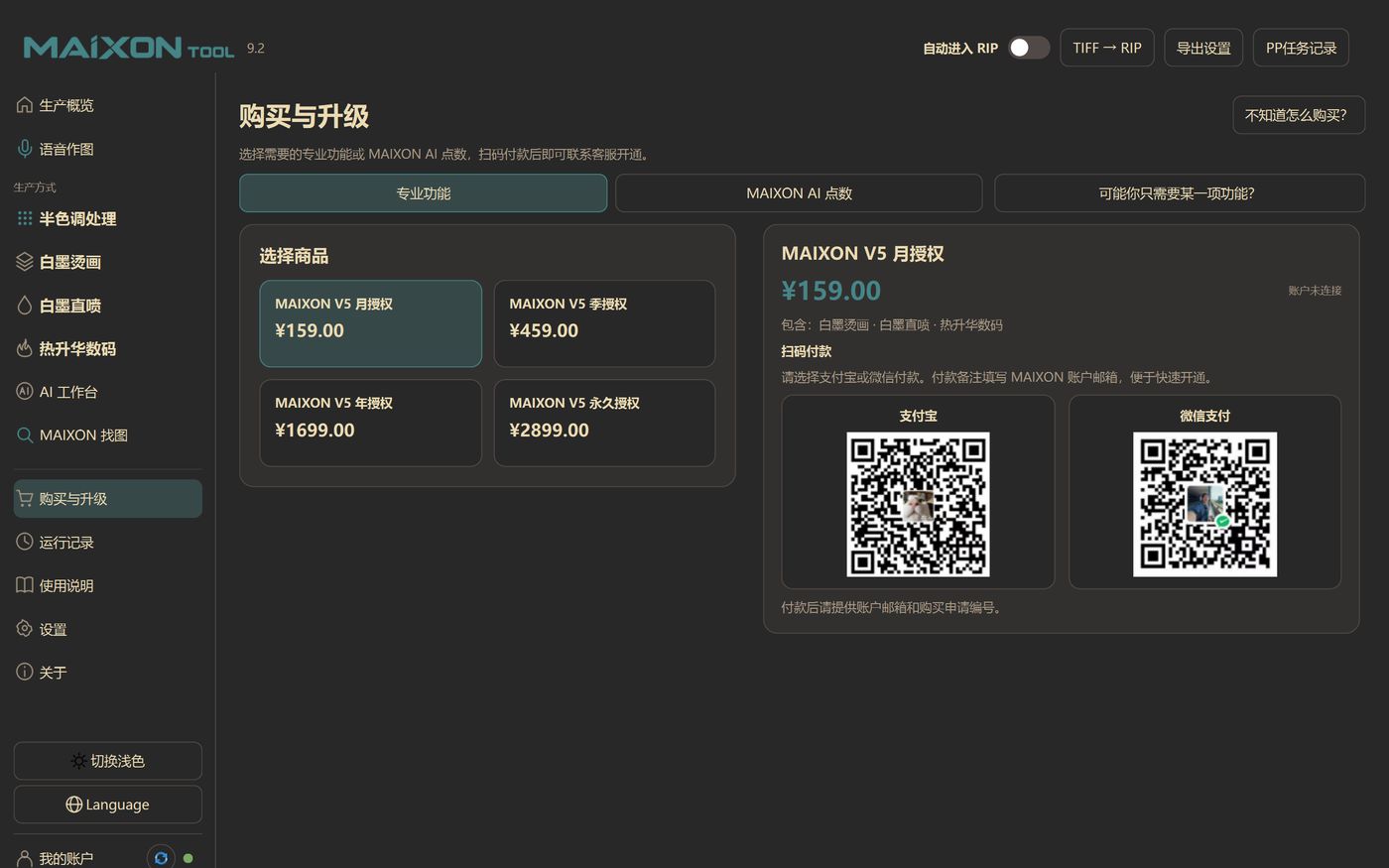
14.1 Chọn gói giấy phép
Vuốt ngang để xem toàn bộ bảng
| hàng hóa | giá | Thích hợp |
|---|---|---|
| Giấy phép tháng | Xem giá trong phần mềm | Bổ sung máy tạm thời trong mùa cao điểm, dùng thử 1 tháng đầu tiên |
| Giấy phép quý | Xem giá trong phần mềm | Đơn hàng quý ổn định |
| Giấy phép năm | Xem giá trong phần mềm | Sử dụng lâu dài, tiết kiệm chi phí nhất |
| Giấy phép vĩnh viễn | Xem giá trong phần mềm | Mua một lần, lâu dài không thay thế |
Giá, mô-đun đi kèm và số thiết bị tuân theo trang Mua & nâng cấp trong phần mềm và điều kiện xác nhận khi mua. Ảnh chụp dùng để chỉ vị trí điều khiển.
14.2 Quy trình mua hàng
14.3 Điểm AI
Chuyển sang tab "Điểm MAIXON AI" để xem gói và mức tiêu thụ một lần. Điểm chỉ được sử dụng cho AI trên đám mây; tìm kiếm DTF/DTG/thuốc nhuộm thăng hoa/bán sắc/hình ảnh cục bộ không tiêu tốn điểm.
Cài đặt
Chỉ các tùy chọn "Môi trường" mới được đặt trên trang cài đặt; các thông số sản xuất được để lại trên các trang quy trình tương ứng để ngăn lỗi ở một nơi ảnh hưởng đến tất cả các đơn đặt hàng.
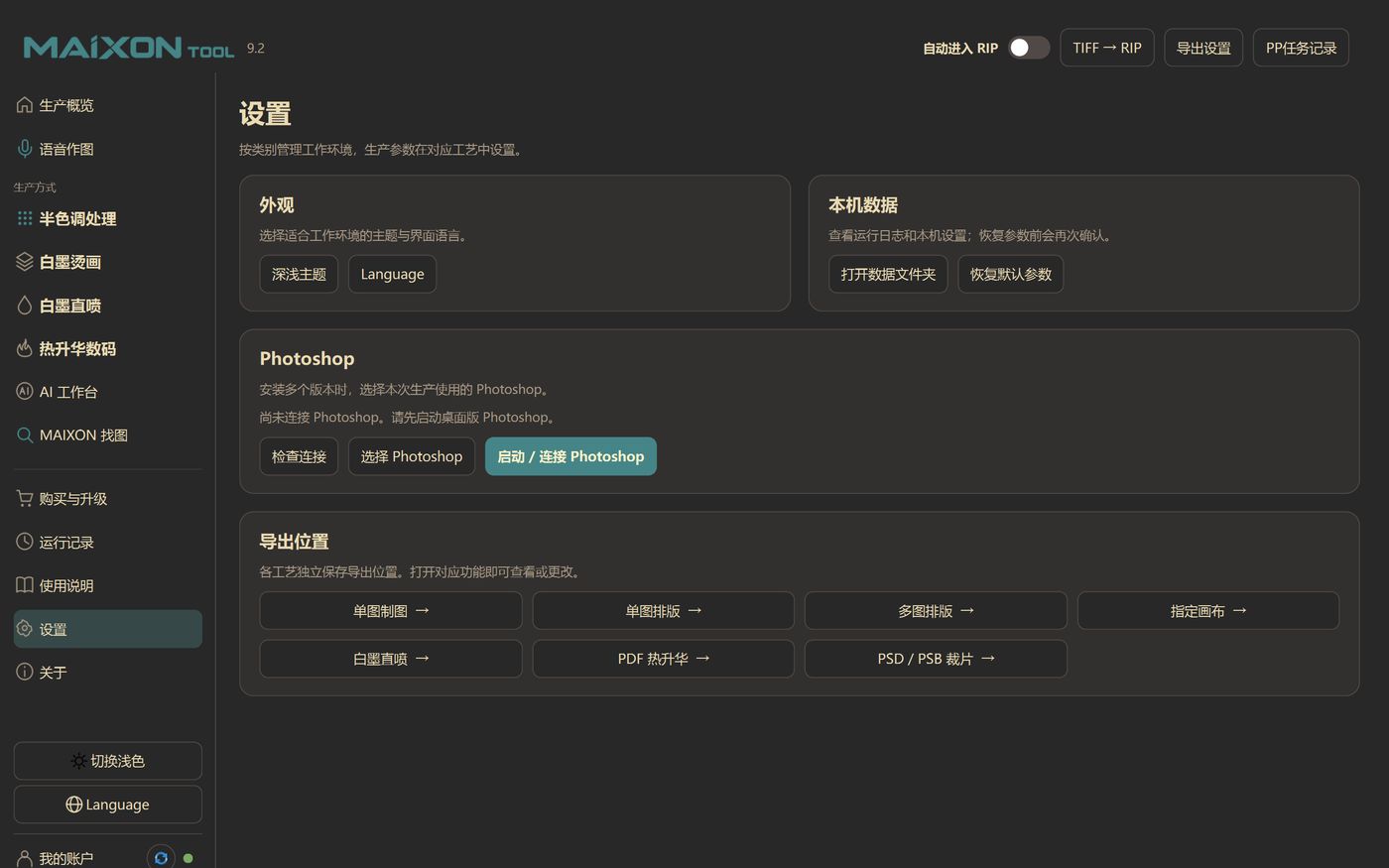
15.1 Cài đặt bốn khối
Vuốt ngang để xem toàn bộ bảng
| khối | Những gì có thể thay đổi | gợi ý |
|---|---|---|
| Vẻ bề ngoài | Chủ đề tối/sáng, ngôn ngữ giao diện | Sử dụng màu sáng cho ánh sáng mạnh trong xưởng và màu tối cho ca đêm |
| dữ liệu gốc | Khôi phục thông số mặc định | Chỉ sử dụng nó khi bạn không quen với các thông số. Sau khi khôi phục, nhấn thẻ xử lý để thiết lập lại. |
| Photoshop | Kiểm tra kết nối, chọn phiên bản PS, khởi chạy/kết nối | Ghi rõ khi nào có nhiều phiên bản cùng tồn tại, đừng để phần mềm đoán mò |
| Xuất vị trí | Vẽ một hình ảnh, sắp chữ một hình ảnh, sắp chữ nhiều hình ảnh, canvas được chỉ định, in trực tiếp mực trắng, thăng hoa PDF, cắt PSD/PSB | Danh mục theo quy trình để tạo điều kiện đối chiếu và làm sạch |
15.2 Các thông số sẽ được lưu tự động
Các thư mục, độ phân giải, mực trắng, mở rộng cạnh, xoay và các thông số khác thường được sử dụng sẽ được tự động ghi nhớ theo quy trình và sẽ được sử dụng trực tiếp vào lần tiếp theo bạn mở nó. Khi thay đổi đơn hàng, lần này bạn chỉ cần thay đổi những mục mà bạn thực sự muốn thay đổi.
15.3 Đổi máy tính hoặc cài đặt lại
- Sau khi cài đặt máy tính mới, chỉ cần đăng nhập bằng cùng một địa chỉ email và ủy quyền sẽ tự động được đồng bộ hóa.
- Thư mục xuất và các tham số quy trình sẽ không theo tài khoản. Sau khi thay máy xong nhấn thẻ xử lý để reset lại chúng.
- Vui lòng tự mình lưu trữ các tệp sản xuất vào ổ cứng di động hoặc NAS; phần mềm không lưu trữ tác phẩm nghệ thuật của khách hàng.
Nhật ký hoạt động
Trang này có hai mục đích: cho sếp biết hôm nay đã làm được bao nhiêu công việc; để cho kỹ thuật viên biết bước nào vừa mới thất bại.
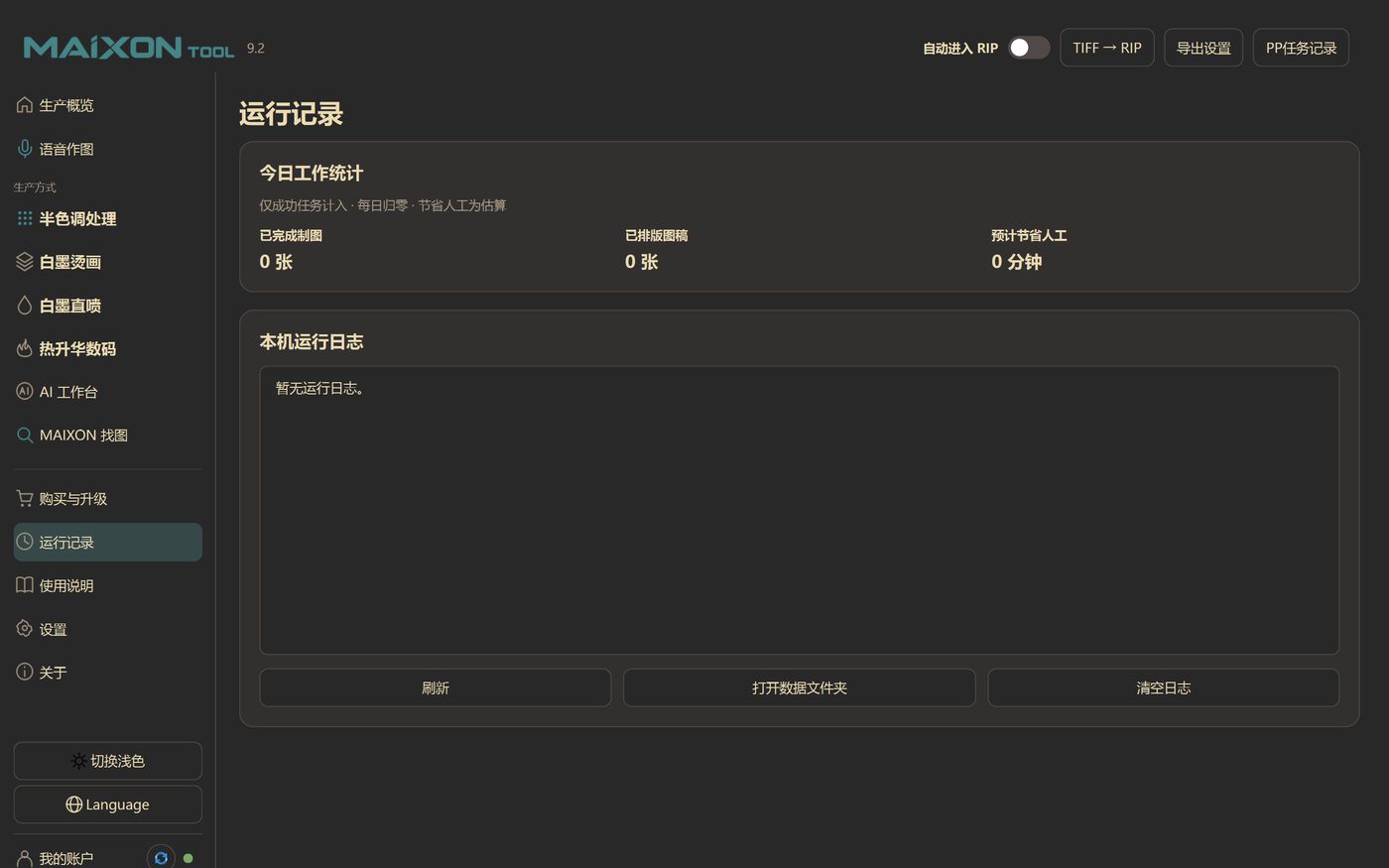
16.1 Thống kê công việc hôm nay
Vuốt ngang để xem toàn bộ bảng
| chỉ mục | tầm cỡ thống kê |
|---|---|
| Bản vẽ đã hoàn thành | Số lượng bản vẽ đơn/DTG/bán sắc hoàn thành thành công trong ngày |
| Tác phẩm nghệ thuật được định dạng | Số lượng tác phẩm nghệ thuật có trong các nhiệm vụ bố cục đã hoàn thành xuất sắc trong ngày |
| Tiết kiệm lao động | Tiết kiệm thời gian ước tính dựa trên mô hình công việc tích hợp sẵn; chỉ những nhiệm vụ thành công mới được tính |
Thống kê được tự động đặt lại về 0 mỗi ngày; các nhiệm vụ thất bại, bị hủy và dừng không được tính. Các con số này mang tính chất tham khảo xu hướng và không được khuyến nghị sử dụng trực tiếp làm cơ sở cho tỷ giá theo sản phẩm.
16.2 Nhật ký
- Ghi lại quá trình khởi động, kiểm tra ủy quyền, kết nối PS, thực thi tập lệnh, xuất kết quả và lý do lỗi.
- Khi báo lỗi, đầu tiên hãy nhìn vào 10 dòng cuối cùng. Thông thường, lý do sẽ được ghi trực tiếp là "Photoshop không được kết nối", "Thư mục đầu ra không thể ghi được", "Không tìm thấy cài sẵn", v.v.
- "Làm mới" để đọc lại; "Clear Log" chỉ xóa các tập tin được hiển thị và không thể khôi phục được. Không xóa máy đang được điều tra trước.
- "Thư mục dữ liệu mở" có thể truy xuất trực tiếp nhật ký và gửi chúng đến bộ phận hỗ trợ kỹ thuật.
Quy trình tiêu biểu
Ba tuyến đường sau đây đáp ứng 80% đơn đặt hàng hàng ngày. Lần đầu tiên, hãy làm theo gợi ý và sửa thư mục cũng như thông số của từng liên kết.
Lộ trình A: Một bức tranh → Phim hoàn thiện DTF
Nếu "Tự động nhập RIP" được bật sau khi xuất, tệp sẽ được nhập trực tiếp vào MainTop/PP; nếu không, hãy nhấp vào "TIFF → RIP" ở thanh trên cùng để gửi thủ công.
Lộ trình B: Toàn bộ đơn hàng có nhiều hình ảnh → Toàn trang → RIP
- Sắp xếp các thư mục đơn hàng:Một thư mục cho mỗi đơn hàng và tác phẩm nghệ thuật được đặt trong thư mục gốc; tên file ghi là "Tên hình ảnh khách hàng-Kích thước", khi cần đọc kích thước/số lượng hãy bật công tắc tương ứng.
- Nhập kiểu sắp chữ nhiều ảnh:Chọn thư mục ảnh và đặt chiều rộng sắp chữ tối đa (= chiều rộng vật liệu cuộn, chẳng hạn như 57 cm).
- Bật hai công tắc khi cần:cho phép xoay (chỉ xoay những ảnh lưu chất liệu) và xen kẽ đường viền (ảnh lưu phim có hình dạng đặc biệt).
- Sắp chữ và xuất TIFF:Đợi quá trình xử lý hoàn tất và kiểm tra xem có chồng chéo, sai hướng hoặc thiếu hình ảnh trong bản xem trước toàn trang hay không.
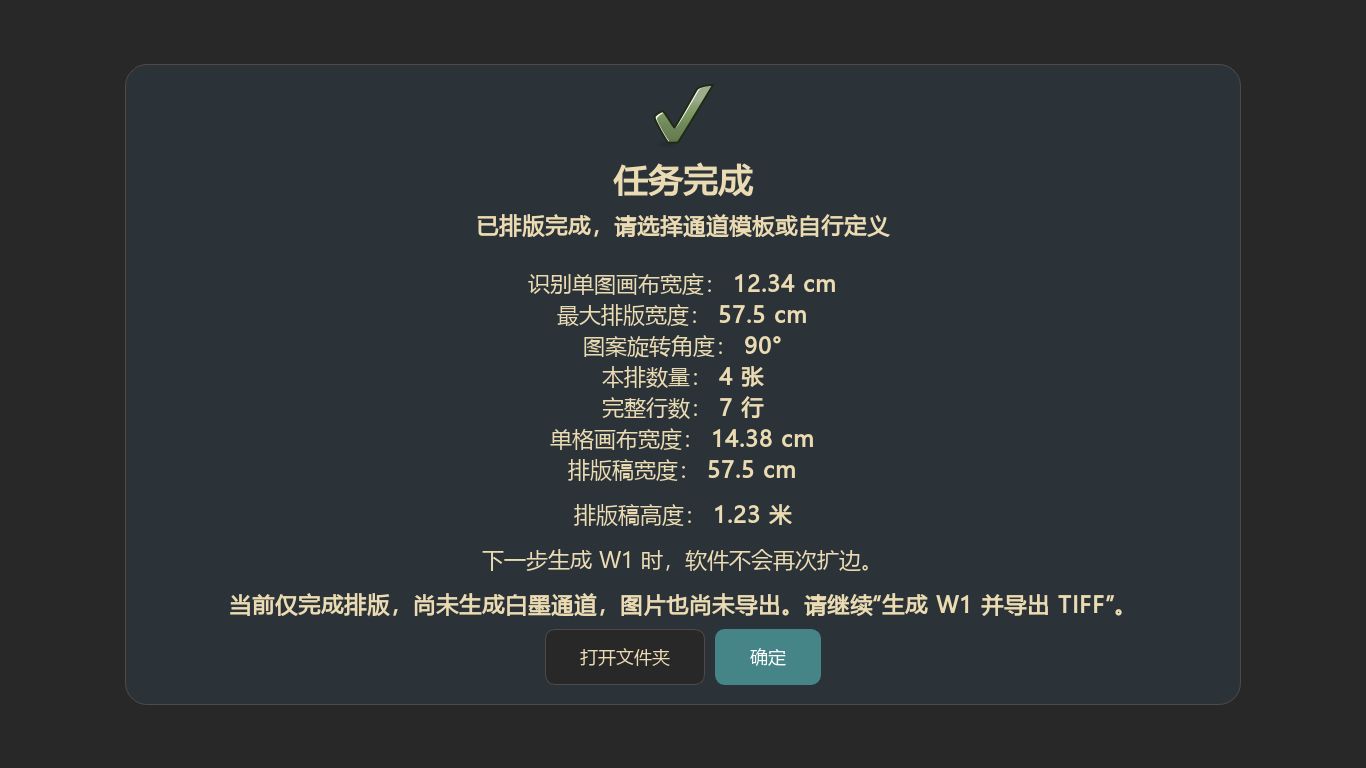
- Mẹo để hoàn tất xác minh:Kiểm tra xem chiều rộng của một hình ảnh, số hàng, tổng chiều rộng và tổng chiều cao có như mong đợi hay không, sau đó nhấp vào "Mở thư mục".
- Gửi RIP:Nhập RIP thủ công hoặc tự động, chọn giá trị đặt trước và bắt đầu.
Lộ trình C: PDF thăng hoa nhuộm → PDF sắp chữ vector
- Kiểm tra tệp nguồn:PDF cần có nền trong suốt và các phần cắt ra là các đối tượng độc lập; nếu là PSD/PSB, hãy chuyển đến tab "PSD/PSB cutout".
- Nhập kiểu chữ thăng hoa PDF:Kéo vào PDF/AI, đặt chiều rộng của cuộn và khoảng cách tịnh của các miếng cắt.
- Tạo ra ba tùy chọn:Nhanh trước, vật liệu cân bằng/thấp nhất sau; Khi đặt hàng chỉ cần xem nhanh, nếu chất liệu đắt tiền thì đợi chất liệu thấp nhất.
- Kiểm tra xem trước:Tập trung vào việc các mảnh cắt có chồng lên nhau hay không, liệu chuyển động xoay có duy trì hướng của thớ vải hay không và liệu các cạnh có vượt quá chiều rộng cuộn hay không.
- Xuất:Ưu tiên "Mở PDF vectơ cuối cùng"; Cần phải xử lý PS và chọn Photoshop TIFF; EPS chỉ mang tính thử nghiệm.
- Kiểm tra tập:Nếu vượt quá chiều cao tối đa của một tập, tập đó sẽ tự động được chia thành nhiều tệp PDF, đồng thời số sê-ri và nội dung sẽ được kiểm tra từng tập một.
Câu hỏi thường gặp
Đầu tiên hãy nhìn vào cửa sổ bật lên của phần mềm và vài dòng cuối cùng của "bản ghi đang chạy" - các báo cáo lỗi của MAIXON thường nêu trực tiếp nguyên nhân. Dưới đây là một tá phổ biến nhất.
Vuốt ngang để xem toàn bộ bảng
| Hiện tượng | Lý do có thể | đối phó với |
|---|---|---|
| Thanh trạng thái cứ báo "PS chưa được kết nối" | PS không mở được, phiên bản không khớp, bị phần mềm bảo mật chặn | Đầu tiên hãy mở PS theo cách thủ công và tạo một tài liệu mới; "Chọn Photoshop" trong cài đặt để chỉ định phiên bản; "Kiểm tra kết nối"; vẫn không khởi động lại được PS và MAIXON |
| Nhắc "Lớp chưa được chọn/xác nhận cắt xén" | Có các phần cắt và biến đổi có sẵn trong PS hoặc lớp hiện tại trống. | Nhấn Enter trong PS để xác nhận cắt/chuyển đổi, chọn lớp pixel cần xử lý, sau đó quay lại phần mềm và thử lại. |
| Xuất không thành công: "Không có vị trí xuất cục bộ" | Thư mục xuất bị xóa, chỉ đọc và ổ đĩa mạng bị ngắt kết nối. | Cài đặt → Vị trí xuất, chọn lại thư mục có thể ghi cục bộ |
| "Mont thích nghi không được công nhận" | Đường dẫn cài đặt không mặc định, thiếu phím tắt, không khớp phiên bản | Xác nhận rằng phiên bản thích ứng 2021/2025 đã được cài đặt; kiểm tra lối tắt trên màn hình; chỉ định trong "Cài đặt xuất" |
| PP báo cáo "Vui lòng chọn mặc định trước và lưu nó" | Giá trị đặt trước không được lưu trong FlexiPrint | Mở PP → Xuất cài đặt, chọn máy in và Preset (chẳng hạn như Delone 6 pass), lưu rồi gửi |
| Mực trắng bao phủ văn bản/các cạnh bị lộ | Độ co của W1 quá nhỏ, độ giãn nở của cạnh không đủ, mật độ mực trắng quá cao | Trước tiên hãy xem bản xem trước mực trắng; tăng độ co lên 2–3 px và mở rộng lề lên 5–8 mm hoặc quay lại PS để chỉnh sửa hình ảnh. |
| Vải tối màu DTG trở nên xám và cứng | Mực trắng quá mức, mực trắng quá mức ở vùng K | Giảm mật độ của khu vực bình thường; giữ vùng đen K ở mức 0–10%; làm mẫu để xác nhận |
| Các mảnh cắt thăng hoa chồng lên nhau/sắp chữ không thành công | Các mảnh PDF không được tách rời, khoảng cách quá nhỏ và hình ảnh vượt quá chiều rộng cuộn. | Biến các mảnh đã cắt thành các đối tượng độc lập trong AI/PS; tăng khoảng cách lưới; kiểm tra chiều rộng cuộn |
| Thuốc nhuộm thăng hoa nhắc nhở "Bộ nhớ hình ảnh lớn" | Toàn bộ dữ liệu pixel của trang quá lớn | Sắp chữ theo lô, giảm độ phân giải TIFF hoặc tăng bộ nhớ trước khi nhập |
| Nhiệm vụ AI không thành công | Mạng, tài khoản, không đủ điểm, xem xét nội dung | Nhấp vào "Kết nối lại"; kiểm tra số dư tài khoản; nếu không đạt sẽ không bị trừ điểm, bạn có thể thay đổi từ gợi ý và thử lại |
| Khi tìm ảnh thì nó báo "Đang kết nối với dịch vụ địa phương" | Dịch vụ tìm kiếm hình ảnh không được khởi động, cổng bị chiếm và bị phần mềm chống vi-rút chặn. | Khởi động lại phần mềm; kiểm tra xem phần mềm bảo mật có chặn nó hay không; vẫn không thành công, hãy liên hệ với bộ phận dịch vụ khách hàng để được hỗ trợ từ xa |
| Không thể nhận mã xác minh khi đăng nhập | Email sai chính tả, thư rác, mạng chậm | Kiểm tra chính tả email và thùng rác; đợi một lúc và thử lại; nếu bạn vẫn không nhận được tin nhắn, hãy thay đổi địa chỉ email hoặc liên hệ với bộ phận dịch vụ khách hàng. |
| Tôi đã đăng nhập nhưng ủy quyền không đến. | Email thanh toán không khớp với email đăng nhập và thanh toán chưa được đồng bộ hóa. | Kiểm tra địa chỉ email để biết ghi chú thanh toán; đăng xuất và đăng nhập lại; liên hệ bộ phận chăm sóc khách hàng để kiểm tra đơn hàng |
| Các thông số đã bị thay đổi/khôi phục về mặc định do nhầm lẫn | Nhiều người dùng chung một máy tính và các thông số sẽ bị ghi đè. | Đặt lại các thông số chung theo thẻ quy trình; các nhóm khác nhau nên sử dụng các tài khoản Windows riêng biệt |
18.1 Kiểm tra thứ tự (chung)
- Xem văn bản gốc của cửa sổ bật lên: Lời nhắc của MAIXON thường bao gồm "cách thực hiện", đừng chỉ nhấp vào OK.
- Nhìn vào bản ghi đang chạy: 10 dòng cuối cùng, tìm dòng màu đỏ/lỗi đầu tiên, không phải dòng cuối cùng.
- Thu hẹp phạm vi: Thay đổi ảnh đơn giản, thay đổi thư mục cục bộ, tắt RIP tự động và gửi thủ công để xác định xem đó có phải là sự cố với ảnh, đường dẫn hoặc RIP hay không.
- Để lại bằng chứng: ảnh chụp màn hình + nhật ký + tệp đầu vào, sau đó liên hệ với bộ phận hỗ trợ kỹ thuật, điều này có thể tiết kiệm một nửa thời gian liên lạc.
Thông số & thuật ngữ
Dành cho những người cần kết nối thiết bị, kiểm tra tập tin hoặc đào tạo đồng nghiệp: đầu ra là định dạng nào, đầu vào nào được hỗ trợ và cách hiểu các thuật ngữ thông dụng.
19.1 Thông số đầu ra
Vuốt ngang để xem toàn bộ bảng
| Đầu ra | Đặc điểm kỹ thuật | Sử dụng ở đâu |
|---|---|---|
| DTF / DTG TIFF | Màu vết CMYK + W1, 300–2000 PPI, LZW hoặc không nén, không có alpha trong suốt | Đọc trực tiếp từ RIP như MainTop, NeoStampa, v.v. |
| Sắp chữ TIFF | Chiều rộng toàn trang = chiều rộng cuộn, lề bị khóa về 0 | Lặp lại một hình ảnh, trộn nhiều hình ảnh, chỉ định canvas |
| Vector thăng hoa PDF | 100% kích thước ban đầu, vector thuần túy, có thể chia thành các tập theo chiều cao tối đa | Nhuộm thăng hoa các chi tiết cắt, sản lượng khuyến nghị |
| Thuốc nhuộm thăng hoa TIFF | Để xử lý thêm bằng Photoshop hoặc RIP tương thích | Khi cần xử lý thứ cấp PS |
| EPS | Đầu ra vectơ thử nghiệm, chuyển đổi quá trình nền độc lập | Quá trình vector đặc biệt |
| FlexiPrint PRT | Được tạo sau khi áp dụng Preset, tác vụ được giữ lại trong PP để dễ dàng xác minh | Liên kết in FlexiPrint/PP |
19.2 Đầu vào được hỗ trợ
Vuốt ngang để xem toàn bộ bảng
| Định dạng | minh họa |
|---|---|
| PSD / PSB | Bảo quản các lớp; có thể được đọc trực tiếp từ tác phẩm nghệ thuật hiện tại trong Photoshop hoặc được xử lý hàng loạt theo thư mục |
| TIFF / PNG / JPG | Bitmap thông thường; hình nền trong suốt bảo toàn các vùng trong suốt |
| PDF / AI | Sắp chữ thăng hoa yêu cầu nền trong suốt và các phần cắt phải là các đối tượng độc lập |
| thư mục | Sắp chữ nhiều hình ảnh, canvas được chỉ định và cắt PSD/PSB hỗ trợ đọc toàn bộ thư mục. |
19.3 Môi trường và khả năng tương thích
Vuốt ngang để xem toàn bộ bảng
| Mục | minh họa |
|---|---|
| hệ điều hành | Windows 10/11, 64-bit |
| Photoshop | Phiên bản máy tính để bàn; khi nhiều phiên bản cùng tồn tại, bạn có thể chỉ định lần này sẽ sử dụng phiên bản nào trong cài đặt. |
| RIP | MainTop (bản chuyển thể 2021/2025), FlexiPrint / PP |
| ngôn ngữ giao diện | Trung, Anh, Nhật, Hàn, Thái, Mã Lai, Indonesia, Việt |
| mạng | Đăng nhập tài khoản và tác vụ AI đám mây cần kết nối internet. Khả năng sử dụng tính năng cục bộ và giới hạn ngoại tuyến tuân theo thông tin giấy phép trong phần mềm |
19.4 Bảng thuật ngữ
Vuốt ngang để xem toàn bộ bảng
| thuật ngữ | nghĩa |
|---|---|
| W1 | Tên kênh màu mực trắng; được RIP sử dụng để xác định vị trí đặt màu trắng |
| Kênh spot | Các kênh mực độc lập ngoại trừ CMYK; phần mềm này tập trung vào W1 |
| RIP | Phần mềm chuyển đổi TIFF/PDF sang dữ liệu chấm mực máy in |
| Lề | Mực trắng bổ sung/cắt vùng an toàn xung quanh mẫu |
| Co | Kênh W1 được rút vào trong để tránh mực trắng tràn ra mép mực màu. |
| Cut Line | Đường viền cắt, được tạo dọc theo đường viền bên ngoài của chi tiết |
| Fabric Piece | Một bộ phận cắt trong bố cục |
| LZW | Nén không mất dữ liệu TIFF thường được sử dụng |
| ICC | Tệp cấu hình màu để đảm bảo màu sắc nhất quán trên các thiết bị khác nhau |
| Bộ | Căn chỉnh vị trí in với vị trí thực tế của quần áo hoặc miếng cắt |
| Chia thành các tập | Chia bố cục siêu dài thành nhiều tệp theo chiều cao tối đa |
| An toàn vải | Chỉ cho phép 0°/180° và hướng vải không thay đổi. |
19.5 Nhận trợ giúp
- Trong phần mềm: "Tài khoản của tôi → Hướng dẫn đăng nhập và ủy quyền" "Hướng dẫn sử dụng → Mở trang web chính thức để xem hướng dẫn chi tiết"
- Website chính thức:guojindigital.com(hướng dẫn, mua hàng, thông tin liên hệ)
- Khi liên hệ với bộ phận dịch vụ khách hàng, vui lòng nêu rõ: phiên bản phần mềm, bước nào cần thực hiện và văn bản gốc của cửa sổ bật lên; đính kèm ảnh chụp màn hình sẽ giúp bạn xác định vị trí nhanh hơn.
Sách hướng dẫn này tương ứng với MAIXON TOOL V9.2 (bản dựng 9.2.0.5) dành cho Windows 10 / 11 x64. Giao diện và thông số của các phiên bản xây dựng khác nhau có thể hơi khác nhau và phiên bản được cài đặt thực tế sẽ chiếm ưu thế.